XGRIDSDocumentación
  • 简体中文
  • English
  • 繁體中文
  • 日本語
  • Deutsch
  • Español
  • Italiano
  • 简体中文
  • English
  • 繁體中文
  • 日本語
  • Deutsch
  • Español
  • Italiano
  • PortalCam

    • Descripción del producto
    • Operaciones básicas
    • Uso de la LCC Scan App
    • Mantenimiento y cuidado
    • FAQ
  • Serie Lixel K

    • Lixel K1

      • Descripción del producto
      • Operaciones básicas
      • Activación y conexión del dispositivo
      • Flujo de escaneo
      • Obtener nube de puntos con coordenadas absolutas
      • Fusión de mapas
      • Recomendaciones de planificación de rutas para escenas típicas
      • Precauciones
      • FAQ
    • Lixel K2

      • Descripción del producto
      • Operaciones básicas
      • Activación y conexión
      • Flujo de escaneo
      • Obtener nube de puntos con coordenadas absolutas
      • Fusión de mapas
      • Recomendaciones de planificación de rutas para escenas típicas
      • Precauciones
      • FAQ
  • Serie Lixel L

    • Lixel L2 Pro

      • Descripción del producto
      • Operaciones básicas
      • Activación y conexión del dispositivo
      • Flujo de escaneo
      • Obtener nube de puntos con coordenadas absolutas
      • Punto de medición
      • Apéndice
      • FAQ
  • Lixel Studio

    • Versión y derechos de autor
    • Instalación y activación
    • Interfaz del software
    • Operaciones de archivo
    • Procesamiento de proyectos
    • Herramientas
    • Dibujo 2D
    • Aplicaciones
    • Ajustes
    • Conexión de dispositivo
    • Preguntas Frecuentes
  • Lixel CyberColor

    • LCC Studio

      • Primeros pasos
      • Versión y actualizaciones
      • Descarga e instalación
      • Descripción general de la interfaz y navegación
      • Antes de la reconstrucción
      • Reconstrucción de modelos
      • Reconstrucción de modelo único
      • Fusión de mapas
      • Fusión aire-tierra
      • Reconstrucción aérea
      • Mis modelos
      • Otras funciones
      • Ajustes y cuenta
      • Converter
      • Reconstrucción por vídeo
      • Preguntas frecuentes
    • LCC Scene Editor

      • Versión y actualizaciones
      • Cuenta e inicio de sesión
      • Descripción general del producto y página de inicio
      • Interfaz del editor
      • Modos de navegación
      • Archivo
      • Configuración
      • Editar
      • Ventana
      • Barra de herramientas global
      • Activos y propiedades
      • Barra de herramientas izquierda
      • Puntos de vista
      • Portal
      • Skybox
      • Anotaciones
      • Medición
      • Flythrough
      • Informe de escena
      • 3D Layout
      • Minimapa
      • Modo Vista previa (Viewer)
      • Ayuda
      • Preguntas frecuentes (FAQ)
      • Punto de inicio
    • LCC Model Editor

      • Versión y actualizaciones
      • Guía del usuario
      • Visión general e interfaz
      • Operaciones de archivo
      • Selectores
      • Edición de modelos
      • Medición
      • Corrección de color
      • Gestión de activos
      • Configuración y ayuda
      • Preguntas frecuentes
    • Capture Guide

      • Descripción general
      • Descripción general de los dispositivos de captura
      • Principios generales de captura
      • Captura de escenas interiores
      • Captura de escenas exteriores
      • Captura a gran escala (Map Fusion)
      • Captura con aerial-ground map fusion
      • Captura de objetos
      • Captura de personas
      • Captura para reconstrucción a partir de vídeo
      • HD Enhancement
      • Puntos de control (Lixel P1)
      • Preguntas frecuentes y resolución de problemas
    • Historial de versiones

Descripción general del producto y página de inicio

Descripción general del producto

LCC Scene Editor es una aplicación de escritorio para editar y visualizar proyectos y escenas 3DGS. El trabajo se organiza en "proyectos" que permiten importar y gestionar recursos, crear y mantener datos de edición (anotaciones, mediciones, puntos de vista, 3D Layout, informes de escena, etc.) en una escena 3D, y publicar los resultados en un visor en línea para compartir y entregar.

A partir de V2.2, se pueden importar varios modelos LCC en el mismo proyecto con grupos espaciales para organización multiscena y cambio instantáneo.

Descarga e instalación

Consulta Descarga e instalación.

Página de inicio

Haz doble clic para abrir LCC Scene Editor, o accede desde LCC Studio → Mis proyectos.
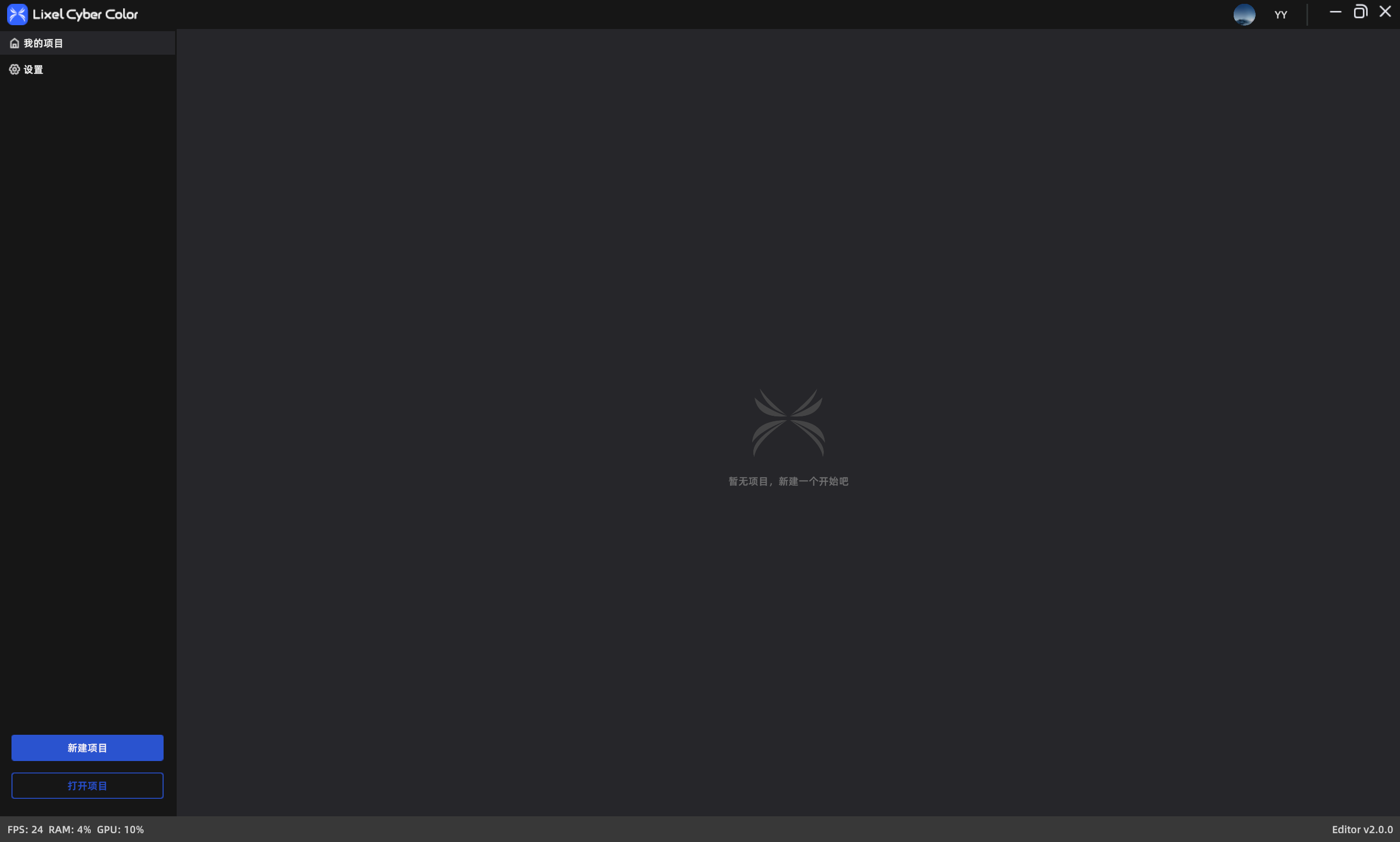
Página de inicio de LCC Scene Editor

Página de inicio de LCC Scene Editor

Mis proyectos

Centraliza todos los proyectos creados y los muestra como tarjetas.

Acciones generales:

  • Ver: abre el proyecto en modo vista previa
  • Editar: abre el proyecto en modo edición
  • Cambiar nombre: modifica el nombre del proyecto
  • Abrir ubicación de carpeta: abre el directorio del proyecto
  • Eliminar: elimina el proyecto y el contenido de su carpeta

Proyectos no publicados:

  • Publicar: publica el proyecto en la nube y genera un enlace de Web Viewer

Proyectos publicados:

  • Ver en línea: abre en el Web Viewer
  • Actualizar publicación: sincroniza el contenido más reciente con el Web Viewer
  • Gestión de publicación: gestiona los enlaces publicados y los permisos

Nuevo proyecto

  1. Haz clic en "Nuevo proyecto" en la página de inicio
  2. Introduce un nombre (máximo 60 caracteres; admite chino, letras, números, "_" y "-")
  3. Selecciona una ruta de almacenamiento
  4. Confirma para crear y acceder al editor

Abrir proyecto / modelo

  • Abrir proyecto: reanuda la edición de modelos y datos de edición
  • Abrir archivo de modelo: abre un único modelo para visualización o edición temporal; para mantenimiento a largo plazo, usa "Guardar" para generar un proyecto

Configuración de la página de inicio

En la esquina superior derecha:

  • Idioma: Chino, Inglés, Japonés, Chino tradicional, Italiano, Alemán, Español
  • Acerca de: obtén el instalador de la última versión y tutoriales; envía comentarios al equipo LCC
  • Datos y privacidad: consulta y gestiona la configuración de recopilación de datos

Nota: los cambios de idioma requieren reiniciar la aplicación.

Anterior
Cuenta e inicio de sesión
Siguiente
Interfaz del editor