XGRIDSDocumentación
  • 简体中文
  • English
  • 繁體中文
  • 日本語
  • Deutsch
  • Español
  • Italiano
  • 简体中文
  • English
  • 繁體中文
  • 日本語
  • Deutsch
  • Español
  • Italiano
  • PortalCam

    • Descripción del producto
    • Operaciones básicas
    • Uso de la LCC Scan App
    • Mantenimiento y cuidado
    • FAQ
  • Serie Lixel K

    • Lixel K1

      • Descripción del producto
      • Operaciones básicas
      • Activación y conexión del dispositivo
      • Flujo de escaneo
      • Obtener nube de puntos con coordenadas absolutas
      • Fusión de mapas
      • Recomendaciones de planificación de rutas para escenas típicas
      • Precauciones
      • FAQ
    • Lixel K2

      • Descripción del producto
      • Operaciones básicas
      • Activación y conexión
      • Flujo de escaneo
      • Obtener nube de puntos con coordenadas absolutas
      • Fusión de mapas
      • Recomendaciones de planificación de rutas para escenas típicas
      • Precauciones
      • FAQ
  • Serie Lixel L

    • Lixel L2 Pro

      • Descripción del producto
      • Operaciones básicas
      • Activación y conexión del dispositivo
      • Flujo de escaneo
      • Obtener nube de puntos con coordenadas absolutas
      • Punto de medición
      • Apéndice
      • FAQ
  • Lixel Studio

    • Versión y derechos de autor
    • Instalación y activación
    • Interfaz del software
    • Operaciones de archivo
    • Procesamiento de proyectos
    • Herramientas
    • Dibujo 2D
    • Aplicaciones
    • Ajustes
    • Conexión de dispositivo
    • Preguntas Frecuentes
  • Lixel CyberColor

    • LCC Studio

      • Primeros pasos
      • Versión y actualizaciones
      • Descarga e instalación
      • Descripción general de la interfaz y navegación
      • Antes de la reconstrucción
      • Reconstrucción de modelos
      • Reconstrucción de modelo único
      • Fusión de mapas
      • Fusión aire-tierra
      • Reconstrucción aérea
      • Mis modelos
      • Otras funciones
      • Ajustes y cuenta
      • Converter
      • Reconstrucción por vídeo
      • Preguntas frecuentes
    • LCC Scene Editor

      • Versión y actualizaciones
      • Cuenta e inicio de sesión
      • Descripción general del producto y página de inicio
      • Interfaz del editor
      • Modos de navegación
      • Archivo
      • Configuración
      • Editar
      • Ventana
      • Barra de herramientas global
      • Activos y propiedades
      • Barra de herramientas izquierda
      • Puntos de vista
      • Portal
      • Skybox
      • Anotaciones
      • Medición
      • Flythrough
      • Informe de escena
      • 3D Layout
      • Minimapa
      • Modo Vista previa (Viewer)
      • Ayuda
      • Preguntas frecuentes (FAQ)
      • Punto de inicio
    • LCC Model Editor

      • Versión y actualizaciones
      • Guía del usuario
      • Visión general e interfaz
      • Operaciones de archivo
      • Selectores
      • Edición de modelos
      • Medición
      • Corrección de color
      • Gestión de activos
      • Configuración y ayuda
      • Preguntas frecuentes
    • Capture Guide

      • Descripción general
      • Descripción general de los dispositivos de captura
      • Principios generales de captura
      • Captura de escenas interiores
      • Captura de escenas exteriores
      • Captura a gran escala (Map Fusion)
      • Captura con aerial-ground map fusion
      • Captura de objetos
      • Captura de personas
      • Captura para reconstrucción a partir de vídeo
      • HD Enhancement
      • Puntos de control (Lixel P1)
      • Preguntas frecuentes y resolución de problemas
    • Historial de versiones

Barra de herramientas global

La barra de herramientas global se encuentra en la parte superior derecha de la ventana gráfica 3D y proporciona acceso rápido a las opciones de visualización de escena y las funciones comunes.
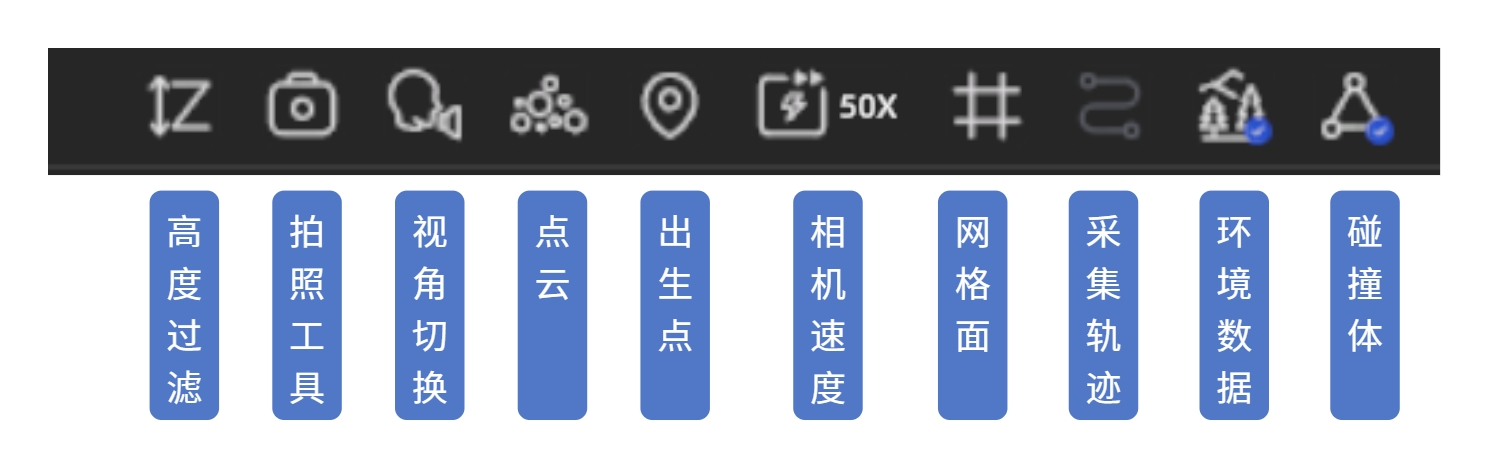
Barra de herramientas global

Barra de herramientas global

Deshacer / Rehacer

Atajos: Ctrl+Z (Deshacer), Ctrl+Y / Ctrl+Shift+Z (Rehacer)

Calidad de renderizado (actualización V2.2)

A partir de V2.2, las opciones de renderizado se han trasladado al panel de configuración → grupo Renderizado. Ver Configuración.

Colisión

Activado: simula una experiencia de caminata realista. Desactivado: puedes atravesar todos los objetos libremente.

Datos de entorno

Muestra u oculta la información de iluminación ambiental integrada del modelo.

Trayectoria de captura

Muestra u oculta la ruta de captura del dispositivo de escaneo.

Cuadrícula

Muestra una cuadrícula de referencia en la base del modelo.

Velocidad de cámara

Ajusta la velocidad de movimiento en la escena.

  • Deslizador en la barra de herramientas (rango: 1-100)
  • Atajo: Ctrl + rueda del ratón

Punto de inicio

El punto de inicio es la posición de partida cada vez que entras en una escena. Haz clic para volver instantáneamente al punto de inicio.

A partir de V2.2, los datos del punto de inicio están vinculados al archivo LCC. Ver Punto de inicio.

Alternar nube de puntos

Cambia la escena del renderizado normal a la visualización de nube de puntos.

Alternador de modo de vista

ModoIdeal paraControles
Primera personaNavegación inmersivaW A S D + ratón
PivoteInspeccionar detallesArrastrar izquierda para orbitar, derecha para desplazar, rueda para zoom
AvatarCaminar como personaje virtualClic en el suelo, navegación automática

Captura de pantalla

Captura la vista actual como imagen.

Filtro de altura

Oculta el contenido de la escena por encima o por debajo de un rango de altura para aislar una planta o zona.

Anterior
Ventana
Siguiente
Activos y propiedades