
Interfaz del editor
Los paneles se pueden arrastrar, acoplar y hacer flotar libremente para adaptar el diseño al flujo de trabajo.
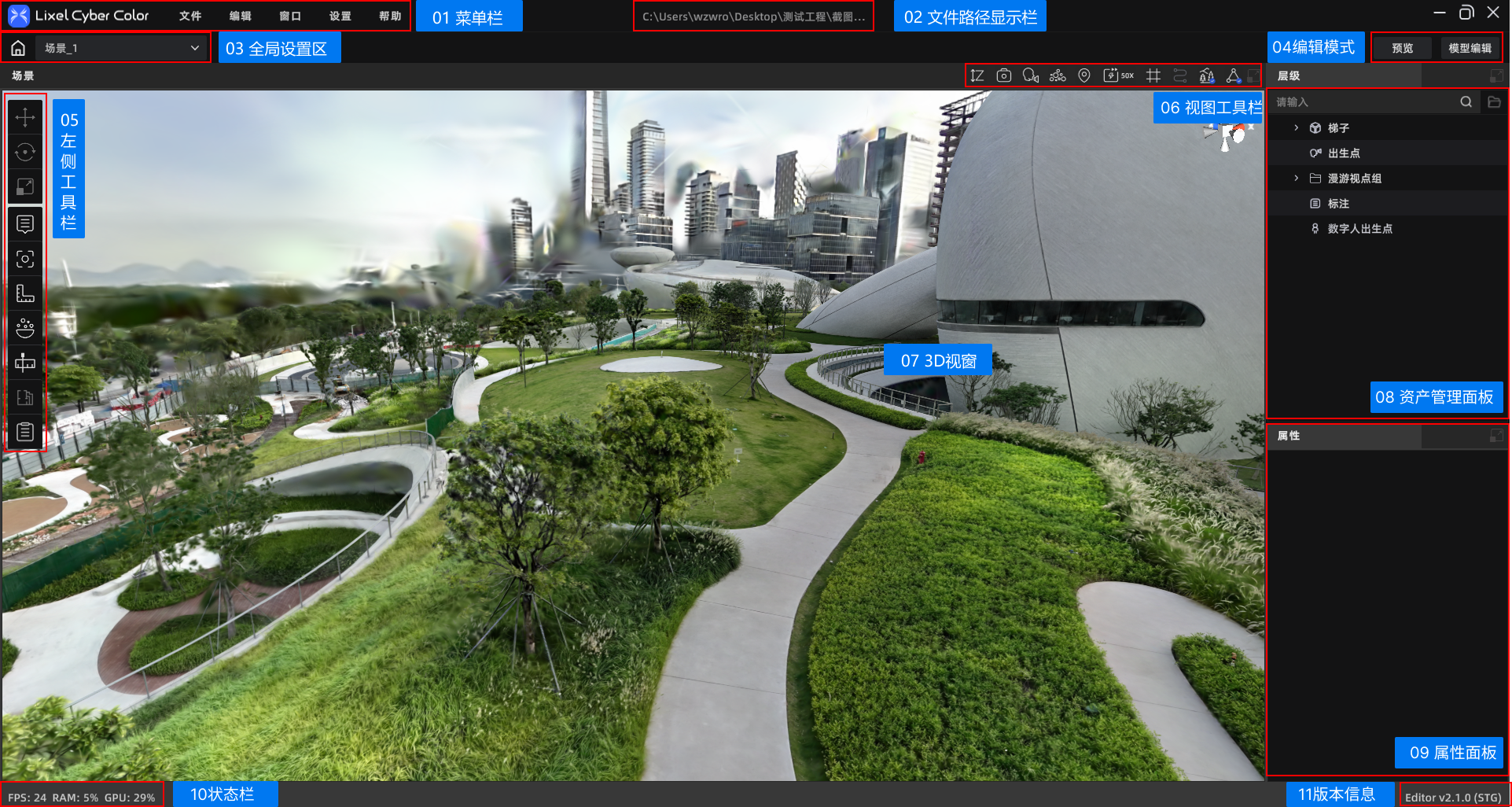
Diseño de la interfaz de LCC Scene Editor
Diseño predeterminado:
- Barra de menú: Archivo, Editar, Configuración y Ayuda
- Barra de ruta del archivo: muestra y copia la ubicación del archivo
- Área de configuración global: vuelve a la página de inicio y cambia entre escenas
- Modo de edición: cambia entre los modos Editar y Vista previa
- Barra de herramientas izquierda: herramientas de transformación de activos y funciones
- Barra de herramientas de vista: accesos directos para deshacer/rehacer, visualización de escenas, navegación, capturas y otras funciones
- Ventana gráfica 3D: área de edición y vista previa de escenas
- Panel de gestión de activos: gestiona los activos del proyecto actual, incluidos los grupos espaciales de múltiples modelos
- Panel de propiedades: edita los parámetros del activo seleccionado
- Barra de estado: velocidad de fotogramas, uso de memoria y otra información de ejecución
- Información de versión: número de versión y región
Barra de menú
Está situada en la esquina superior izquierda de la interfaz y da acceso a las funciones principales del editor.
| Menú | Funciones principales |
|---|---|
| Archivo | Crear, abrir y guardar proyectos; importar modelos y realizar otras operaciones de archivo |
| Editar | Deshacer, rehacer y realizar otras operaciones de edición |
| Configuración | Ajustar el idioma, el renderizado, los controles y otras preferencias del editor |
| Ayuda | Consultar guías, atajos de teclado y otra información de ayuda |
Barra de ruta del archivo
Está situada a la derecha de la barra de menú y muestra la ruta del proyecto abierto. Haz clic en la ruta para copiar su ubicación y encontrar o compartir fácilmente el directorio del proyecto en el administrador de archivos.
Área de configuración global
Está situada en el lado izquierdo de la barra de herramientas superior y ofrece accesos directos a nivel de proyecto y escena.
| Acción | Descripción |
|---|---|
| Hacer clic en el icono de inicio | Volver a la página de inicio (lista de proyectos) |
| Abrir el desplegable de escenas | Ver y cambiar entre las escenas del proyecto actual |
Modo de edición
Está situado en la barra de herramientas superior y permite cambiar el modo de trabajo actual.
| Modo | Descripción |
|---|---|
| Editar | Modo predeterminado. Permite ajustar los activos de la escena y utilizar herramientas de edición como puntos de vista, anotaciones y mediciones |
| Vista previa | Oculta los elementos auxiliares de edición y previsualiza la navegación del proyecto publicado |
Barra de herramientas izquierda
Está situada a la izquierda de la ventana gráfica 3D y proporciona herramientas para transformar activos y editar el contenido de la escena.
- Herramientas de transformación: mover, rotar y escalar los modelos o activos seleccionados.
- Herramientas de funciones: crear y gestionar puntos de vista, puntos de salto, skyboxes, anotaciones, mediciones, recorridos de escena, informes de escena y planos inteligentes.
Para obtener instrucciones detalladas, consulta Barra de herramientas izquierda.
Barra de herramientas de vista
Está situada en la esquina superior derecha de la ventana gráfica 3D y ofrece accesos directos para visualizar la escena y utilizar funciones frecuentes, como deshacer/rehacer, colisionadores, datos de entorno, trayectorias de captura, cuadrícula, velocidad de la cámara, punto de aparición, visualización de nubes de puntos, cambio de vista, capturas de pantalla y filtro de altura.
Las opciones de calidad de renderizado están en Configuración → Renderizado. Consulta Configuración. Para obtener todos los detalles de estas herramientas, consulta Barra de herramientas global.
Ventana gráfica 3D
Está situada en el centro de la interfaz y es el área principal para editar y previsualizar escenas. Permite navegar y observar libremente la escena, así como seleccionar activos y utilizar el manipulador para moverlos, rotarlos o escalarlos. Las acciones de selección, visibilidad y localización de la lista de activos se reflejan en la ventana gráfica 3D.
Panel de gestión de activos
Está situado a la derecha de la interfaz y reúne los modelos, anotaciones, puntos de vista, mediciones y otros activos de la escena actual. Permite buscar, seleccionar y localizar, controlar la visibilidad, ordenar mediante arrastrar y soltar, agrupar y utilizar acciones del menú contextual. En proyectos con varios modelos, los grupos espaciales permiten organizar cada modelo y su contenido asociado.
Para obtener instrucciones detalladas, consulta Activos y propiedades.
Panel de propiedades
Está situado en la parte inferior derecha de la interfaz. Al seleccionar un activo, muestra sus parámetros editables, como el nombre, la posición, la rotación, la escala y los ajustes específicos de la función. Cada tipo de activo muestra propiedades diferentes.
Barra de estado
Está situada en la parte inferior de la interfaz y muestra la velocidad de fotogramas, el uso de memoria y otra información de ejecución para conocer en tiempo real el estado del editor.
Información de versión
Está situada en la parte inferior de la interfaz y muestra el número de versión y la región actuales del software. Al informar de un problema, incluye esta información para facilitar la identificación de la versión correspondiente.