
Interfaccia dell'editor
I pannelli possono essere trascinati, ancorati e resi flottanti liberamente per adattare il layout al proprio flusso di lavoro.
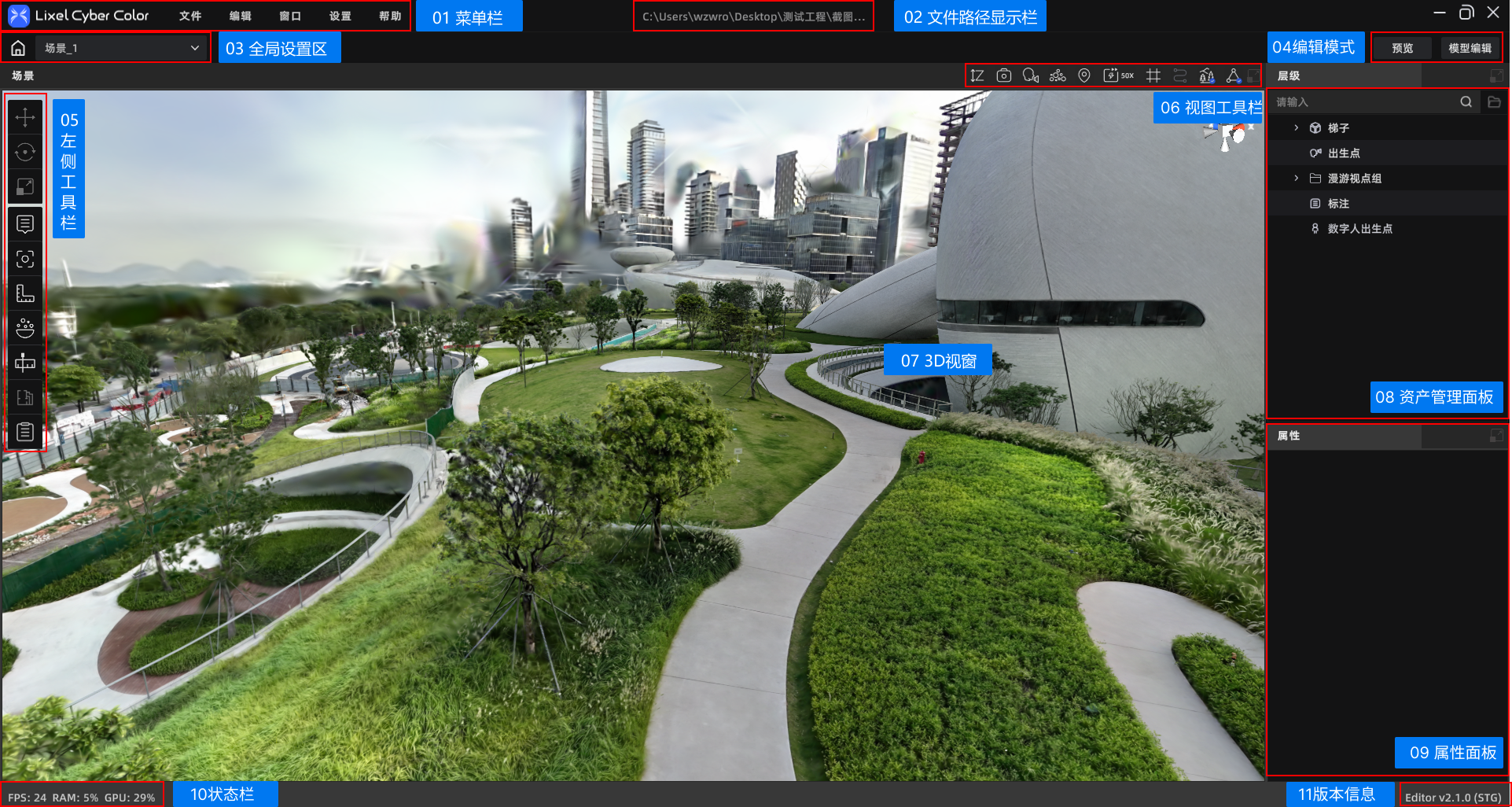
Layout dell'interfaccia di LCC Scene Editor
Layout predefinito:
- Barra dei menu: File, Modifica, Impostazioni e Aiuto
- Barra del percorso file: mostra e copia la posizione del file
- Area delle impostazioni globali: torna alla home e passa da una scena all'altra
- Modalità di modifica: passa tra le modalità Modifica e Anteprima
- Barra degli strumenti sinistra: strumenti per trasformare gli asset e strumenti funzionali
- Barra degli strumenti di visualizzazione: scorciatoie per annulla/ripristina, visualizzazione della scena, navigazione, acquisizione di immagini e altro
- Viewport 3D: area di modifica e anteprima della scena
- Pannello di gestione degli asset: gestisce gli asset del progetto corrente, inclusi i gruppi spaziali multi-modello
- Pannello delle proprietà: modifica i parametri dell'asset selezionato
- Barra di stato: frame rate, utilizzo della memoria e altre informazioni di esecuzione
- Informazioni sulla versione: numero di versione e regione
Barra dei menu
Situata nell'angolo superiore sinistro dell'interfaccia, consente di accedere alle funzioni principali dell'editor.
| Menu | Funzioni principali |
|---|---|
| File | Creare, aprire e salvare progetti, importare modelli ed eseguire altre operazioni sui file |
| Modifica | Annullare, ripristinare ed eseguire altre operazioni di modifica |
| Impostazioni | Configurare lingua, rendering, controlli e altre preferenze dell'editor |
| Aiuto | Consultare guide, scorciatoie da tastiera e altre informazioni di supporto |
Barra del percorso file
Situata a destra della barra dei menu, mostra il percorso del progetto aperto. Fai clic sul percorso per copiarne la posizione e trovare o condividere facilmente la cartella del progetto nel file manager.
Area delle impostazioni globali
Situata sul lato sinistro della barra degli strumenti superiore, offre scorciatoie a livello di progetto e di scena.
| Azione | Descrizione |
|---|---|
| Fare clic sull'icona Home | Tornare alla home page (elenco dei progetti) |
| Aprire il menu a discesa delle scene | Visualizzare e cambiare le scene del progetto corrente |
Modalità di modifica
Situata nella barra degli strumenti superiore, consente di cambiare la modalità di lavoro corrente.
| Modalità | Descrizione |
|---|---|
| Modifica | Modalità predefinita. Consente di regolare gli asset della scena e utilizzare strumenti di modifica come punti di vista, annotazioni e misurazioni |
| Anteprima | Nasconde gli elementi di supporto alla modifica e mostra un'anteprima della navigazione nel progetto pubblicato |
Barra degli strumenti sinistra
Situata a sinistra del viewport 3D, fornisce strumenti per trasformare gli asset e modificare i contenuti della scena.
- Strumenti di trasformazione: spostano, ruotano e ridimensionano i modelli o gli asset selezionati.
- Strumenti funzionali: creano e gestiscono punti di vista, punti di salto, skybox, annotazioni, misurazioni, tour della scena, report della scena e planimetrie intelligenti.
Per istruzioni dettagliate, consulta Barra degli strumenti sinistra.
Barra degli strumenti di visualizzazione
Situata nell'angolo superiore destro del viewport 3D, offre scorciatoie per la visualizzazione della scena e le funzioni più utilizzate, tra cui annulla/ripristina, collider, dati ambientali, traiettorie di acquisizione, griglia, velocità della telecamera, punto di spawn, visualizzazione della nuvola di punti, cambio vista, acquisizione di immagini e filtro dell'altezza.
Le opzioni relative alla qualità del rendering si trovano in Impostazioni → Rendering. Consulta Impostazioni. Per i dettagli completi sugli strumenti di visualizzazione, consulta Barra degli strumenti globale.
Viewport 3D
Situato al centro dell'interfaccia, è l'area principale per modificare e visualizzare in anteprima le scene. Consente di navigare e osservare liberamente la scena oppure di selezionare gli asset e utilizzare il gizmo per spostarli, ruotarli o ridimensionarli. Le operazioni di selezione, visibilità e localizzazione nell'elenco degli asset si riflettono nel viewport 3D.
Pannello di gestione degli asset
Situato a destra dell'interfaccia, raccoglie modelli, annotazioni, punti di vista, misurazioni e altri asset della scena corrente. Supporta ricerca, selezione e localizzazione, controllo della visibilità, ordinamento tramite trascinamento, raggruppamento e azioni del menu contestuale. Nei progetti multi-modello, i gruppi spaziali consentono di organizzare ogni modello e i relativi contenuti.
Per istruzioni dettagliate, consulta Asset e proprietà.
Pannello delle proprietà
Situato nella parte inferiore destra dell'interfaccia. Quando selezioni un asset, mostra i parametri modificabili, ad esempio nome, posizione, rotazione, scala e impostazioni specifiche della funzione. I diversi tipi di asset mostrano proprietà differenti.
Barra di stato
Situata nella parte inferiore dell'interfaccia, mostra il frame rate, l'utilizzo della memoria e altre informazioni di esecuzione per monitorare in tempo reale lo stato dell'editor.
Informazioni sulla versione
Situate nella parte inferiore dell'interfaccia, mostrano il numero di versione e la regione correnti del software. Quando segnali un problema, includi queste informazioni per facilitare l'identificazione della versione interessata.