XGRIDSDocumentazione
  • 简体中文
  • English
  • 繁體中文
  • 日本語
  • Deutsch
  • Español
  • Italiano
  • 简体中文
  • English
  • 繁體中文
  • 日本語
  • Deutsch
  • Español
  • Italiano
  • PortalCam

    • Panoramica del prodotto
    • Operazioni di base
    • Uso della LCC Scan App
    • Manutenzione e cura
    • FAQ
  • Serie Lixel K

    • Lixel K1

      • Panoramica del prodotto
      • Operazioni di base
      • Attivazione e connessione del dispositivo
      • Flusso di scansione
      • Ottenere una nuvola di punti con coordinate assolute
      • Fusione delle mappe
      • Consigli di pianificazione dei percorsi per scene tipiche
      • Precauzioni
      • FAQ
    • Lixel K2

      • Panoramica del prodotto
      • Operazioni di base
      • Attivazione e connessione
      • Flusso di scansione
      • Acquisire una nuvola di punti con coordinate assolute
      • Fusione mappe
      • Consigli di pianificazione dei percorsi per scene tipiche
      • Precauzioni
      • FAQ
  • Serie Lixel L

    • Lixel L2 Pro

      • Panoramica del prodotto
      • Operazioni di base
      • Attivazione e connessione del dispositivo
      • Flusso di scansione
      • Ottenere una nuvola di punti con coordinate assolute
      • Punto di misura
      • Appendice
      • FAQ
  • Lixel Studio

    • Versione e copyright
    • Installazione e attivazione
    • Interfaccia del software
    • Operazioni sui file
    • Elaborazione del progetto
    • Strumenti
    • Disegno 2D
    • Applicazioni
    • Impostazioni
    • Connessione del dispositivo
    • Domande Frequenti
  • Lixel CyberColor

    • LCC Studio

      • Introduzione
      • Versione e aggiornamenti
      • Download e installazione
      • Panoramica dell'interfaccia e navigazione
      • Operazioni preliminari alla ricostruzione
      • Prima della ricostruzione
      • Ricostruzione del modello
      • Ricostruzione modello singolo
      • Fusione delle mappe
      • Fusione aria-terra
      • Ricostruzione aerea
      • I miei modelli
      • Altre funzioni
      • Impostazioni e account
      • Convertitore
      • Ricostruzione video
      • Domande frequenti
    • LCC Scene Editor

      • Versione e aggiornamenti
      • Account e accesso
      • Panoramica del prodotto e home page
      • Interfaccia dell'editor
      • Modalità di navigazione
      • File
      • Impostazioni
      • Modifica
      • Finestra
      • Barra degli strumenti globale
      • Asset e proprietà
      • Barra degli strumenti sinistra
      • Punti di vista
      • Portale
      • Skybox
      • Annotazioni
      • Misurazione
      • Flythrough
      • Rapporto scena
      • 3D Layout
      • Mini-mappa
      • Modalità Anteprima (Viewer)
      • Aiuto
      • Domande frequenti (FAQ)
      • Punto di spawn
    • LCC Model Editor

      • Versione e aggiornamenti
      • Guida utente
      • Panoramica e interfaccia
      • Operazioni sui file
      • Selettori
      • Modifica dei modelli
      • Misurazione
      • Correzione colore
      • Gestione degli asset
      • Impostazioni e Aiuto
      • Domande frequenti
    • Capture Guide

      • Panoramica
      • Panoramica dei dispositivi di acquisizione
      • Principi generali di acquisizione
      • Acquisizione di scene interne
      • Acquisizione di scene esterne
      • Acquisizione su larga scala (map fusion)
      • Acquisizione per aerial-ground map fusion
      • Acquisizione di oggetti
      • Acquisizione di persone
      • Acquisizione per ricostruzione da video
      • HD Enhancement
      • Control points (Lixel P1)
      • FAQ e risoluzione dei problemi
    • Cronologia versioni

Asset e proprietà

Lista asset

La lista asset si trova sul lato destro dell'interfaccia e centralizza tutti gli oggetti e i dati della scena corrente.
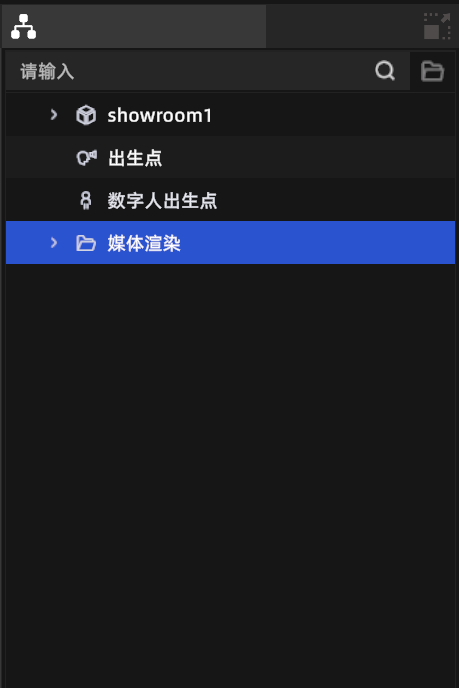
Lista asset

Lista asset

Selezionare gli asset

  • Clic singolo: seleziona l'asset; il pannello proprietà mostra le sue proprietà
  • Ctrl + clic: selezione multipla
  • Shift + clic: selezione di un intervallo
  • Doppio clic: naviga all'asset nella vista 3D
  • Clic su area vuota: deseleziona

Menu contestuale (clic destro)

AzioneDescrizione
LocalizzaSalta alla posizione dell'asset nella vista 3D
Frame SelectedPunta rapidamente la camera sull'area dati valida dell'LCC (solo asset LCC)
RinominaCambia il nome visualizzato dell'asset
EliminaElimina l'asset
Mostra/NascondiAlterna la visibilità
EsportaEsporta l'asset come file
Copia/IncollaDuplica l'asset
Crea cartellaCrea una nuova cartella gruppo
Separa gruppoSposta il contenuto della cartella al livello superiore
RicollegamentoRiassegna il percorso file quando il file dell'asset è mancante
Imposta punto di spawnImposta la posizione corrente della camera come punto di spawn

Asset e risorse mancanti

Quando il file di un asset è stato spostato o eliminato, il nome dell'asset appare in rosso. Clic destro → "Ricollegamento" → seleziona il file corretto → conferma per ripristinare il collegamento.

Pannello proprietà

In basso a destra. Dopo aver selezionato un asset, mostra automaticamente i parametri modificabili.
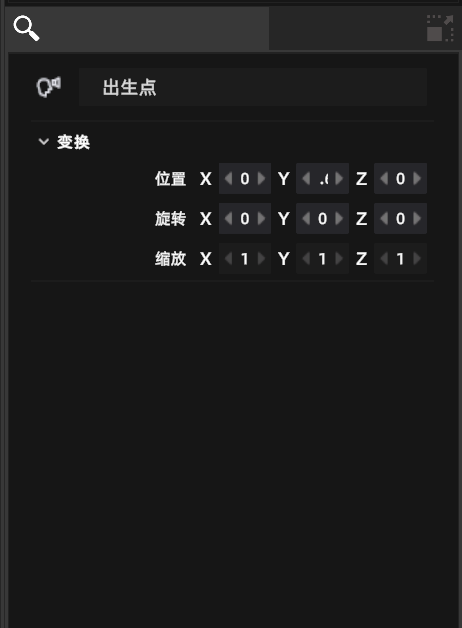
Pannello proprietà

Pannello proprietà

Precedente
Barra degli strumenti globale
Successivo
Barra degli strumenti sinistra