
Mini-mappa
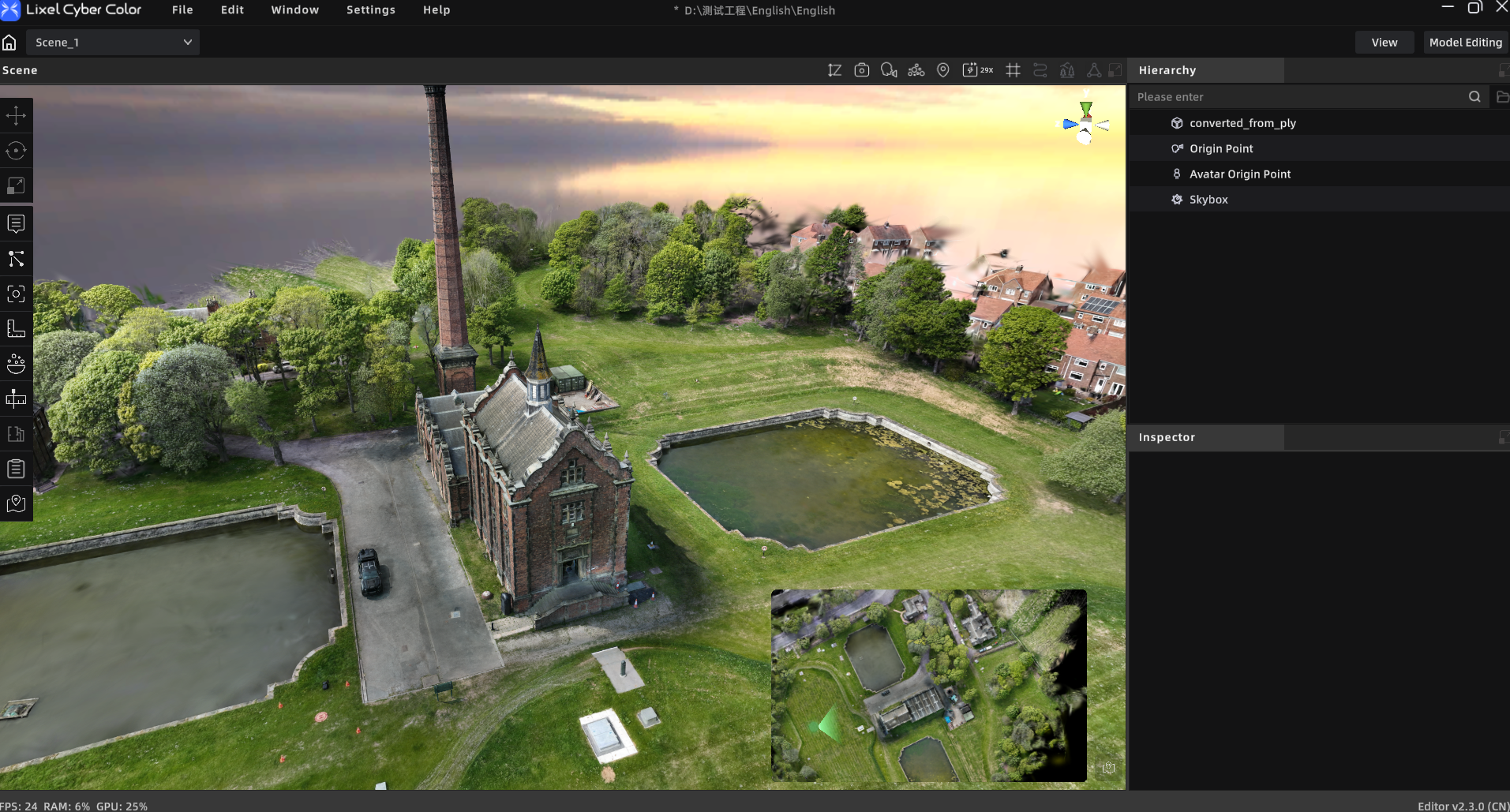
La mini-mappa consente di visualizzare rapidamente la posizione e la direzione di osservazione correnti, facilitando l'orientamento e la navigazione nella scena 3D.
Mostrare o nascondere la mini-mappa
La mini-mappa viene generata automaticamente quando si accede a una scena. Fai clic sull'interruttore Mini-mappa per mostrare o nascondere la relativa finestra. La mini-mappa è disponibile in Modalità Modifica, in Modalità Anteprima e nel Web Viewer.
Il sistema seleziona la mappa in base ai dati della scena:
- Se la scena non contiene dati 3D Layout, per impostazione predefinita viene visualizzata una vista dall'alto dell'intera scena.
- Se la scena contiene dati 3D Layout, per impostazione predefinita viene visualizzata la planimetria.
Passare da una modalità mappa all'altra
Quando una scena contiene dati 3D Layout, è possibile passare dalla modalità Planimetria alla modalità Mappa globale e viceversa. Se la scena non contiene dati 3D Layout, è disponibile solo la mappa globale.
Il primo passaggio alla modalità Mappa globale potrebbe richiedere qualche istante durante la generazione della mappa. Il passaggio da una modalità all'altra non elimina le mappe o le impostazioni salvate.
Modificare la mappa globale
Fai clic su Strumento Mini-mappa per aprire l'editor della mappa.
- Regolare l'orientamento: ruota la scena per posizionare la direzione desiderata nella parte superiore della mini-mappa. Fai clic su Reimposta per ripristinare l'orientamento predefinito.
- Filtrare per altezza: regola l'intervallo di altezza per nascondere i contenuti sottostanti che non desideri mostrare sulla mini-mappa.
- Ritagliare la mappa: seleziona lo strumento di ritaglio poligonale, fai clic per aggiungere i punti e chiudi il poligono. Viene mantenuto solo il contenuto all'interno del poligono.
- Visualizzare l'anteprima del risultato: controlla l'orientamento della mappa, il filtro dell'altezza e l'area di ritaglio.
- Salvare la mappa: fai clic su Salva e aggiorna Mini-mappa e attendi il completamento dell'aggiornamento.
Per ripristinare la mappa completa, cancella l'area di ritaglio. Il filtro dell'altezza e il ritaglio influiscono solo sulla visualizzazione della mini-mappa e non modificano la scena originale.
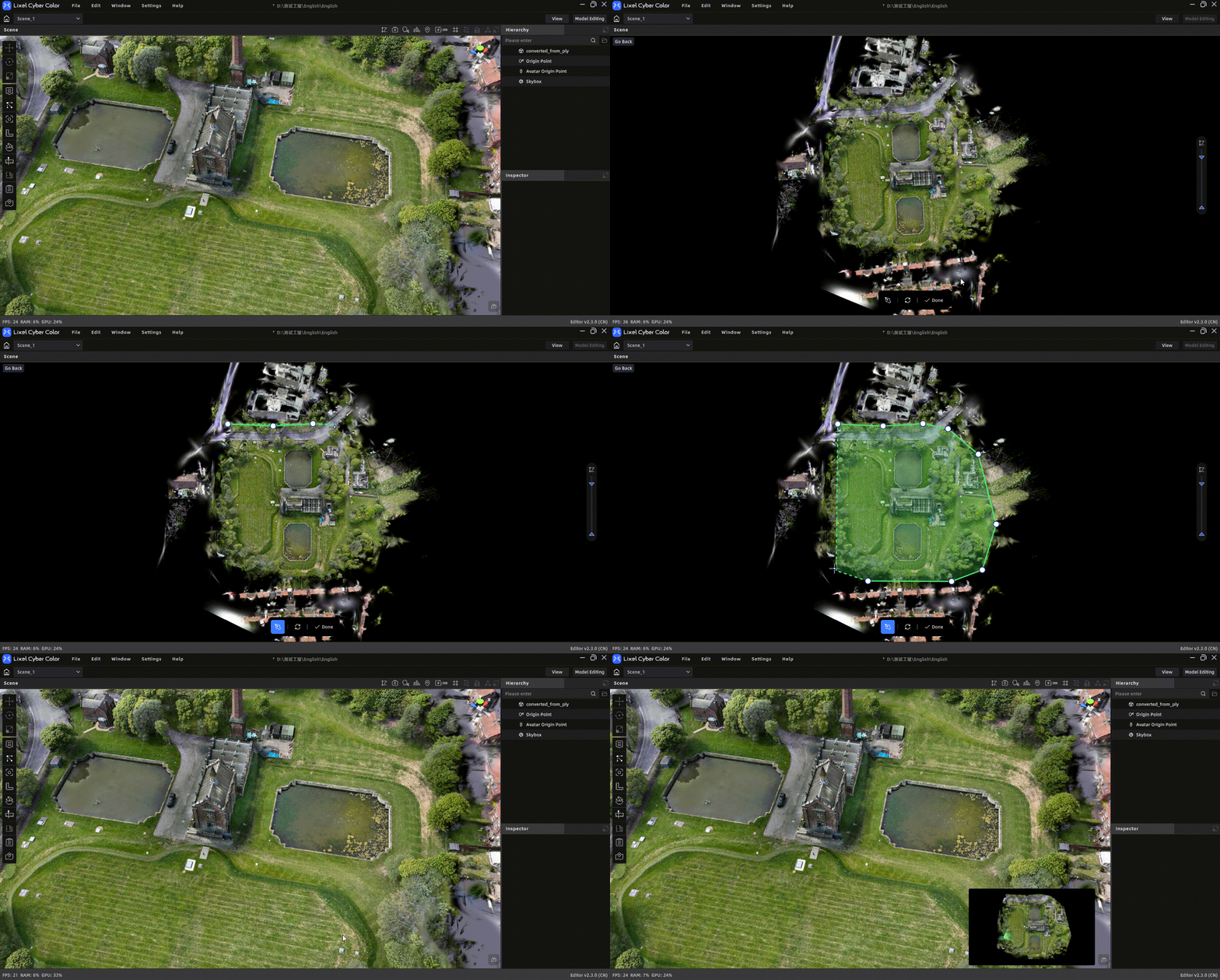
Esempio di modifica della mini-mappa
Aggiornare la planimetria
Apri il modulo 3D Layout, apporta le modifiche e salva la planimetria. La mini-mappa si aggiorna automaticamente; non è necessario generarla di nuovo.
Navigare con la mini-mappa
La mini-mappa mostra la posizione e la direzione di osservazione correnti della camera e si aggiorna automaticamente durante gli spostamenti nella scena 3D.
| Azione | Risultato |
|---|---|
| Spostarsi nella scena 3D | La mini-mappa segue automaticamente la posizione corrente |
| Ruotare la visuale nella scena 3D | L'indicatore di direzione sulla mini-mappa ruota di conseguenza |
| Scorrere la rotellina del mouse | Ingrandisce o riduce la mini-mappa senza cambiare la posizione nella scena 3D |
| Trascinare un'area vuota della mappa | Sposta la mini-mappa senza cambiare la posizione nella scena 3D |
| Trascinare l'icona della camera | Sposta la scena 3D nella posizione corrispondente |
| Trascinare l'indicatore di direzione | Regola la direzione di osservazione nella scena 3D |
Facendo clic sulla mappa o sull'icona della camera si seleziona soltanto la mini-mappa e la scena 3D non viene spostata. Per cambiare posizione nella scena, trascina l'icona della camera.