
ミニマップ
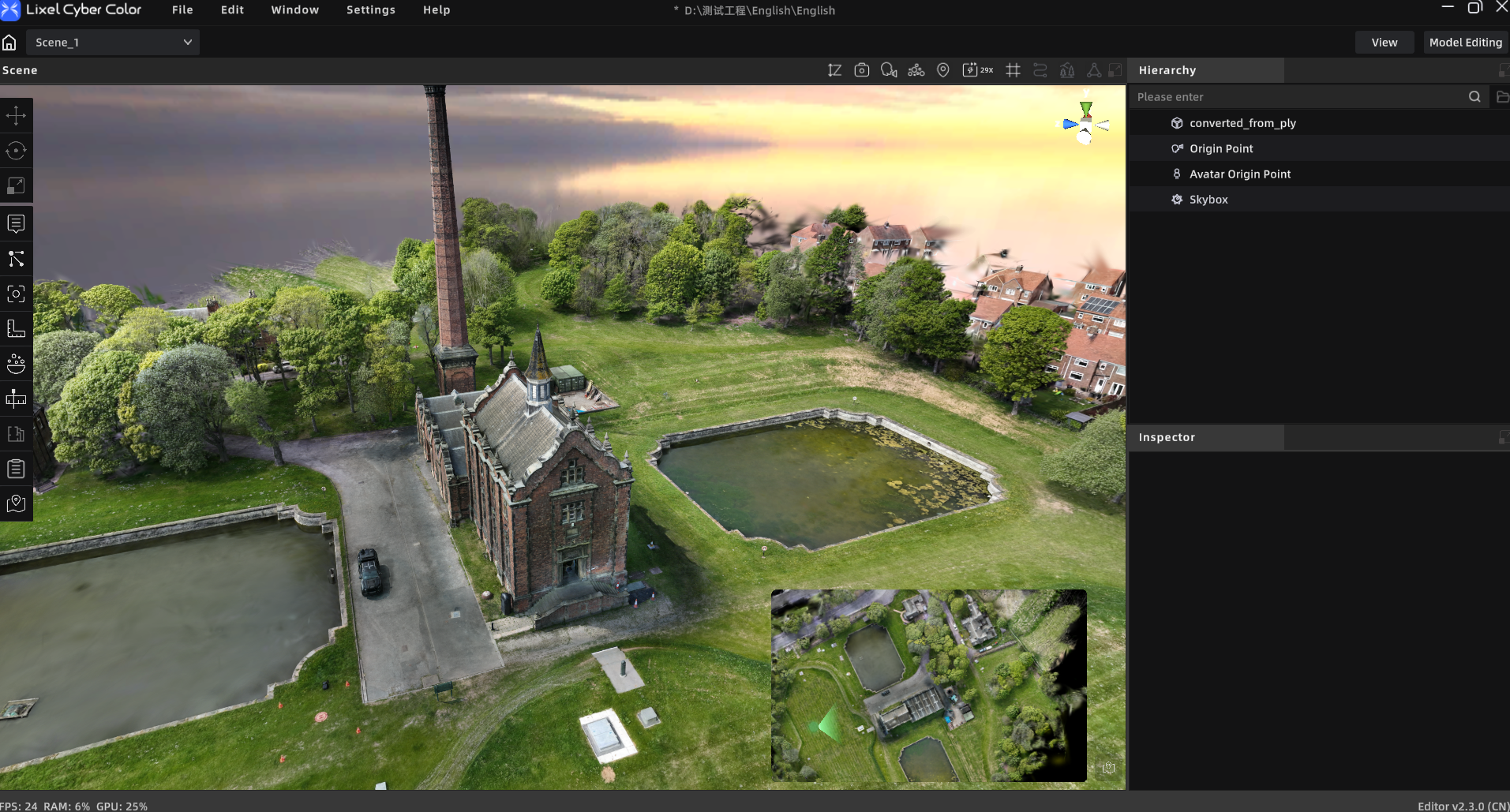
ミニマップでは現在位置と視線方向をすばやく確認でき、3D シーン内での位置把握とナビゲーションが容易になります。
ミニマップの表示と非表示
シーンに入ると、ミニマップが自動的に生成されます。ミニマップの切り替えボタンをクリックすると、ミニマップウィンドウを表示または非表示にできます。ミニマップは、編集モード、プレビューモード、Web Viewer で使用できます。
シーンデータに応じて、システムが使用するマップを選択します:
- シーンに 3D レイアウトデータが含まれていない場合は、シーン全体を上から見た全体マップがデフォルトで表示されます。
- シーンに 3D レイアウトデータが含まれている場合は、フロアプランがデフォルトで表示されます。
マップモードの切り替え
シーンに 3D レイアウトデータが含まれている場合は、フロアプランモードと全体マップモードを切り替えられます。3D レイアウトデータが含まれていない場合は、全体マップのみ使用できます。
全体マップモードに初めて切り替える際は、マップの生成に時間がかかる場合があります。モードを切り替えても、保存済みのマップや設定は削除されません。
全体マップの編集
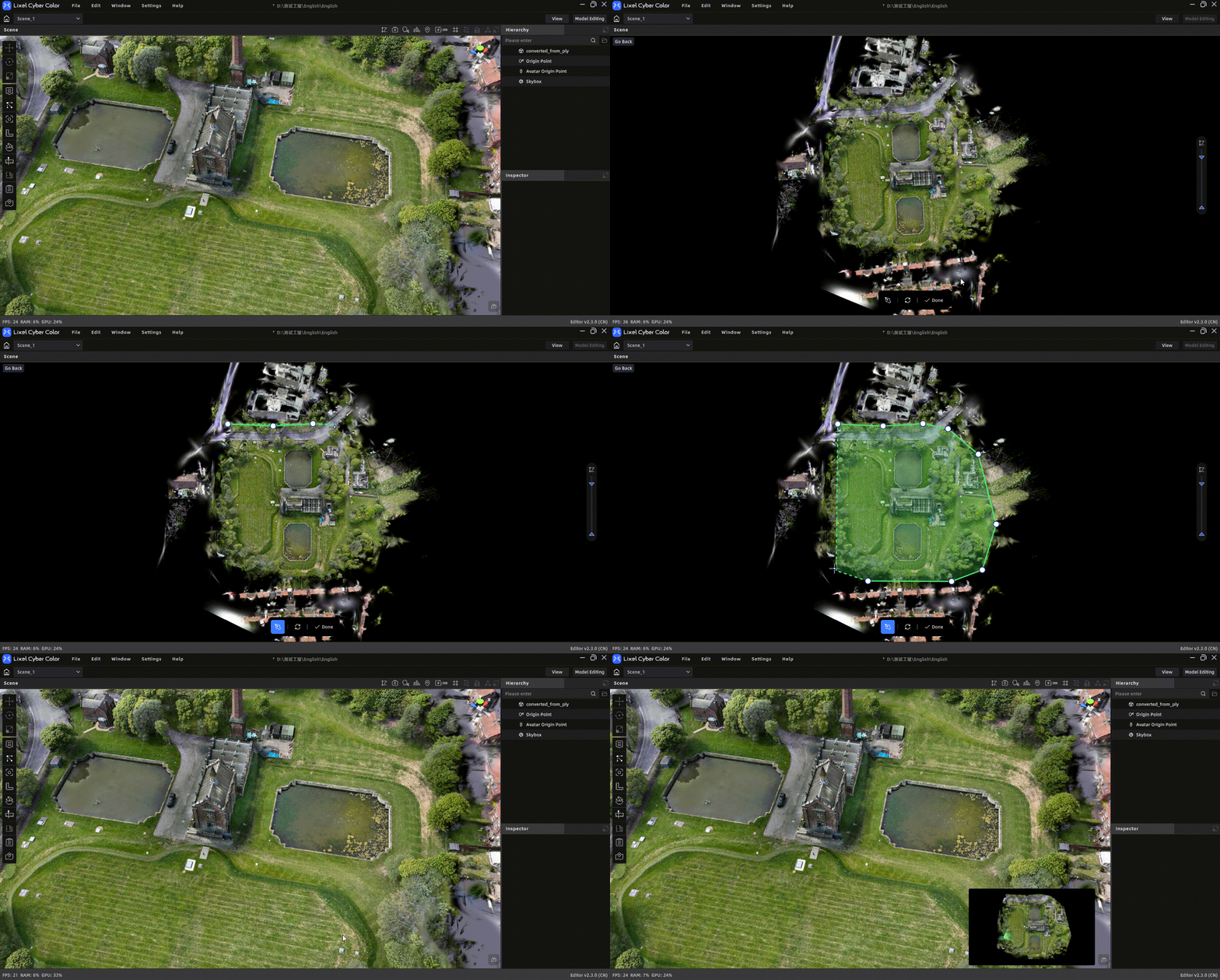
ミニマップツールをクリックして、マップエディターを開きます。
- 向きを調整:シーンを回転し、ミニマップの上側に表示したい方向を合わせます。「リセット」をクリックすると、デフォルトの向きに戻ります。
- 高さでフィルタリング:高さ範囲を調整し、ミニマップに表示したくない下部のコンテンツを非表示にします。
- マップをクロップ:ポリゴンクロップツールを選択し、クリックしてポイントを追加してポリゴンを閉じます。ポリゴン内のコンテンツのみが保持されます。
- 結果をプレビュー:マップの向き、高さフィルター、クロップ範囲を確認します。
- マップを保存:保存してミニマップを更新をクリックし、更新が完了するまで待ちます。
マップ全体を復元するには、クロップ範囲をクリアします。高さフィルタリングとクロップはミニマップの表示にのみ影響し、元のシーンは変更しません。
ミニマップ編集例
フロアプランマップの更新
3D レイアウトモジュールを開き、変更を行ってフロアプランを保存します。ミニマップは自動的に更新されるため、再生成する必要はありません。
ミニマップを使ったナビゲーション
ミニマップには現在のカメラ位置と視線方向が表示され、3D シーン内を移動すると自動的に更新されます。
| 操作 | 結果 |
|---|---|
| 3D シーン内を移動 | ミニマップが現在位置を自動的に追従します |
| 3D シーン内でビューを回転 | ミニマップの方向インジケーターも連動して回転します |
| マウスホイールをスクロール | 3D シーン内の位置を変更せずに、ミニマップを拡大または縮小します |
| マップの空白部分をドラッグ | 3D シーン内の位置を変更せずに、ミニマップをパンします |
| カメラアイコンをドラッグ | 3D シーンを対応する位置に移動します |
| 方向インジケーターをドラッグ | 3D シーンの視線方向を調整します |
マップまたはカメラアイコンをクリックしただけではミニマップが選択されるだけで、3D シーンは移動しません。シーン内の位置を変更するには、カメラアイコンをドラッグしてください。