XGRIDSドキュメント
  • 简体中文
  • English
  • 繁體中文
  • 日本語
  • Deutsch
  • Español
  • Italiano
  • 简体中文
  • English
  • 繁體中文
  • 日本語
  • Deutsch
  • Español
  • Italiano
  • PortalCam

    • 製品概要
    • デバイスの基本操作
    • LCC Scan App の使用
    • メンテナンスとお手入れ
    • FAQ
  • Lixel K シリーズ

    • Lixel K1

      • 製品概要
      • デバイスの基本操作
      • デバイスのアクティベーションと接続
      • デバイス収集
      • 絶対座標のポイントクラウドデータを取得する
      • マップフュージョン
      • 典型的なシーンにおける経路計画の推奨
      • 注意事項
      • FAQ
    • Lixel K2

      • 製品概要
      • デバイスの基本操作
      • デバイスのアクティベーションと接続
      • デバイス収集
      • 絶対座標のポイントクラウドデータを取得
      • マップフュージョン
      • 典型的なシーンにおける経路計画の推奨
      • 注意事項
      • FAQ
  • Lixel L シリーズ

    • Lixel L2 Pro

      • 製品概要
      • デバイスの基本操作
      • デバイスのアクティベーションと接続
      • デバイス収集
      • 絶対座標のポイントクラウドデータを取得する
      • 実時計測機能
      • 付録
      • FAQ
  • Lixel Studio

    • バージョンと著作権
    • インストールとアクティベーション
    • ソフトウェアインターフェース
    • ファイル操作
    • プロジェクト処理
    • ツール
    • 2D 作図
    • 業界応用
    • 設定
    • デバイス接続
    • よくある質問
  • Lixel CyberColor

    • LCC Studio

      • はじめに
      • バージョンと更新
      • ダウンロードとインストール
      • インターフェース概要とナビゲーション
      • 再構築前の準備
      • モデル再構築
      • 単一モデル再構築
      • 地図合成
      • 空地融合
      • 航空撮影再構築
      • マイモデル
      • その他の機能
      • 設定とアカウント
      • Converter
      • 動画再構築
      • よくある質問 / FAQ
    • LCC Scene Editor

      • バージョンと更新
      • アカウントとサインイン
      • 製品概要とホーム画面
      • エディター画面
      • ナビゲーションモード
      • ファイル
      • 設定
      • 編集
      • ウィンドウ
      • グローバルツールバー
      • アセットとプロパティ
      • 左ツールバー
      • ビューポイント
      • ポータル
      • スカイボックス
      • アノテーション
      • 測定
      • フライスルー
      • シーンレポート
      • 3D レイアウト
      • ミニマップ
      • プレビューモード(Viewer)
      • ヘルプ
      • よくある質問(FAQ)
      • スポーンポイント
    • LCC Model Editor

      • バージョンと更新
      • ユーザーガイド
      • 概要とインターフェース
      • ファイル操作
      • セレクター
      • モデルの編集
      • 測定
      • カラーグレーディング
      • アセット管理
      • 設定とヘルプ
      • よくある質問
    • Capture Guide

      • 概要
      • 撮影デバイス概要
      • 一般的な撮影の原則
      • 屋内シーンの撮影
      • 屋外シーンの撮影
      • 大規模撮影(マップフュージョン)
      • 空地マップフュージョン撮影
      • オブジェクト撮影
      • 人物撮影
      • ビデオ再構築撮影
      • HD Enhancement
      • 制御点(Lixel P1)
      • FAQ とトラブルシューティング
    • バージョン履歴

ビューポイント

ビューポイントモジュールは、シーン内にキーとなる観察ポイントと自動ナビゲーションパスを事前設定します。3 種類をサポート:ガイド / ローミング / エリアビューポイント。
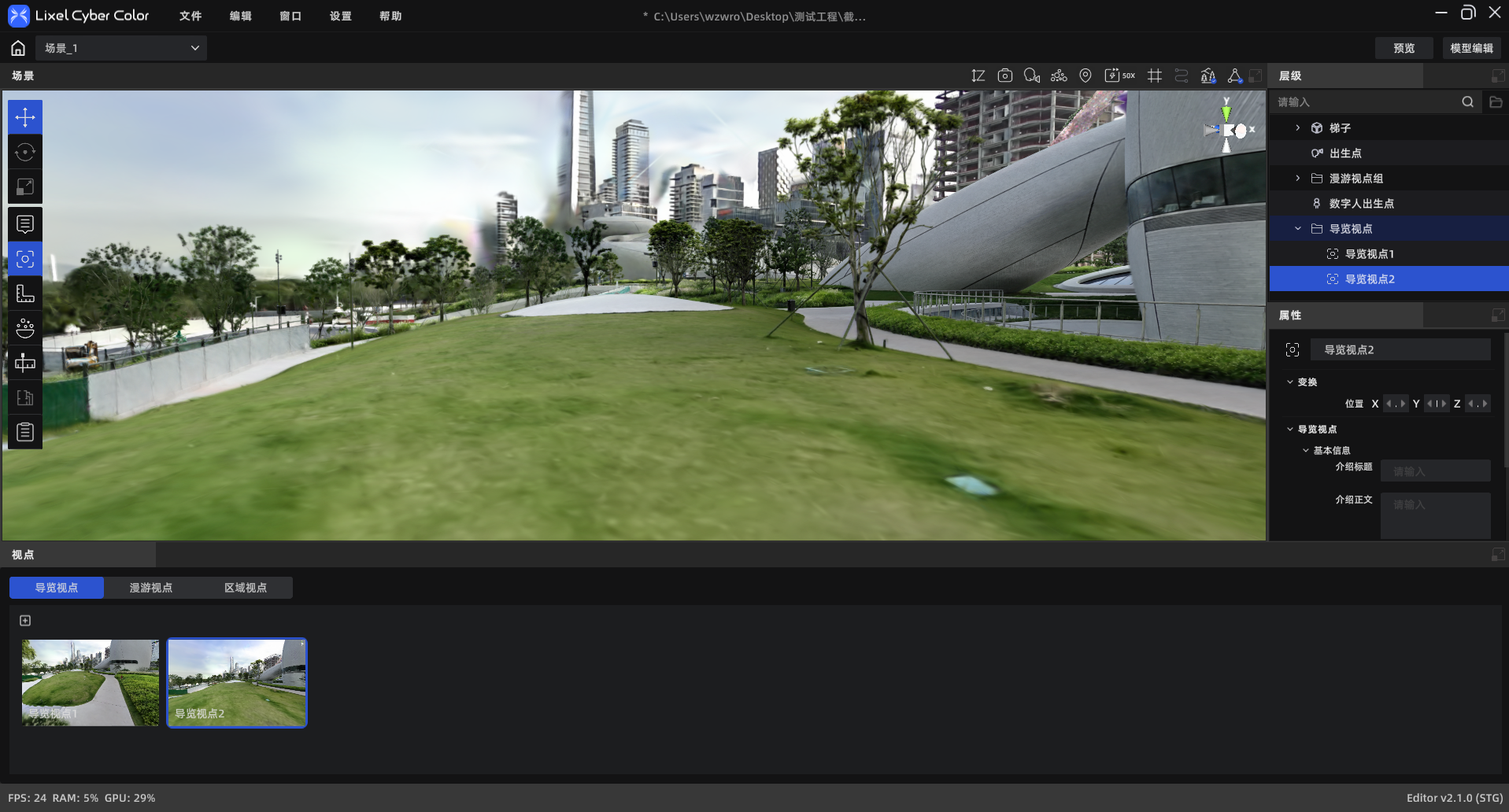
ビューポイントモジュール

ビューポイントモジュール

ビューポイント編集を開く

左ツールバーの「ビューポイント」アイコンをクリックして下部サイドバーを開きます。


ガイド

シーン内に複数の観察ポイントを事前設定。プレビューモードでクリックすると事前設定した視角にジャンプします。

ガイドポイントのプロパティ

プロパティ説明
ポイント名必須、≤50 文字
紹介タイトル任意、≤50 文字
紹介テキスト任意、≤300 文字
カメラ移動静止(デフォルト)/ 左から右 / 右から左
カメラ角度0°〜360°
位置座標x, y, z
ポイントをロックロック後は「すべてのガイドポイントに設定を適用」の影響を受けない

ローミング

連続したナビゲーションパスを描画し、自動ローミングアニメーションを生成します。

ローミングビューポイントとルートの自動生成(V2.3.0 の新機能)

LixelGO または LCC Scan で POV ビューポイントを選択してマーカーを配置します。再構築が完了すると、Scene Editor がマーカーデータに基づいてローミングビューポイントとルートを自動生成するため、パスポイントを手動で作成する手間を省けます。

対応デバイスについて: K1 および L2 Pro は、現在この機能に対応していません。

生成後はローミングルート一覧でビューポイントとルートを確認し、必要に応じてポイントの順序やプロパティを調整できます。

ルート管理

  • 縦方向リストにすべてのローミングルートを表示
  • 最大 10 ルートまで作成可能
  • ルートにカーソルを合わせると削除ボタンが表示される(確認あり)

ローミングポイントのプロパティ

カテゴリプロパティ説明
基本情報ポイント名≤50 文字、必須
紹介タイトル任意、≤50 文字
紹介紹介テキスト任意、≤300 文字
ローミング設定滞留時間秒数(最小 0.1、デフォルト 3)
ローミング設定移行時間現在から次のポイントへの移行時間
ローミング設定移行方式リニア(スムーズ移動)/ 瞬間移動
カメラ設定カメラ移動静止 / 左から右 / 右から左
カメラ設定カメラ角度0°〜360°

動画をレンダリング

パラメーターオプション
解像度1080p / 2K / 4K
フレームレート30 / 60 FPS
エクスポートフォーマットMP4
エンコーディングH.264 / H.265
保存先ローカルフォルダ / メディアレンダリンググループ
モードガウシアンモード / ポイントクラウドモード

エリアビューポイント

視線範囲を含む位置ビューを記録。シーンレポートのスクリーンショットソースとして使用できます。

エリアビューポイントのプロパティ

プロパティ説明
タイトル≤50 文字
位置座標x, y, z
エリアの長さ/幅数値入力
面積読み取り専用、自動計算
前へ
左ツールバー
次へ
ポータル