
デバイスの基本操作
本章では、PortalCam のバッテリーの取り付けと充電、スマートフォンホルダーの取り付け、ボタンとインジケーターランプの説明、データ・コピー、ファームウェアアップグレードを紹介します。
バッテリーの取り付けと充電
1. バッテリーの取り付け
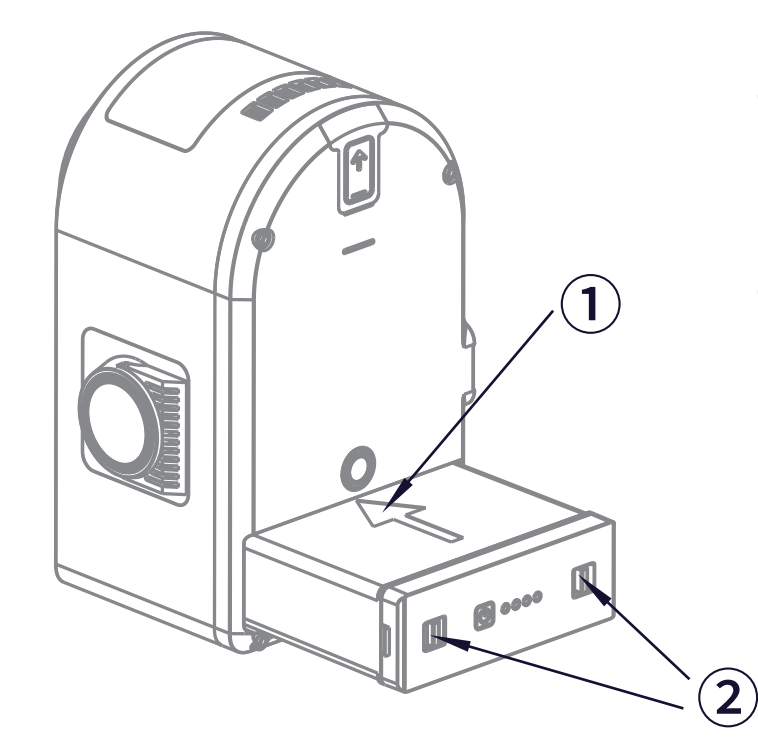
- 上図 1 の指示に従い、バッテリーの矢印表示のある側を上にして、ゆっくり挿入します。
- ガイド溝に沿ってバッテリーをデバイス底部に押し込み、上図 2 の位置を 2 本の指でつまんで完全に挿入します。所定の位置に達していない場合、上図 2 の位置に赤い表示が現れます。
- バッテリーを取り出す際は、上図の矢印 2 の位置を 2 本の指でつまむと、バッテリーが飛び出して取り出せます。
2. バッテリーの充電とインジケーター
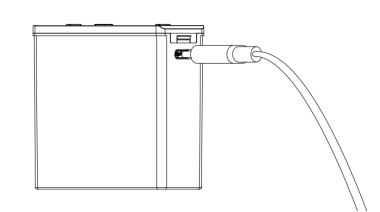
付属の充電アダプターと充電ケーブルを使用し、バッテリーの Type-C ポートに接続すると充電できます。0-100% の充電時間は約 90 分、充電環境温度は 5℃-30℃ を推奨します。
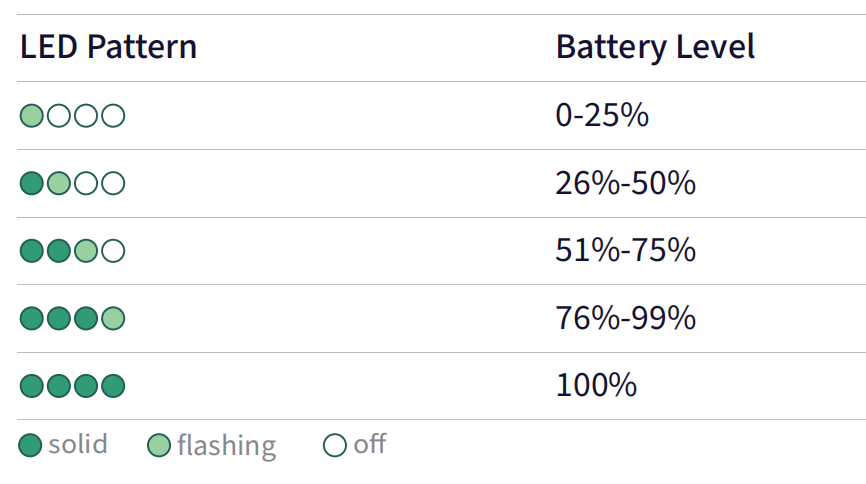
3. 充電中のバッテリーインジケーターの説明
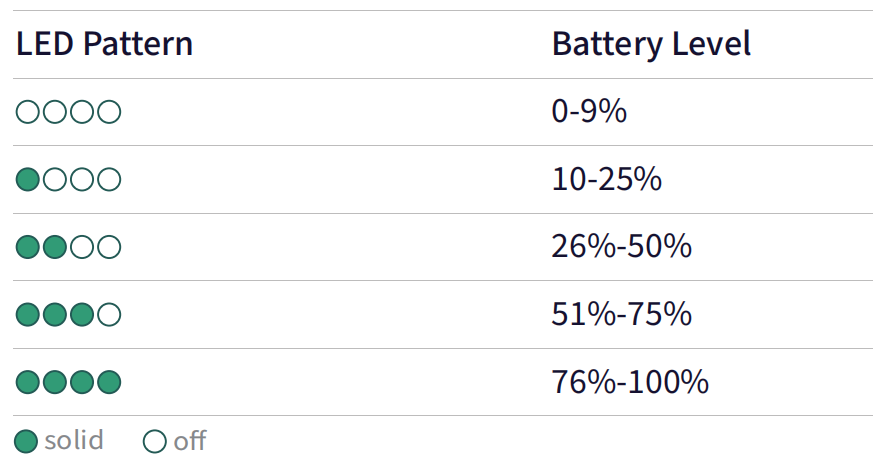
4. 非充電状態のバッテリーインジケーターの説明
5. バッテリー保守の注意
- デバイスを使い終えたら、速やかにバッテリーを満充電してください。
- 満充電済みでも長期間使用しないバッテリーは、3 か月以内に一度充電してください。
- 残量が非常に少ない、または使い切ったバッテリーは、3 日以内に充電してください。
ヒント
上記の要件に従わずに使用してバッテリーが損傷した場合、その損傷は修理できず、保証の対象外となります。 速やかに保守を行い、バッテリーを健全な状態に保ってください。
スマートフォンホルダーの取り付け
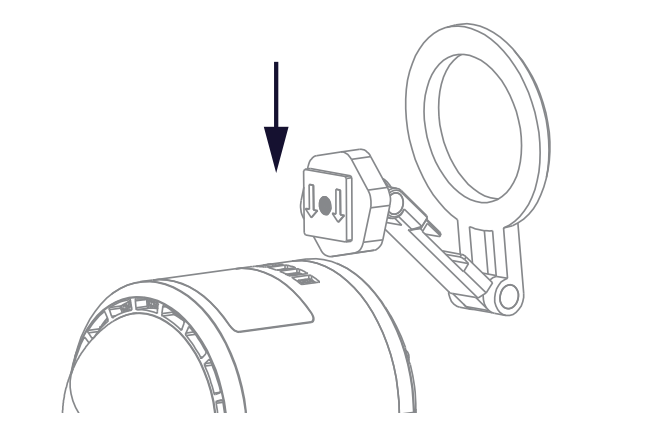
下図のように、スマートフォンホルダーを矢印を下向きにして本体後部カバーのコールドシューslotに挿入します。
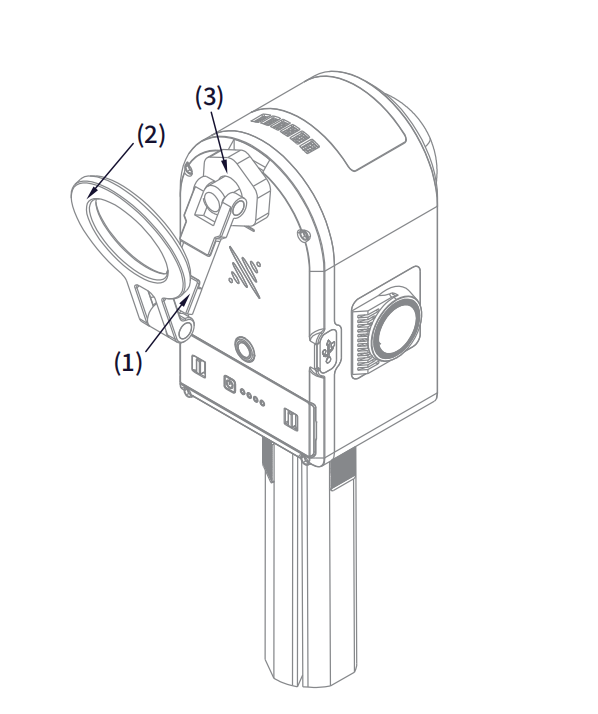
上図の矢印 1 は正しい向きで取り付けたスマートフォンホルダーを示し、凹み溝が上を向いています。矢印 2 が指す円環はホルダーのマグネット吸着位置です。回転関節は矢印 3 の位置で、ノブを締めるとホルダーを固定できます。
注意
- スマートフォンの背面にマグネットリングがある場合、保護ケースを付けたままマグネット式ホルダーに接続することは推奨しません。
- スマートフォンの背面にマグネットリングがない場合、または保護ケースが必要な場合は、マグネット式保護ケースの使用を推奨します。
ボタンとインジケーターランプの説明
1. デバイスのボタン
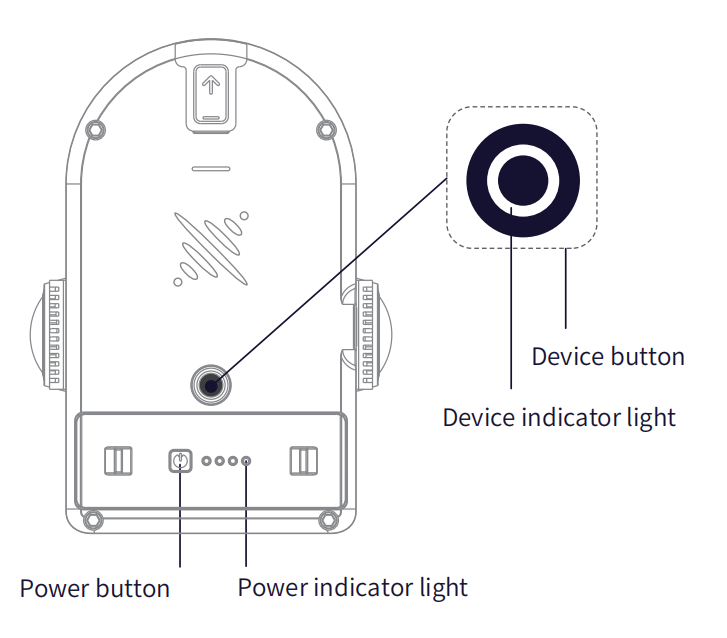
| 機能 | ボタン操作 | デバイス状態 |
|---|---|---|
| 電源 ON | バッテリーボタンを 2 秒長押し | バッテリーボタンを 2 秒長押しし、バッテリーインジケーターが左から右へ循環点滅を始めたら離します。デバイスが起動し、バッテリーインジケーターが 5 回循環点滅します。青灯の低速点滅から緑灯の常灯に変わると、デバイスは待機モードに入ります。 |
| 電源 OFF | 待機状態でバッテリーボタンを 2 秒長押し | 待機モードのとき、バッテリーボタンを 2 秒長押しし、バッテリーインジケーターが右から左へ循環点滅したら離します。インジケーターが 1 回循環すると、シャットダウン完了です。 |
| スキャン開始 | デバイスボタンをダブルクリック | 待機モードのとき、デバイスボタンをダブルクリックすると、インジケーターが緑灯常灯から約 6-8 秒の緑灯高速点滅に変わり、その後緑灯低速点滅に変わると、スキャン開始成功を示し、デバイスはスキャンモードに入ります。 |
| スキャン停止 | デバイスボタンをダブルクリック | スキャンモードのとき、デバイスボタンをダブルクリックすると、インジケーターが緑灯低速点滅から緑灯常灯に変わり、スキャン停止成功を示し、デバイスは待機モードに戻ります。 |
| USB メモリモード切替 | シングルクリック + 白灯 + シングルクリック | 待機モードのとき、デバイスボタンをシングルクリックすると、インジケーターが白色になり約 3 秒間持続します。白灯中に再度シングルクリックすると USB モードに切り替わります。3 秒間操作がない場合は待機モードのままです。 USB モードのとき、デバイスボタンをシングルクリックすると、インジケーターが白色になり約 3 秒間持続します。白灯中に再度シングルクリックすると待機モードに切り替わります。3 秒間操作がない場合は USB モードのままです。 |
注意
- スキャン開始前、デバイスを平らな面に置いてください。スキャン開始後、緑灯が低速点滅になってからデバイスを動かしてスキャンしてください。
- デバイスの起動時間は約 25 秒、スキャン開始時間は約 6 秒です。
- スキャン停止処理中にインジケーターが緑灯高速点滅の場合、デバイスがスキャンファイルを保存中であることを示します。このとき電源を切ると、ファイルの損失や保存の不完全を招く可能性があります。
- スキャン停止後、緑灯高速点滅の持続時間は長くなる場合があり、スキャンシーンの大きさによって異なります。
2. デバイスインジケーターランプの説明
| インジケーターランプの点滅方式 | 意味 |
|---|---|
| なし | デバイス未起動 |
| 緑灯常灯 | 待機モード |
| 緑灯高速点滅 | スキャン開始/停止処理中 |
| 緑灯低速点滅 | スキャンモード |
| 青灯低速点滅 | 起動中 |
| 青灯常灯 | USB メモリモード |
| 黄灯常灯 | デバイス未アクティブ化 |
| 白灯常灯 | 待機モードと USB モードの切替中 |
| 赤灯常灯 | 重大な故障 |
| 赤と緑の交互点滅 | ファームウェアアップグレード(バッテリー残量 50% 以上が必要) |
データ・コピー
デバイスの待機状態(緑灯常灯)で、付属の USB 3.0 ケーブルを使用してデバイスをパソコンに接続します。約 5 秒待つと、デバイスは自動的に USB メモリモードに入ります(現在、自動で USB モードに入るのはデスクトップとノートパソコンのみで、スマートフォンやタブレットでは APP またはデバイスボタンで USB モードを切り替える必要があります)。パソコンがデバイスを認識したら、データをコピーできます。コピー完了後、USB ケーブルを抜くと、デバイスは自動的に USB モードを終了して待機状態に戻ります。
注意
- USB モードはデバイス再起動後に自動的にオフになります。
- USB モードをオンにした後、デバイスをシャットダウンまたは切断していない状態でスキャンを続行する場合は、手動で USB モードをオフにする必要があります。
- 付属の USB 3.0 ケーブルを使用してください。他のケーブルを使用すると、コピー速度が低下したり、正方向挿入ではコピーできても逆方向挿入ではできないといった状況が生じる可能性があります。
ファームウェアアップグレード
APP の案内に従ってデバイスのファームウェアをアップグレードできます。ファームウェアアップグレードには大容量パッケージと小容量パッケージの 2 種類があり、小容量パッケージは APP 上で直接アップグレードできます。APP 側で大容量パッケージのアップグレードが必要と表示された場合の手順は以下の通りです。
- 公式サイトからアップグレードに必要な大容量ファームウェアをダウンロードします(通常、大容量ファームウェアは 1G を超えます)。
- デバイスを USB モードに切り替え、ファームウェアをデバイスディスクのルートディレクトリにコピーします。
- デバイスをシャットダウンして再起動すると、再起動後に自動的にファームウェアアップグレードモードに入ります。