
業界応用
この章では、業界応用(体積計算、体積比較、閉領域体積計算、メッシュ生成)を扱います。
体積計算
点群データから堆積物の体積を測定・計算します。
- 点群を選択します。
- 体積計算
 をクリックします。
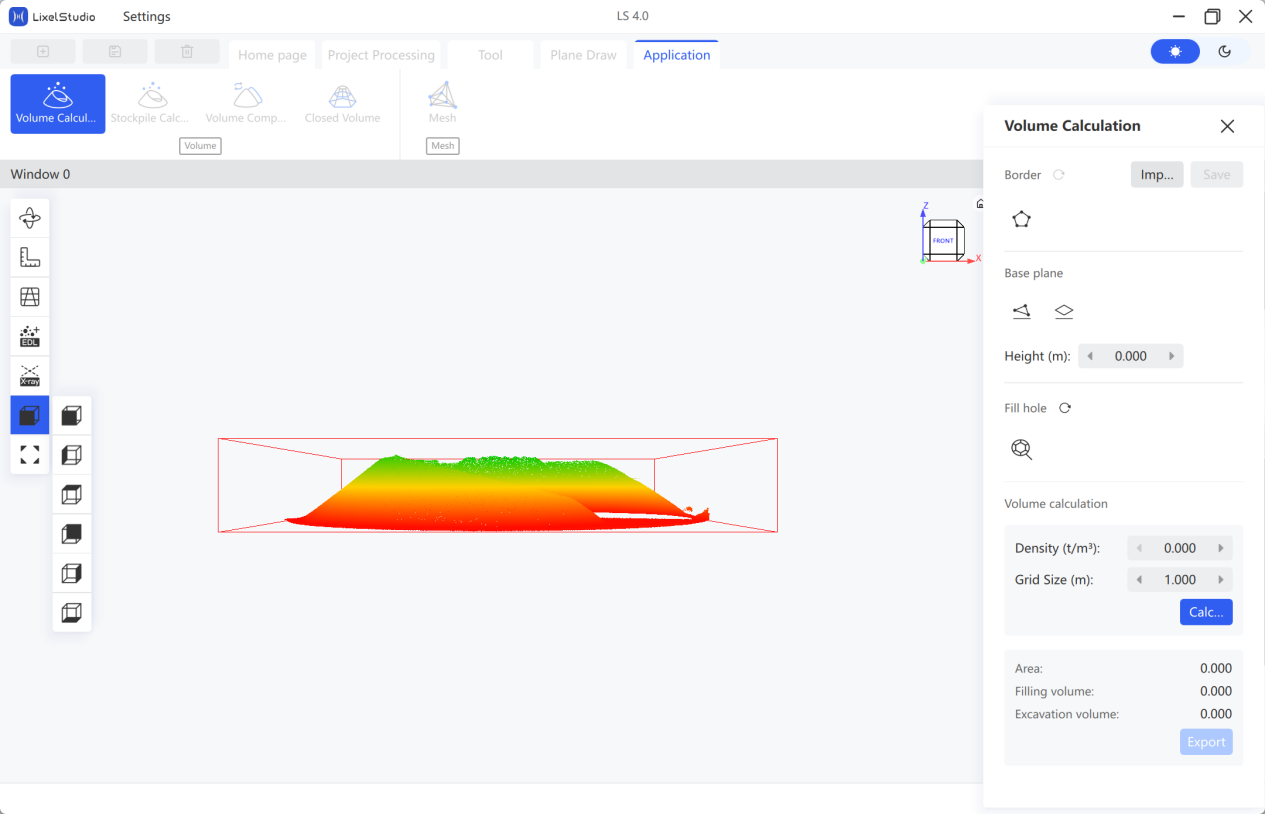
- 境界を描く: 境界を描く
 をクリックし、点群内の境界点を左クリックして、右クリックで終了します。堆積物の範囲が自動選択されます。保存ボタンをクリックして境界を保存します。
 - 基準面の選択:
- 方法 1 — 3 点平面: 基準面の下の点選択ボタンをクリックし、堆積物の周囲の 3 点をクリックして基準面を描きます。
- 方法 2 — 水平面: ポップアップに基準面の高さを入力します。基準面がモデル内に自動生成されます。
- 穴埋め: 穴埋め
 をクリックし、左クリックで点を選択して、右クリックで終了します。必要に応じてリセットボタンをクリックして穴埋め結果をリセットします。
 - メッシュパラメーターの設定: メッシュ密度(点群メッシュグリッドのサイズ)を設定します。通常は既定のパラメーターを使用します。
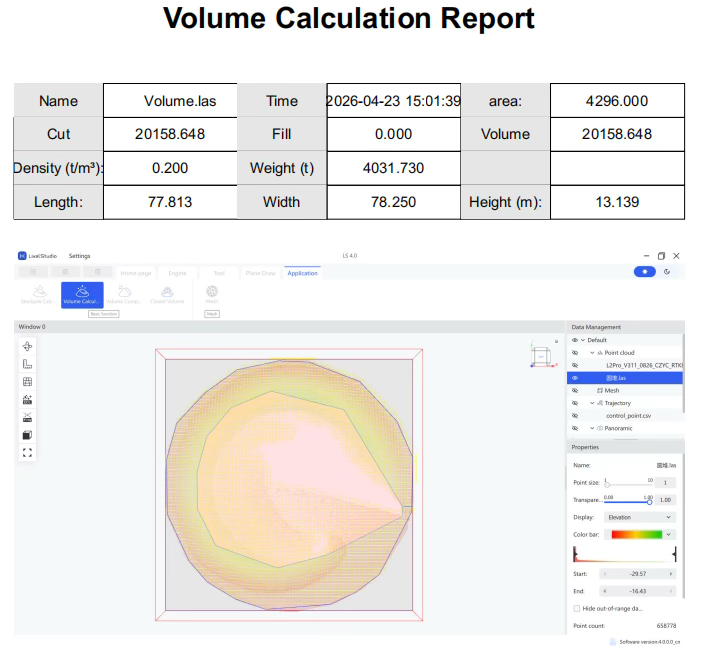
- 計算: 計算をクリックして結果(盛土体積、掘削体積)を確認します。
- レポートのエクスポート: レポートをエクスポートをクリックし、保存パスとファイル名を選択します。
体積比較
2 つの期間の堆積物データを比較します。
注:2 つの期間の点群は一貫した基準面を維持する必要があります。位置合わせを推奨します。
- 点群を選択します。
- 体積比較
 をクリックします。
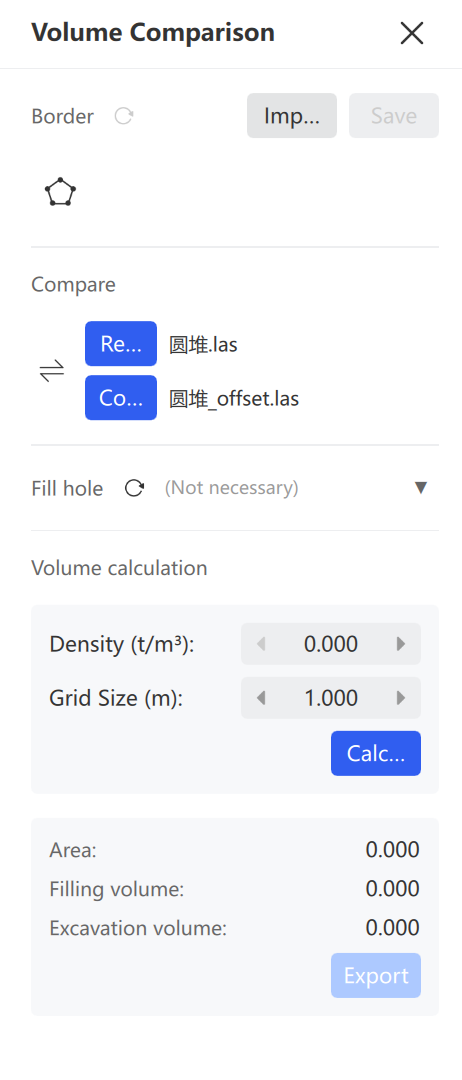
- 境界を描く: 境界を描く をクリックし、境界を左クリックして、右クリックで終了します。保存ボタンをクリックして境界を保存します。
- 基準と変化の確認: どちらのデータセットが基準で、どちらが変化かを特定します。必要に応じて切り替え
 をクリックして調整します。
 - 穴埋め(任意):穴埋めが必要な点群をクリックして操作を実行します。
- メッシュパラメーターの設定: メッシュ密度を設定します。通常は既定のパラメーターを使用します。
- 計算: 計算をクリックして比較結果を確認します。
- レポートのエクスポート: レポートをエクスポートをクリックし、保存パスとファイル名を選択します。
閉領域体積計算
鉱山トンネルやキャビンなどの閉領域の体積を計算します。
注:まず点群をノイズ除去・ダウンサンプリングして、データに計算領域のみが含まれるようにします。
- 点群を選択します。
- 閉領域体積
 をクリックします。
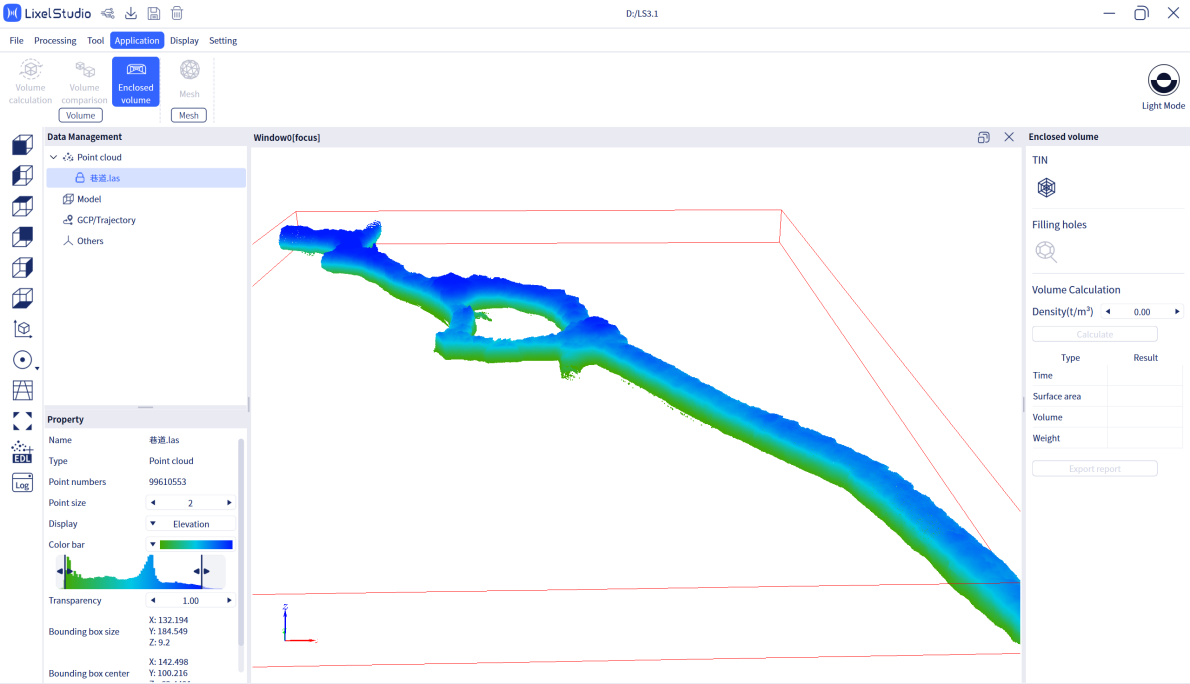
- メッシュ作成: メッシュ
 をクリックし、TIN(不規則三角網)の構築を待ちます。
 - 穴埋め: 穴埋め
 をクリックします。ソフトウェアがメッシュの穴を自動的に埋め、完全な閉領域モデルを取得します。
 - 密度の変更(任意):重量計算が不要な場合に調整します。
- 計算: 計算をクリックし、
XXX_tinflXXXX.plyファイルを選択して、体積と表面積のデータを確認します。 - レポートのエクスポート: レポートをエクスポートをクリックし、保存パスとファイル名を選択します。
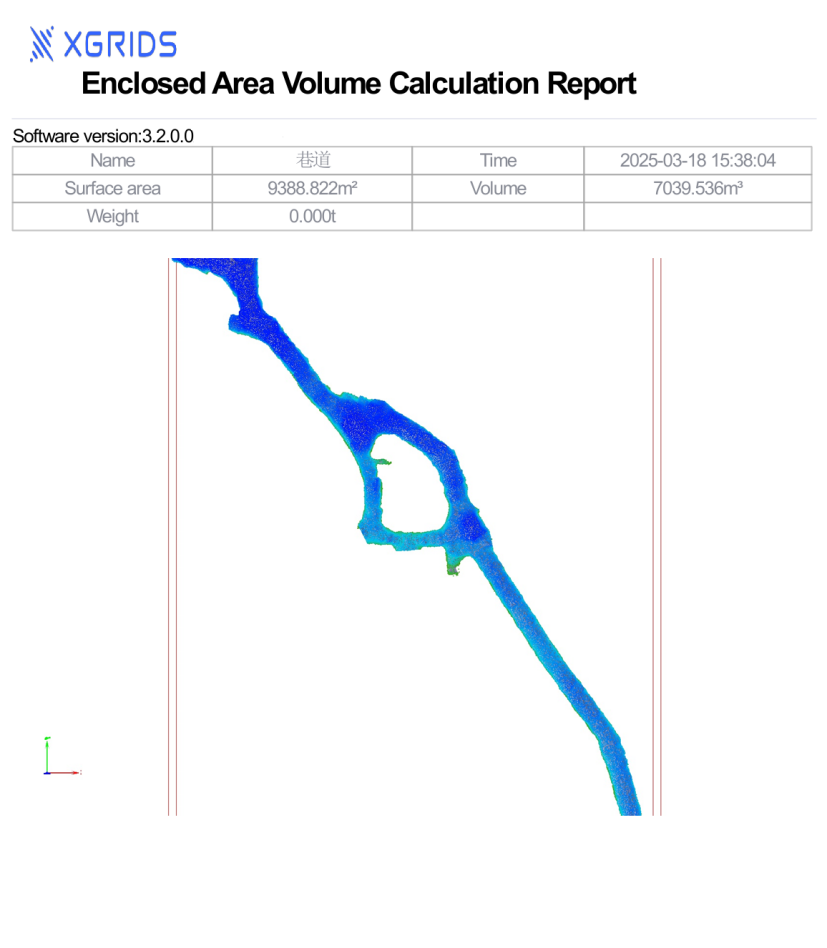
- 終了: メニューの閉領域体積をクリックして終了します。
メッシュ
外部パノラマカメラデータを備えた L1/L2 レーザー点群、および内蔵パノラマカメラデータを備えた K1/K2/L2 Pro 点群から、ワンクリックでテクスチャ付き 3D メッシュを生成します。
- メッシュをクリックします。
- スキャン結果データフォルダー(パノラマ着色後)を入力します。
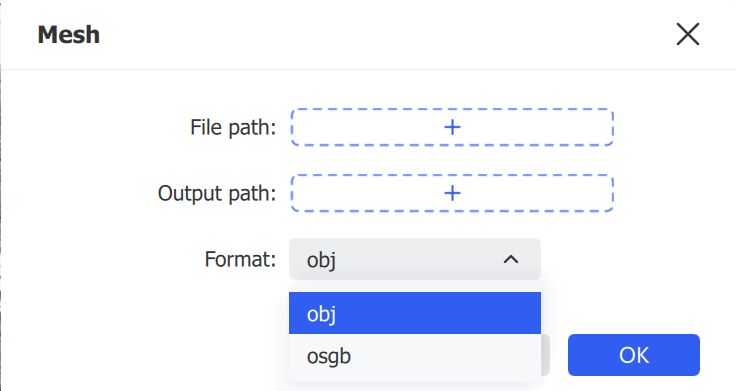
- エクスポートパスと形式(
.objまたは.osgb)を選択します。 - ソフトウェアがテクスチャ付き 3D モデルを生成します。
注:このバージョンは、内蔵着色とパノラマ写真出力を備えた K1、K2、L2 Pro の結果データに対応します。処理できるのは 50 GB 未満の後処理済み
.las結果のみです。