
Anwendungen
Dieses Kapitel behandelt Branchenanwendungen, einschließlich Volumenberechnung, Volumenvergleich, Berechnung geschlossener Volumina und Mesh-Erzeugung.
Volumenberechnung
Messen und berechnen Sie Haldenvolumina aus Punktwolkendaten.
- Wählen Sie die Punktwolke aus.
- Klicken Sie auf Volumenberechnung
 .
.
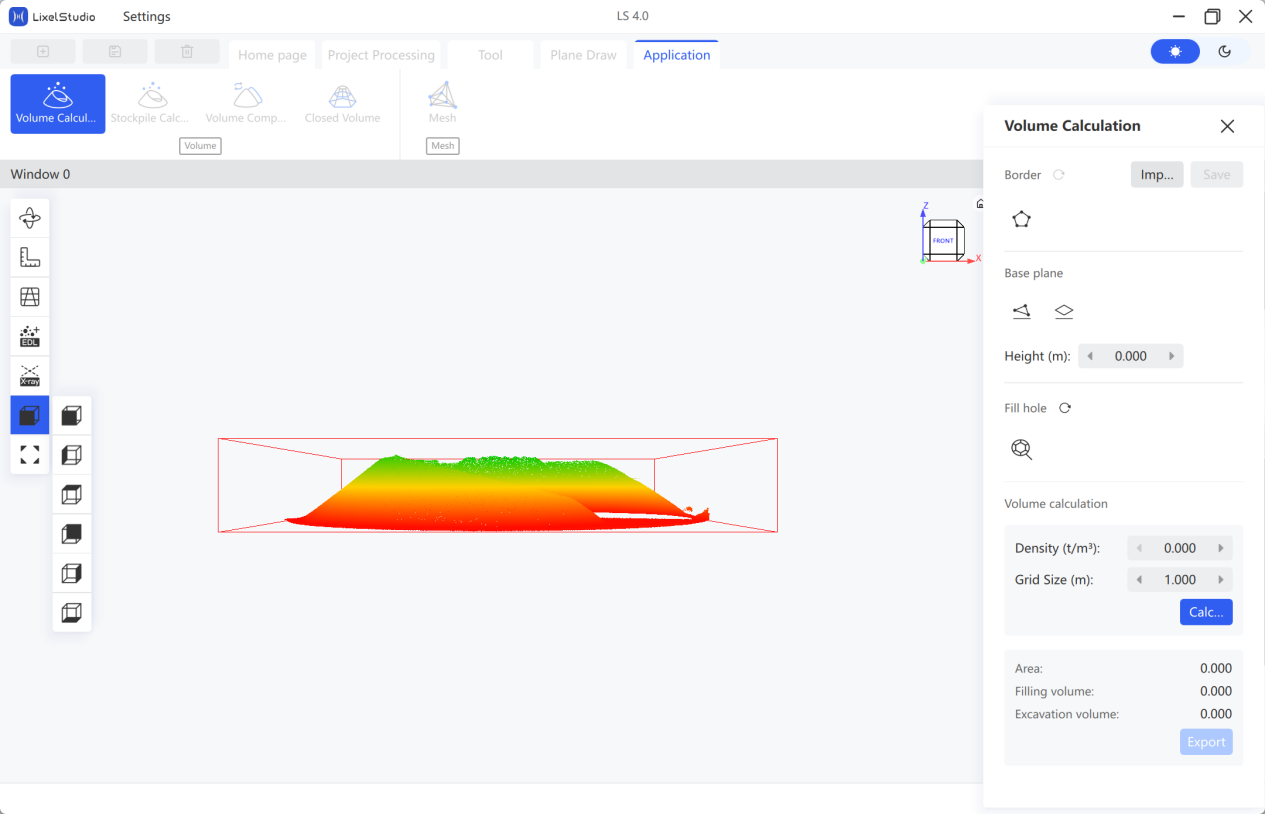
- Rand zeichnen: Klicken Sie auf Rand zeichnen
 , klicken Sie mit der linken Maustaste auf Randpunkte in der Punktwolke und mit der rechten Maustaste zum Beenden. Der Haldenbereich wird automatisch ausgewählt. Klicken Sie auf die Speicherschaltfläche, um den Rand zu speichern.
 - Grundebene auswählen:
- Methode 1 – Drei-Punkt-Ebene: Klicken Sie auf die Punktauswahlschaltfläche unter der Grundebene und klicken Sie dann auf drei Punkte rund um die Halde, um die Grundebene zu zeichnen.
- Methode 2 – Horizontale Ebene: Geben Sie im Popup die Höhe der Grundebene ein. Die Grundebene wird automatisch im Modell erzeugt.
- Löcher füllen: Klicken Sie auf Löcher füllen
 , klicken Sie mit der linken Maustaste, um Punkte auszuwählen, und mit der rechten Maustaste zum Beenden. Klicken Sie bei Bedarf auf die Zurücksetzen-Schaltfläche, um das Füllergebnis zurückzusetzen.
 - Mesh-Parameter festlegen: Legen Sie die Mesh-Dichte fest (die Größe des Punktwolken-Meshgitters). Verwenden Sie in der Regel die Standardparameter.
- Berechnen: Klicken Sie auf Berechnen und sehen Sie die Ergebnisse an (Füllvolumen, Aushubvolumen).
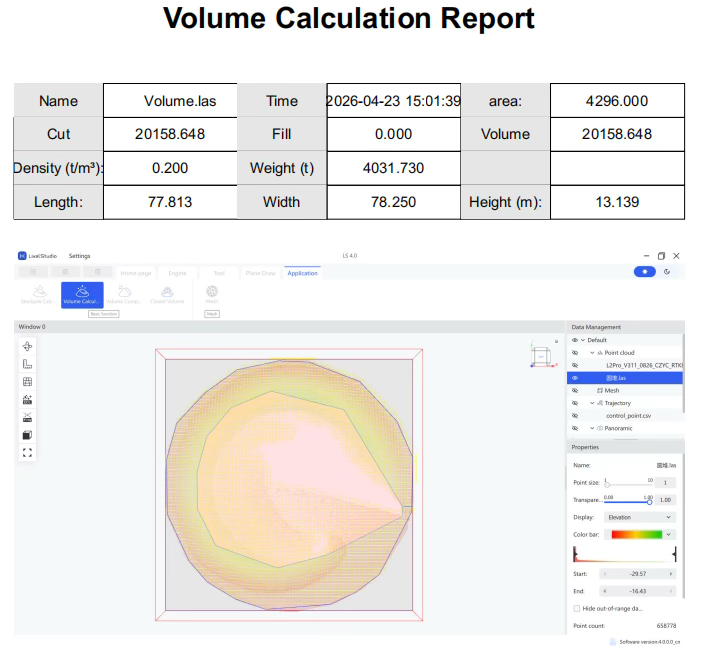
- Bericht exportieren: Klicken Sie auf Bericht exportieren und wählen Sie dann Speicherpfad und Dateinamen.
Volumenvergleich
Vergleichen Sie Haldendaten aus zwei Zeitpunkten.
Hinweis: Die Punktwolken beider Zeitpunkte müssen eine einheitliche Grundebene beibehalten. Eine Registrierung wird empfohlen.
- Wählen Sie die Punktwolken aus.
- Klicken Sie auf Volumenvergleich
 .
.
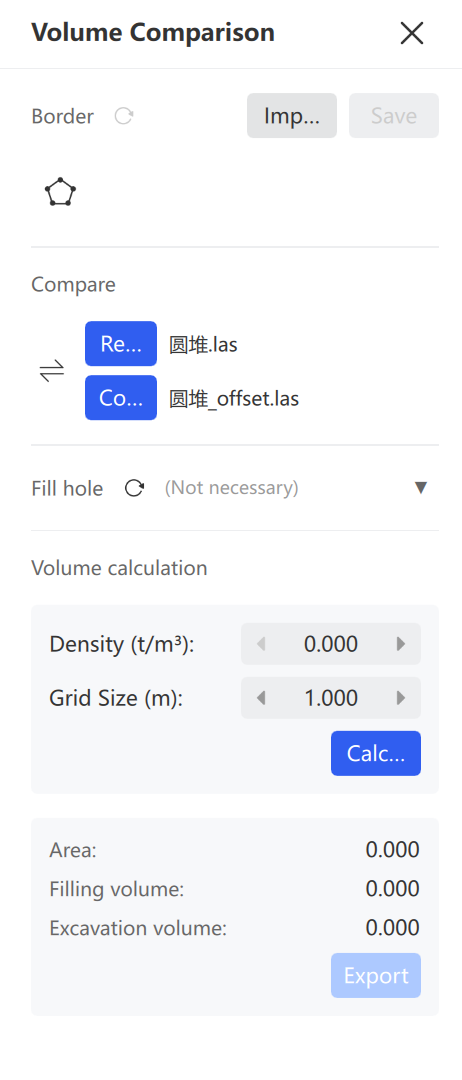
- Rand zeichnen: Klicken Sie auf Rand zeichnen , klicken Sie mit der linken Maustaste auf den Rand und mit der rechten Maustaste zum Beenden. Klicken Sie auf die Speicherschaltfläche, um den Rand zu speichern.
- Basis und Änderung bestätigen: Legen Sie fest, welcher Datensatz die Basis und welcher die Änderung ist. Klicken Sie bei Bedarf auf Wechseln
 , um anzupassen.
 - Löcher füllen (Optional): Klicken Sie auf die Punktwolke, die eine Lochfüllung benötigt, und führen Sie den Vorgang aus.
- Mesh-Parameter festlegen: Legen Sie die Mesh-Dichte fest. Verwenden Sie in der Regel die Standardparameter.
- Berechnen: Klicken Sie auf Berechnen und sehen Sie die Vergleichsergebnisse an.
- Bericht exportieren: Klicken Sie auf Bericht exportieren und wählen Sie dann Speicherpfad und Dateinamen.
Berechnung geschlossener Volumina
Berechnen Sie die Volumina geschlossener Bereiche wie Bergwerkstunnel und Kabinen.
Hinweis: Entrauschen Sie die Punktwolke zunächst und tasten Sie sie unter, sodass die Daten nur den Berechnungsbereich enthalten.
- Wählen Sie die Punktwolke aus.
- Klicken Sie auf Geschlossenes Volumen
 .
.
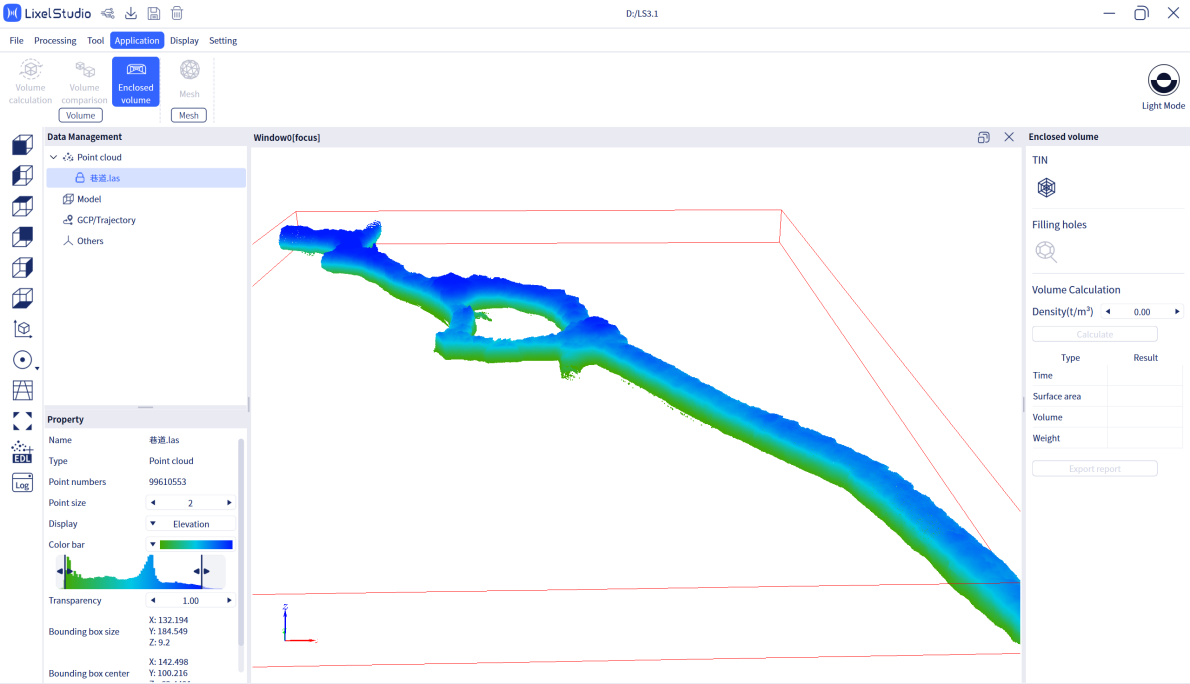
- Mesh erstellen: Klicken Sie auf Mesh
 und warten Sie, bis das TIN (Triangulated Irregular Network) erstellt ist.
 - Löcher füllen: Klicken Sie auf Löcher füllen
 . Die Software füllt Mesh-Löcher automatisch, um ein vollständig geschlossenes Modell zu erhalten.
 - Dichte ändern (Optional): Anpassen, falls keine Gewichtsberechnung erforderlich ist.
- Berechnen: Klicken Sie auf Berechnen, wählen Sie die Datei
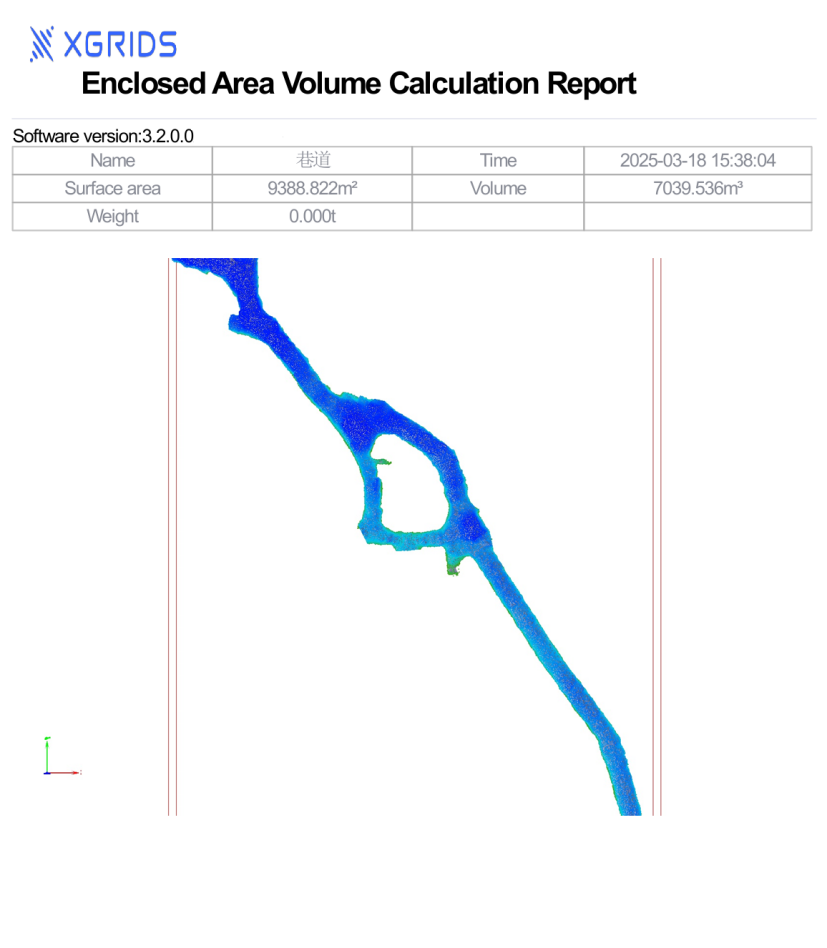
XXX_tinflXXXX.plyund sehen Sie Volumen- und Oberflächendaten an. - Bericht exportieren: Klicken Sie auf Bericht exportieren und wählen Sie dann Speicherpfad und Dateinamen.
- Beenden: Klicken Sie im Menü auf Geschlossenes Volumen, um zu beenden.
Mesh
Ein-Klick-Erzeugung eines texturierten 3D-Meshes aus L1/L2-Laserpunktwolken mit externen Panoramakameradaten sowie aus K1/K2/L2 Pro-Punktwolken mit integrierten Panoramakameradaten.
- Klicken Sie auf Mesh.
- Geben Sie den Ordner mit den gescannten Ergebnisdaten ein (nach der Panorama-Einfärbung).
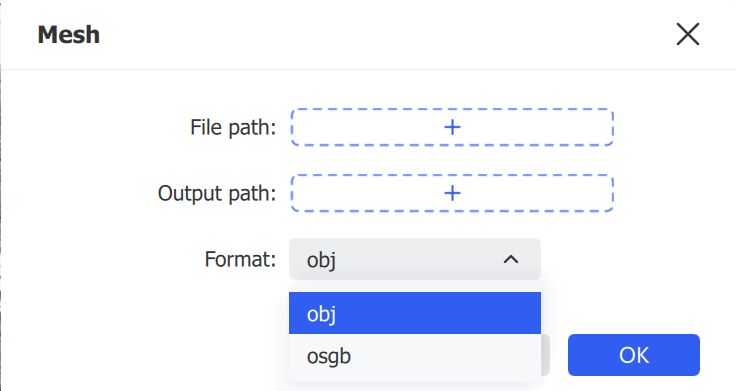
- Wählen Sie den Exportpfad und das Format (
.objoder.osgb). - Die Software erzeugt das texturierte 3D-Modell.
Hinweis: Diese Version unterstützt Ergebnisdaten von K1, K2 und L2 Pro mit integrierter Einfärbung und Panoramafoto-Ausgabe. Es werden nur nachbearbeitete
.las-Ergebnisse unter 50 GB verarbeitet.