XGRIDSDokumentation
  • 简体中文
  • English
  • 繁體中文
  • 日本語
  • Deutsch
  • Español
  • Italiano
  • 简体中文
  • English
  • 繁體中文
  • 日本語
  • Deutsch
  • Español
  • Italiano
  • PortalCam

    • Produktübersicht
    • Grundlegende Bedienung
    • LCC Scan App verwenden
    • Wartung und Pflege
    • FAQ
  • Lixel K-Serie

    • Lixel K1

      • Produktübersicht
      • Grundlegende Bedienung
      • Geräteaktivierung und -verbindung
      • Scan-Workflow
      • Punktwolke mit absoluten Koordinaten erfassen
      • Kartenfusion
      • Empfehlungen zur Routenplanung für typische Szenen
      • Hinweise
      • FAQ
    • Lixel K2

      • Produktübersicht
      • Grundlegende Bedienung
      • Aktivierung und Verbindung
      • Scan-Workflow
      • Punktwolke mit absoluten Koordinaten erfassen
      • Kartenfusion
      • Empfehlungen zur Routenplanung für typische Szenen
      • Hinweise
      • FAQ
  • Lixel L-Serie

    • Lixel L2 Pro

      • Produktübersicht
      • Grundlegende Bedienung
      • Geräteaktivierung und -verbindung
      • Scan-Workflow
      • Punktwolke mit absoluten Koordinaten erfassen
      • Messpunkt
      • Anhang
      • FAQ
  • Lixel Studio

    • Version und Copyright
    • Installation und Aktivierung
    • Softwareoberfläche
    • Dateioperationen
    • Projektverarbeitung
    • Werkzeuge
    • 2D-Zeichnung
    • Anwendungen
    • Einstellungen
    • Geräteverbindung
    • Häufige Fragen
  • Lixel CyberColor

    • LCC Studio

      • Erste Schritte
      • Version und Updates
      • Download und Installation
      • Oberflächenübersicht und Navigation
      • Vorarbeiten zur Rekonstruktion
      • Modell-Rekonstruktion
      • Einzelmodell-Rekonstruktion
      • Map Fusion
      • Boden-Luft-Fusion
      • Luftbild-Rekonstruktion
      • Meine Modelle
      • Weitere Funktionen
      • Einstellungen und Konto
      • Videorekonstruktion
      • Häufige Fragen / FAQ
    • LCC Scene Editor

      • Version und Updates
      • Konto und Anmeldung
      • Produktübersicht und Startseite
      • Editor-Oberfläche
      • Drei Szenen-Navigationsmodi
      • Datei
      • Einstellungen
      • Bearbeiten
      • Fenster
      • Globale Symbolleiste
      • Assets und Eigenschaften
      • Linke Symbolleiste
      • Ansichtspunkt
      • Skybox
      • Markierung
      • Messung
      • Szenen-Rundgang
      • Szenenbericht
      • Intelligenter Grundriss (3D Layout)
      • Vorschaumodus (Viewer)
      • Hilfe
      • Häufige Fragen / FAQ
    • LCC Model Editor

      • Version und Updates
      • Benutzerhandbuch
      • Übersicht und Oberfläche
      • Dateioperationen
      • Selektoren
      • Modelle bearbeiten
      • Messung
      • Farbkorrektur
      • Asset-Verwaltung
      • Einstellungen und Hilfe
      • Häufige Fragen
    • Versionsgeschichte

Markierung

Das Werkzeug „Markierung" dient zum Hinzufügen klickbarer Markierungspunkte in der Szene. Die Markierungsinhalte umfassen Titel, Fließtext, Medien und Links. Es werden zwei Typen unterstützt: Anzeige-Markierung und Sprung-Markierung.
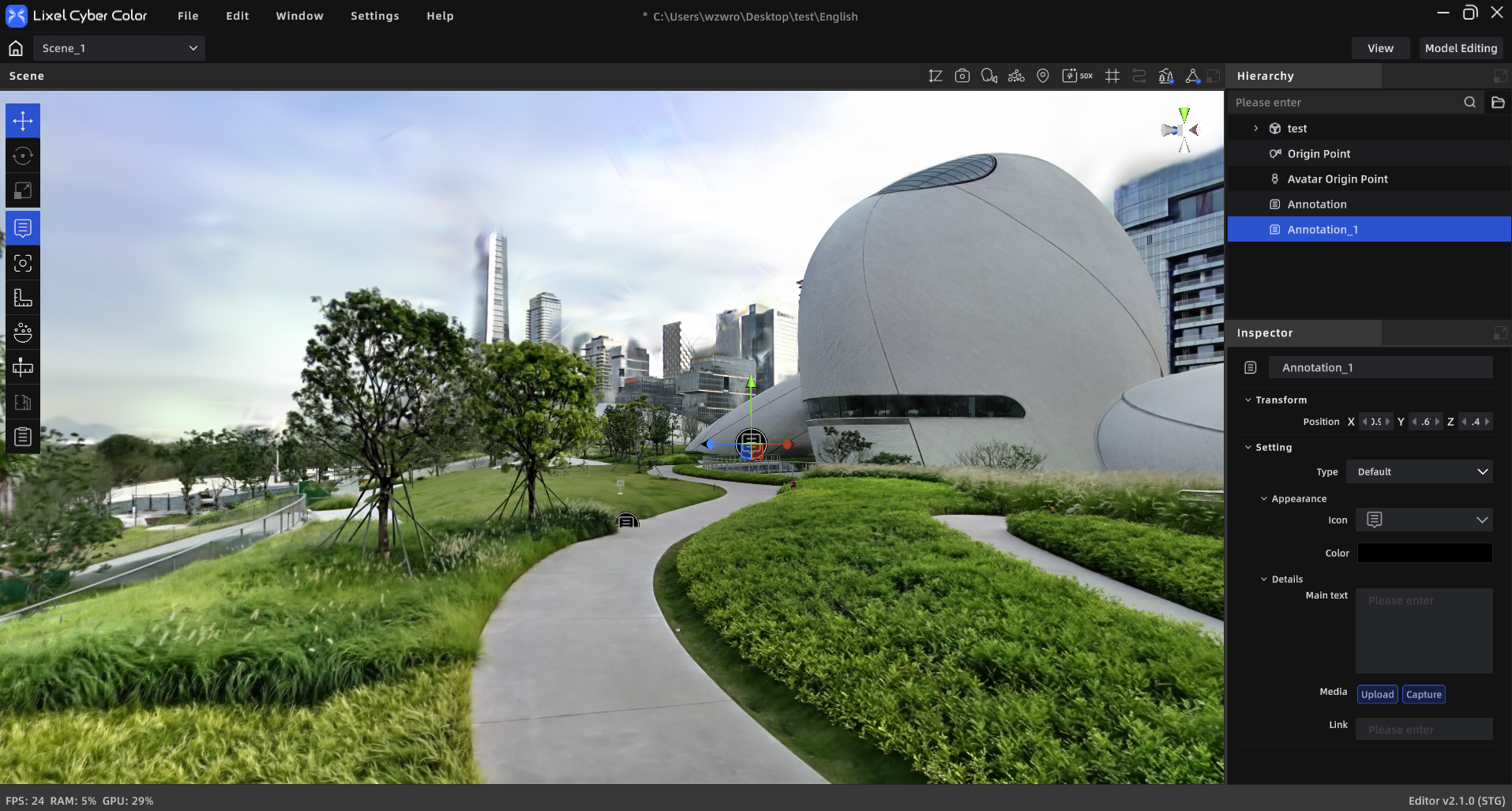
Markierung

Markierung

Arbeitsablauf

Markierungspunkt hinzufügen

  1. Auf „Markierung" in der Symbolleiste klicken, um den Markierungsmodus aufzurufen
  2. Auf die gewünschte Modelloberfläche klicken, um einen Markierungspunkt zu platzieren
  3. Markierungstyp auswählen: Anzeige-Markierung / Sprung-Markierung
  4. Im Eigenschaftenpanel die Markierungsinhalte ausfüllen
  5. Erneut auf „Markierung" in der Symbolleiste klicken, um den Markierungsmodus zu verlassen

Anzeige-Markierung

  • Symbole und Farbe frei wählen
  • Titel eingeben (Pflichtfeld, ≤50 Zeichen)
  • Fließtext eingeben (≤1000 Zeichen)
  • Medien hinzufügen:
    • Schnappschuss: Schnappschuss-Schaltfläche klicken → Kamera ausrichten → Foto aufnehmen (maximal 5 Bilder)
    • Datei hinzufügen: Im Medienbereich auf „+" klicken, unterstützt JPEG/PNG/MP4, maximal 5 Dateien, Einzelgröße ≤500 MB
  • Link hinzufügen: Im Feld „Link" die URL einfügen

Sprung-Markierung
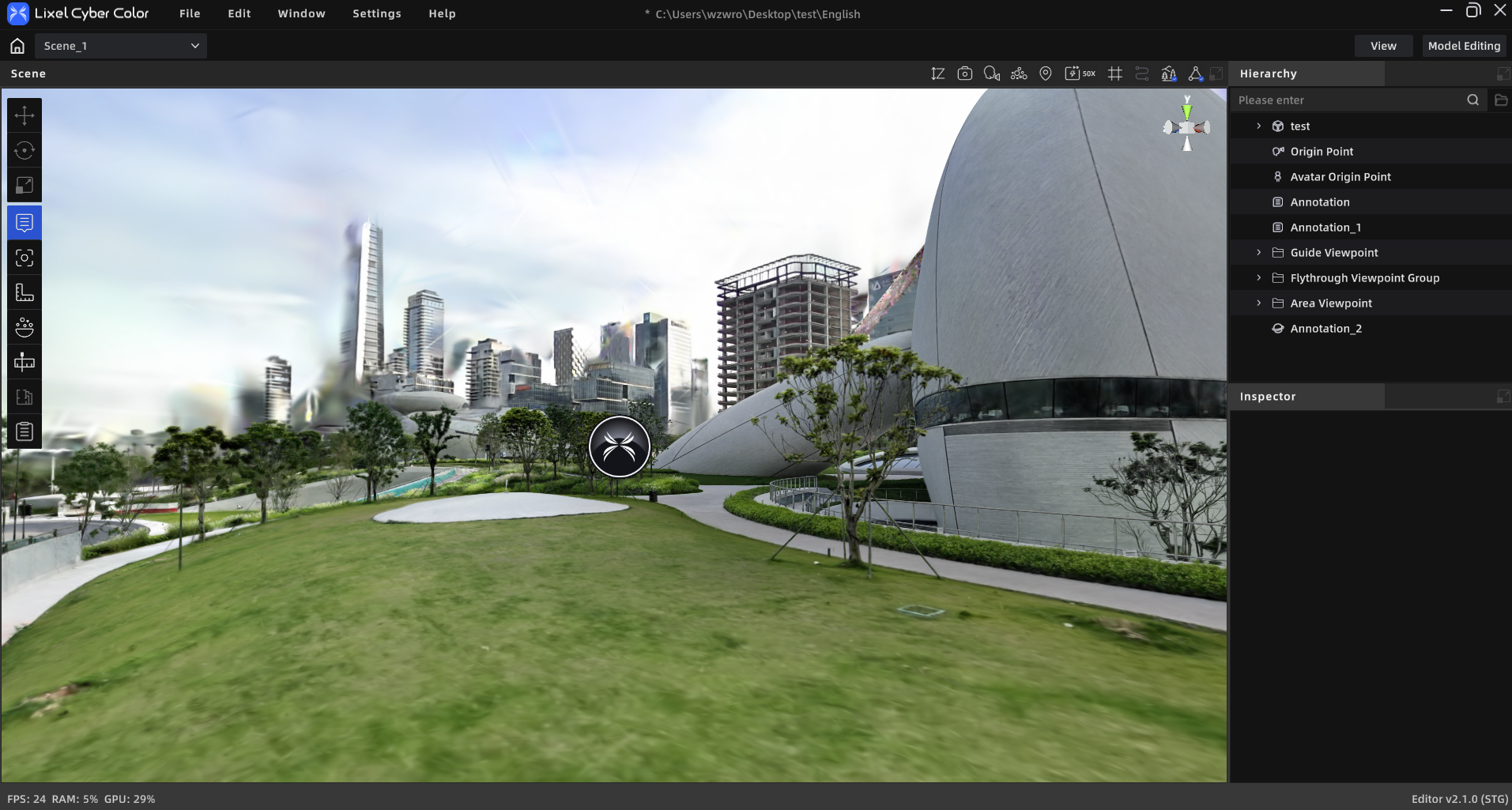
Sprung-Markierung

Sprung-Markierung

  • Titel eingeben (Pflichtfeld, ≤50 Zeichen)
  • Sprungziel auswählen: In der Szenenliste eine bestehende Szene auswählen oder eine neue Szene lokal hinzufügen

Ändern und Verwalten

Markierung bearbeiten

  • In der Asset-Liste oder in der 3D-Szene auf die Markierung klicken
  • Das Eigenschaftenpanel zeigt direkt den Bearbeitungsinhalt der Markierung (Titel, Fließtext, Medien, Links usw.)
  • Direkt im Eigenschaftenpanel ändern, ohne ein separates Bearbeitungspanel zu öffnen
  • In der 3D-Ansicht kann die Position des Markierungspunkts per Drag-and-Drop angepasst werden

Markierung löschen

  • In der 3D-Ansicht oder der Asset-Liste die Markierung auswählen
  • Entf-Taste drücken oder per Rechtsklick „Löschen" auswählen

Sichtbarkeitssteuerung

  • Über das „Auge"-Symbol beim Markierungseintrag in der Asset-Liste die Sichtbarkeit einzelner Markierungen steuern
  • Die Schaltfläche „Markierung" in der Symbolleiste dient nur als Erstellungszugang und steuert nicht die Gesamtsichtbarkeit der Markierungen
Zurück
Skybox
Weiter
Messung