XGRIDSDokumentation
  • 简体中文
  • English
  • 繁體中文
  • 日本語
  • Deutsch
  • Español
  • Italiano
  • 简体中文
  • English
  • 繁體中文
  • 日本語
  • Deutsch
  • Español
  • Italiano
  • PortalCam

    • Produktübersicht
    • Grundlegende Bedienung
    • LCC Scan App verwenden
    • Wartung und Pflege
    • FAQ
  • Lixel K-Serie

    • Lixel K1

      • Produktübersicht
      • Grundlegende Bedienung
      • Geräteaktivierung und -verbindung
      • Scan-Workflow
      • Punktwolke mit absoluten Koordinaten erfassen
      • Kartenfusion
      • Empfehlungen zur Routenplanung für typische Szenen
      • Hinweise
      • FAQ
    • Lixel K2

      • Produktübersicht
      • Grundlegende Bedienung
      • Aktivierung und Verbindung
      • Scan-Workflow
      • Punktwolke mit absoluten Koordinaten erfassen
      • Kartenfusion
      • Empfehlungen zur Routenplanung für typische Szenen
      • Hinweise
      • FAQ
  • Lixel L-Serie

    • Lixel L2 Pro

      • Produktübersicht
      • Grundlegende Bedienung
      • Geräteaktivierung und -verbindung
      • Scan-Workflow
      • Punktwolke mit absoluten Koordinaten erfassen
      • Messpunkt
      • Anhang
      • FAQ
  • Lixel Studio

    • Version und Copyright
    • Installation und Aktivierung
    • Softwareoberfläche
    • Dateioperationen
    • Projektverarbeitung
    • Werkzeuge
    • 2D-Zeichnung
    • Anwendungen
    • Einstellungen
    • Geräteverbindung
    • Häufige Fragen
  • Lixel CyberColor

    • LCC Studio

      • Erste Schritte
      • Version und Updates
      • Download und Installation
      • Oberflächenübersicht und Navigation
      • Vorarbeiten zur Rekonstruktion
      • Modell-Rekonstruktion
      • Einzelmodell-Rekonstruktion
      • Map Fusion
      • Boden-Luft-Fusion
      • Luftbild-Rekonstruktion
      • Meine Modelle
      • Weitere Funktionen
      • Einstellungen und Konto
      • Videorekonstruktion
      • Häufige Fragen / FAQ
    • LCC Scene Editor

      • Version und Updates
      • Konto und Anmeldung
      • Produktübersicht und Startseite
      • Editor-Oberfläche
      • Drei Szenen-Navigationsmodi
      • Datei
      • Einstellungen
      • Bearbeiten
      • Fenster
      • Globale Symbolleiste
      • Assets und Eigenschaften
      • Linke Symbolleiste
      • Ansichtspunkt
      • Skybox
      • Markierung
      • Messung
      • Szenen-Rundgang
      • Szenenbericht
      • Intelligenter Grundriss (3D Layout)
      • Vorschaumodus (Viewer)
      • Hilfe
      • Häufige Fragen / FAQ
    • LCC Model Editor

      • Version und Updates
      • Benutzerhandbuch
      • Übersicht und Oberfläche
      • Dateioperationen
      • Selektoren
      • Modelle bearbeiten
      • Messung
      • Farbkorrektur
      • Asset-Verwaltung
      • Einstellungen und Hilfe
      • Häufige Fragen
    • Versionsgeschichte

Bearbeiten

Zugang: Menüleiste → Bearbeiten
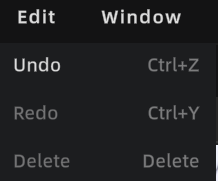
Bearbeiten-Menü

Bearbeiten-Menü

Rückgängig machen

Bedienung: Ctrl + Z drücken oder die Rückgängig-Schaltfläche in der Symbolleiste klicken, um die letzte Aktion rückgängig zu machen.

Der einheitliche Undo/Redo-Mechanismus deckt nun einen deutlich erweiterten Bereich ab:

AktionstypRückgängig unterstützt
3D-Objekttransformation (Verschieben/Drehen/Skalieren)✅
Ansichtspunkt-Aktionen (Hinzufügen/Verschieben/Löschen)✅
Markierungs-Aktionen (Hinzufügen/Verschieben/Löschen)✅
Skybox-Aktionen (Wechseln/Aktivieren/Deaktivieren)✅
Messungs-Aktionen (Hinzufügen/Löschen)✅
Szenenbericht-Bearbeitung❌ Pausiert (Schaltfläche ausgegraut)
Während Video-Rendering❌ Pausiert (Schaltfläche ausgegraut)
Im Vorschaumodus❌ Pausiert (Schaltfläche ausgegraut)

Verlaufslimit: 100 Schritte; bei Überschreitung werden die ältesten Einträge automatisch verworfen. Beim Schließen des Projekts wird der Verlauf gelöscht.

Unabhängiger Rückgängig-Stapel für den Intelligenten Grundriss:

  • Beim Aufrufen des Intelligenten Grundrisses wird auf einen eigenständigen 2D-Rückgängig-Stapel umgeschaltet
  • Im Grundriss ausgeführte Aktionen werden mit Ctrl+Z nur im 2D-Kontext rückgängig gemacht
  • Nach dem Verlassen des Grundrisses wird der 2D-Stapel geleert und der globale 3D-Rückgängig-Stapel wiederhergestellt

Vorgang wiederholen

Bedienung: Ctrl + Y drücken oder die Wiederholen-Schaltfläche in der Symbolleiste klicken, um eine rückgängig gemachte Aktion wiederherzustellen.

Hinweis: Nach Ausführung einer neuen Aktion wird der Wiederholen-Verlauf sofort gelöscht.

Löschen

Delete-Taste drücken, um das aktuell ausgewählte Objekt oder Element zu löschen.

Zurück
Einstellungen
Weiter
Fenster