
Punktwolke mit absoluten Koordinaten erfassen
Es gibt zwei Möglichkeiten, eine Punktwolke mit absoluten Koordinaten zu erhalten: über bestehende Bodenkontrollpunkte oder über das RTK-Modul. Erstere eignet sich für verschiedene Innen- und Außenszenen, letztere erfordert im Freien ein gutes RTK-Signal.
Über bestehende Bodenkontrollpunkte (GCP)
Durch die Erfassung bestehender Bodenkontrollpunkte mit dem Gerät kann die gescannte Punktwolke koordinatentransformiert und zugleich die Punktwolkengenauigkeit verbessert werden.
Hinweis
Die Anzahl der Kontrollpunkte im Messgebiet richtet sich nach den Genauigkeitsanforderungen; sie sollten gleichmäßig verteilt sein. Um die anschließende Koordinatentransformation zu gewährleisten, sind pro Scan mindestens 3 sinnvoll verteilte Kontrollpunkte erforderlich. Je mehr hochgenaue Kontrollpunkte und je gleichmäßiger sie verteilt sind, desto höher die Genauigkeit.
1. Gerätemontage
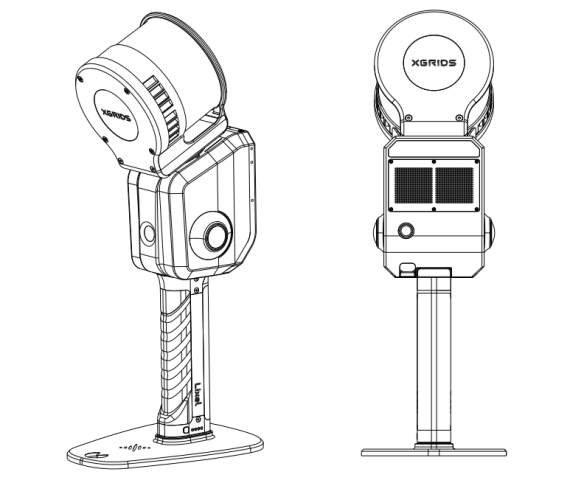
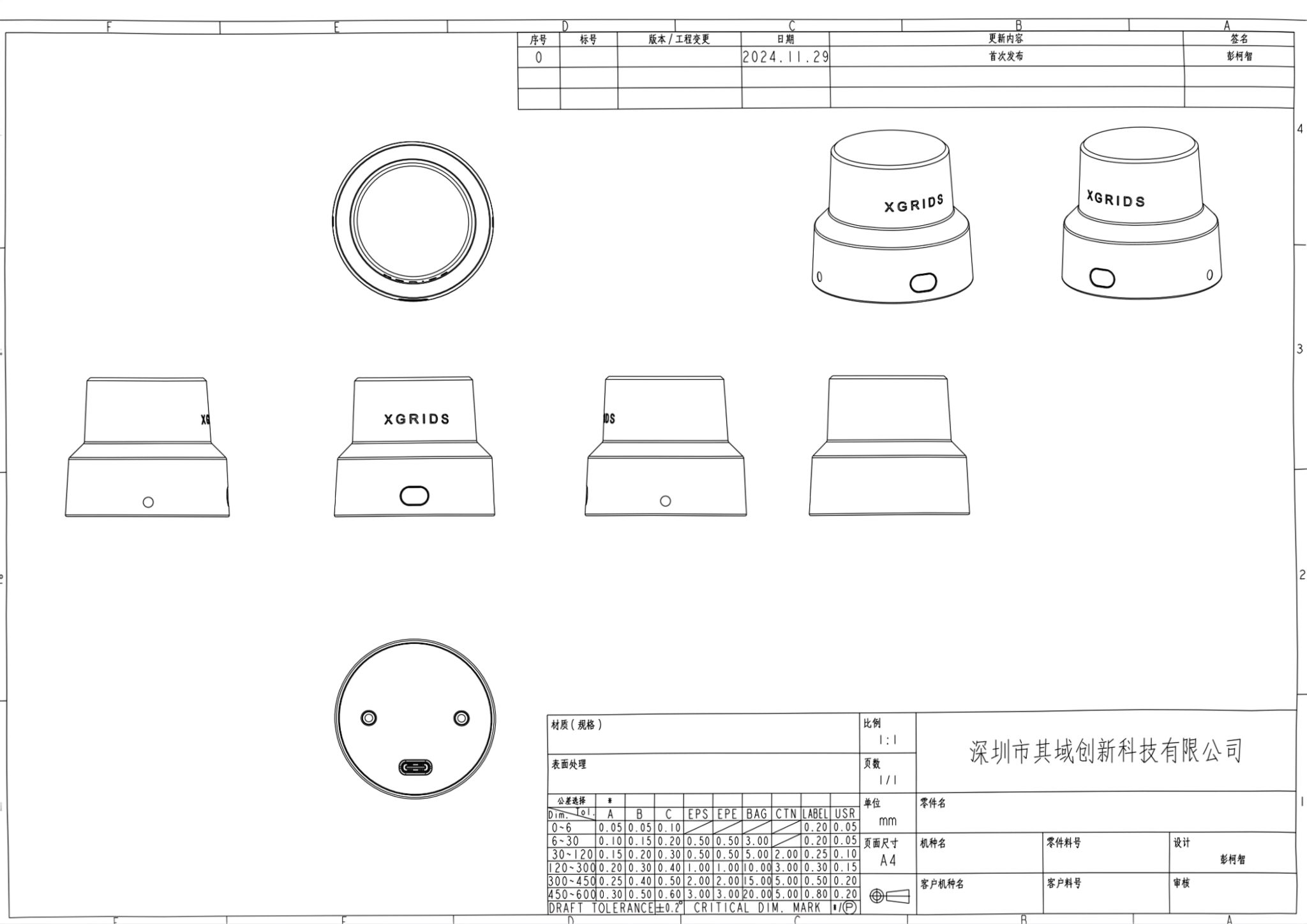
Verwendete Komponenten sind der Lixel L2 Pro Handheld-Scanner, der Akku und die GCP-Erfassungsbasis. Die Montage ist unten dargestellt:
2. Feldarbeit
Feldbegehung und Planung
Liegt eine topografische Karte des Messgebiets vor, entwerfen Sie die Kontrollpunkte danach und verfeinern Sie den Entwurf während der Begehung vor Ort. Ohne eine solche Karte planen Sie anhand der Umgebung vor Ort.
Die Kontrollpunkte sollten möglichst sinnvoll und gleichmäßig im Messgebiet verteilt sein, mit einem Abstand von höchstens 100 m zwischen ihnen. Damit die Koordinatentransformation in der Nachbearbeitung gewährleistet ist, sollten es mindestens 3 Kontrollpunkte sein, die nicht auf einer Geraden liegen dürfen. Planen Sie anhand der Kontrollpunktverteilung und der Scanumgebung eine sinnvolle Scanroute.
Scan starten
Schalten Sie den Scanner ein und starten Sie den Scan über LixelGO oder das Gerät. Ausführliche Schritte finden Sie im Ablauf zum Einschalten und Starten der Erfassung.
Externe Kontrollpunkte während des Scans hinzufügen
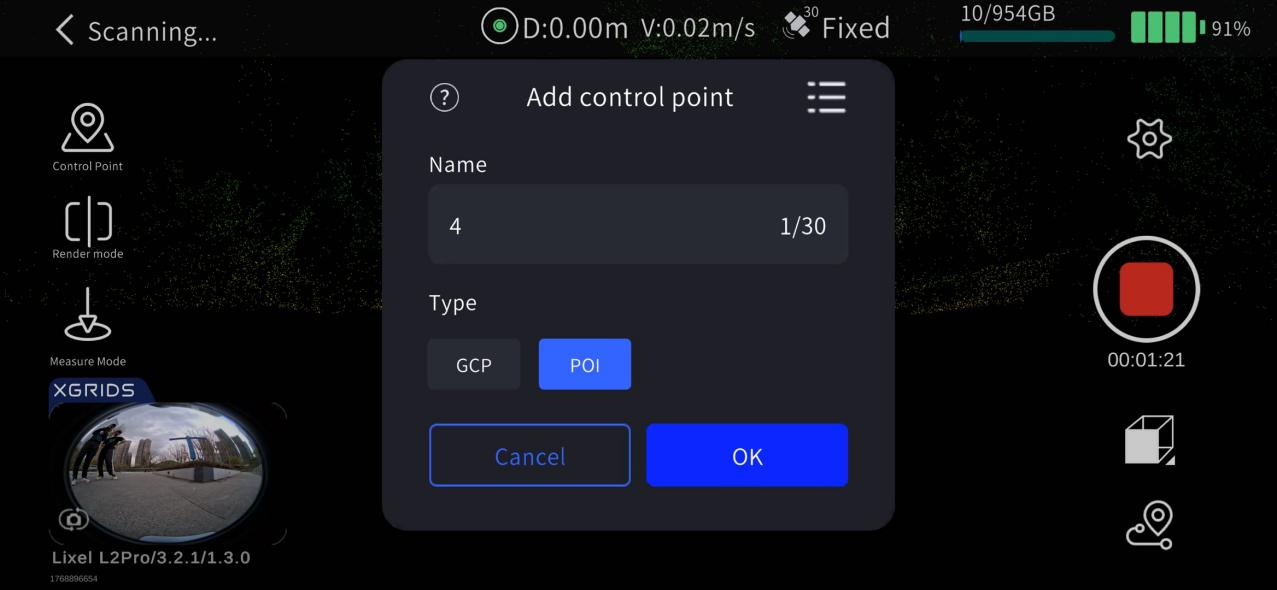
Wenn Sie beim Scannen einen Kontrollpunkt passieren, richten Sie die spitzen Ecken rund um die Kontrollpunktbasis des Scanners auf die Position des Kontrollpunkts aus und fügen Sie den Kontrollpunkt in LixelGO oder über die Schnelltaste hinzu. Sie können einen Standard-Kontrollpunkt-Zielnagel oder ein Standard-Kontrollpunkt-Zielblatt verwenden.
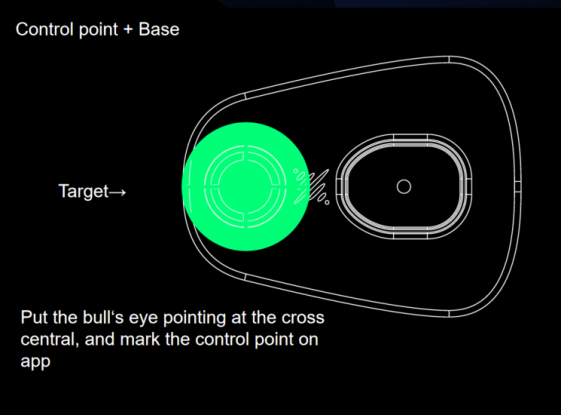
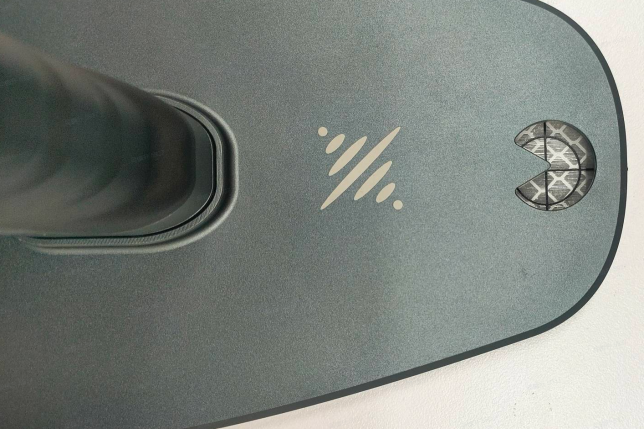
Tippen Sie auf der linken Bildschirmseite auf „Kontrollpunktmodus".
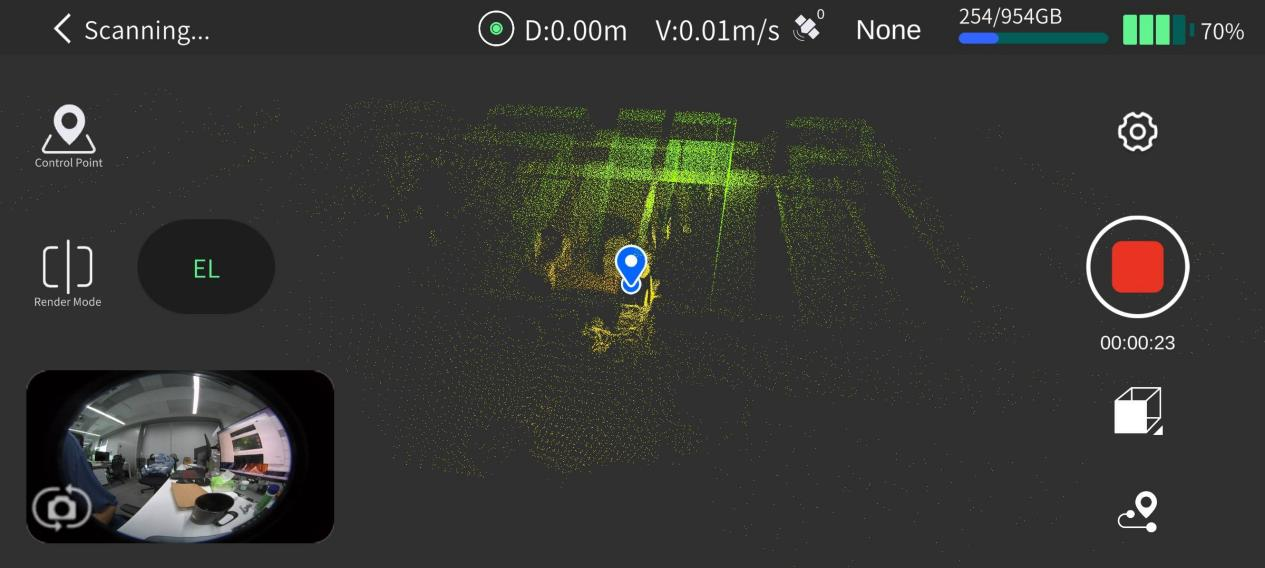
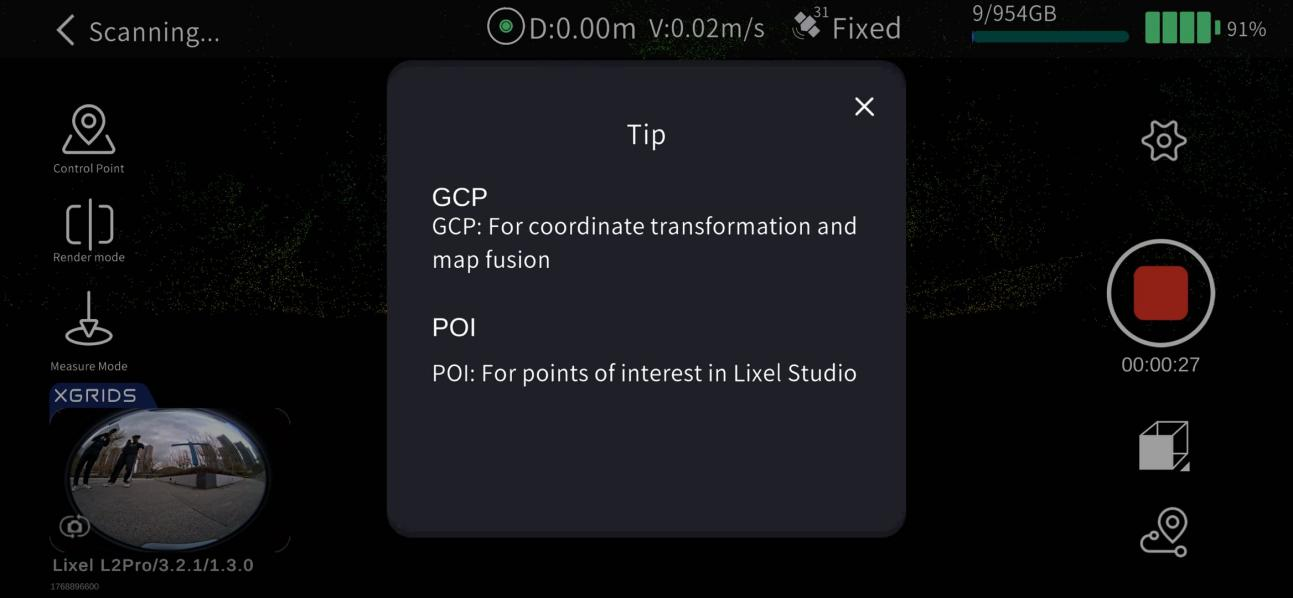
[GCP] Tippen Sie auf der linken Bildschirmseite auf „+", um einen Kontrollpunkt hinzuzufügen.
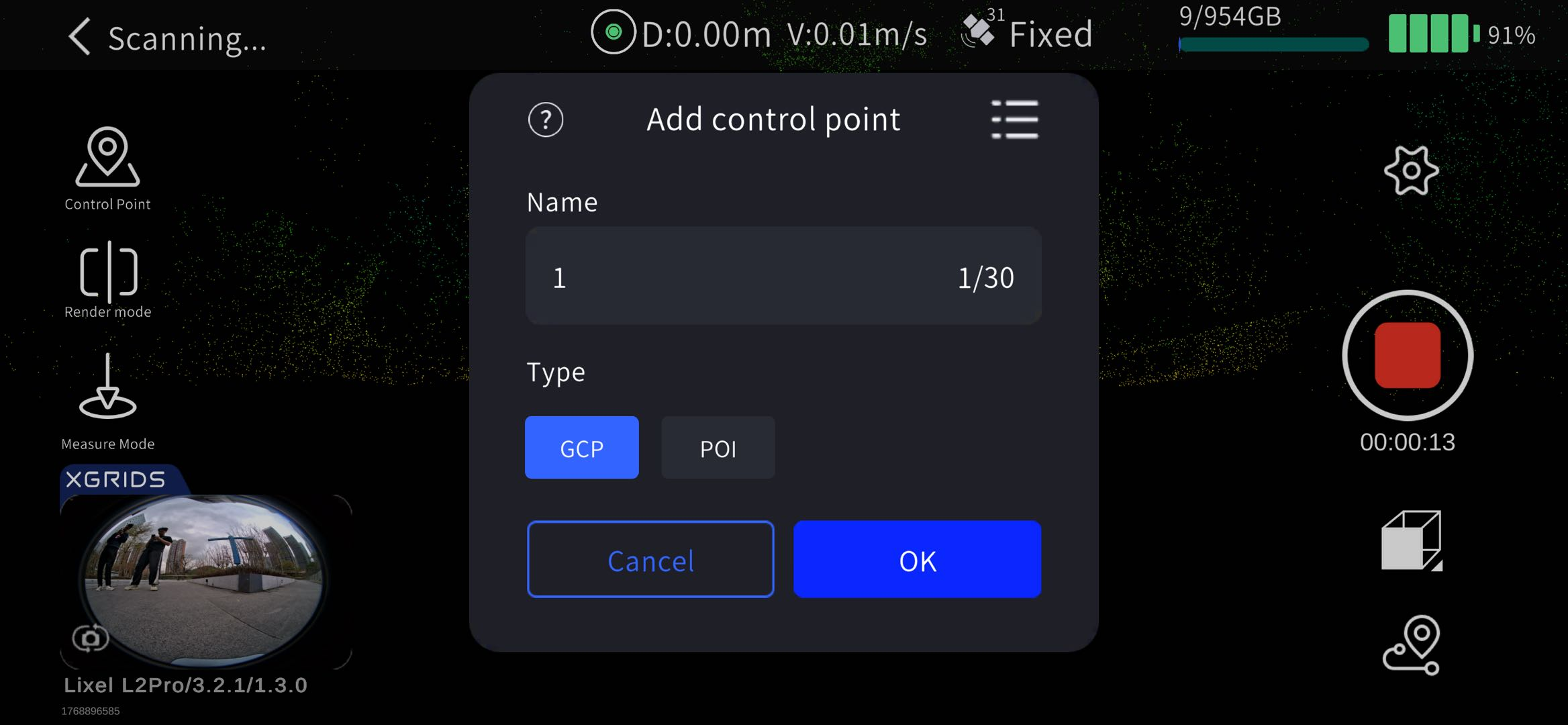
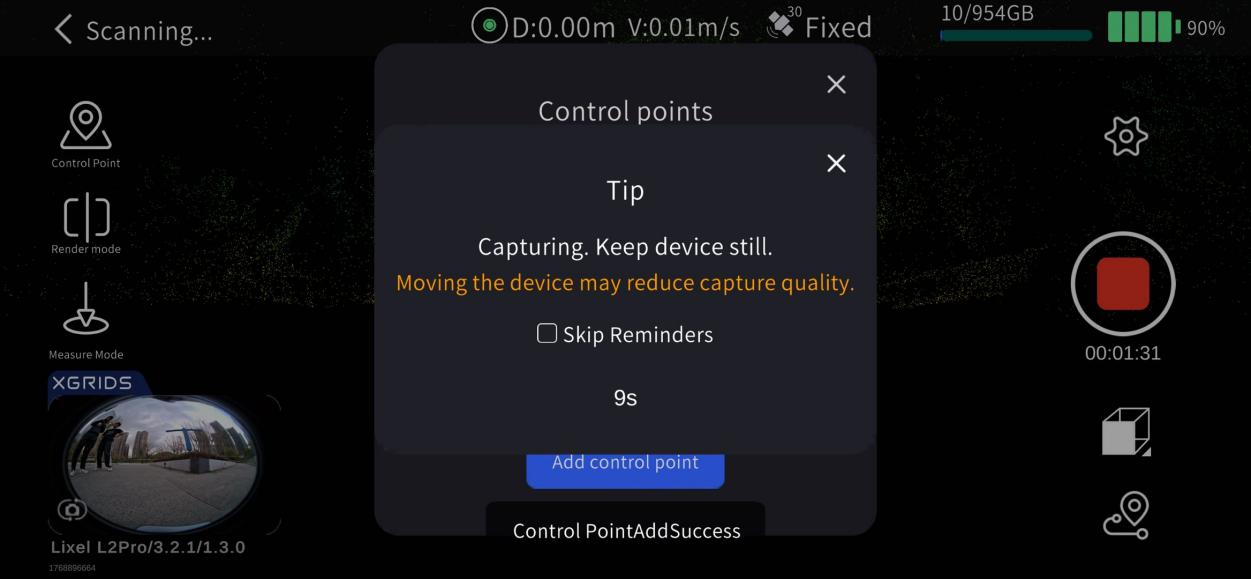
Geben Sie die Kontrollpunktnummer ein und tippen Sie auf OK. Wenn „Der Kontrollpunkt wurde erfolgreich hinzugefügt" erscheint, wurde der Kontrollpunkt erfasst.
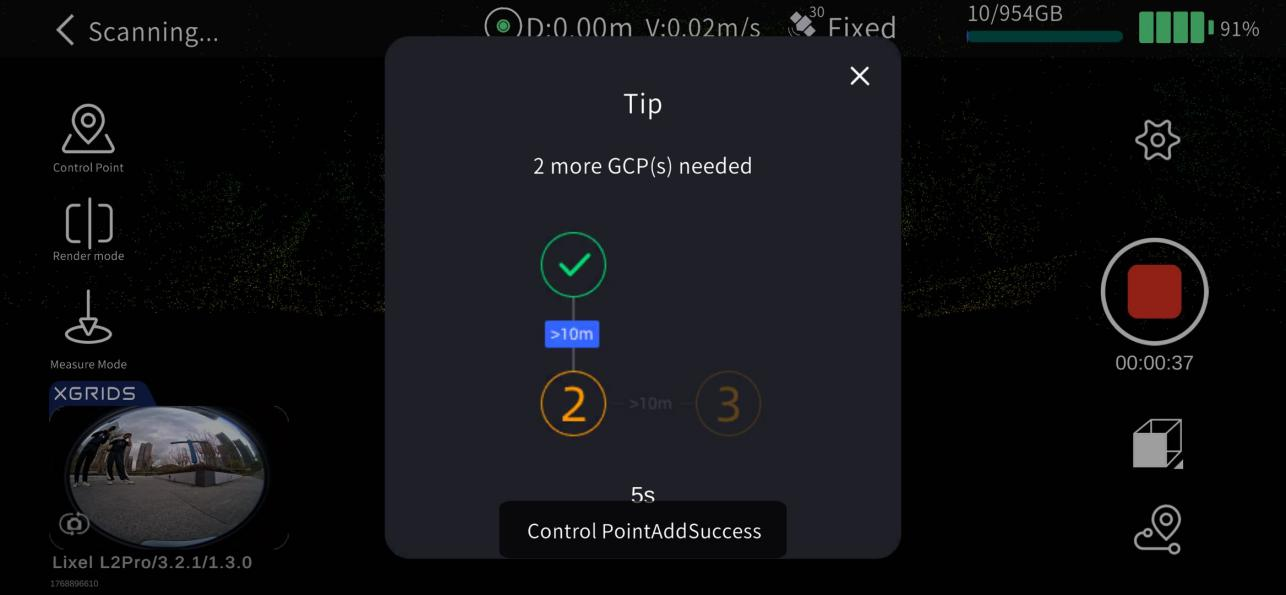
Achten Sie beim Markieren auf Name und Reihenfolge der in LixelGO aufgezeichneten Kontrollpunkte. Stellen Sie bei der späteren Verarbeitung in LixelStudio sicher, dass die Namen der importierten Kontrollpunktdatei mit den im Gerät aufgezeichneten Kontrollpunktnamen eins zu eins übereinstimmen.
Wird ein doppelter Kontrollpunktname hinzugefügt, zeigt LixelGO eine Meldung an; treffen Sie Ihre Wahl je nach Situation.
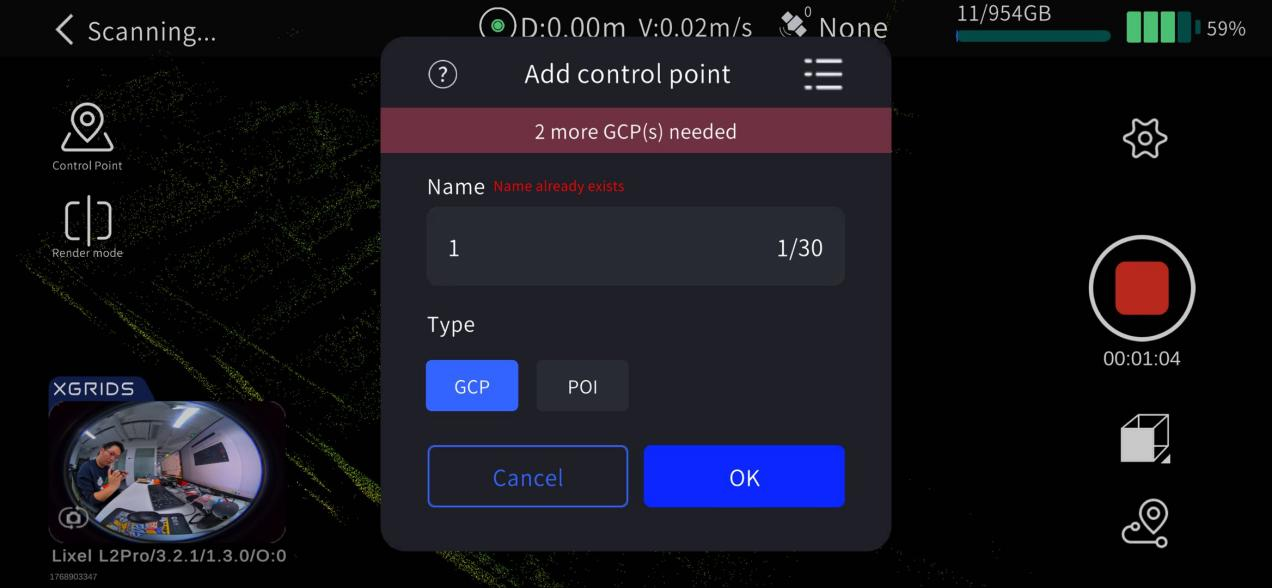
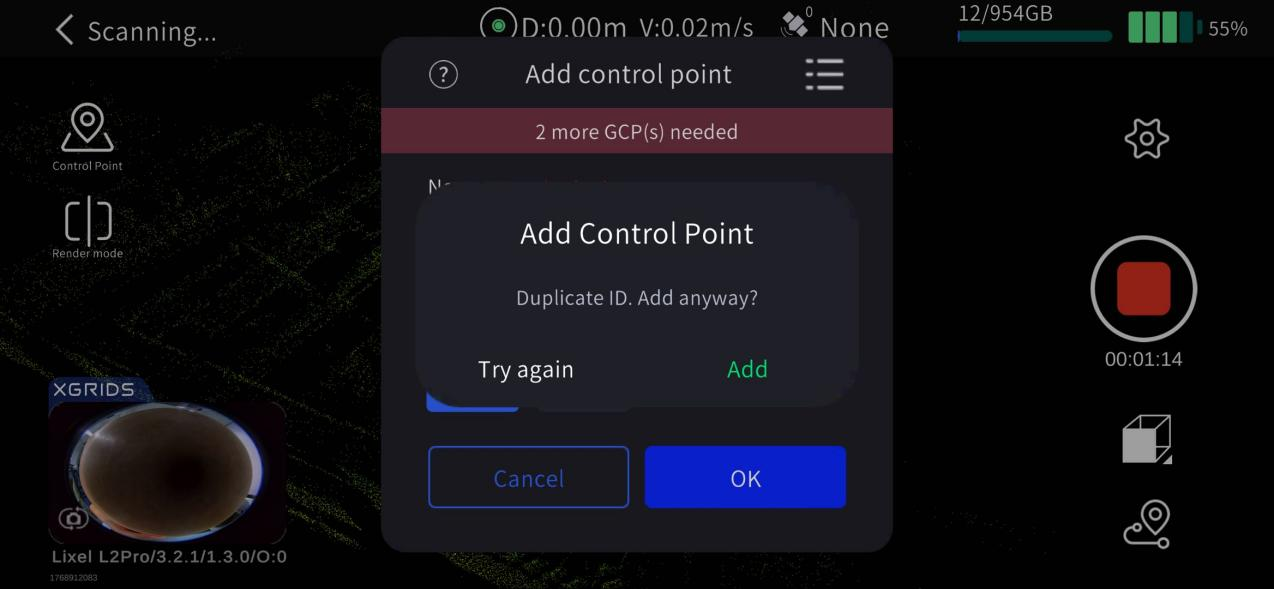
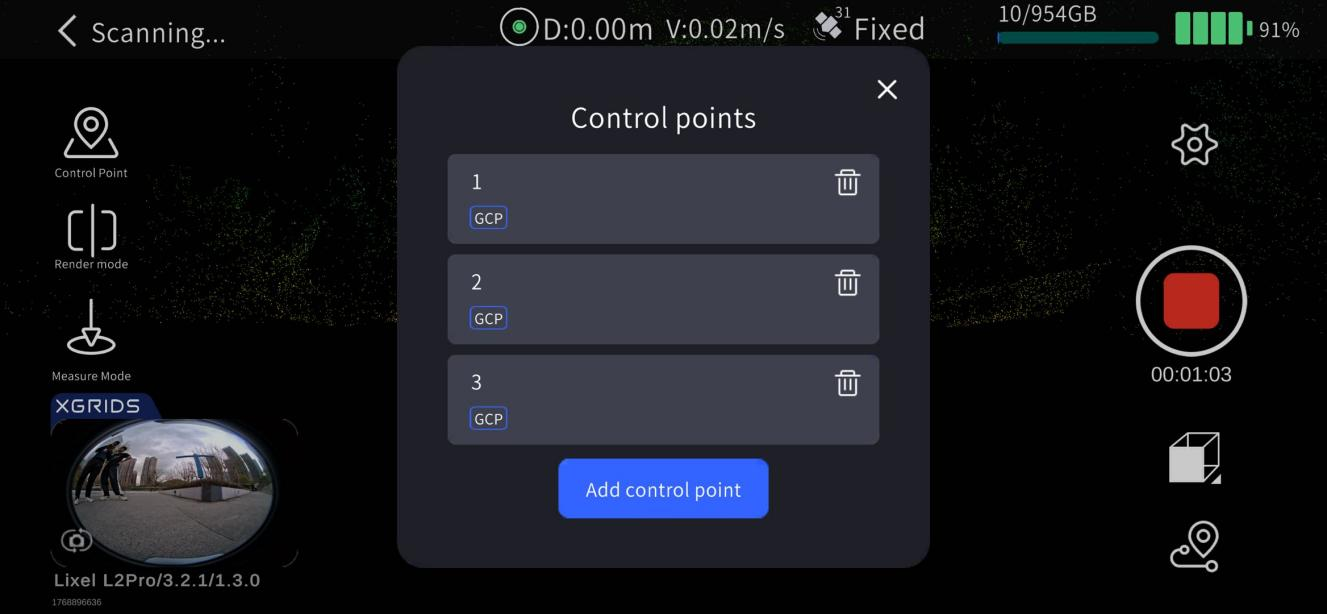
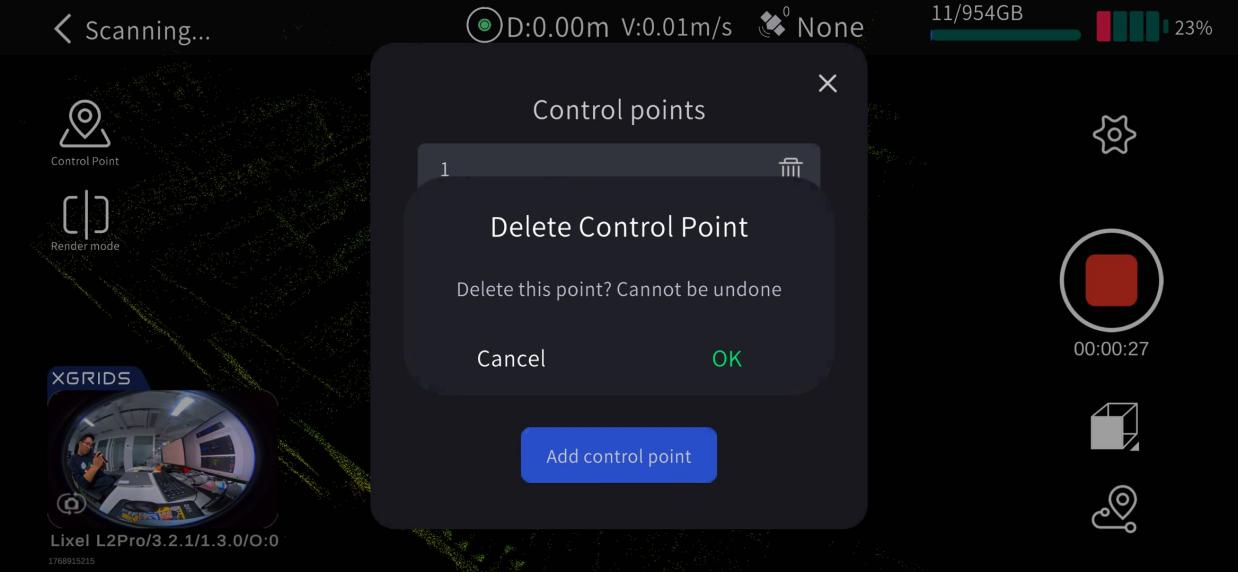
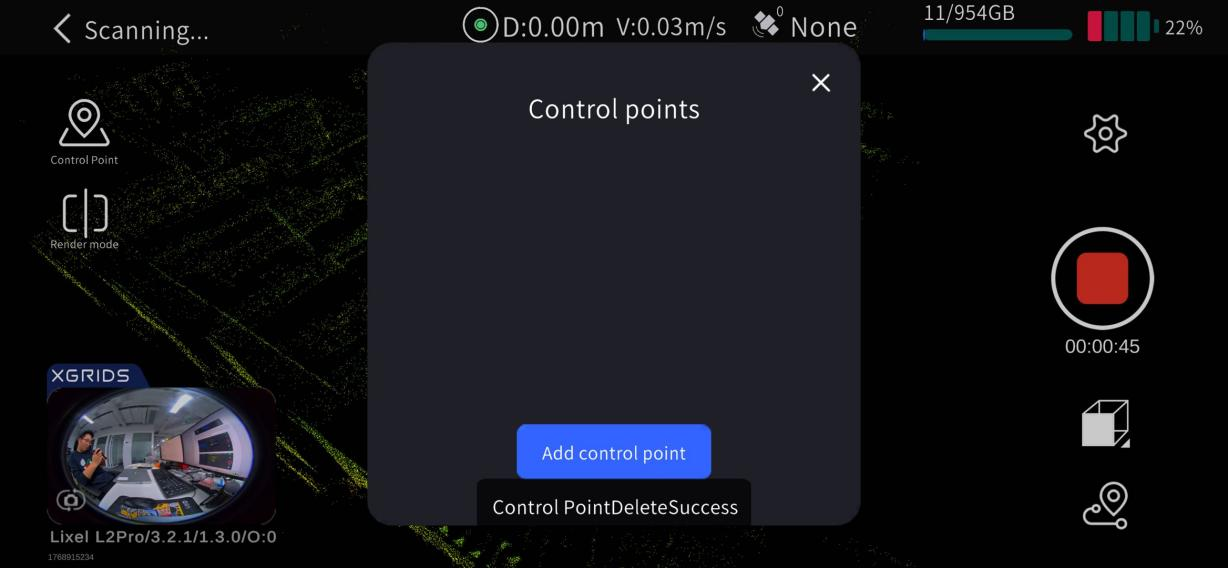
In der „Kontrollpunktliste" auf der linken Seite können Sie erfasste Kontrollpunkte ansehen und löschen. Tippen Sie rechts neben einem Kontrollpunkt auf die Löschen-Taste, um ihn zu entfernen.
[POI] Tippen Sie auf der linken Bildschirmseite auf „+", um einen Punkt hinzuzufügen.
Scan beenden
Tippen Sie auf die rote Aufnahme-Stopp-Taste auf der rechten Bildschirmseite. Das Gerät blinkt schnell grün; nach dem Scanende leuchtet es dauerhaft grün. Anschließend können Sie das Gerät ausschalten oder einen zweiten Scan starten.
3. Büroarbeit: Datenverarbeitung
Siehe das LixelStudio-Produkthandbuch.
Über das RTK-Modul
Durch die Verwendung des RTK-Zubehörs lassen sich während der Erfassung direkt absolute Koordinateninformationen gewinnen, was zugleich die Gesamtgenauigkeit der Punktwolke erhöht.
Hinweis
Verwenden Sie diesen Modus für den Scan im Freien bei gutem RTK-Signal, um die besten Ergebnisse zu erzielen.
1. Gerätemontage
Verwendete Komponenten sind der Lixel L2 Pro, der Akku, die Basishalterung sowie entweder ein Vermessungs-RTK oder ein Standard-RTK.
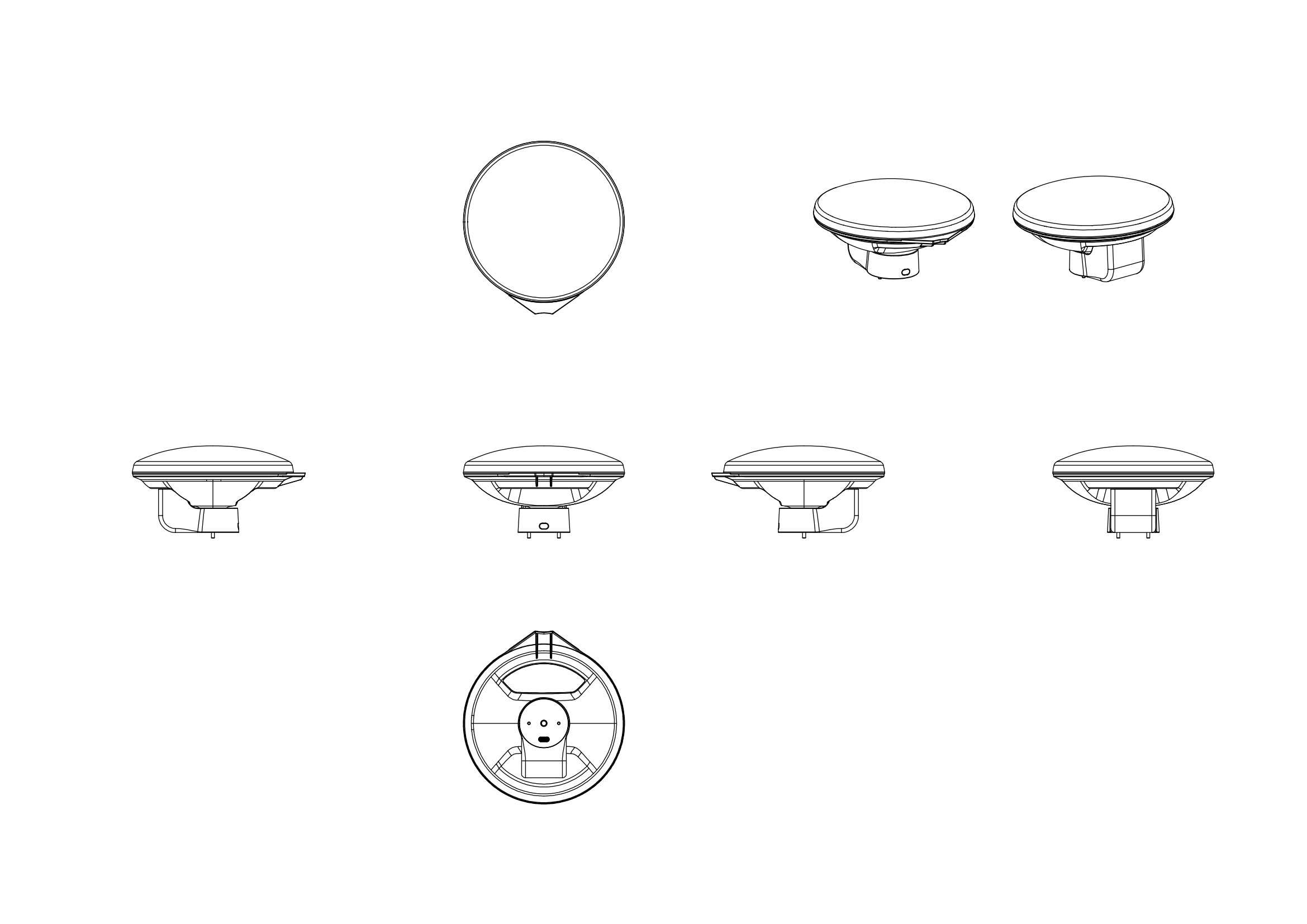
Die Montage ist unten dargestellt:
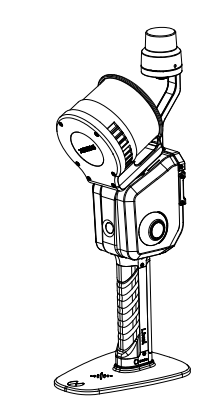
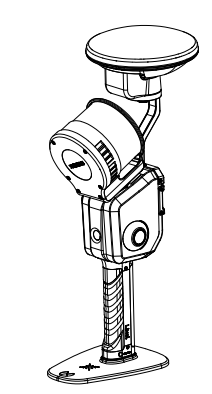
Hinweis
- Die Anzeigeleuchte des RTK-Moduls hat drei Farben: Blau, Grün und Rot.
- Rot: RTK nicht verbunden; Blau: RTK verbunden, nicht fixiert; Grün: RTK verbunden und mit fester Lösung.
2. Feldarbeit
Scanroute planen
Planen Sie die Scanroute sinnvoll anhand der Umgebung vor Ort und halten Sie das RTK-Signal entlang der Route möglichst gut. Um die Nachbearbeitungsgenauigkeit zu gewährleisten, halten Sie durchgehende RTK-Signalverluste oder nicht fixierte Abschnitte entlang der Route unter 100 m.
Gerät verbinden
Schalten Sie den Scanner ein und verbinden Sie ihn über LixelGO. Ausführliche Schritte finden Sie im Ablauf zum Einschalten und Starten der Erfassung.
RTK-Kontoeinstellungen
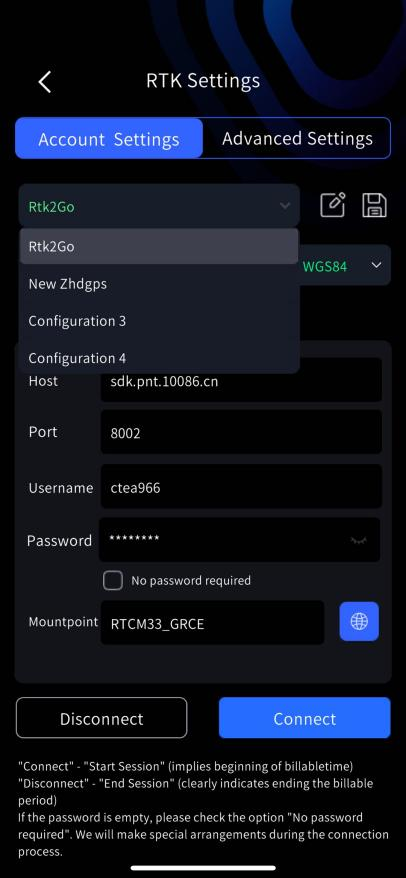
Öffnen Sie den Gerätebildschirm und tippen Sie auf die RTK-Einstellungen (Satellitensymbol), um zu den RTK-Einstellungen zu gelangen. Derzeit werden drei Kontokonfigurationen angeboten: Qianxun SI, China Mobile und Benutzerdefiniert, die Sie je nach Situation konfigurieren können. Die benutzerdefinierten Einstellungen sind wie folgt:
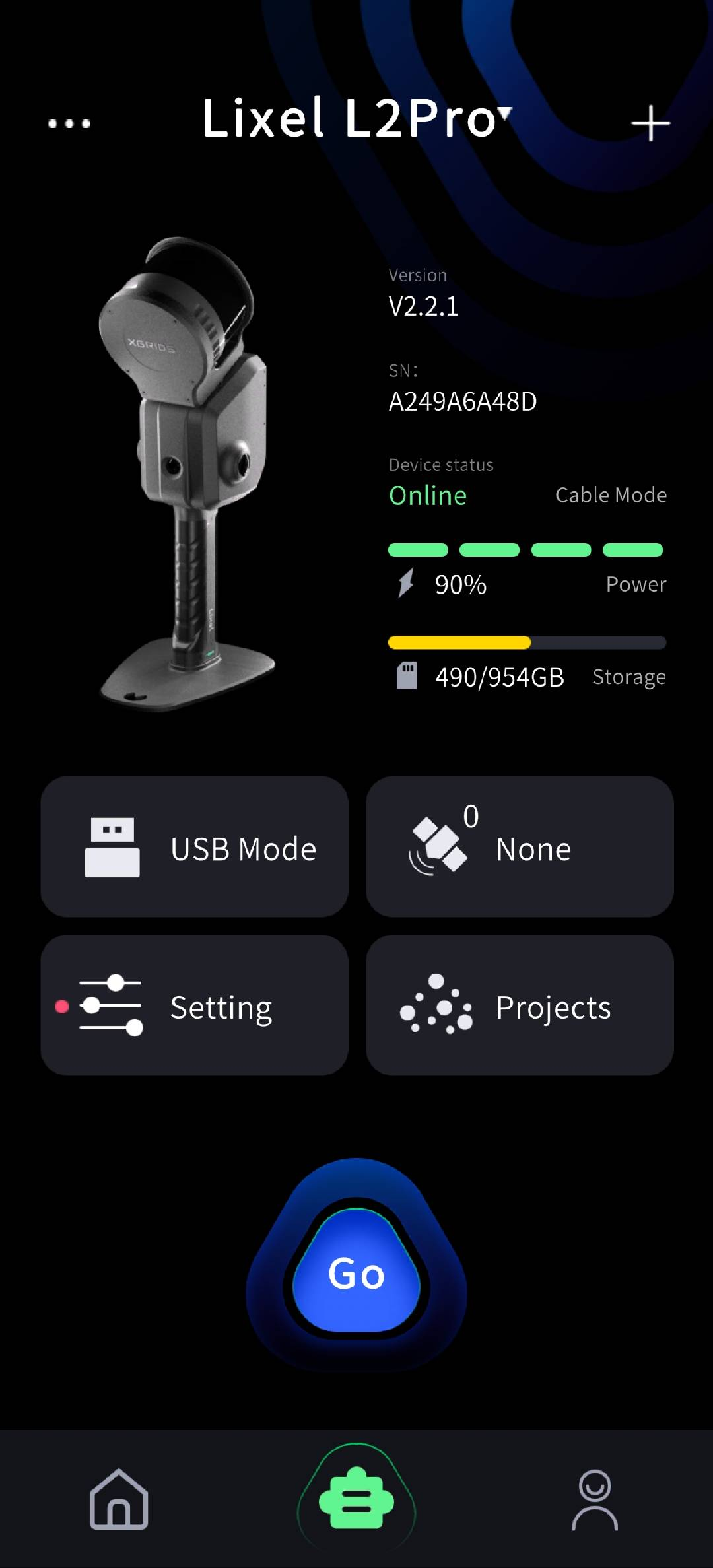
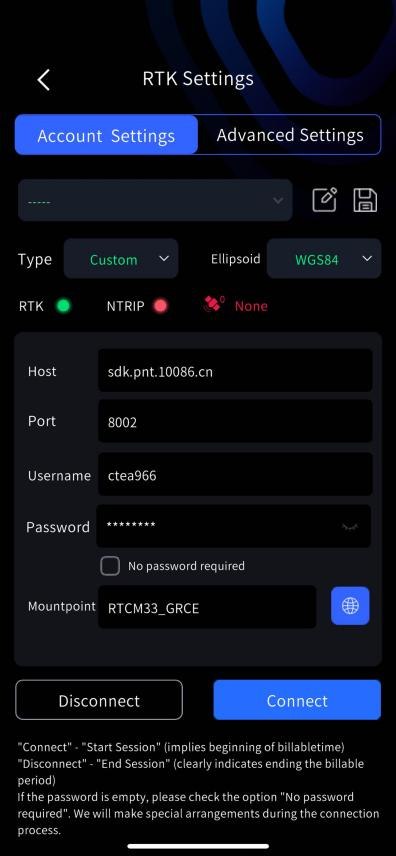
Stellen Sie das Quell-Ellipsoid auf WGS84 oder CGCS2000 ein, um direkt eine Punktwolke mit absoluten Koordinaten auszugeben. Hinweis: Derzeit werden nur WGS84: UTM-3-Grad-Zone und CGCS2000: Gauß-Krüger-3-Grad-Zone unterstützt, mit der geodätischen Höhe als Höhe.
Qianxun SI und China Mobile: Melden Sie sich mit dem entsprechenden Konto und Passwort an.
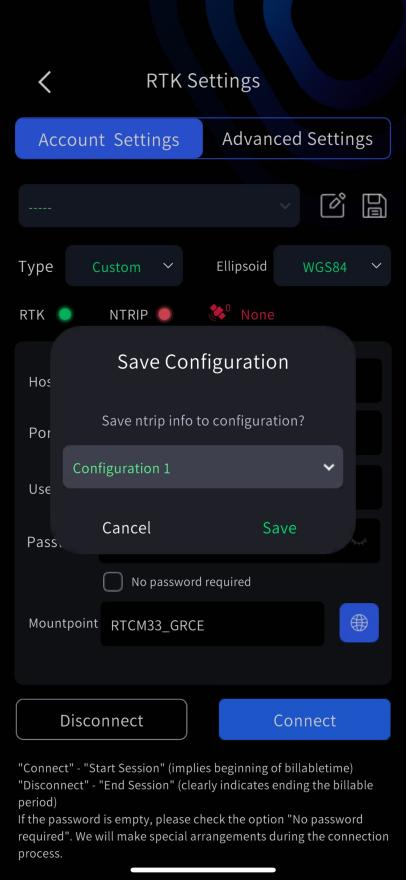
Wenn Sie ein oder mehrere häufig verwendete Konten haben, können Sie die RTK-Kontoinformationen mit der Schaltfläche „Speichern" im Cache der LixelGO-App speichern.
Vorgehensweise:
- Geben Sie die RTK-Kontoinformationen ein: Host, Port, Quellknoten usw.
- Tippen Sie auf die Schaltfläche „Speichern". Es erscheint ein Dialog zur Auswahl des zu speichernden Konfigurationselements; tippen Sie auf „Speichern", und die RTK-Kontoinformationen werden im Cache der LixelGO-App gespeichert.
- Tippen Sie auf die Schaltfläche „Bearbeiten", um den Namen eines Konfigurationselements zu ändern; nach dem Speichern ist der Name der RTK-Kontokonfiguration geändert.
- Die Dropdown-Liste zeigt die gespeicherten RTK-Kontokonfigurationen.
Hinweis
- Derzeit werden Qianxun SI, China Mobile und benutzerdefiniertes RTK unterstützt. Bei Verwendung von benutzerdefiniertem RTK muss das RTK-Datenformat ein gängiges Format sein, sonst funktioniert es nicht ordnungsgemäß.
- Beim ersten Einrichten zeichnet das Gerät die RTK-Kontoinformationen automatisch auf und meldet sich bei späterer Nutzung automatisch an.
- Das Ändern des RTK-Koordinatensystems dauert etwa 5 Minuten; es wird empfohlen, die Arbeit 5 Minuten nach der Änderung zu beginnen.
- Das RTK-Zubehör kann derzeit absolute Koordinateninformationen in WGS84, CGCS2000 und ITRF2008 abrufen; das Höhensystem ist die geodätische Höhe.
Erweiterte RTK-Einstellungen
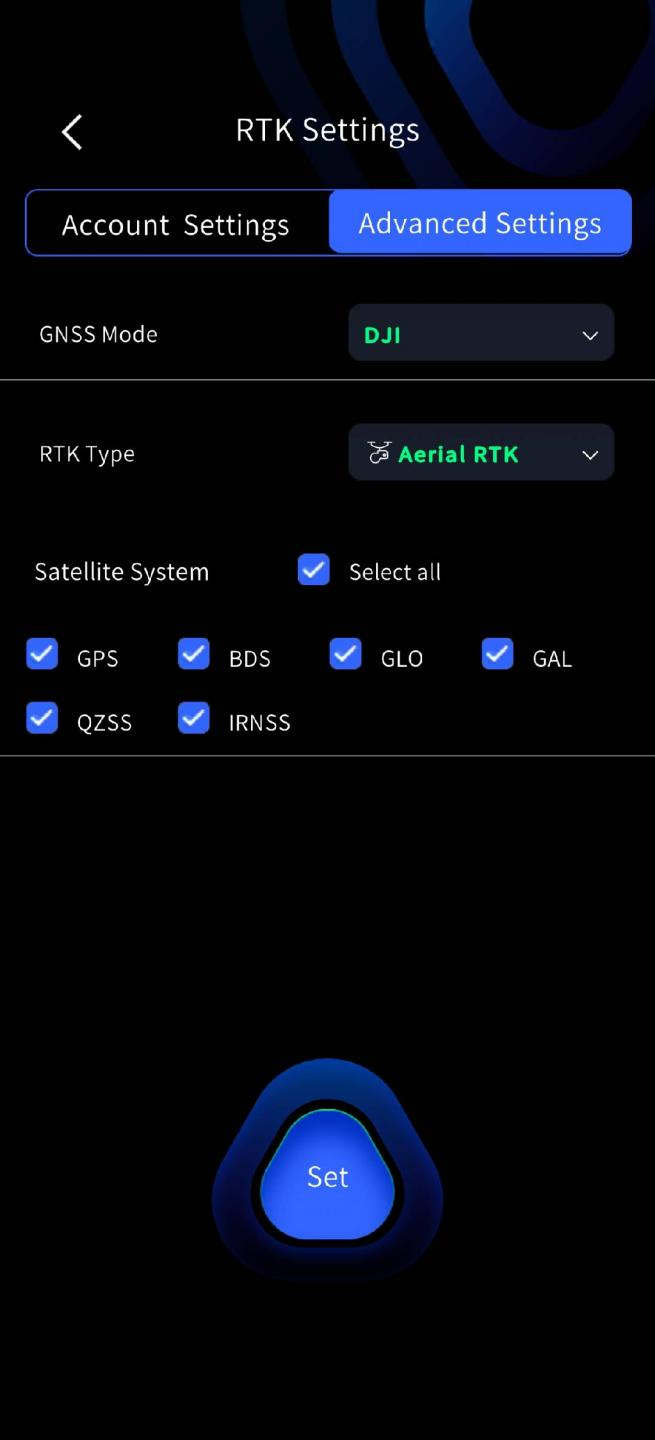
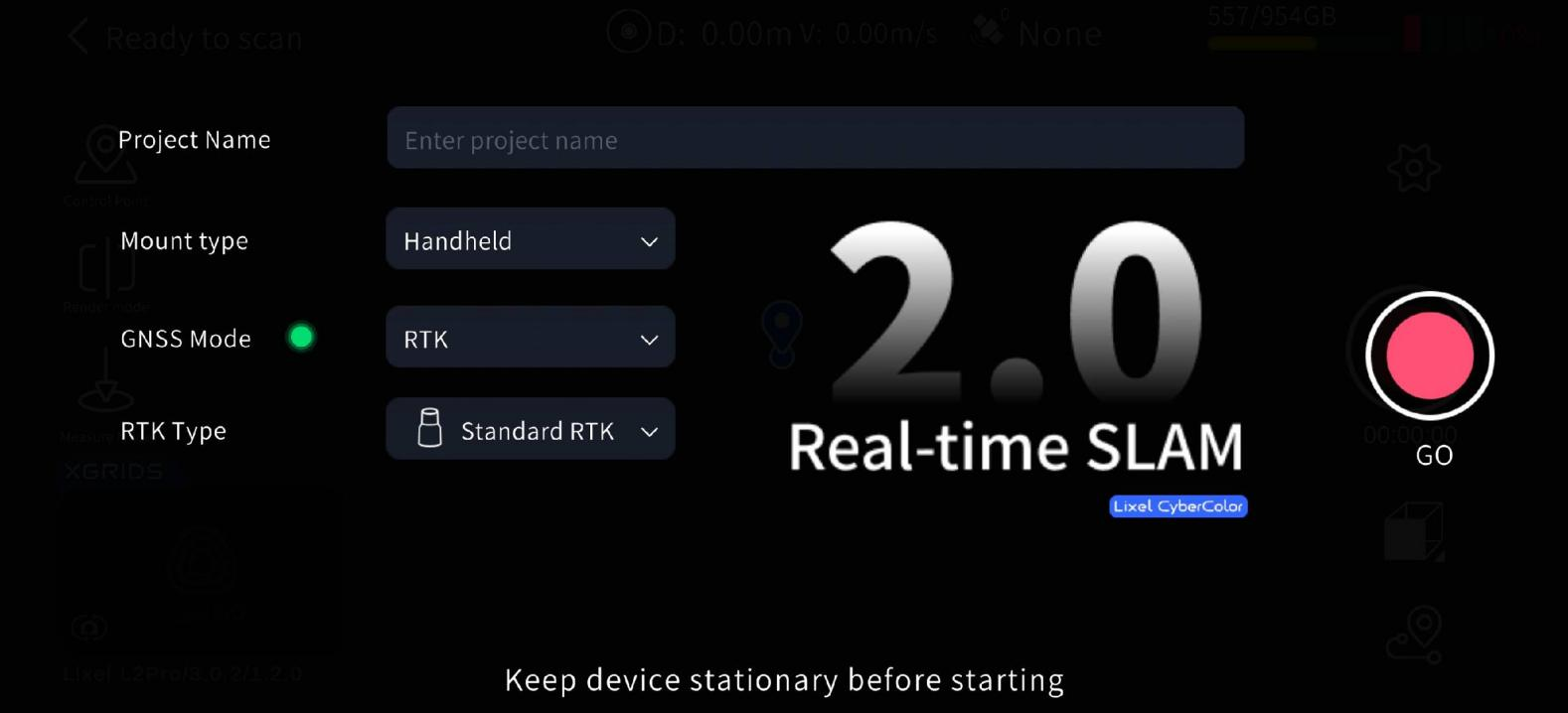
Der L2 Pro RTK verfügt über drei GNSS-Modi.
| GNSS-Moduseinstellung | Definition | Beschreibung |
|---|---|---|
| RTK | Das RTK-Modul nutzt die RTK-Funktion, empfängt Differenzialdaten und zeichnet sie in der Projektdatei auf | Wählen Sie auf der Startseite den RTK-Modus gemäß den tatsächlichen Projektanforderungen. In LixelStudio ist das RTK-Modul für die Projektverarbeitung erforderlich. |
| PPK | Das RTK-Modul nutzt die PPK-Funktion, empfängt Satelliten-Rohdaten und zeichnet sie in der Projektdatei auf | Wählen Sie auf der Startseite den PPK-Modus gemäß den tatsächlichen Projektanforderungen. In LixelStudio ist das PPK-Modul für die Projektverarbeitung erforderlich. |
| DJI | Das Gerät bezieht die vom Fluggerät bereitgestellten RTK-Daten und zeichnet sie im Projekt auf | Wählen Sie auf der Startseite den DJI-Modus gemäß den tatsächlichen Projektanforderungen. In LixelStudio ist das RTK-Modul für die Projektverarbeitung erforderlich. Einzelheiten finden Sie im Abschnitt zum Drohnenzubehör des Handbuchs. |
Der L2 Pro hat drei RTK-Typen.
| RTK-Typ-Einstellung | Definition | Beschreibung |
|---|---|---|
| Standard-RTK | Das Gerät verwendet die Parameter des Standard-RTK | Wählen Sie auf der Startseite den am Gerät montierten RTK-Typ korrekt aus. |
| Vermessungs-RTK | Das Gerät verwendet die Parameter des Vermessungs-RTK | Wählen Sie auf der Startseite den am Gerät montierten RTK-Typ korrekt aus. |
| Luft-RTK | Das Gerät verwendet die Parameter des Drohnenzubehörs von XGRIDS | Wählen Sie auf der Startseite den am Gerät montierten RTK-Typ korrekt aus. |
Satellitensystemeinstellungen
In den erweiterten RTK-Einstellungen können Sie das Satellitensystem individuell auswählen. Einzelauswahl, Mehrfachauswahl und Auswahl aller werden unterstützt.
Voraussetzungen: 1. Firmware-Version 2.3.0 oder höher; 2. RTK ist verbunden.
Tipp
- Beim Aufrufen der erweiterten RTK-Einstellungen werden die Satellitensystemeinstellungen im Gerät automatisch ausgelesen und angezeigt.
- Einzelauswahl, Mehrfachauswahl und Auswahl aller werden unterstützt.
- Nach dem Prüfen Ihrer Auswahl tippen Sie auf „Einstellen"; nach erfolgreicher Einstellung wird sie sofort wirksam.
Scan starten
Warten Sie im RTK-Modus, bis die Anzeigeleuchte des RTK-Moduls grün wird und das RTK-Signal in LixelGO „Fixed" anzeigt, und nehmen Sie erst dann den Scanner auf, um mit dem Scannen zu beginnen.
Hinweise
Der RTK-Modus unterstützt nur Außenszenen mit RTK-Signal; in Innenräumen kann RTK keine feste Lösung erhalten.
Bei fester RTK-Lösung wird die Anzeigeleuchte des RTK-Moduls grün. Ist sie blau, achten Sie auf die Anzahl der Satelliten.
Beginnen Sie die Arbeit nur, wenn der Satellitenstatus in LixelGO „Fixed" ist, nicht bei NONE, Float oder Single.
Um die Genauigkeit zu gewährleisten, sollte sich das Gerät während des Großteils der Erfassung im Zustand der festen Lösung befinden. Für eine korrekte Koordinatentransformation in LixelStudio sind mehr als 100 gültige RTK-Datenpunkte erforderlich.
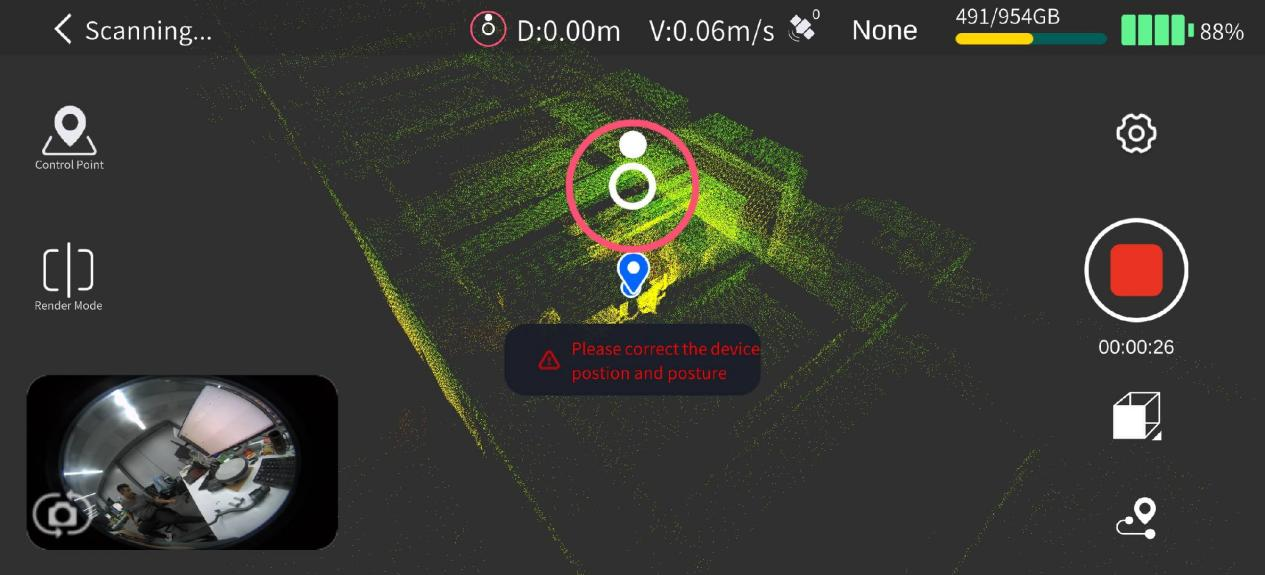
Halten Sie den Scanner beim Erfassen möglichst senkrecht. Beim Gehen sollte die Neigung des Scanners in der Regel 20° nicht überschreiten. In Sonderfällen, etwa beim Scannen des Bodens eines kleinen Raums oder einer Bodenzielmarke, darf die Neigung höchstens 30° betragen. Orientieren Sie sich an diesem Symbol und passen Sie die Gerätehaltung in Echtzeit an, um die Meldung „Bitte bringen Sie das Gerät wieder in eine aufrechte Haltung" möglichst zu vermeiden.
- Achten Sie auf den räumlichen Scanbereich und stellen Sie sicher, dass die Gehstrecke bei Satellitenstatus „Fixed" über 10 m liegt. Andernfalls kann LixelStudio keine Nachbearbeitung durchführen.
Scan beenden
Tippen Sie auf die rote Aufnahme-Stopp-Taste auf der rechten Bildschirmseite. Das Gerät blinkt schnell grün; nach dem Scanende leuchtet es dauerhaft grün. Anschließend können Sie das Gerät ausschalten oder einen zweiten Scan starten.
3. Büroarbeit: Datenverarbeitung
Siehe das LixelStudio-Benutzerhandbuch.