
Messung
Das Messwerkzeug dient zur Erfassung von Koordinaten-, Abstands- oder Flächendaten in der Szene. Es unterstützt Echtzeitberechnung, Einheitenumschaltung und die Anzeige professioneller Messinformationen.
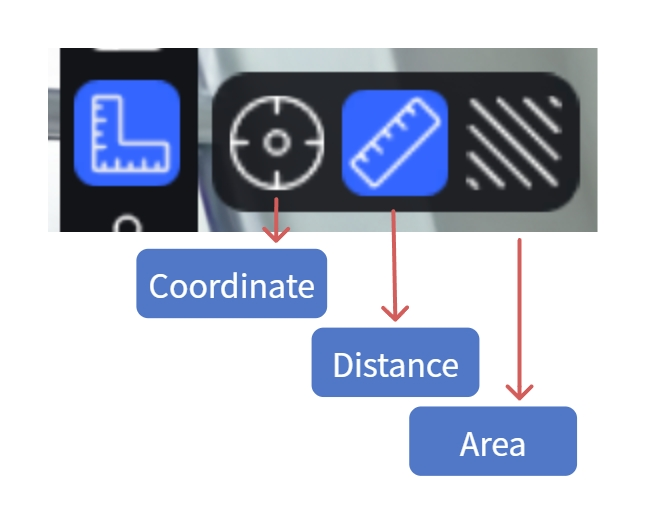
Messwerkzeug
Arbeitsablauf
1. Messmodus aktivieren
Klicke auf die Schaltfläche „Messung" in der linken Symbolleiste, um das Messwerkzeug zu öffnen.
2. Messtyp auswählen
Koordinatenmessung:
- Auf „Koordinate" klicken
- Auf einen Punkt der Modelloberfläche klicken
- Die räumlichen Koordinaten (X/Y/Z) dieses Punktes werden angezeigt
Hinweis: Wenn die Szene RTK-Positionierungsdaten enthält, werden Absolutkoordinaten angezeigt.
Abstandsmessung:
- Auf „Abstandsmessung" klicken
- Den ersten Messpunkt anklicken
- Den zweiten Messpunkt anklicken – der Abstand zwischen beiden Punkten wird in Echtzeit angezeigt
- Doppelklick zum Beenden
- Rechtsklick zum Abbrechen
Flächenmessung:
- Auf „Flächenmessung" klicken
- Nacheinander mehrere Messpunkte anklicken (mindestens 3)
- Auf den ersten Punkt klicken zum Schließen oder Doppelklick zum Schließen
- Rechtsklick zum Abbrechen
3. Messung löschen
- Mit der Maus über die Messdaten fahren und die Lösch-Schaltfläche anklicken
- Oder den Eintrag in der Asset-Liste auswählen und
Entfdrücken oder per Rechtsklick „Löschen" wählen
4. Textanmerkung
Neben dem Messergebnis eine Anmerkung hinzufügen. Die Anmerkung wird beim Exportieren der Messung als PDF angezeigt.
- Mit der Maus über die Messergebniszahl fahren
- Es erscheint ein „T"-Symbol – darauf klicken, um die Eingabe zu starten
- Anmerkungstext eingeben (≤50 Zeichen)
5. Messung exportieren
- In der Asset-Liste den Messeintrag auswählen (Mehrfachauswahl möglich), Rechtsklick → Exportieren, CSV- oder PDF-Format wählen
- Alternativ können Messdaten über das Szenenbericht-Werkzeug in den Bericht aufgenommen und als PDF exportiert werden: Im Szenenbericht-Werkzeug die Messdaten aktivieren, bestätigen und im Vorschaumodus den Bericht als PDF exportieren.
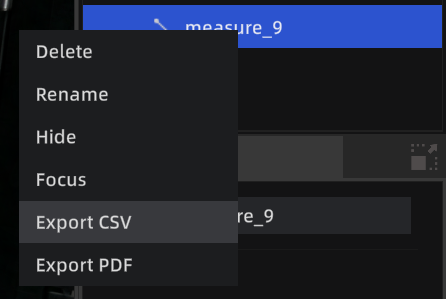
Messung exportieren
Hilfsfunktionen
Hilfsfunktionen können in den Einstellungen angepasst und gespeichert werden. Sie können auch im Messwerkzeug über Tastenkombinationen schnell ein-/ausgeschaltet werden.
Hilfsachse
Während der Messung werden automatisch X/Y/Z-Achsen-Hilfslinien angezeigt. Die Punktauswahl rastet in Achsenrichtung ein, um horizontale oder vertikale Abstände präzise zu messen.
- Tastenkombination:
Strg-Taste zum Ein-/Ausschalten
Eckerkennung
Automatische Erkennung von Kanten und Ecken auf der Modelloberfläche. Bei Erkennung wird eine „□"-Markierung angezeigt, um die präzise Auswahl von Eckpositionen zu erleichtern.
- Tastenkombination:
Tab-Taste zum Ein-/Ausschalten
Einheiteneinstellung
Im Einstellungspanel → Allgemeine Einstellungen können die Maßeinheiten umgeschaltet werden (metrisch/imperial). Nach Aktivierung von „Professionelle Messung" werden zusätzlich die Komponentenwerte in X/Y/Z-Richtung angezeigt.