Scan-Workflow
Dieses Kapitel beschreibt den vollständigen Erfassungsablauf vom Verbinden des Geräts über den Scanstart bis zum Datenexport, einschließlich Scanmoduseinstellungen, Rendering-Modus, Scanende, Modellansicht, Datenexport und Projektdateistruktur.
Gerät verbinden
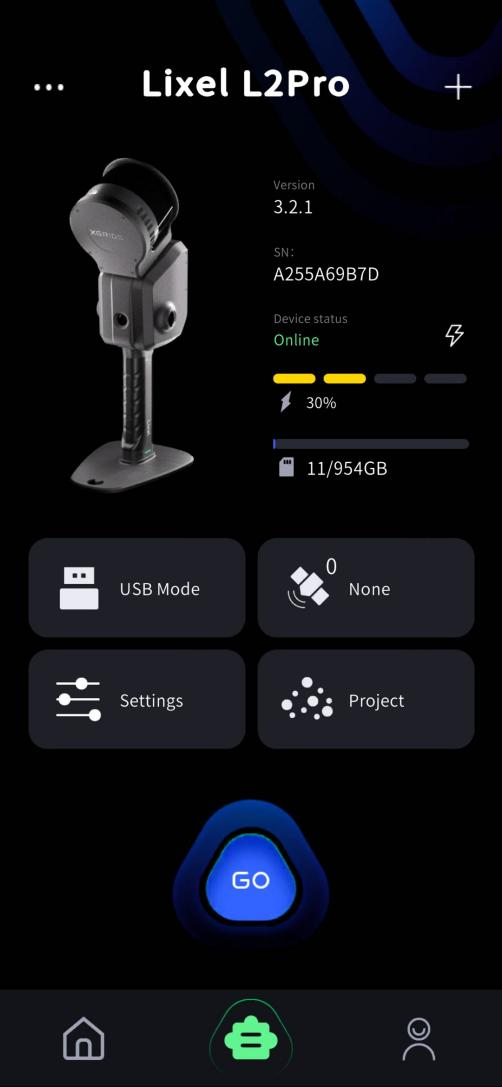
Tippen Sie auf „Verbinden", um zum Bildschirm zu gelangen, in dem das Gerät bereit zum Scanstart ist.
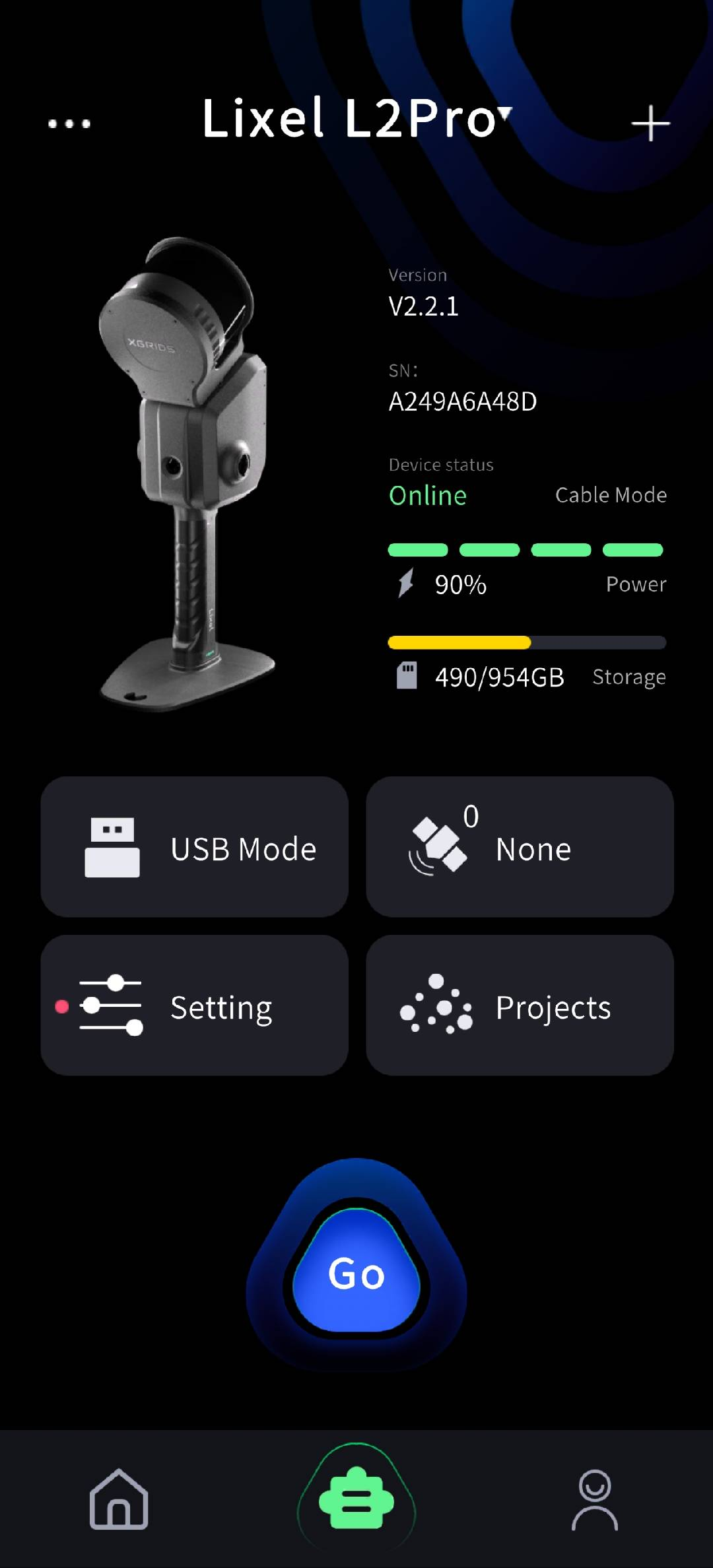
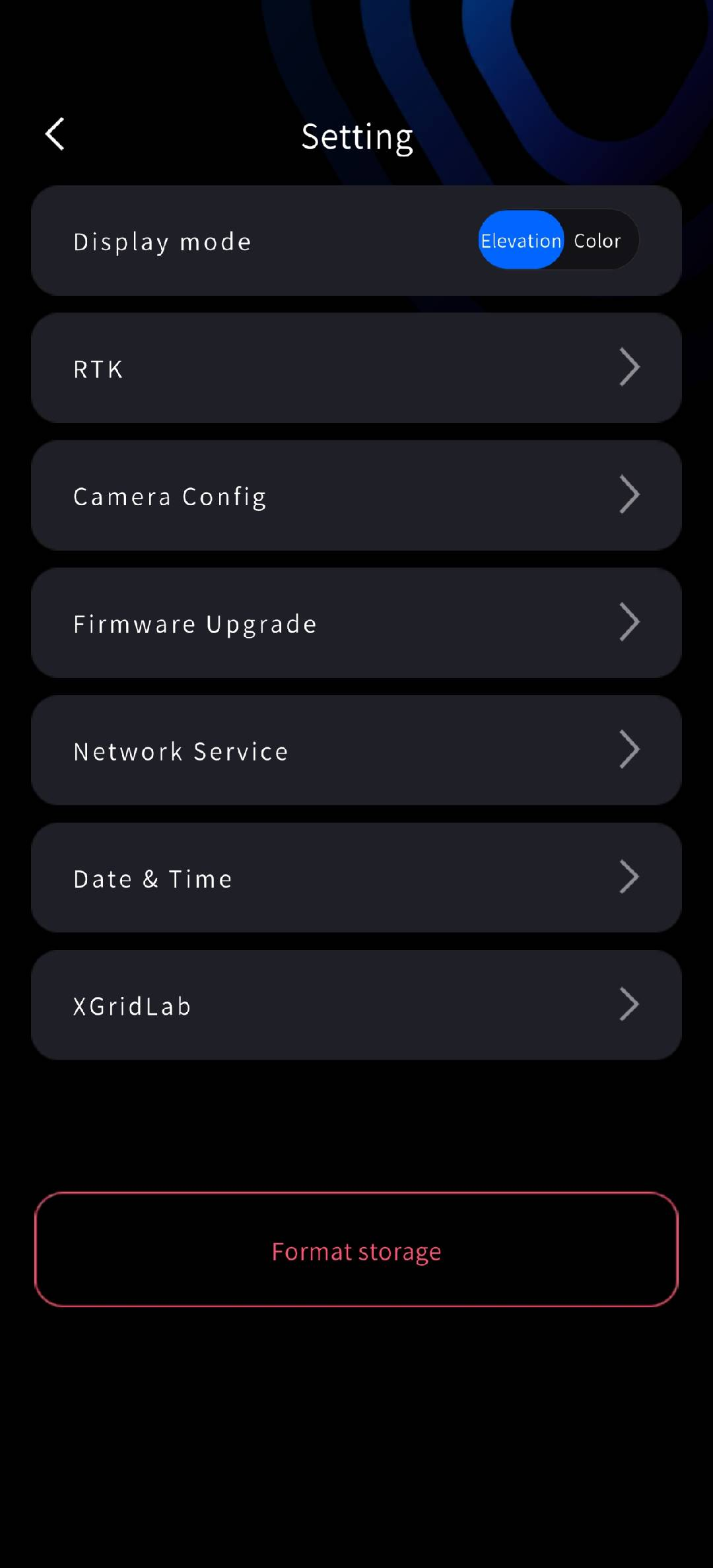
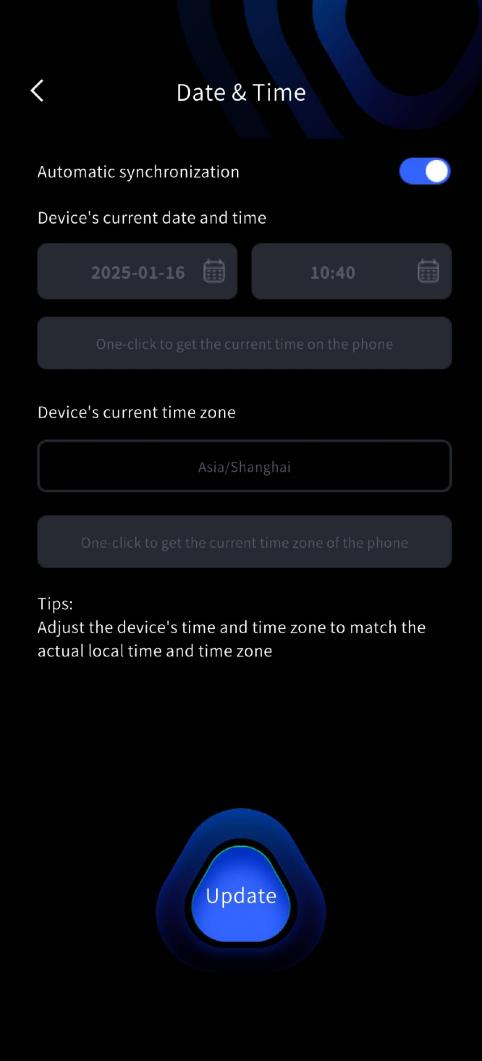
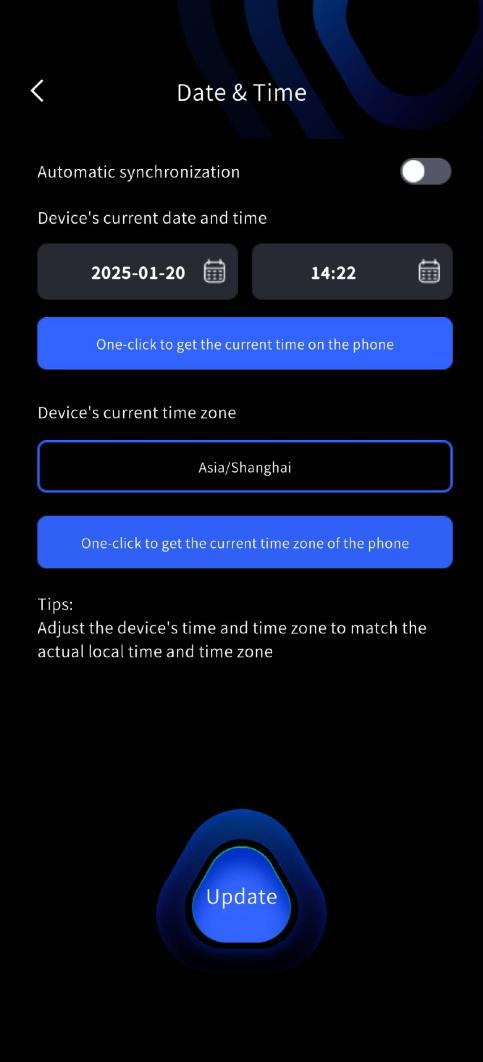
Das Gerät wird werkseitig zeitkalibriert, doch bei langer Lagerung kann die Gerätezeit abweichen. Der Schalter für die automatische Synchronisierung in LixelGO ist standardmäßig aktiviert und synchronisiert die Telefonzeit automatisch mit dem Gerät. Sie können die Gerätezeit auch manuell über LixelGO einstellen. Es wird empfohlen, Gerätezeit und Zeitzone an den tatsächlichen Standort anzupassen.
Scanmoduseinstellungen (nur L2 Pro)
| Trägertyp | Definition | Beschreibung |
|---|---|---|
| Handgeführt | Verwendung im Handbetrieb | LixelStudio liest den Trägertyp automatisch aus; eine erneute Auswahl bei der Projektverarbeitung ist nicht erforderlich. |
| Fahrzeugmontiert | Verwendung mit dem Fahrzeugzubehör von XGRIDS | LixelStudio liest den Trägertyp automatisch aus; eine erneute Auswahl bei der Projektverarbeitung ist nicht erforderlich. |
| Drohne | Verwendung mit dem Drohnenzubehör von XGRIDS | LixelStudio liest den Trägertyp automatisch aus; eine erneute Auswahl bei der Projektverarbeitung ist nicht erforderlich. |
| GNSS-Moduseinstellung | Definition | Beschreibung |
| RTK | Das RTK-Modul nutzt die RTK-Funktion, empfängt Differenzialdaten und zeichnet sie in der Projektdatei auf | Wählen Sie auf der Startseite den RTK-Modus gemäß den tatsächlichen Projektanforderungen. In LixelStudio ist das RTK-Modul für die Projektverarbeitung erforderlich. |
| PPK | Das RTK-Modul nutzt die PPK-Funktion, empfängt Satelliten-Rohdaten und zeichnet sie in der Projektdatei auf | Wählen Sie auf der Startseite den PPK-Modus gemäß den tatsächlichen Projektanforderungen. In LixelStudio ist das PPK-Modul für die Projektverarbeitung erforderlich. |
| DJI | Das Gerät bezieht die vom Fluggerät bereitgestellten RTK-Daten und zeichnet sie im Projekt auf | Wählen Sie auf der Startseite den DJI-Modus gemäß den tatsächlichen Projektanforderungen. In LixelStudio ist das RTK-Modul für die Projektverarbeitung erforderlich. Einzelheiten finden Sie im Abschnitt zum Drohnenzubehör des Handbuchs. |
| RTK-Typ-Einstellung | Definition | Beschreibung |
|---|---|---|
| Standard-RTK | Das Gerät verwendet die Parameter des Standard-RTK | Wählen Sie auf der Startseite den am Gerät montierten RTK-Typ korrekt aus. |
| Vermessungs-RTK | Das Gerät verwendet die Parameter des Vermessungs-RTK | Wählen Sie auf der Startseite den am Gerät montierten RTK-Typ korrekt aus. |
| Luft-RTK | Das Gerät verwendet die Parameter des Drohnenzubehörs von XGRIDS | Wählen Sie auf der Startseite den am Gerät montierten RTK-Typ korrekt aus. |
| Fernübertragung | Definition | Beschreibung |
| Schalter für Fernübertragung | Zeigt an, ob die Fernübertragung aktiviert ist | Voraussetzung: Dieser Status ist nur bei Geräten sichtbar, die mit einem XGRIDS-Cloud-Servicecode konfiguriert wurden. Da die Fernübertragung Netzwerkdaten verbraucht, ist der Status des Fernübertragungsschalters auf der Startseite sichtbar. |
Tippen Sie auf die rote Aufnahmetaste auf der rechten Bildschirmseite; der Echtzeitalgorithmus passt die Kartierung an die Szene an.
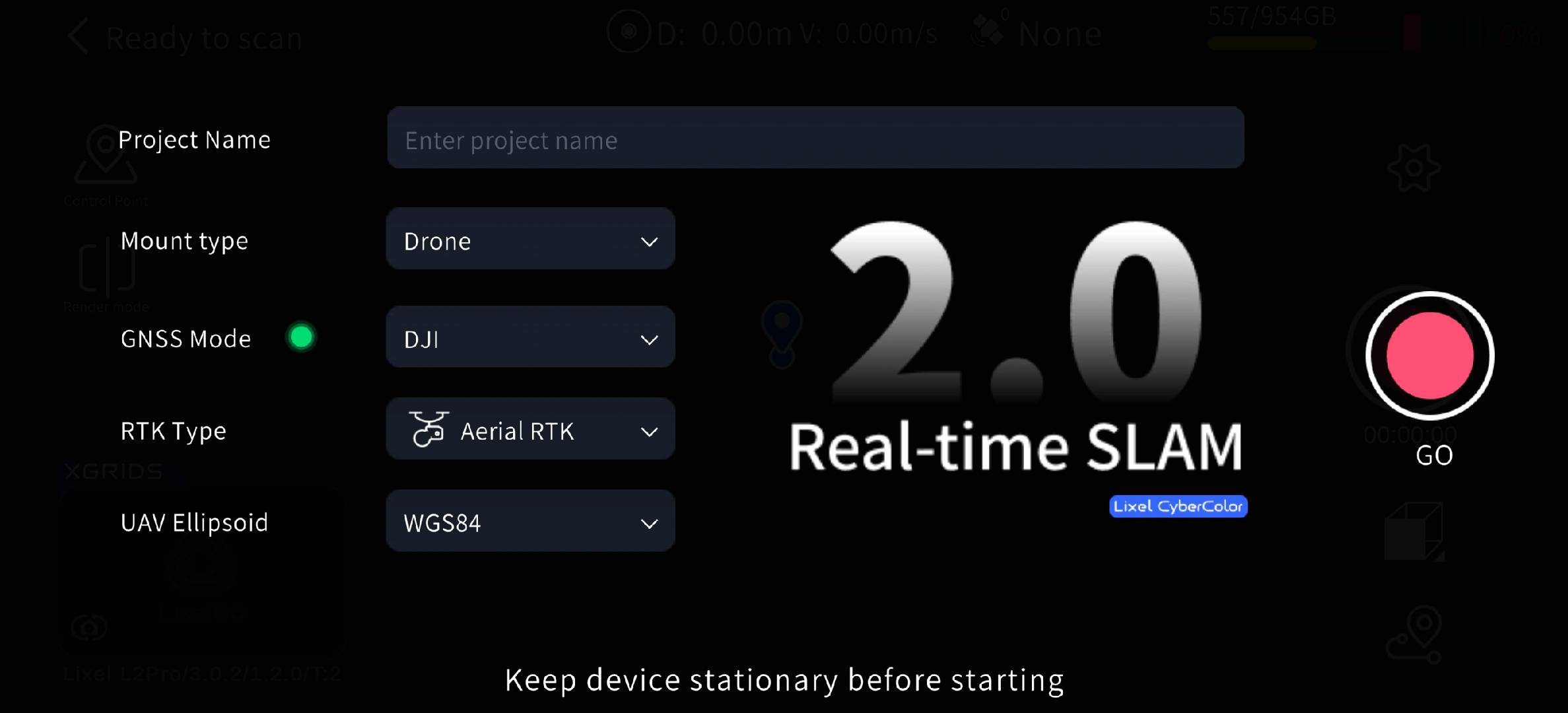
Beim Scanstart erscheint auf der Startseite ein Eingabefeld für den Projektnamen, das die mehrsprachige Eingabe unterstützt.
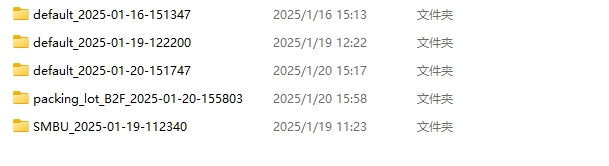
Geben Sie z. B. „Parkhaus B2F" ein und starten Sie den Scan. Nach dem Scanende und dem Aktivieren des USB-Modus sehen Sie den Projektordner mit dem Namen „Parkhaus B2F_2025-01-15-1622026", wobei „2025-01-15-1622026" die Scanzeit ist.
Ohne Eingabe eines Projektnamens wird der Projektordner default_2025-01-15-1622026 genannt.
Scan starten
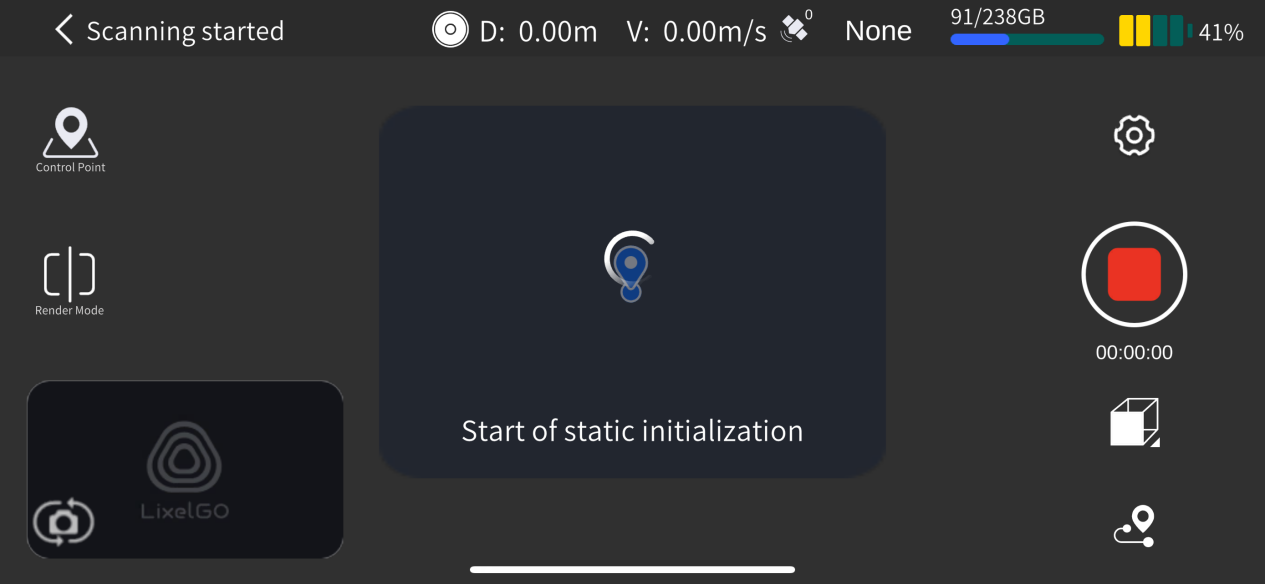
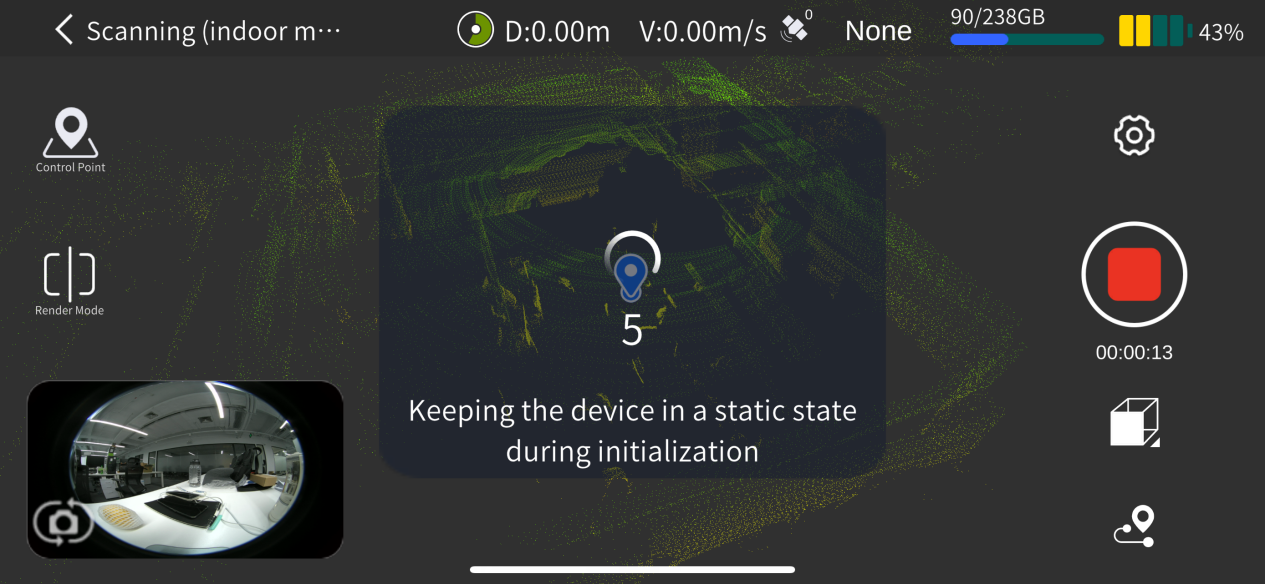
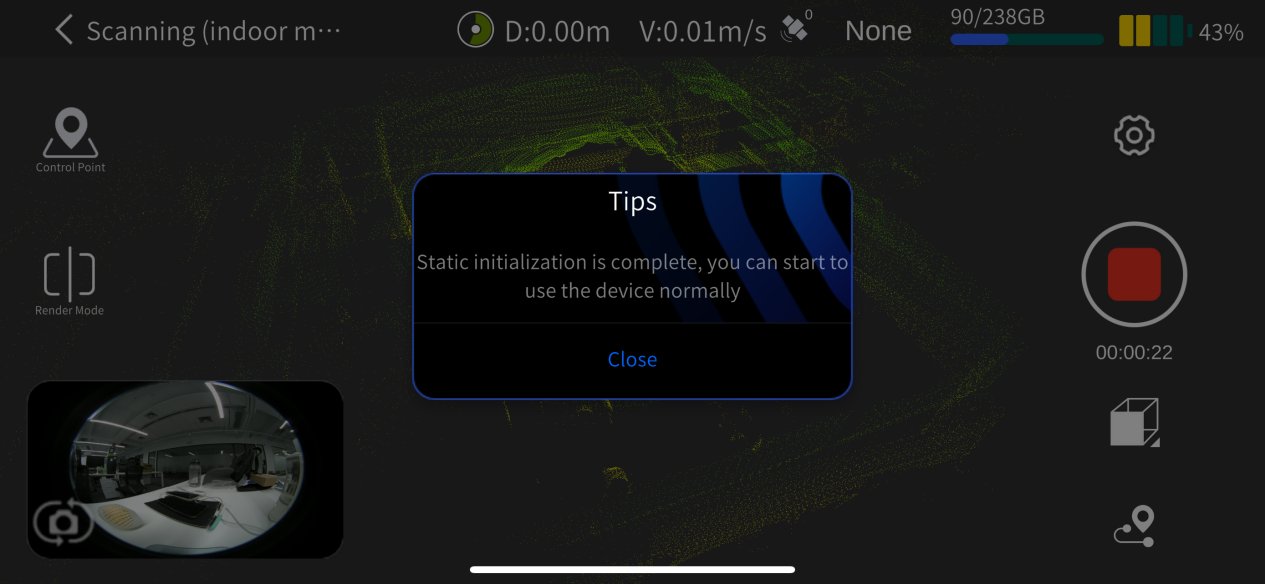
Nach dem Tippen auf die Starttaste beginnt der LiDAR zu arbeiten, die Anzeigeleuchte wechselt zu schnell blinkendem Grün, und das Gerät meldet den Beginn der statischen Initialisierung; LixelGO zeigt an, dass die statische Initialisierung begonnen hat. Bewegen Sie das Gerät während dieses Vorgangs nicht und halten Sie es stabil. Wenn eine Meldung den Abschluss der statischen Initialisierung anzeigt, schließen Sie die Meldung, nehmen Sie das Gerät auf und beginnen Sie den Scan entlang Ihrer geplanten Route.
Rendering-Modus
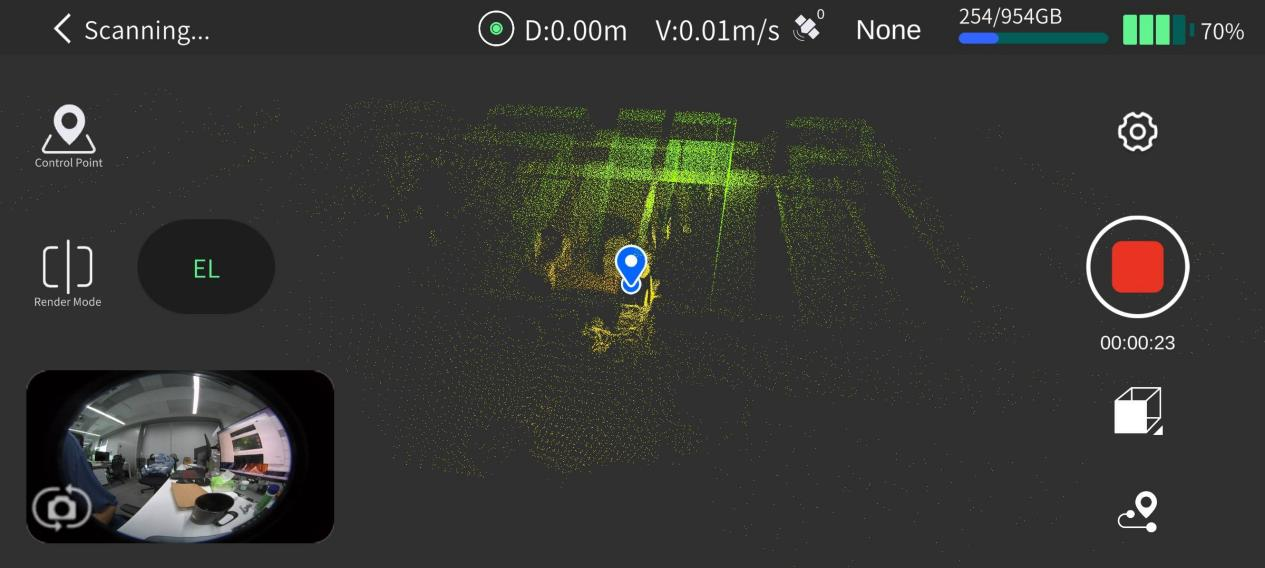
Tippen Sie auf der linken Bildschirmseite auf die Schaltfläche „Rendering-Modus". Derzeit ist nur die „EL"-Höhenanzeige verfügbar.
Scan stoppen
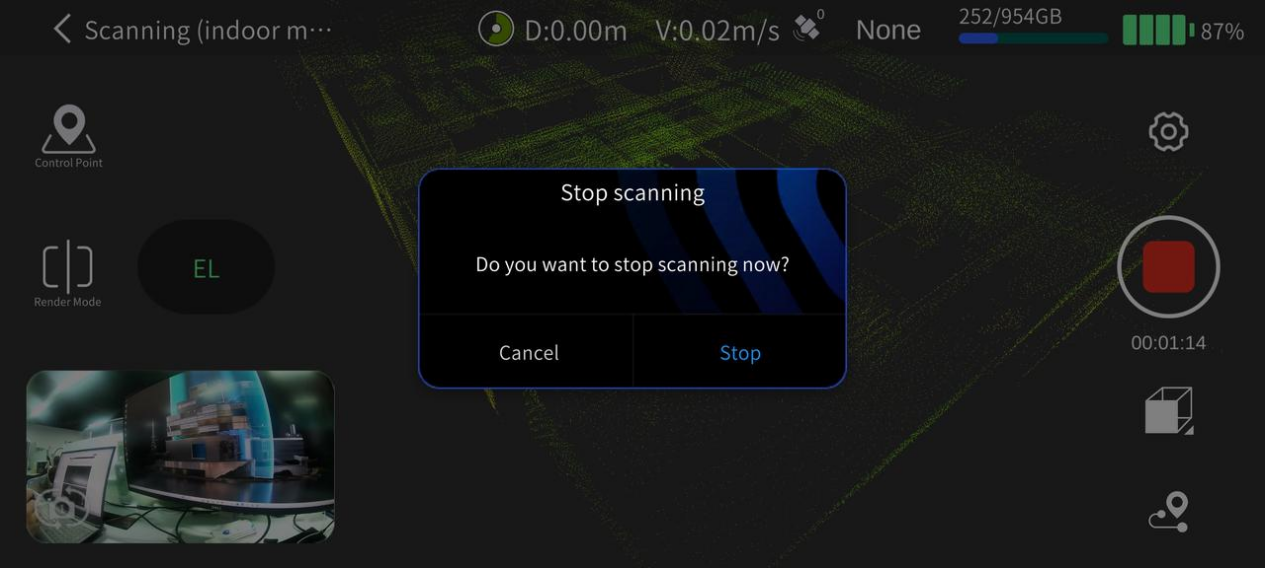
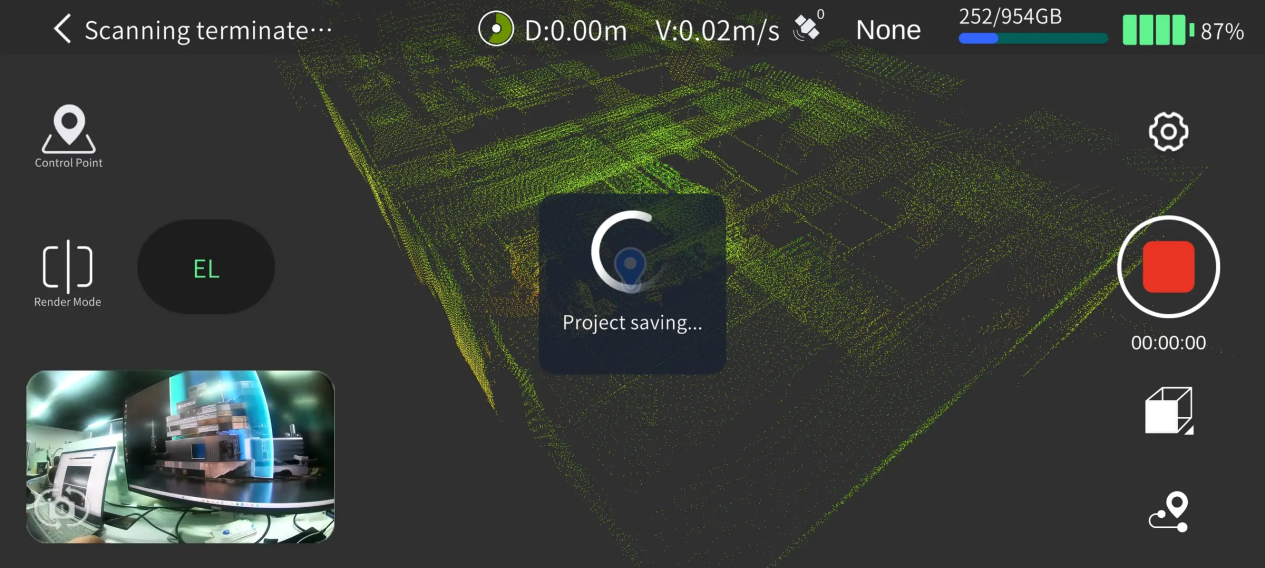
Tippen Sie auf die rote Aufnahme-Stopp-Taste auf der rechten Bildschirmseite. Nach Bestätigung des Stopps blinkt das Gerät schnell grün; nach dem Scanende leuchtet es dauerhaft grün. Anschließend können Sie das Gerät ausschalten oder einen zweiten Scan starten.
Modellansicht
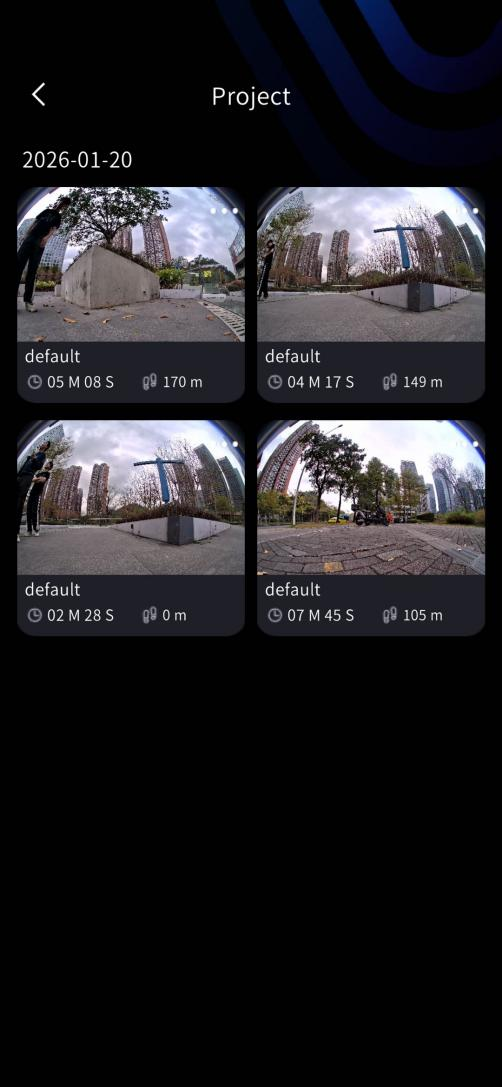
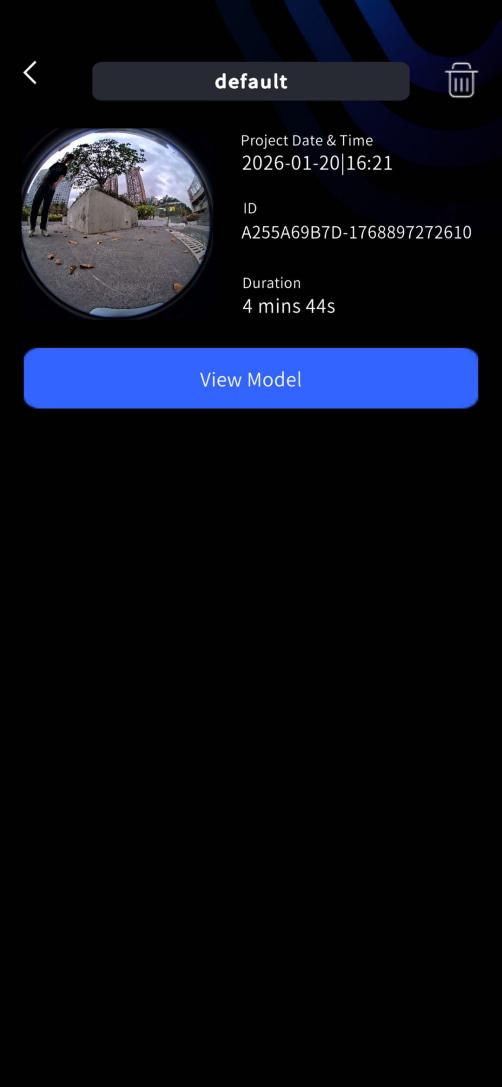
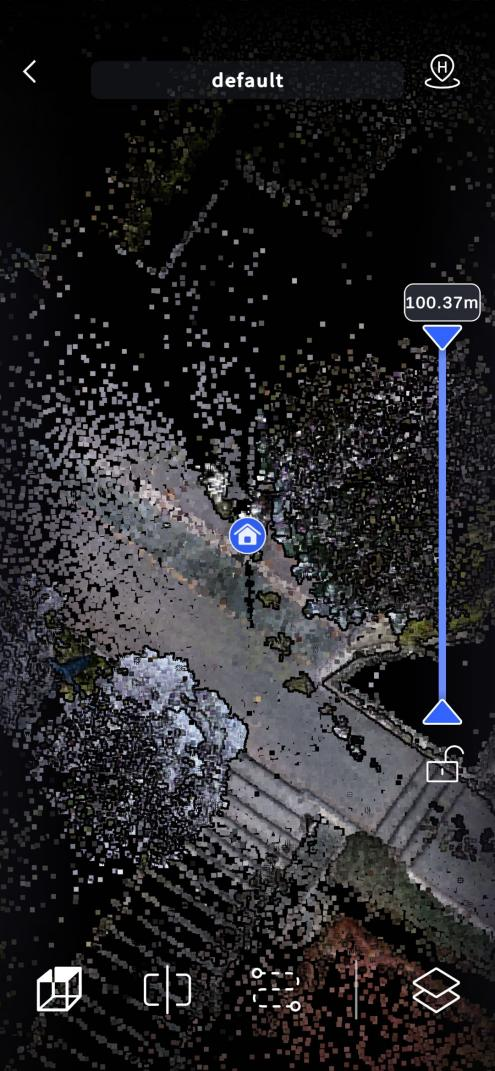
Nach dem Scan können Sie die Informationen des fertigen Modells über LixelGO ansehen. (Firmware >= 3.2.1+, LixelGO >= 1.3.0)
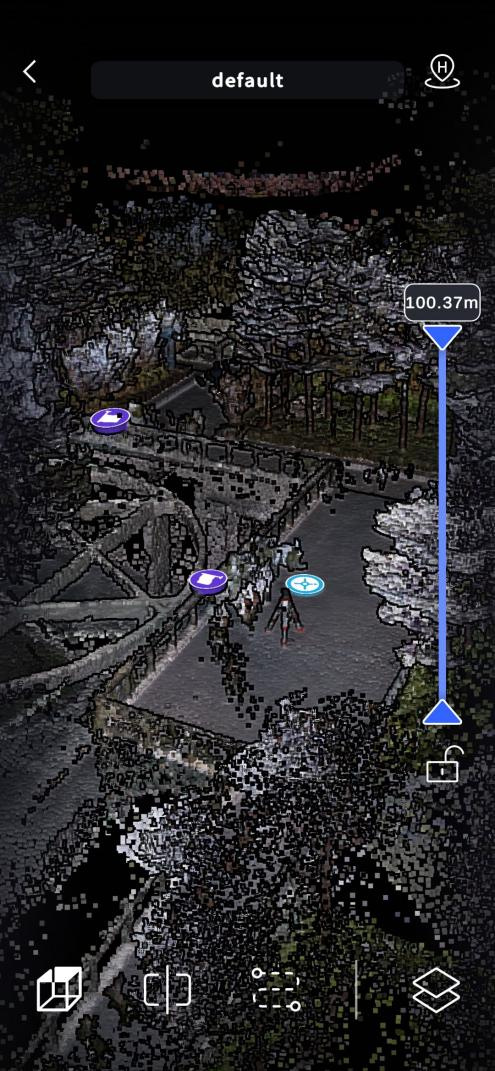
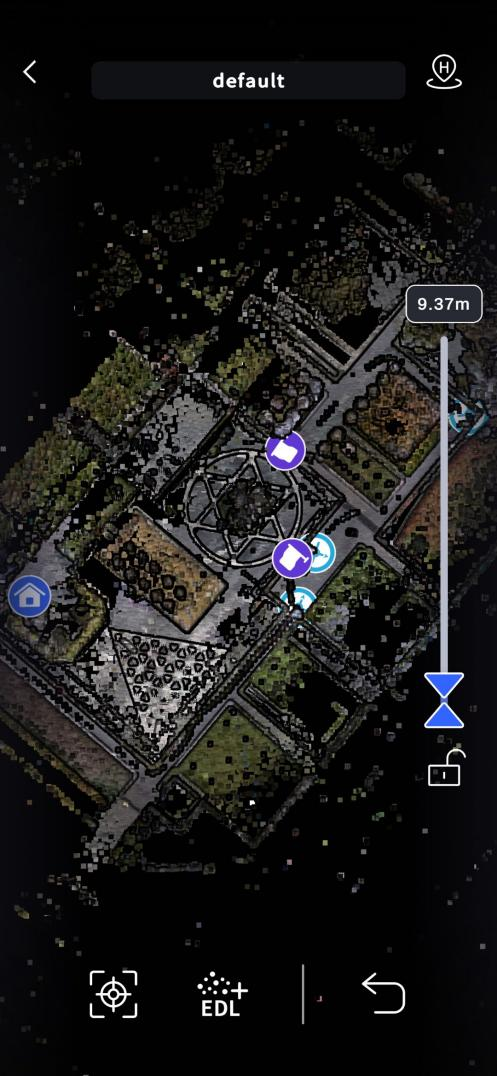
Scandaten exportieren
Schalten Sie das Gerät ein, stellen Sie es in LixelGO in den USB-Modus und verbinden Sie es anschließend über ein Type-C-Kabel mit dem Computer.
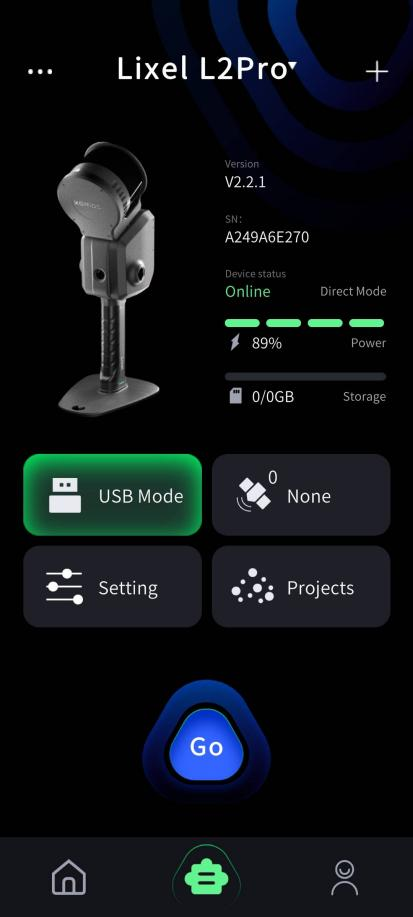
Wählen Sie im USB-Modus-Verzeichnis des Geräts im Ordner „model" die entsprechende Projektdatei aus und kopieren Sie sie in ein geeignetes Verzeichnis auf dem Computer. Projektdateien werden nach der Scan-Startzeit benannt: Projektname_Jahr-Monat-Tag-Stunde-Minute-Sekunde.
Struktur der Datenprojektdateien
Die Projektdateien sind wie folgt:

| Dateiname | Unterdateiname | Beschreibung |
|---|---|---|
| xxx.xbin | - | Vom Gerät aufgezeichnete Sensor-Rohdaten. |
| map.las | - | Vom Gerät in Echtzeit ausgegebene Punktwolke. |
| project_data | control_points.csv | Datei, die Kontrollpunktinformationen aufzeichnet, wenn Kontrollpunkte mit der App hinzugefügt werden. |
| gnss.csv | Datei, die GNSS-Informationen bei Verwendung von RTK aufzeichnet. | |
| poses.csv | Trajektoriendatei, die während des Scans aufgezeichnet wird. | |
| project.json | Zeichnet Geräteattribute und zugehörige Informationen auf. | |
| measure_points.csv | Datei, die Messpunktinformationen aufzeichnet, wenn Messpunkte mit der App hinzugefügt werden. | |
| model | Modellvorschaudatei für die App. | |
| photo | Kamerabild zum Zeitpunkt des Hinzufügens eines Kontrollpunkts. | |
| preview_photo.jpg | Projektvorschaubild. | |
| log | Während des Scans aufgezeichnetes Protokoll. | |
| external_data | - | Dieser Ordner ist leer, wenn die Daten erstmals vom Handgerät kopiert werden. Er dient hauptsächlich zum Ablegen externer Dateien, die für die LixelStudio-Nachbearbeitung benötigt werden, etwa Videodateien einer externen Panoramakamera und die koordinatenkonvertierte Datei gnss.csv. |
Hinweis
Die direkt ausgegebenen Punktwolkendaten sind heruntergerechnet (Downsampling). Wenn Sie vollständige Punktwolkendaten benötigen, führen Sie die Nachbearbeitung mit der LixelStudio-Software durch.
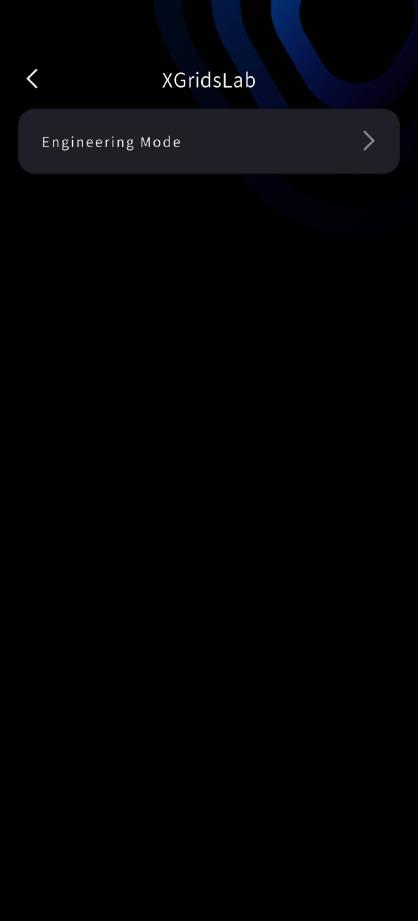
XGRIDS LAB
Diese Funktion ist das Labor von XGRIDS. XGRIDS stellt bestimmte experimentelle Funktionen in XGRIDS LAB bereit, um sie in speziellen Umgebungen zu erproben.