
Scan-Workflow
Dieses Kapitel behandelt den vollständigen Erfassungsablauf vom Start des Scans bis zum Datenexport, einschließlich Scanmodus-Einstellungen, Scan starten, Rendering-Modi, Scan-Assistenzsystem, Scan beenden, Modellansicht, Datenexport und Projektdateistruktur.
Erfassungsbildschirm öffnen
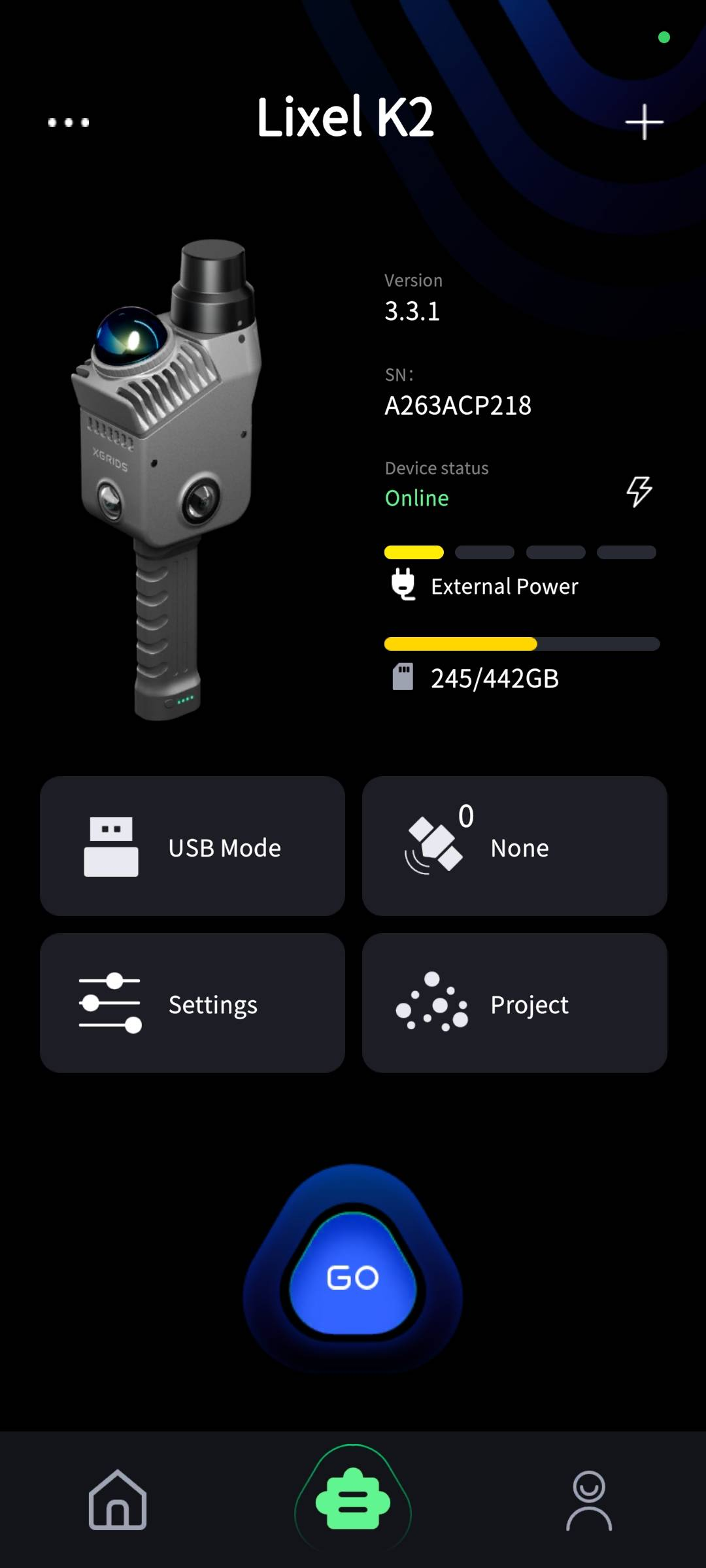
Tippen Sie auf GO, um zum Bildschirm „Bereit zum Scannen" zu gelangen.
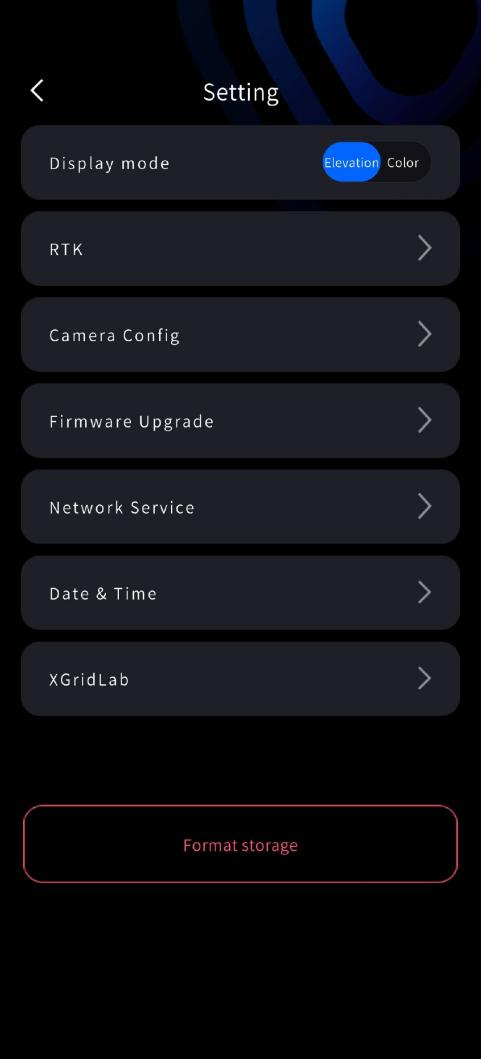
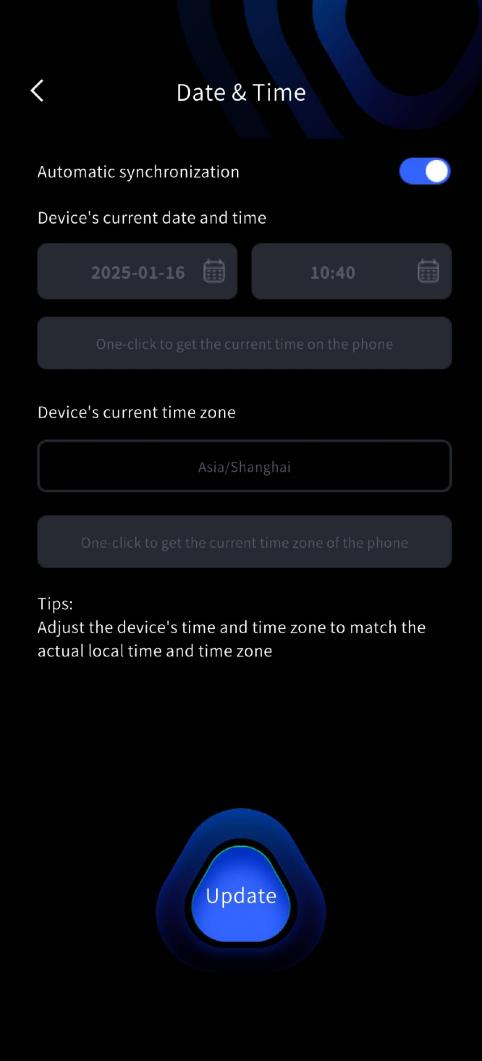
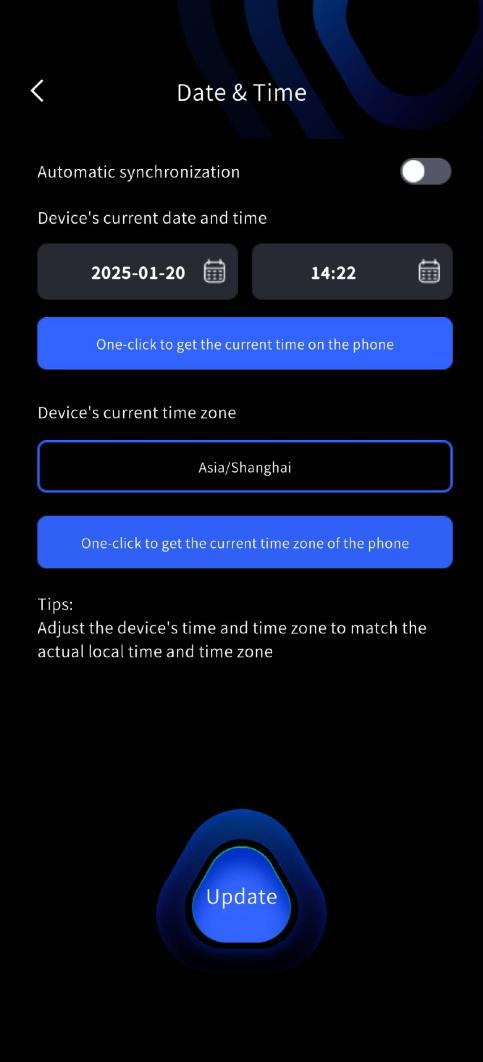
Das Gerät wird werkseitig zeitkalibriert; bei längerer Lagerung kann die Zeit jedoch abweichen. LixelGO aktiviert die automatische Synchronisierung standardmäßig und gleicht die Telefonzeit automatisch mit dem Gerät ab. Sie können die Gerätezeit auch manuell in LixelGO einstellen. Stellen Sie Zeit und Zeitzone des Geräts auf den tatsächlichen Standort ein, um korrekte Datenaufzeichnungen zu gewährleisten.
Scanmodus-Einstellungen
Tippen Sie auf die rote Aufnahmetaste rechts im Bildschirm. Der Echtzeit-Algorithmus erstellt die Karte adaptiv je nach Szene. Wählen Sie die folgenden Einstellungen nach Bedarf.
Trägermodus
| Modus | Funktion | Beschreibung |
|---|---|---|
| Handgeführt | Erfassung im handgeführten Modus | LixelStudio liest den Trägermodus automatisch aus; eine manuelle Auswahl bei der Projektverarbeitung ist nicht nötig |
GNSS-Modus
| Modus | Funktion | Beschreibung |
|---|---|---|
| RTK | Nutzt die RTK-Funktion des RTK-Moduls, empfängt Korrekturdaten zur Echtzeit-Positionierung und zeichnet sie in der Projektdatei auf | Wählen Sie auf der Startseite den RTK-Modus; verwenden Sie in LixelStudio das RTK-Modul zur Projektverarbeitung |
| PPK | Nutzt die PPK-Funktion des RTK-Moduls, empfängt die Rohdaten der Satelliten und zeichnet sie in der Projektdatei auf | Wählen Sie auf der Startseite den PPK-Modus; verwenden Sie in LixelStudio das PPK-Modul zur Projektverarbeitung |
Scanmodus
| Modus | Funktion | Unterstützte Rendering-Modi |
|---|---|---|
| Geführter Modus | Bewertet die Scanqualität in Echtzeit und hilft, die Abdeckung einzuschätzen | Unterstützt Scan-Assistenzsystem und Scanqualitäts-Rendering; kein Echtfarben-Punktwolken-Rendering |
| RGB-Modus | Zeigt die Echtzeit-Echtfarben-Punktwolke an | Unterstützt Echtfarben-Rendering; kein Scan-Assistenzsystem und kein Scanqualitäts-Rendering |
Tipp
Der RGB-Modus hat eine Verzögerung von etwa 10 Sekunden für die intelligente Analyse und Farboptimierung.
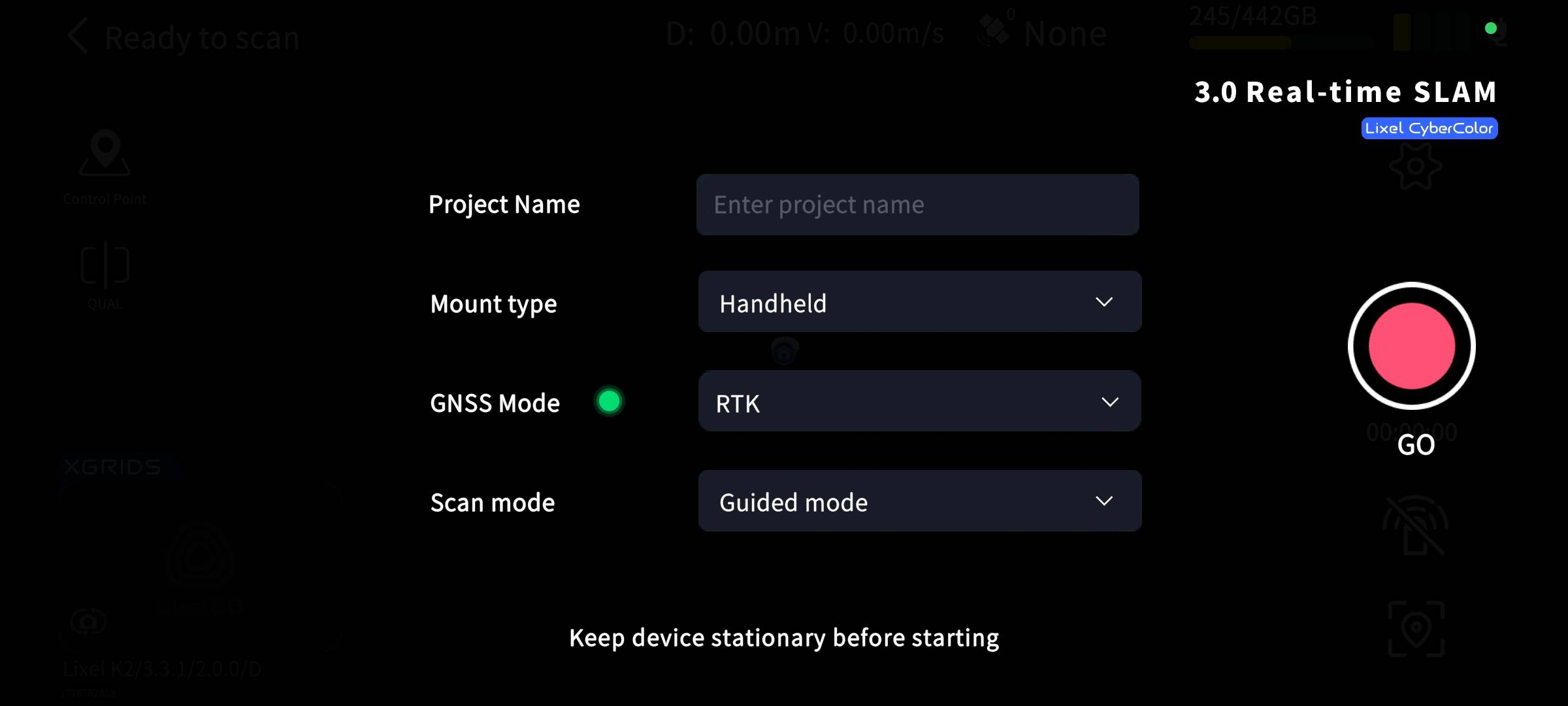
Projektbenennung
Beim Start eines Scans wird auf der Startseite ein Eingabefeld für den Projektnamen angezeigt, das mehrere Sprachen unterstützt.
- Wenn Sie „Parkhaus B2F" eingeben und den Scan starten und anschließend nach dem Scan den USB-Modus aktivieren, heißt der Projektordner
Parking_Lot_B2F_2025-01-15-1622026, wobei die Scanzeit als Suffix dient. - Ohne Projektnamen heißt der Ordner
default_2025-01-15-1622026.
Scan starten
Statische Initialisierung (erforderlich)
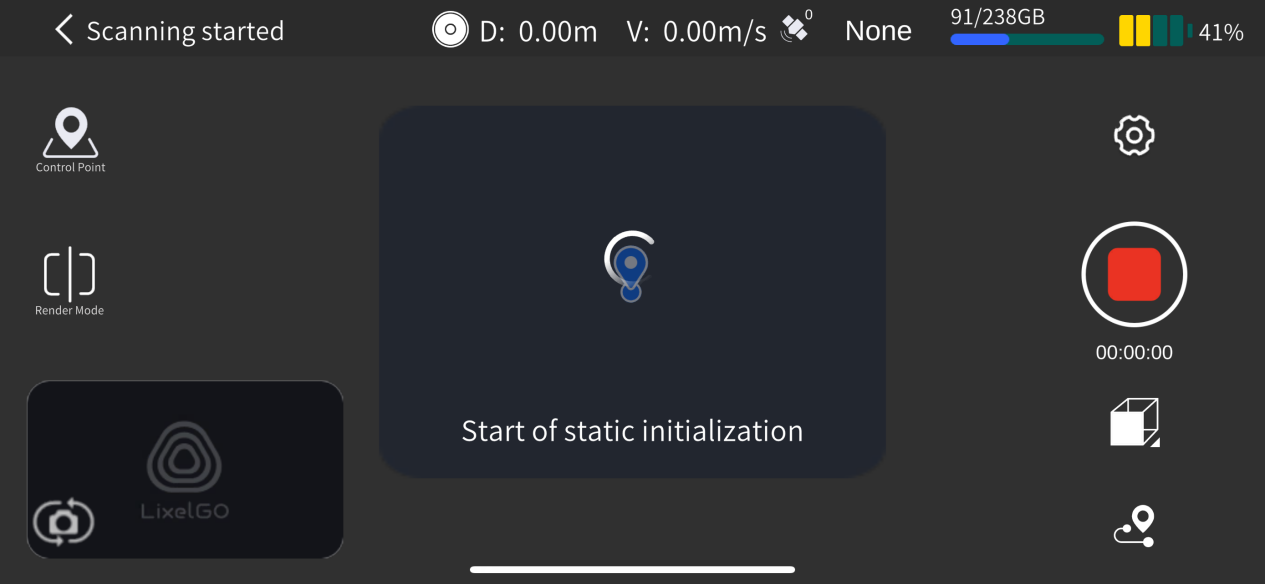
Nach Auswahl des Scanmodus startet das Gerät automatisch den LiDAR:
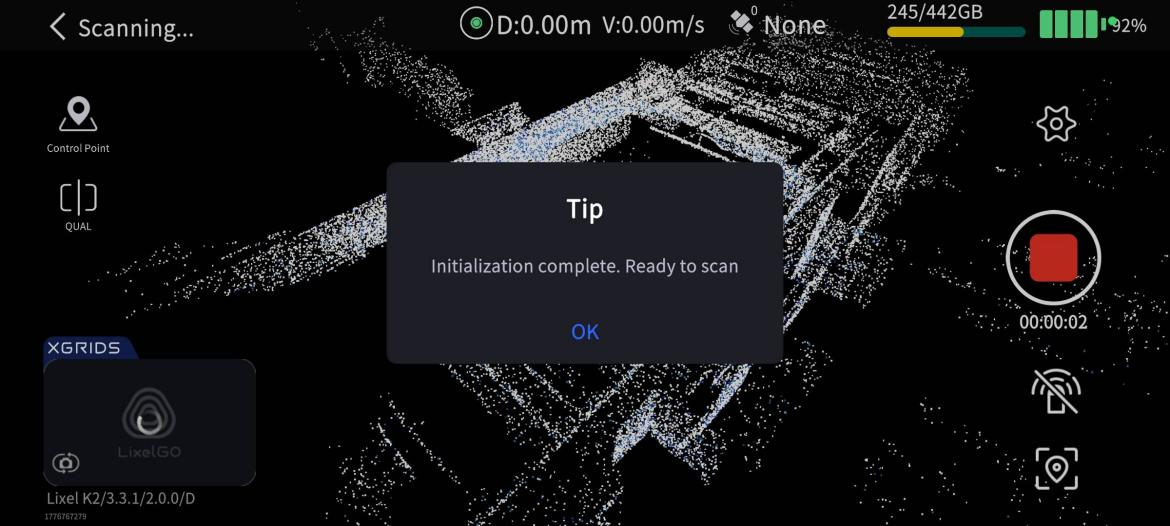
- Anzeigeleuchte beachten: schnell blinkendes Grün zeigt an, dass der LiDAR gestartet ist; die App meldet „Statische Initialisierung gestartet".
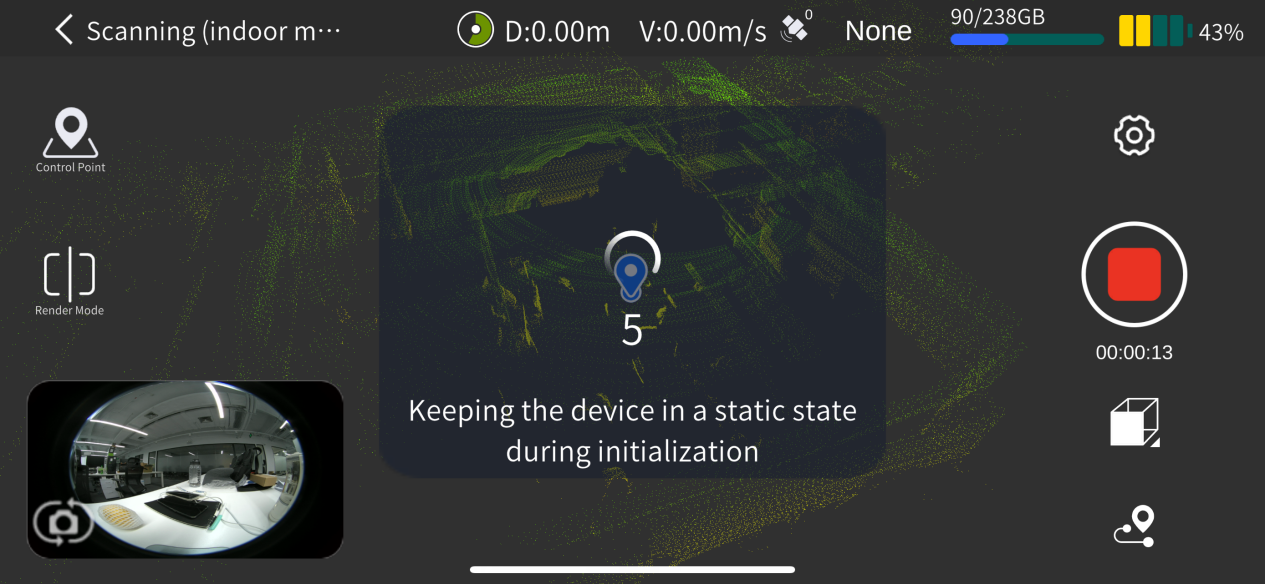
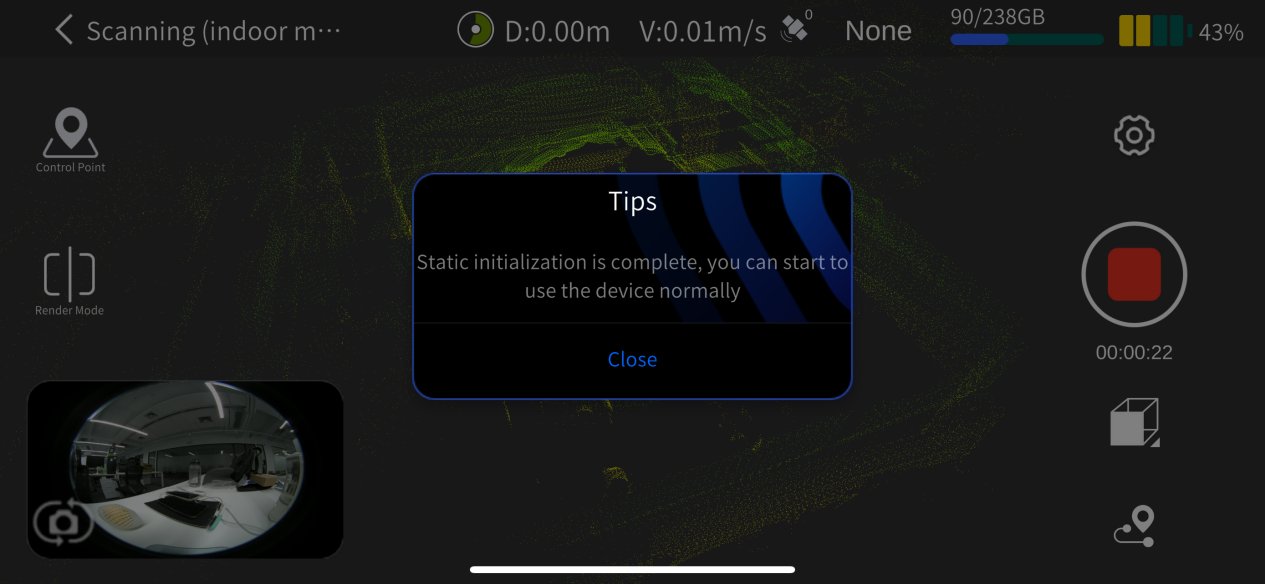
- 15 Sekunden ruhig halten: Bewegen Sie das Gerät nicht und halten Sie es stabil. Der Bildschirm zeigt einen Countdown; warten Sie auf die Meldung „Statische Initialisierung abgeschlossen".
- Scan starten: Schließen Sie das Pop-up, nehmen Sie das Gerät auf und beginnen Sie den Scan entlang der geplanten Route.
Hinweis
Bewegen Sie das Gerät während der statischen Initialisierung nicht und halten Sie es stabil.
Empfehlungen zur Haltung des Handgeräts
- Ziel: den Anteil des Bedieners im Sichtfeld der Kamera verringern, um die Kolorierung zu verbessern.
- Empfohlen: das Gerät vor der Brust ausgestreckt halten.
- Vermeiden: das Gerät eng am Körper zu halten.
Empfehlungen zur Scanroute
Beleuchtung
- Wählen Sie eine Umgebung mit geeignetem Licht.
- Vermeiden Sie starke Hell-Dunkel-Kontraste.
Sichtfeld
- Bevorzugen Sie Routen mit weitem Sichtfeld (z. B. die Straßenmitte), um Abdeckung und Kolorierungsgenauigkeit der farbigen Punktwolke zu erhöhen.
Sonderfall: Scannen enger Räume (z. B. Spalten zwischen Gebäuden, Gassen)
- Verlangsamen Sie, langsamer als normales Gehen.
- Scannen Sie, wenn keine Personen oder beweglichen Objekte in der Nähe sind.
- Stellen Sie genaue Punktwolkendaten und eine gute Kolorierung sicher.
Tipp
Enge Räume stellen höhere Anforderungen an die Scanqualität; erfassen Sie geduldig und ohne Eile.
Rendering-Modus
Tippen Sie auf die Schaltfläche Rendering-Modus links im Bildschirm, um eine Anzeigeoption zu wählen:
| Modus | Beschreibung |
|---|---|
EL Höhenanzeige | Färbt die Punktwolke nach Höhe und erleichtert die Ansicht des Geländeverlaufs |
RGB Echtfarbanzeige | Zeigt die Punktwolke in echten Farben und erleichtert das Erkennen von Objekten |
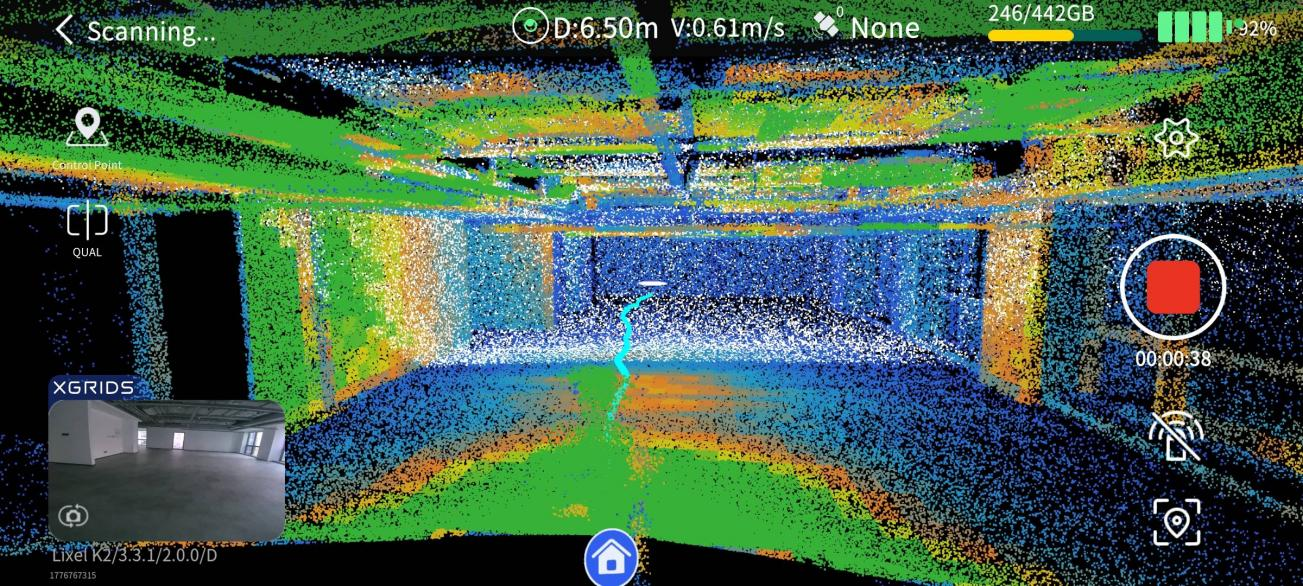
QUAL Scanqualitätsanzeige | Zeigt die Punktwolkendichte in Echtzeit und hilft, die Abdeckung zu beurteilen |
Tipp
Die verfügbaren Modi hängen vom gewählten Scanmodus ab (Geführter Modus / RGB-Modus). Für die RGB-Echtfarbanzeige muss der Scanmodus auf der Projektstartseite auf „RGB-Modus" gestellt werden.
Zur Scanqualitätsanzeige
- Zweck: prüfen, ob die Punktwolkendichte ausreicht, um verpasste Bereiche oder Nacharbeit durch zu geringe Abdeckung zu vermeiden.
- Hinweis: sie stellt weder die Scangenauigkeit dar noch spiegelt sie die LCC-Scanqualität wider.
Wir empfehlen, während des Scans regelmäßig in den QUAL-Modus zu wechseln, um die Abdeckung zu prüfen und keine Bereiche auszulassen.
Scan-Assistenzsystem
Zweck
- Prüfen, ob die Punktwolkendichte ausreicht.
- Verpasste Bereiche oder Nacharbeit durch zu geringe Abdeckung vermeiden.
Hinweis
- Es stellt weder die Scangenauigkeit dar noch spiegelt es die LCC-Scanqualität wider.
Verwendung
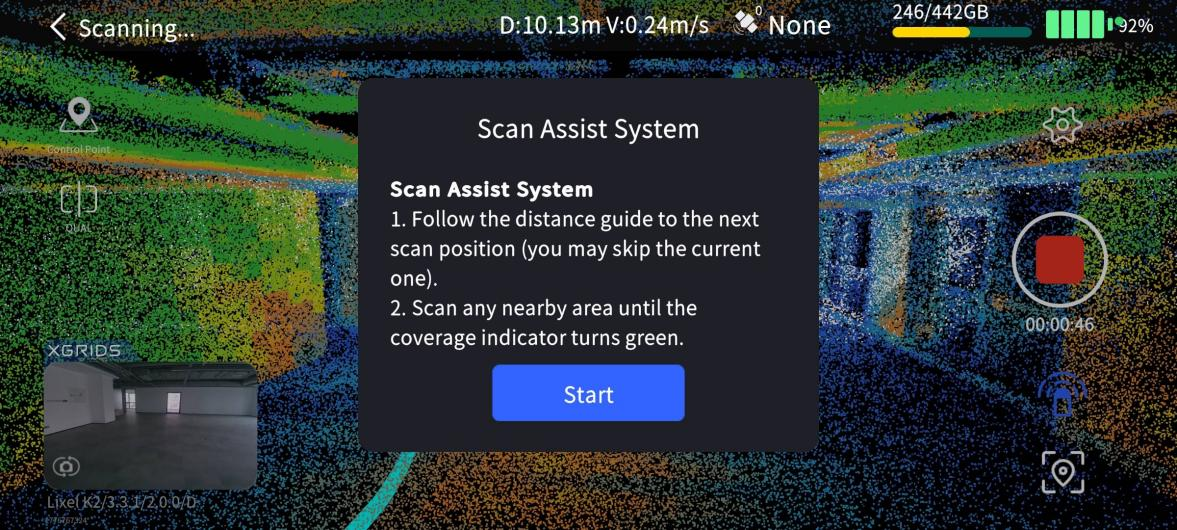
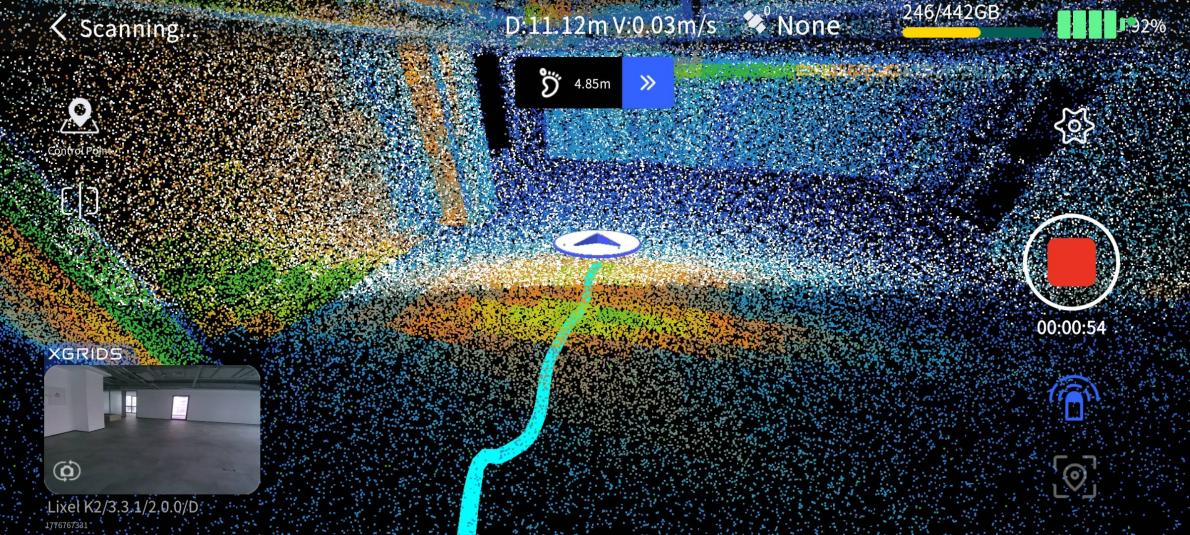
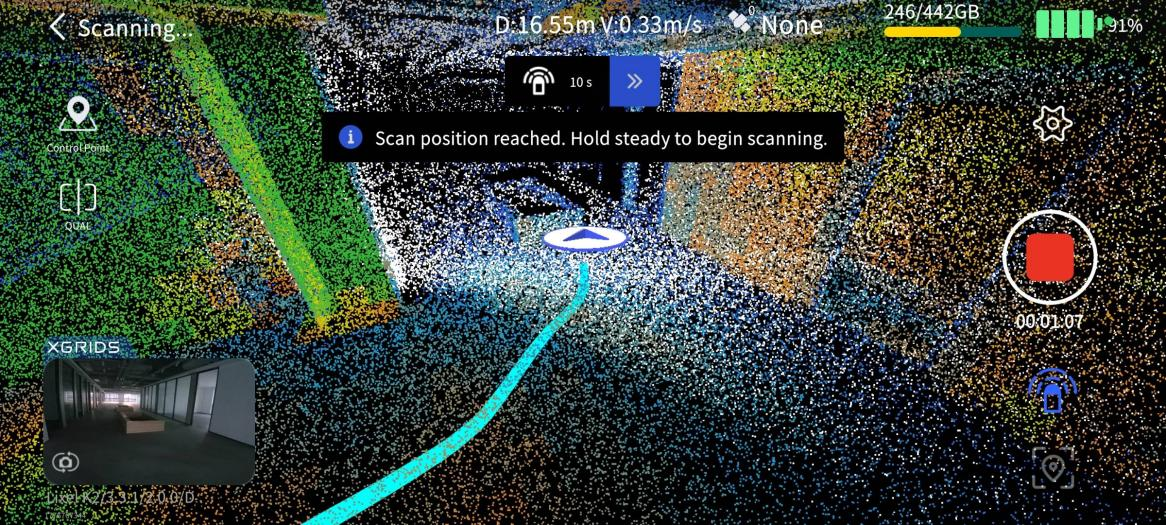
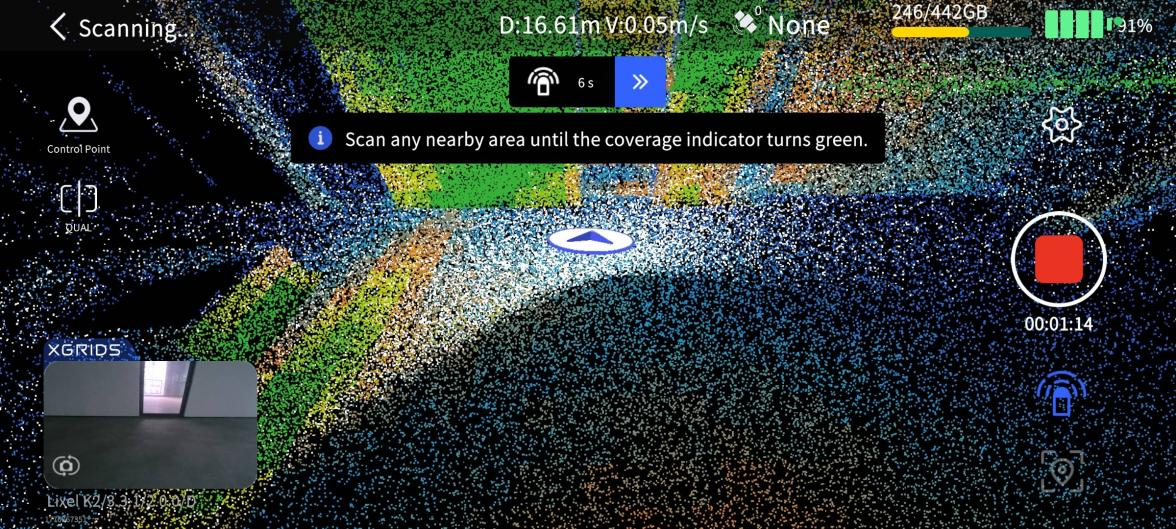
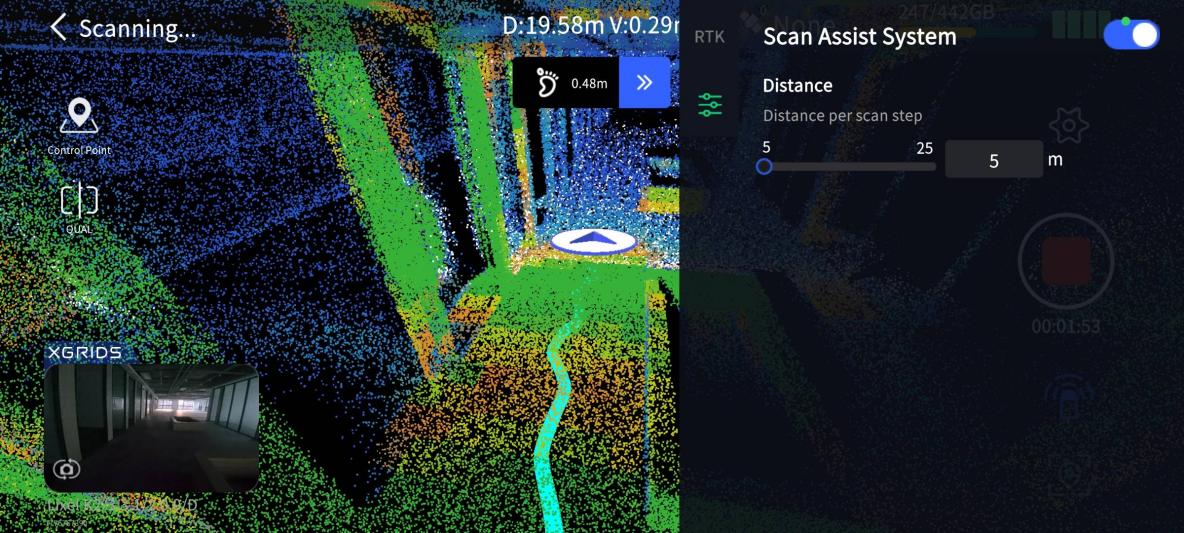
- Tippen Sie nach dem Start des Scans unter der Stopptaste auf Scan-Assistenzsystem.
- Das System startet und öffnet den Einstellungsbildschirm.
- Passen Sie die Schrittweite an die jeweilige Situation an.
Tipp
Stellen Sie die Schrittweite je nach Komplexität der Szene passend ein, um eine vollständige Punktwolkenabdeckung zu gewährleisten.
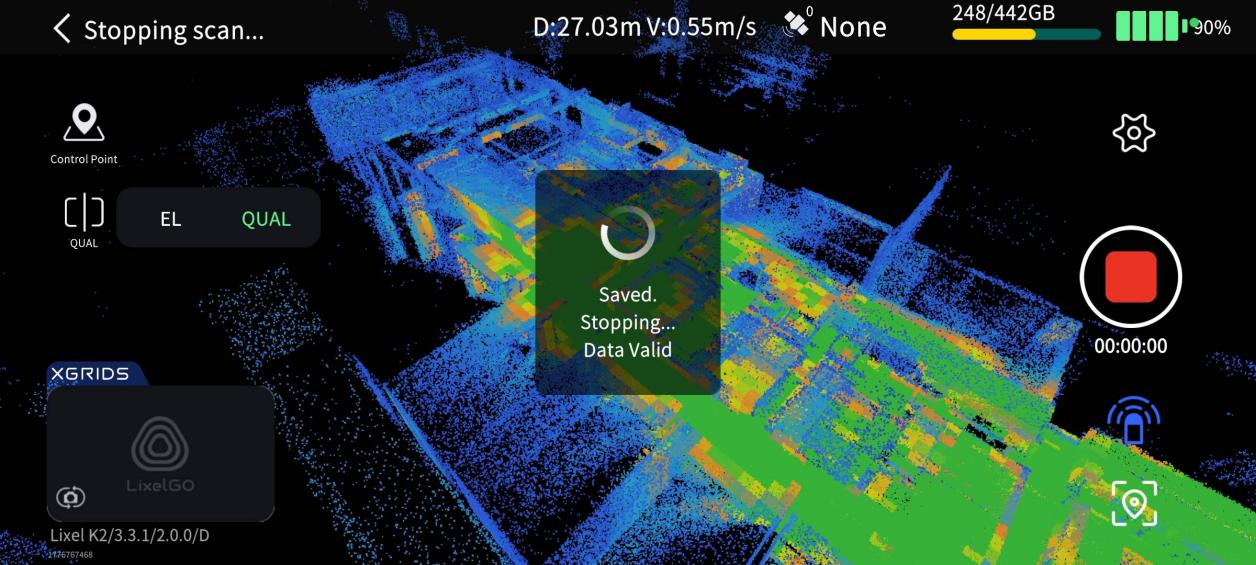
Scan beenden
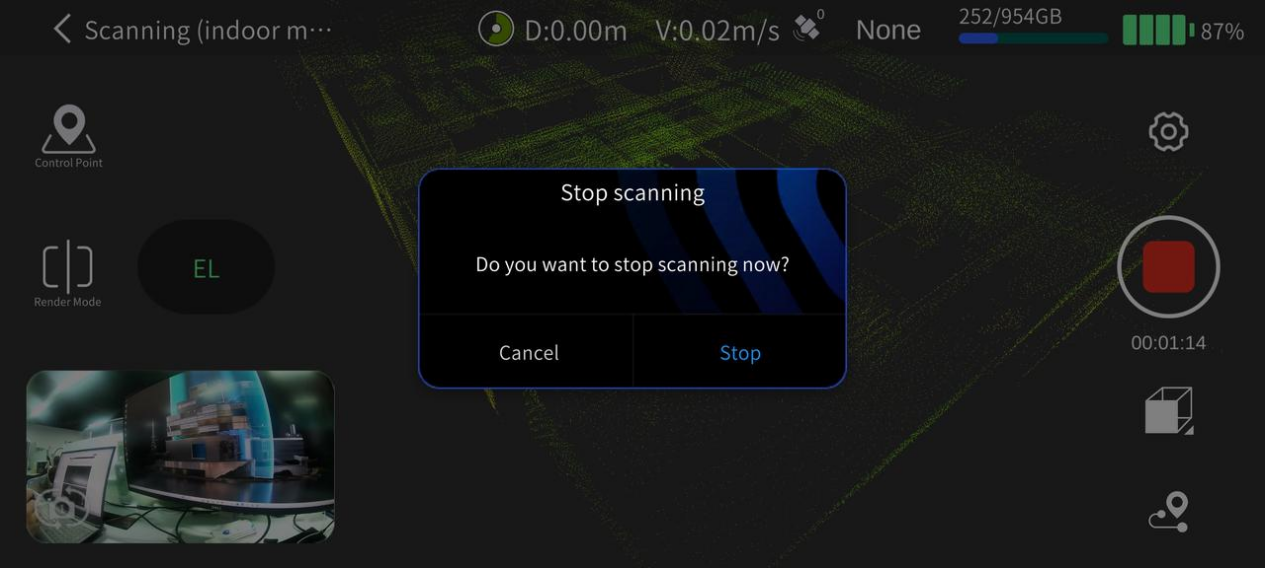
- Tippen Sie auf die rote Schaltfläche Aufnahme beenden rechts im Bildschirm.
- Bestätigen Sie im Pop-up das Beenden des Scans.
- Beachten Sie den Status der Anzeigeleuchte:
- Schnell blinkendes Grün: Daten werden gespeichert.
- Dauerhaftes Grün: Scan abgeschlossen und Daten gespeichert.
- Danach können Sie das Gerät ausschalten oder einen weiteren Scan starten.
Hinweis
Warten Sie, bis die Anzeigeleuchte dauerhaft grün leuchtet, bevor Sie andere Vorgänge ausführen, um die vollständige Speicherung der Daten sicherzustellen.
Modellansicht
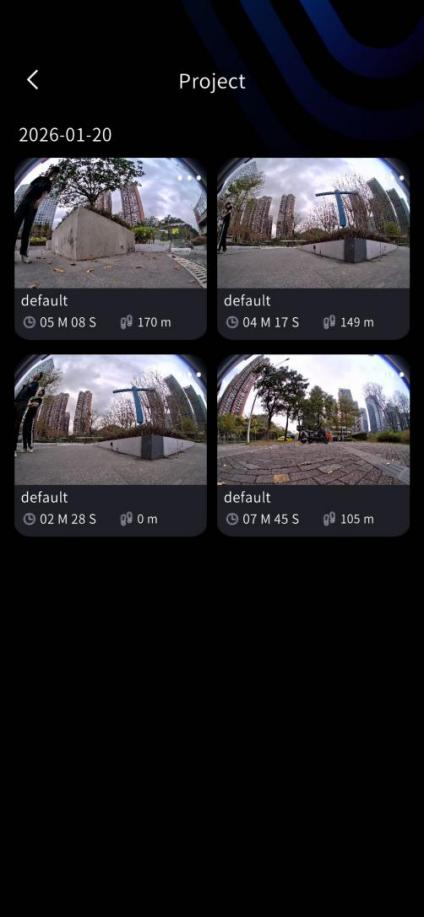
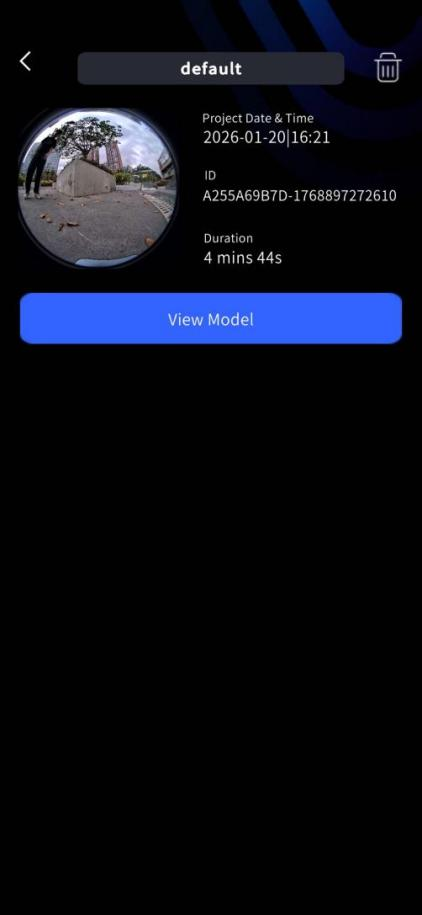
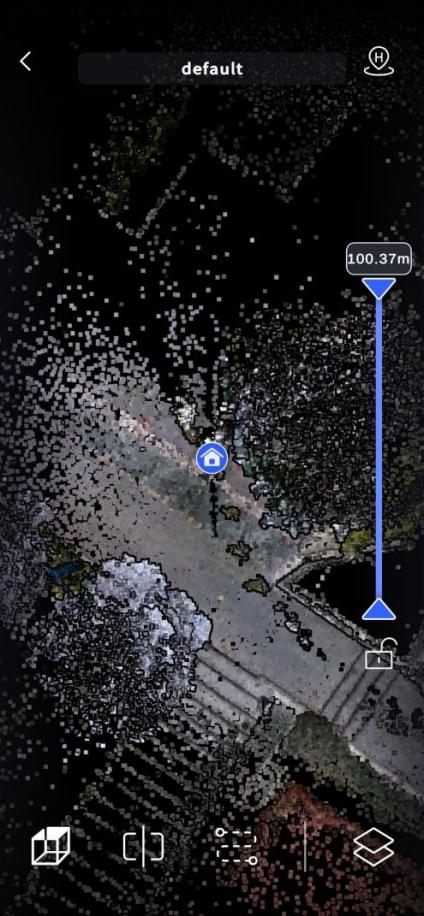
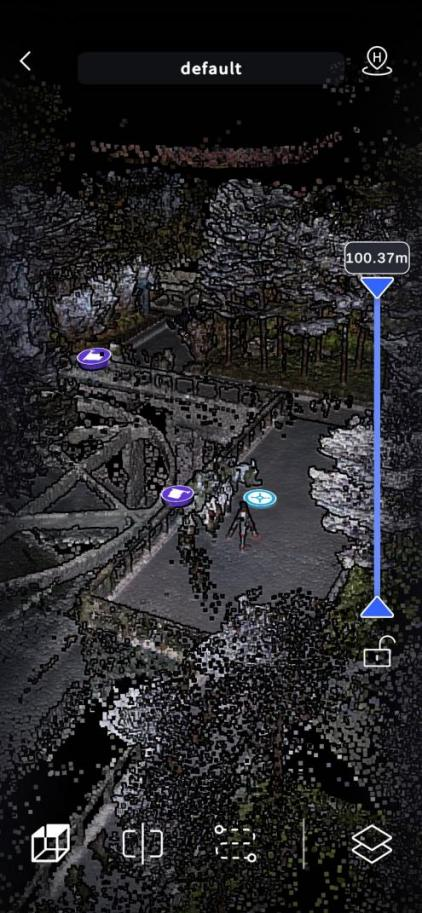
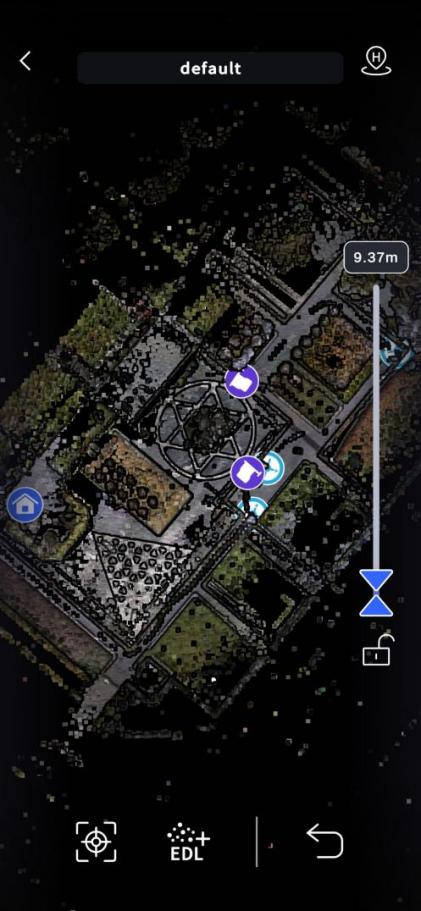
Nach dem Scan können Sie über LixelGO Modellinformationen anzeigen, Messungen durchführen und offline teilen.
Modellinformationen anzeigen
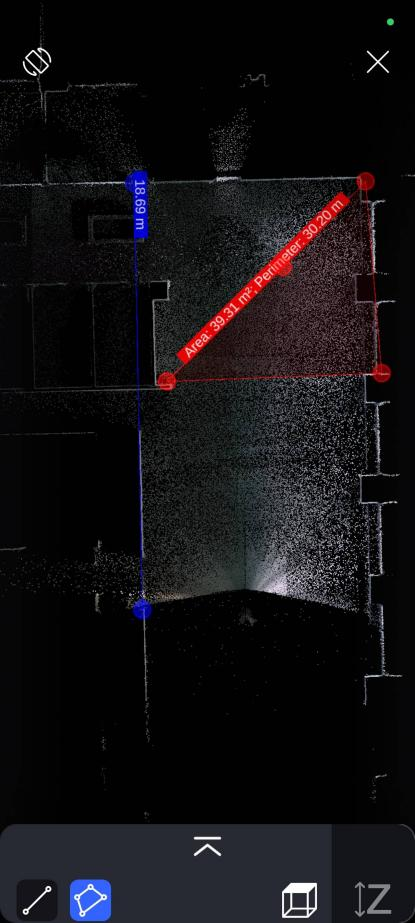
Messfunktion
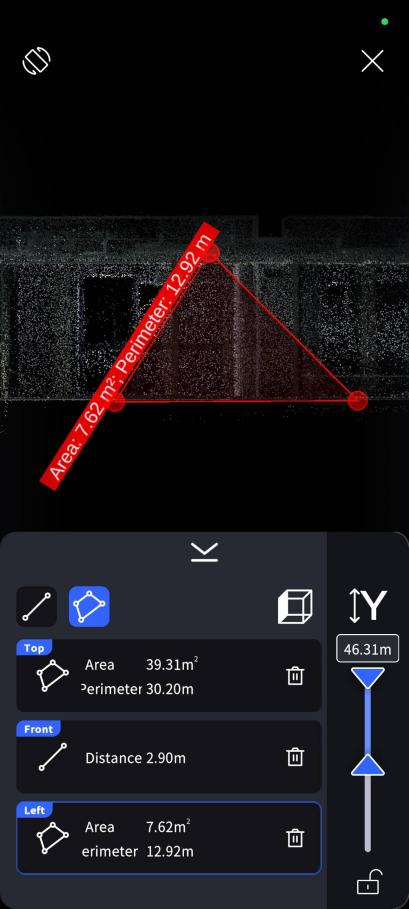
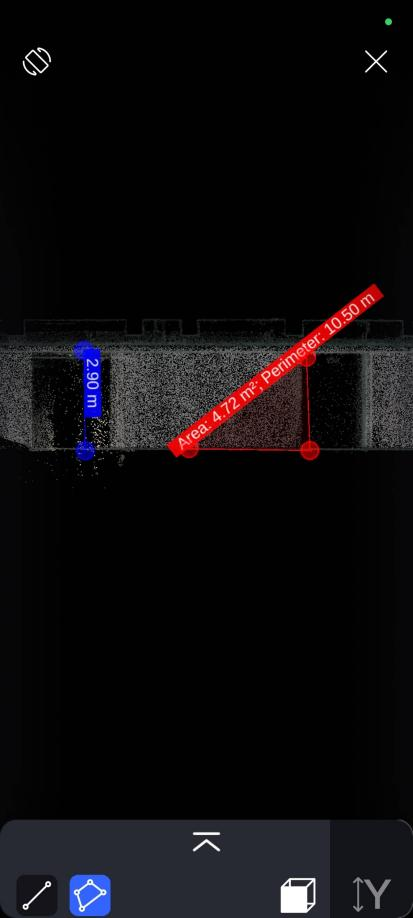
In der Modellansicht können Linien- (Distanz-) und Flächenmessungen durchgeführt werden.
Offline-Freigabe
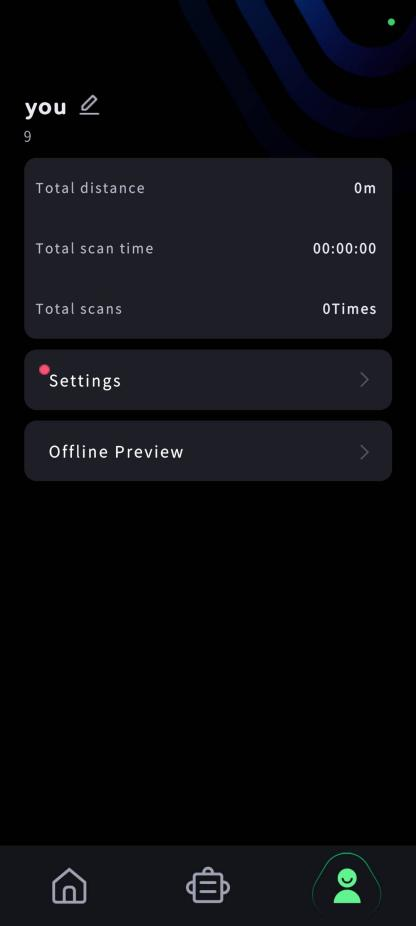
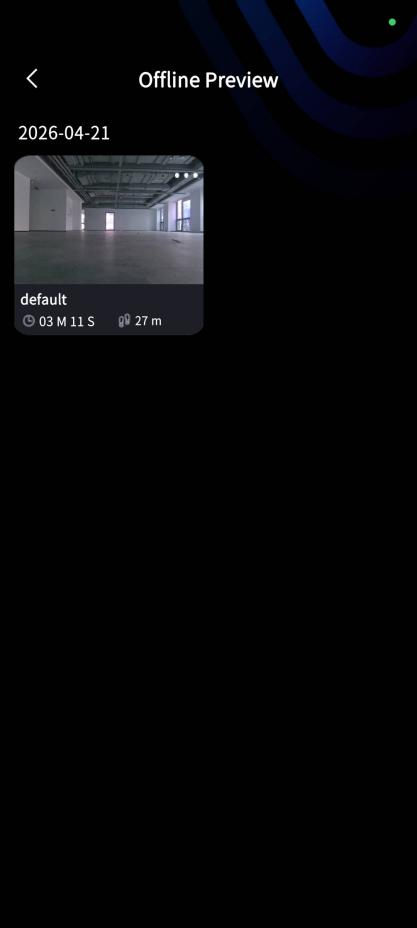
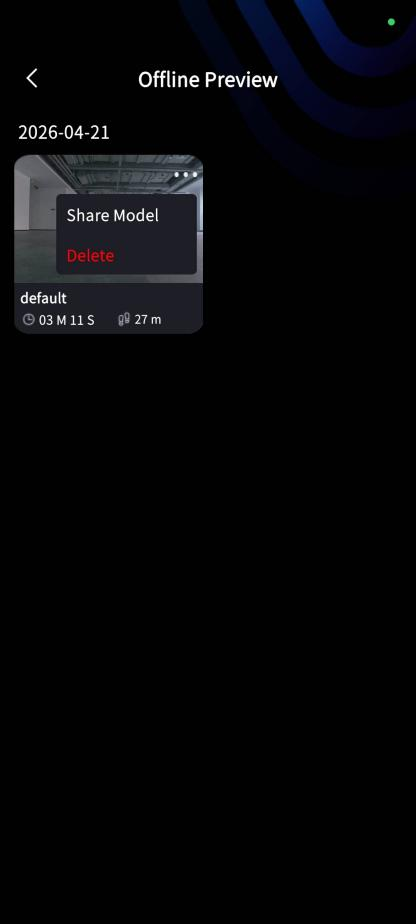
Über das Offline-Vorschau-Modul von LixelGO können Modelle schnell geteilt werden. Das Freigabeformat ist .las.
Scandaten herunterladen
Vorgehen
- USB-Modus aktivieren: Stellen Sie das Gerät nach dem Einschalten in LixelGO in den USB-Modus.
- Mit dem Computer verbinden: Verbinden Sie das Gerät über ein Type-C-Kabel mit dem Computer.
- Projektdateien kopieren: Öffnen Sie das USB-Verzeichnis des Geräts, gehen Sie in den Ordner
model, wählen Sie die entsprechende Projektdatei und kopieren Sie sie in ein geeignetes Verzeichnis auf dem Computer.
Benennungsregel der Projektdateien
Das Dateinamensformat ist Projektname_Jahr-Monat-Tag-Uhrzeit, zum Beispiel:
Parking_Lot_B2F_2025-01-15-162026default_2025-01-15-143520
Tipp
Der Dateiname verwendet automatisch die Startzeit des Scans, was Identifizierung und Verwaltung erleichtert.
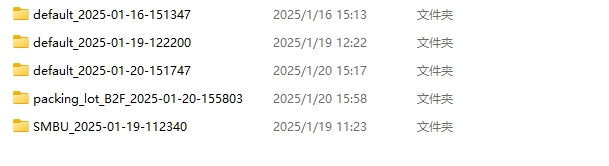
Struktur der Projektdateien
Die Struktur der Projektdateien ist wie folgt:
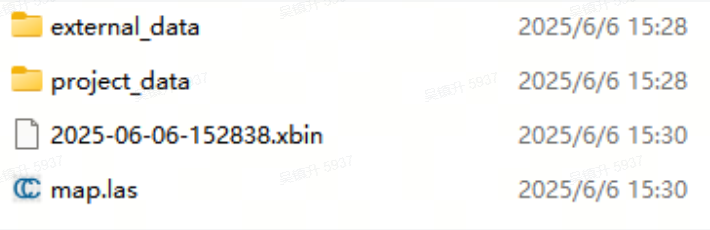
| Datei / Verzeichnis | Unterdatei | Beschreibung |
|---|---|---|
xxx.xbin | — | Vom Gerät aufgezeichnete Sensor-Rohdaten |
map.las | — | Vom Gerät in Echtzeit ausgegebene Punktwolke |
project_data | control_points.csv | Beim Hinzufügen von Kontrollpunkten in LixelGO aufgezeichnete Kontrollpunktinformationen |
gnss.csv | Bei Verwendung von RTK aufgezeichnete GNSS-Informationen | |
poses.csv | Während des Scans aufgezeichnete Trajektoriendatei | |
project.json | Geräteattribute und zugehörige Informationen | |
model | Modellvorschaudatei in der App | |
photo | Kamerabild zum Zeitpunkt des Hinzufügens eines Kontrollpunkts | |
preview_photo.jpg | Projektvorschaubild | |
log | Während des Scans aufgezeichnetes Protokoll | |
external_data | — | Anfangs leer; dient zum Speichern externer Daten für die LixelStudio-Nachbearbeitung |
Hinweis
Die direkt ausgegebene Echtzeit-Punktwolke ist heruntergerechnet (downsampled). Wenn Sie die vollständige Punktwolke benötigen, verwenden Sie LixelStudio zur Nachbearbeitung.