
LCC Scan App verwenden
Dieses Kapitel beschreibt die Verwendung der LCC Scan App, einschließlich Verbinden und Aktivieren des Geräts, Scanmodi, Modellansicht, Geräteinfo und Einstellungen, App-Einstellungen, Projektdateiübertragung und Zusatzfunktionen.
App verbinden und Gerät aktivieren
Schalten Sie den PortalCam ein.
Aktivieren Sie WLAN und Bluetooth auf Ihrem Telefon.
Öffnen Sie die LCC Scan App, tippen Sie auf der Startseite auf das Kamerasymbol, um den PortalCam zu verbinden, und folgen Sie den Anweisungen auf dem Bildschirm.
Nach der Aktivierung wechselt die Geräteleuchte von Gelb zu Grün.
iOS
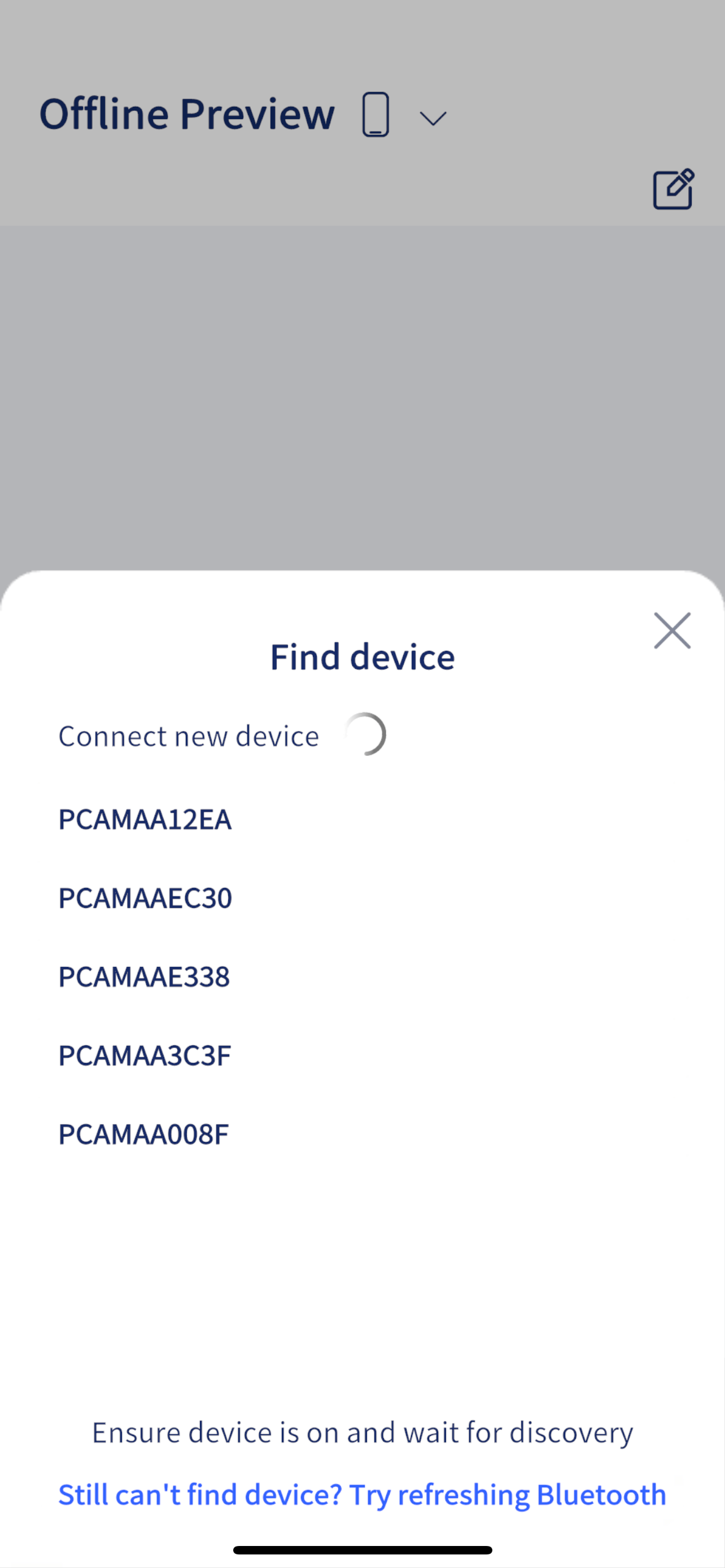
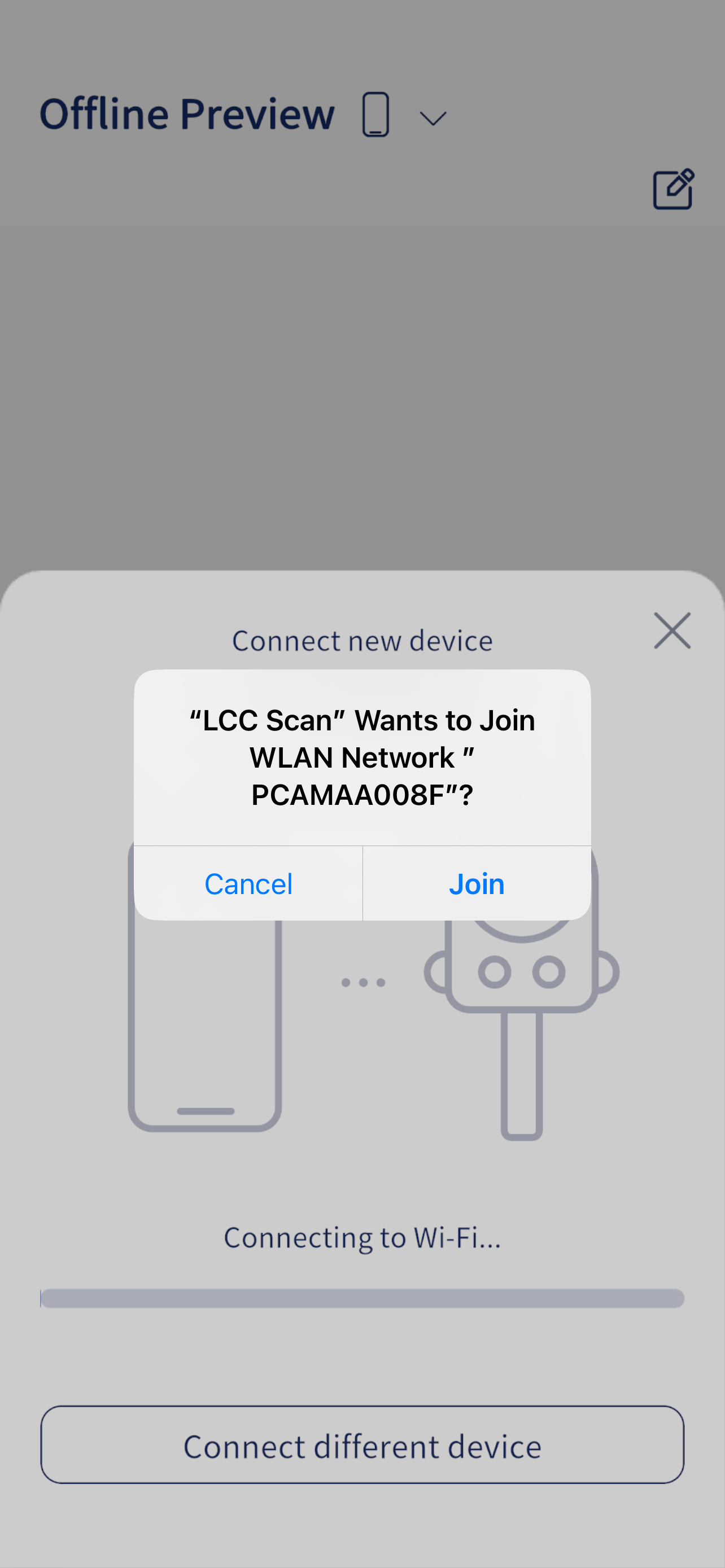
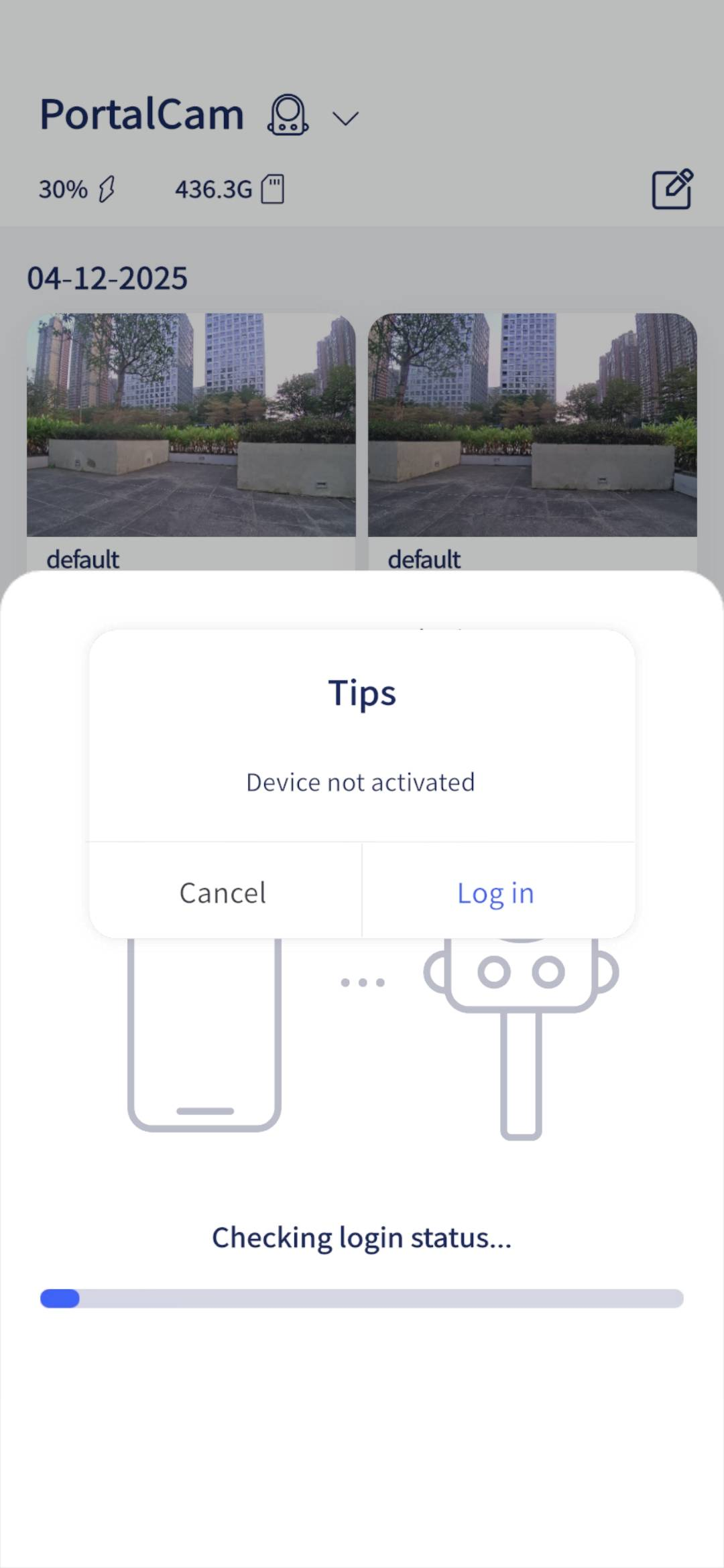
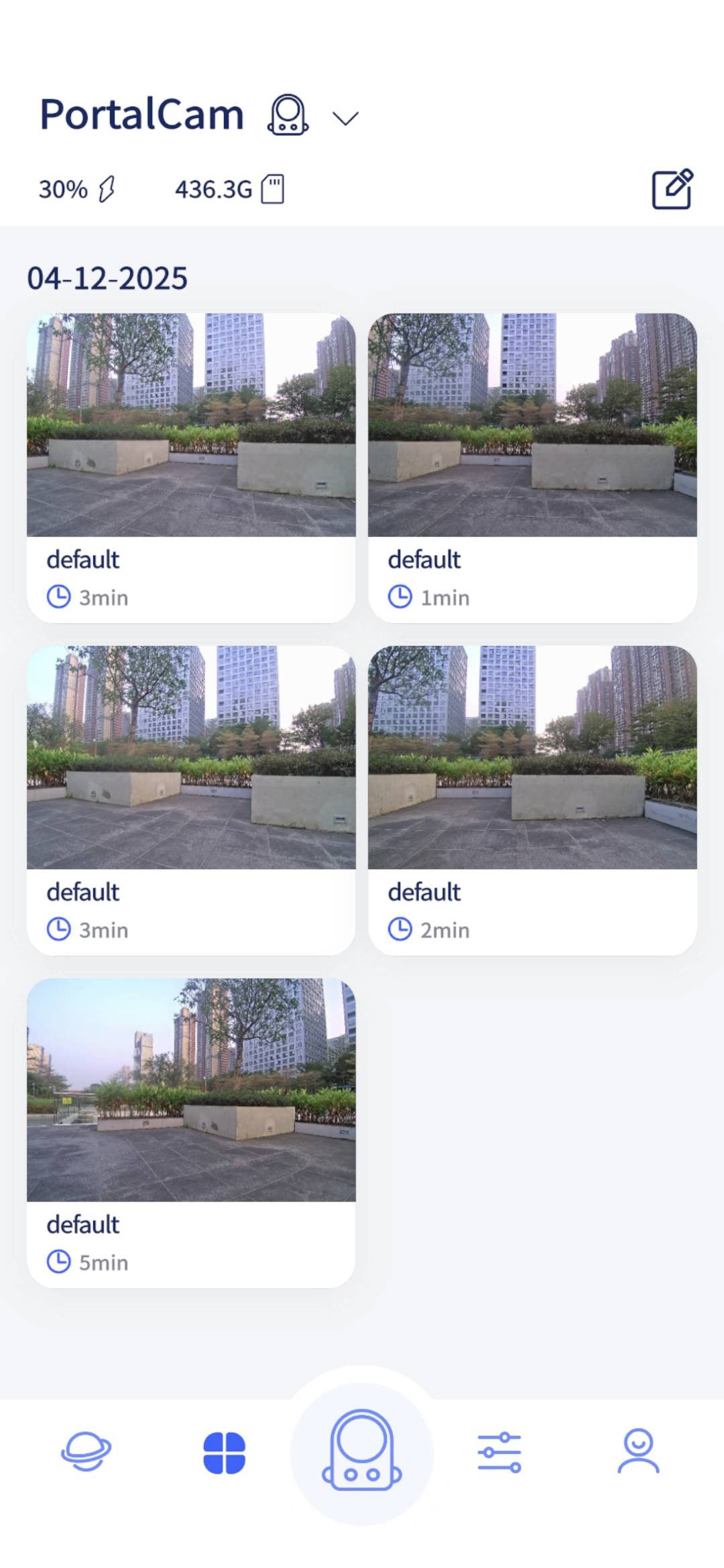
Android
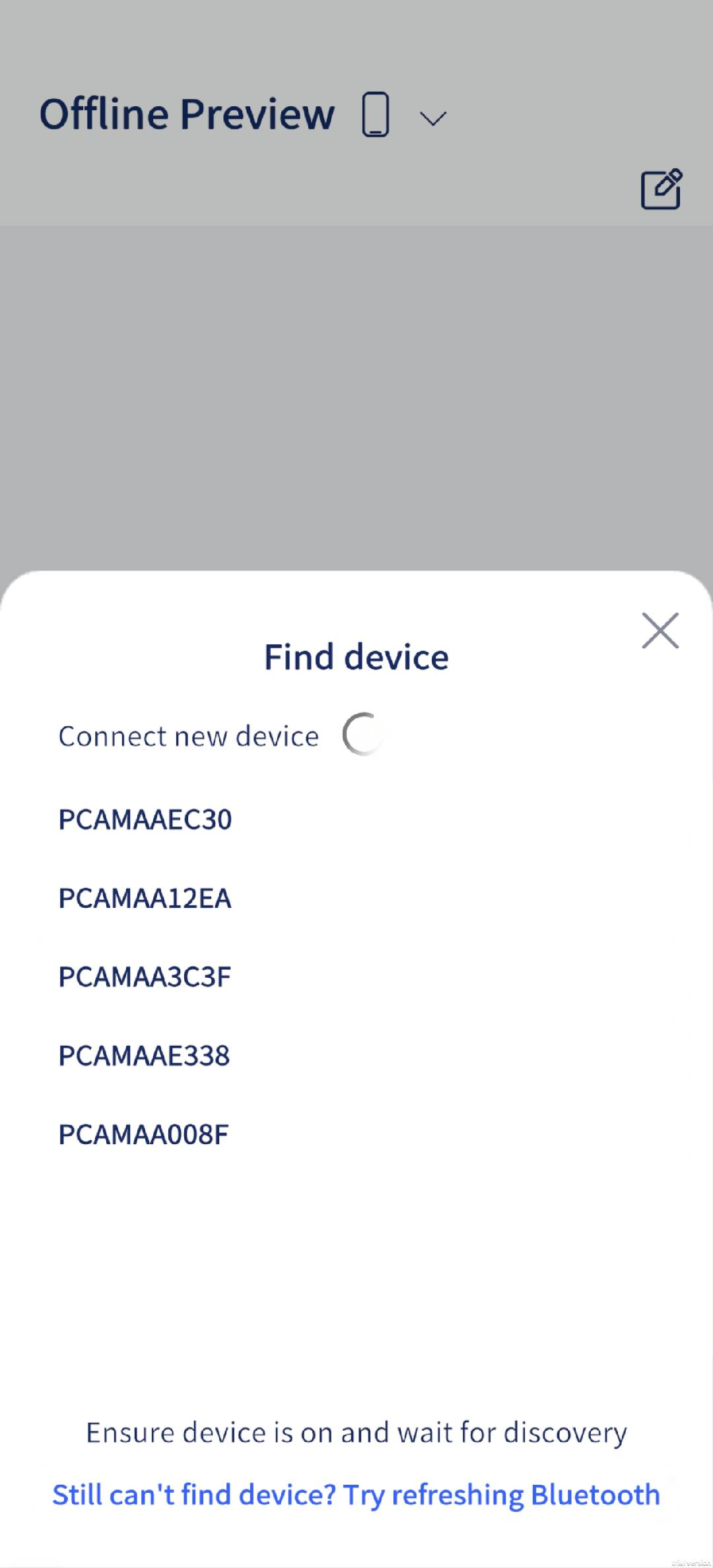
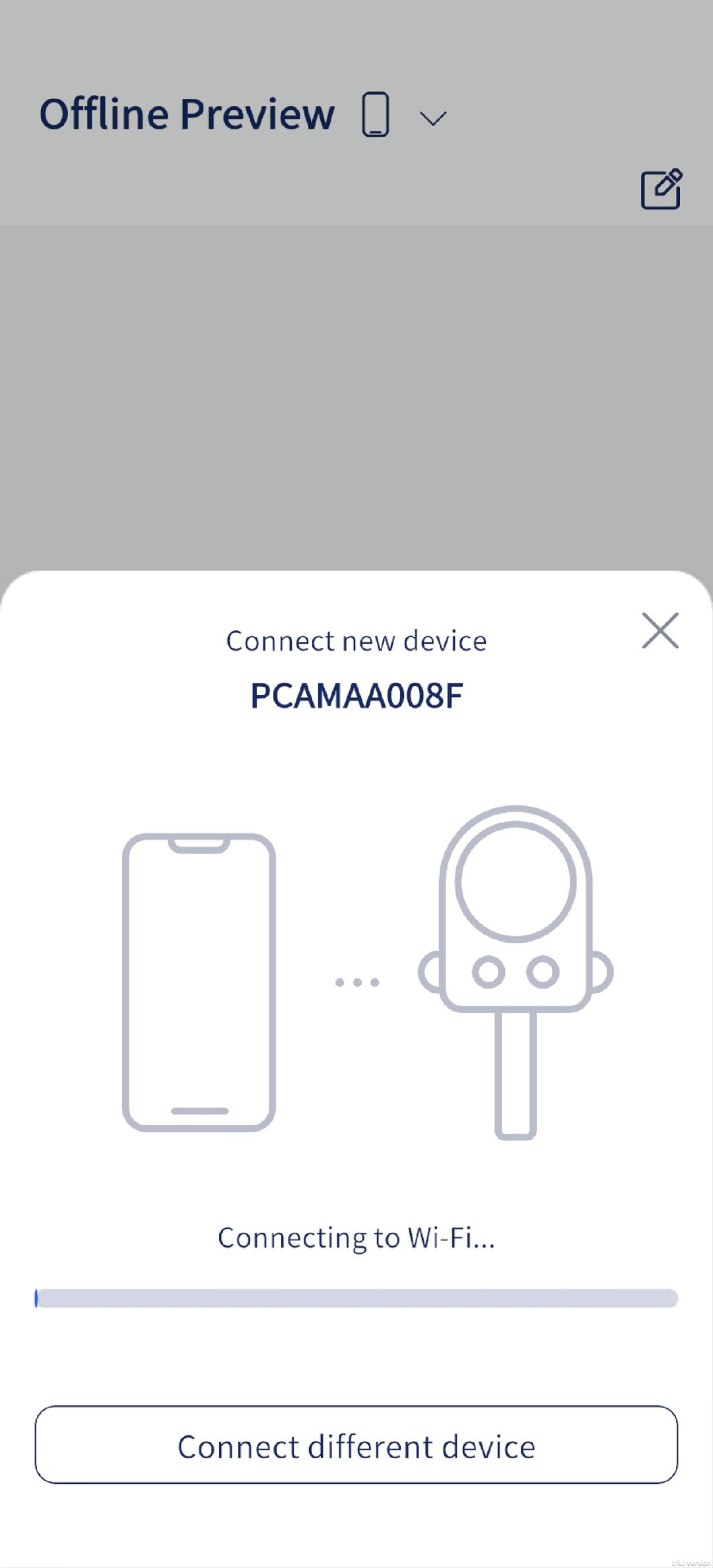
Fehlerbehebung
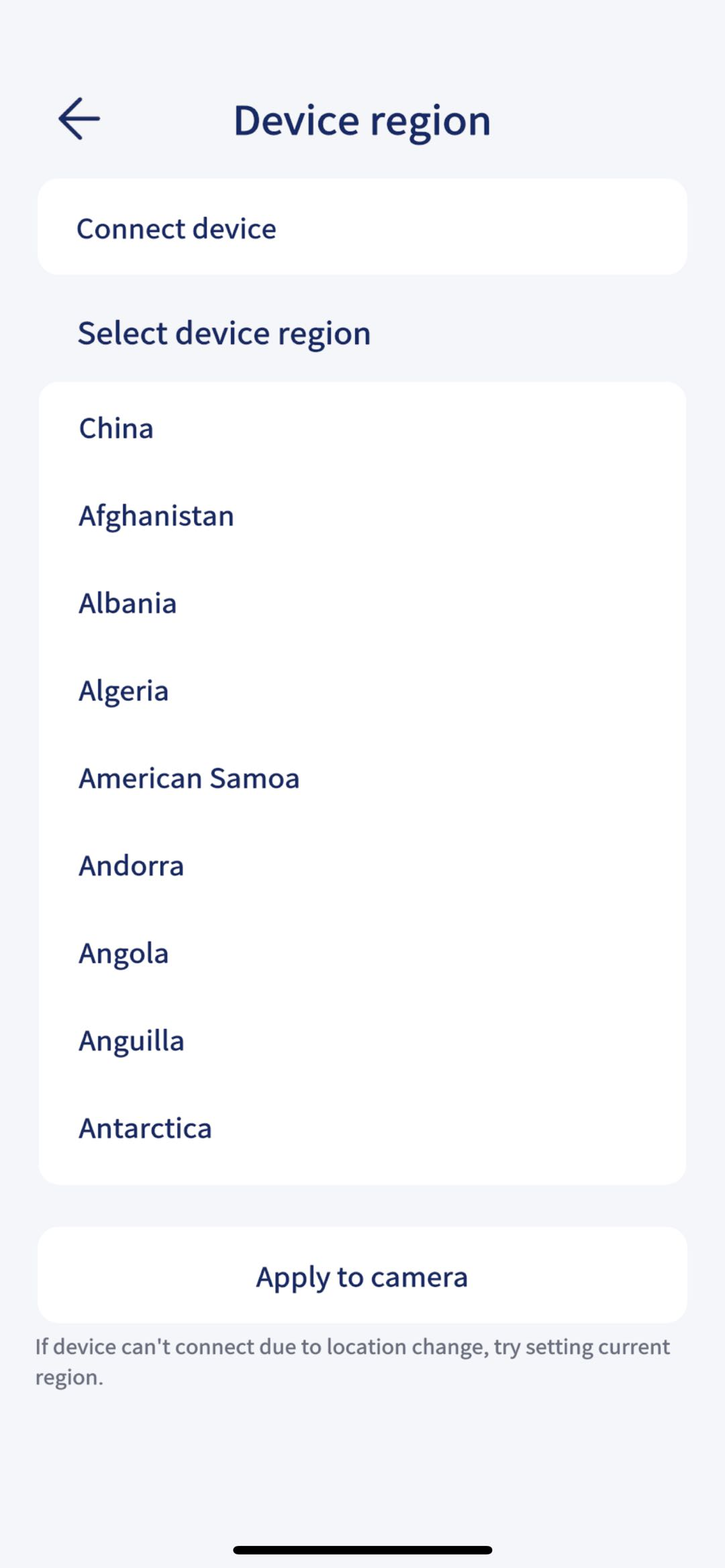
- Falls die obigen Schritte nicht funktionieren, aktivieren Sie das WLAN Ihres Telefons und prüfen Sie, ob das Geräte-WLAN
PCAMAAxxxxgefunden wird. Falls nicht, versuchen Sie über die Funktion „Geräteregion" in den App-Einstellungen die Region zu ändern.
- Stellen Sie sicher, dass die App auf dem neuesten Stand ist und die LCC Scan App folgende Berechtigungen aktiviert hat: Netzwerk, Bluetooth und lokales Netzwerk.
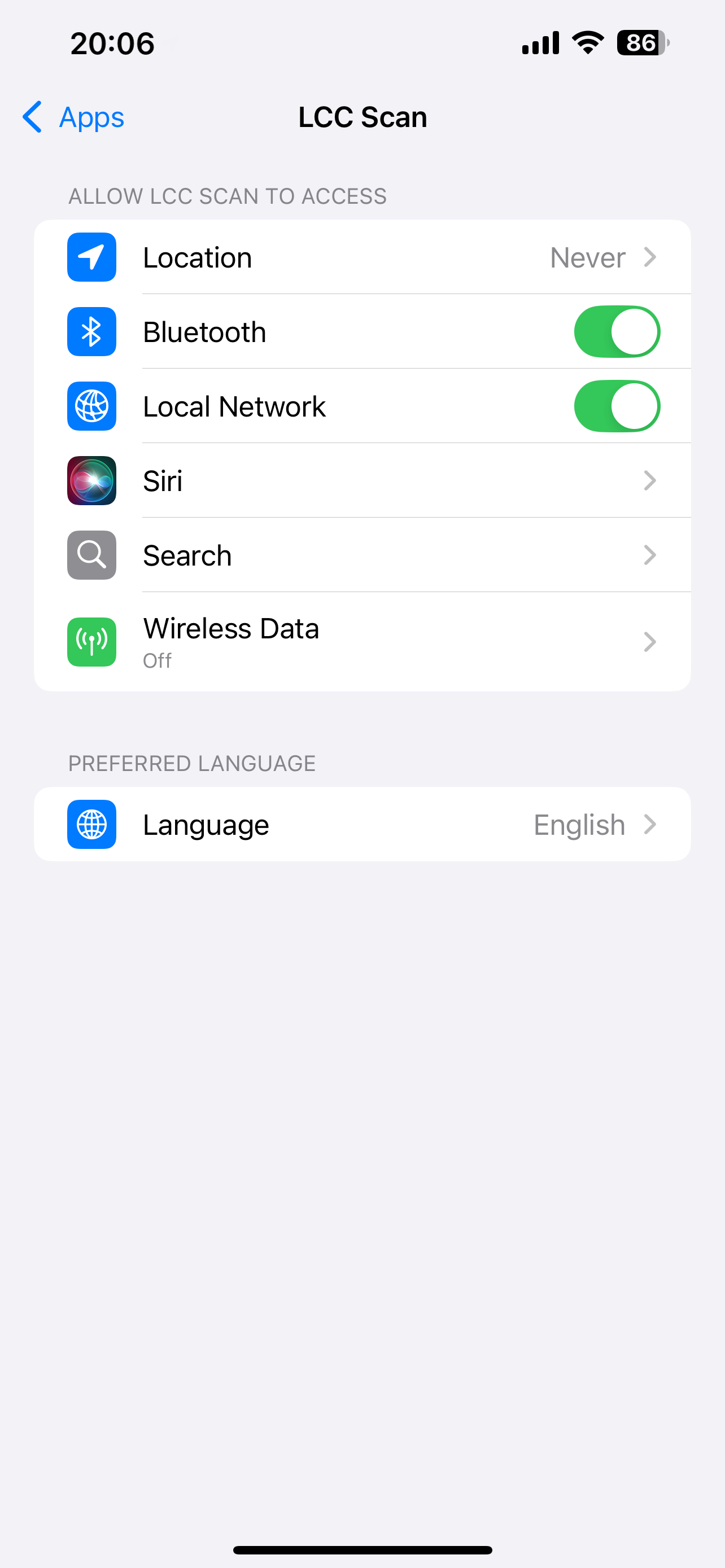
Vergewissern Sie sich, dass das Telefon der LCC Scan App die Berechtigungen für GPS und Bluetooth erteilt hat.
Platzieren Sie den PortalCam nahe am Telefon.
Scanmodi
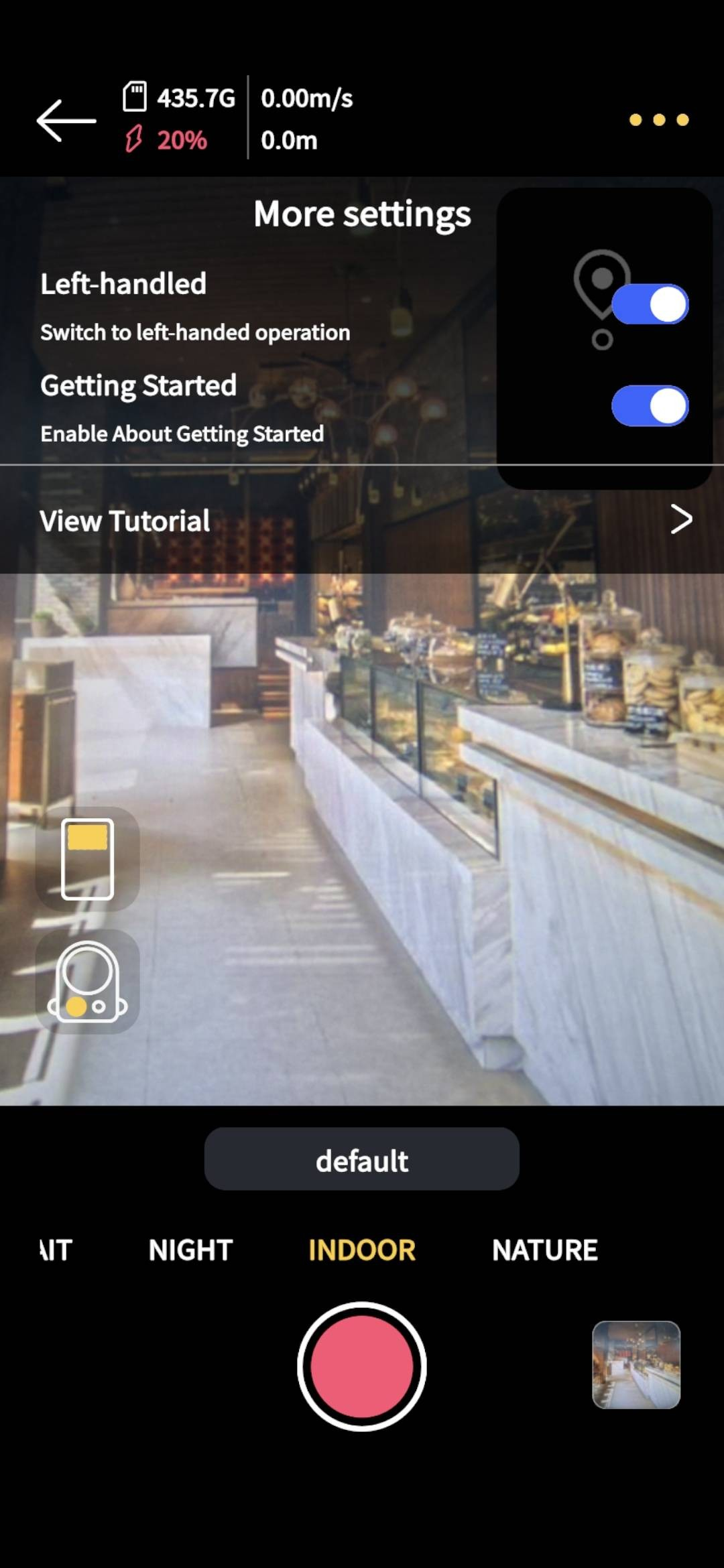
Wischen Sie im Modus-Anzeigebereich, um einen anderen Modus zu wählen.
| Modus | Anwendungsfall |
|---|---|
| Nacht | Bei schwachem Umgebungslicht verwenden. |
| Innen | Übliche Innenbeleuchtung, z. B. Wohnungen, Büros. |
| Natur | Übliches natürliches Außenlicht, z. B. sonnige Zeiten. |
| Porträt | Für Porträt-Rekonstruktionen mit dem PortalCam. |
Tipp
F1: Wann sollte ich Nacht wählen?
A: Draußen: früher Morgen oder Abenddämmerung, bei schwachem Sonnenlicht und geringer Helligkeit. Drinnen: schwache Lichtquellen, dunkles Umgebungslicht.
F2: Wie wähle ich, wenn ich von einem gut beleuchteten Bereich in einen dunklen Gang und wieder ins Helle gehe?
A: Wählen Sie Nacht, um auch in dunklen Umgebungen eine gute LCC-Qualität zu erhalten.
- Tippen Sie auf das Symbol, um zur Scanseite zu gelangen, und halten Sie gedrückt, um den Scan zu starten.
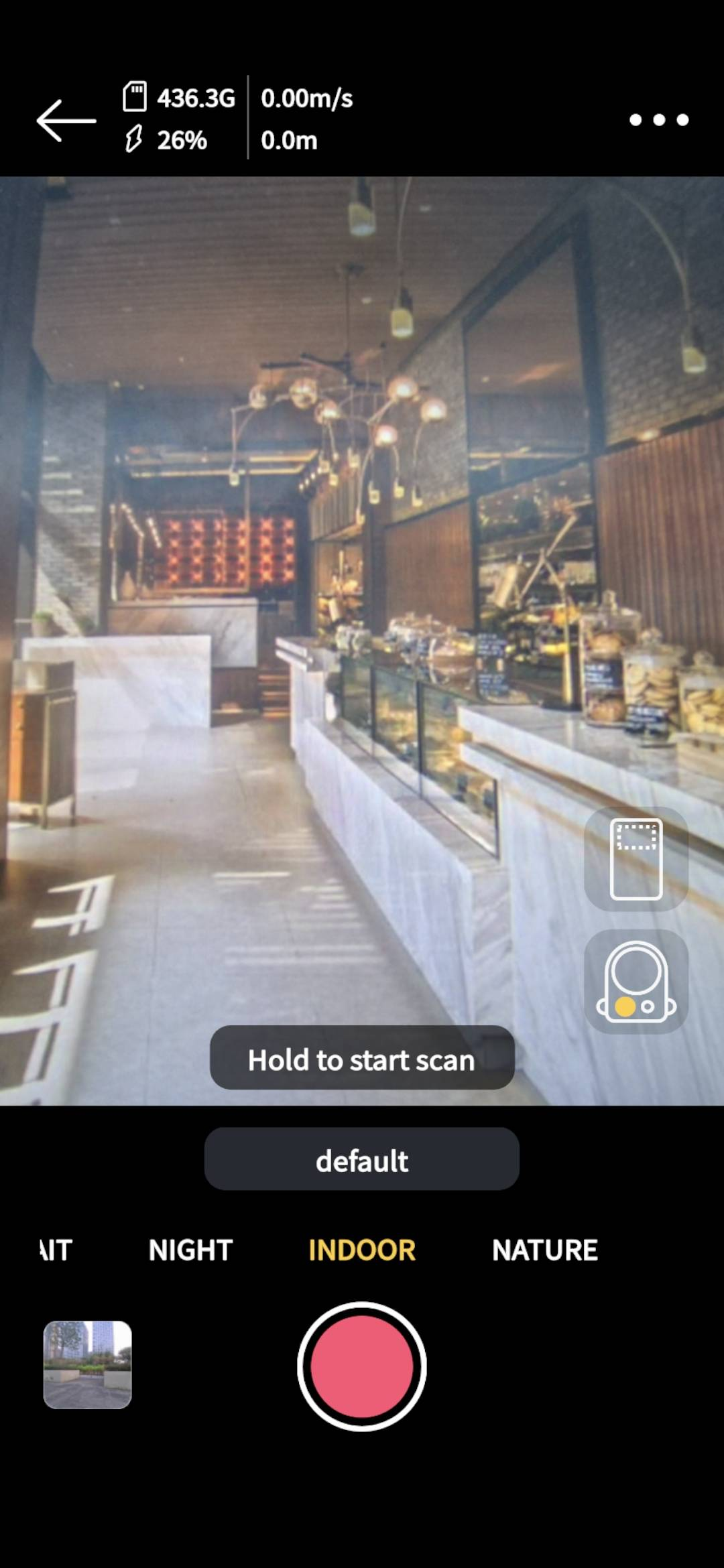
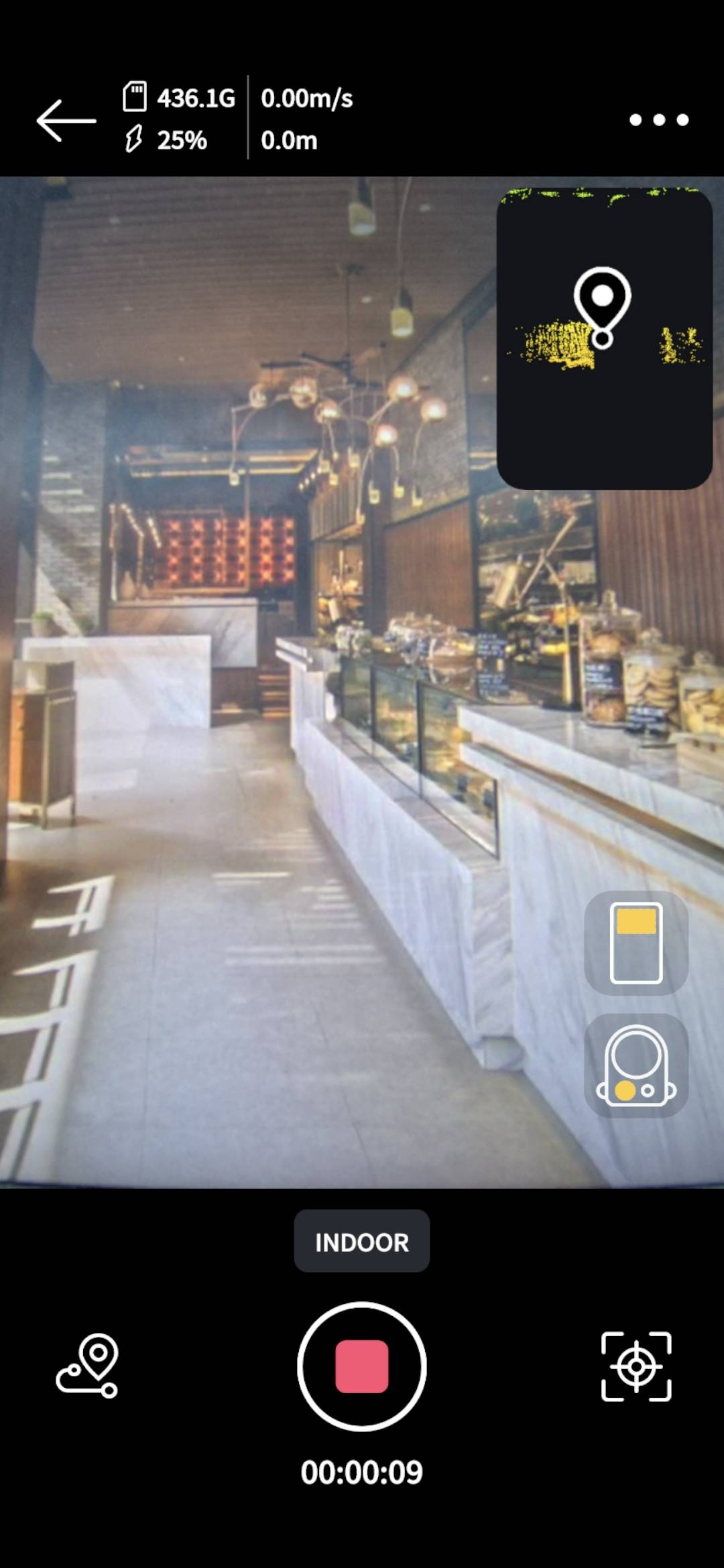
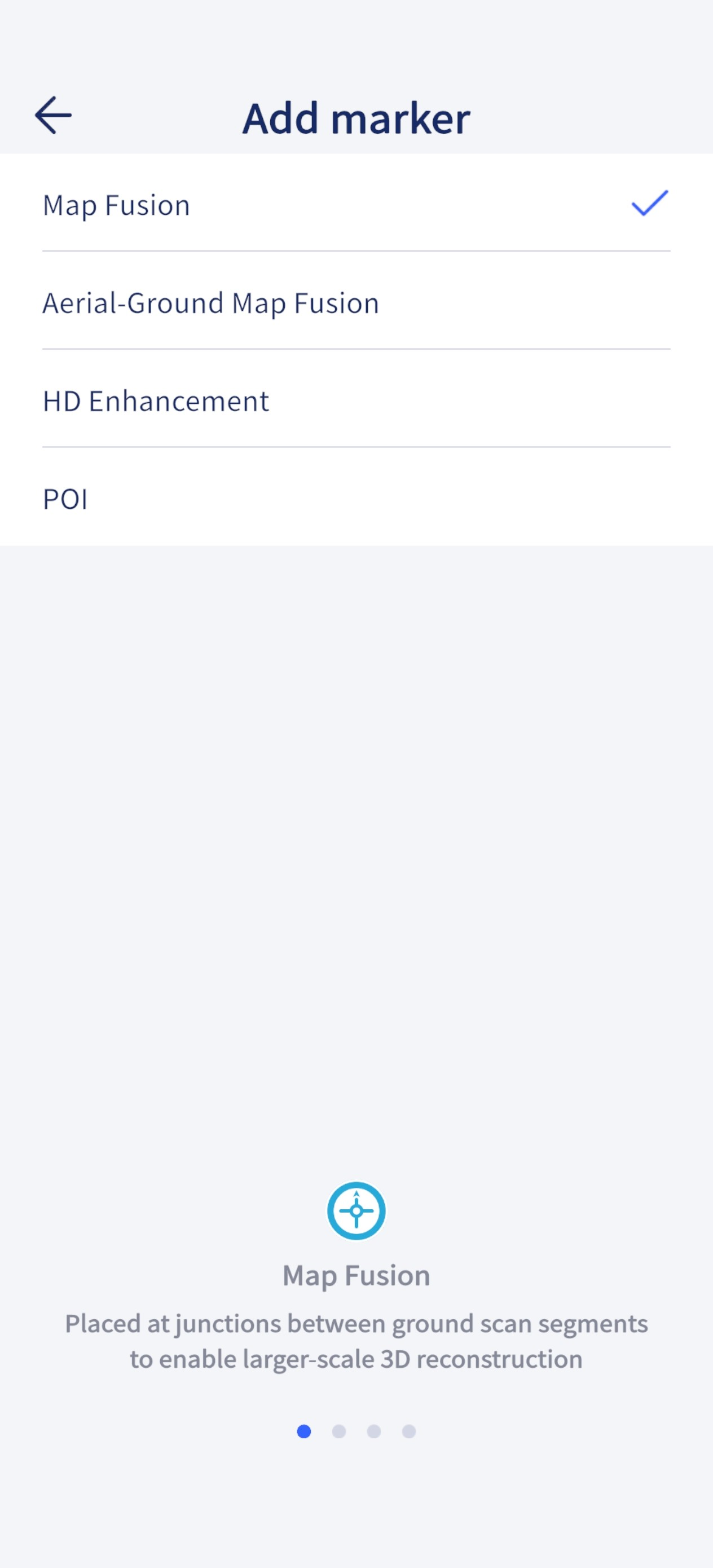
- Punkte hinzufügen
- Einen Kartenfusionspunkt hinzufügen
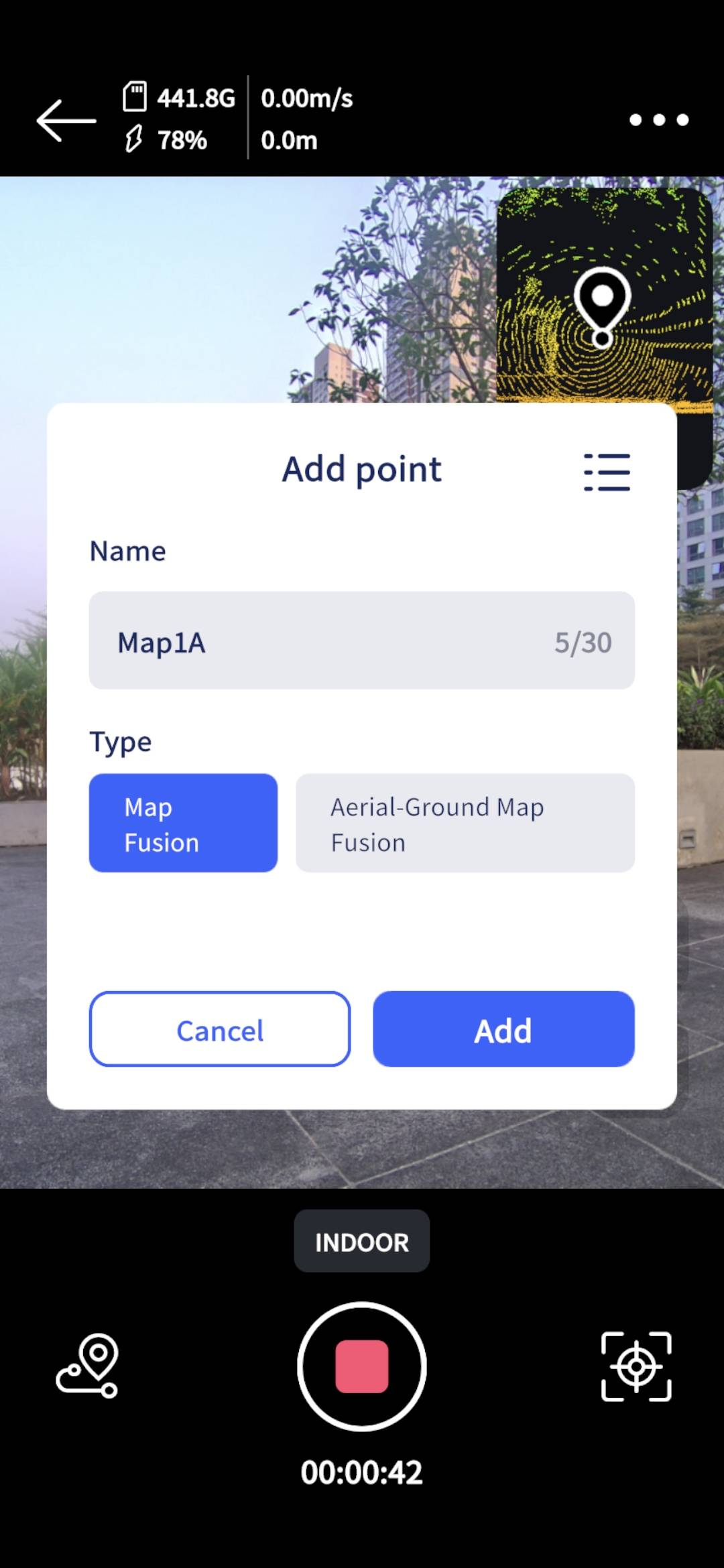
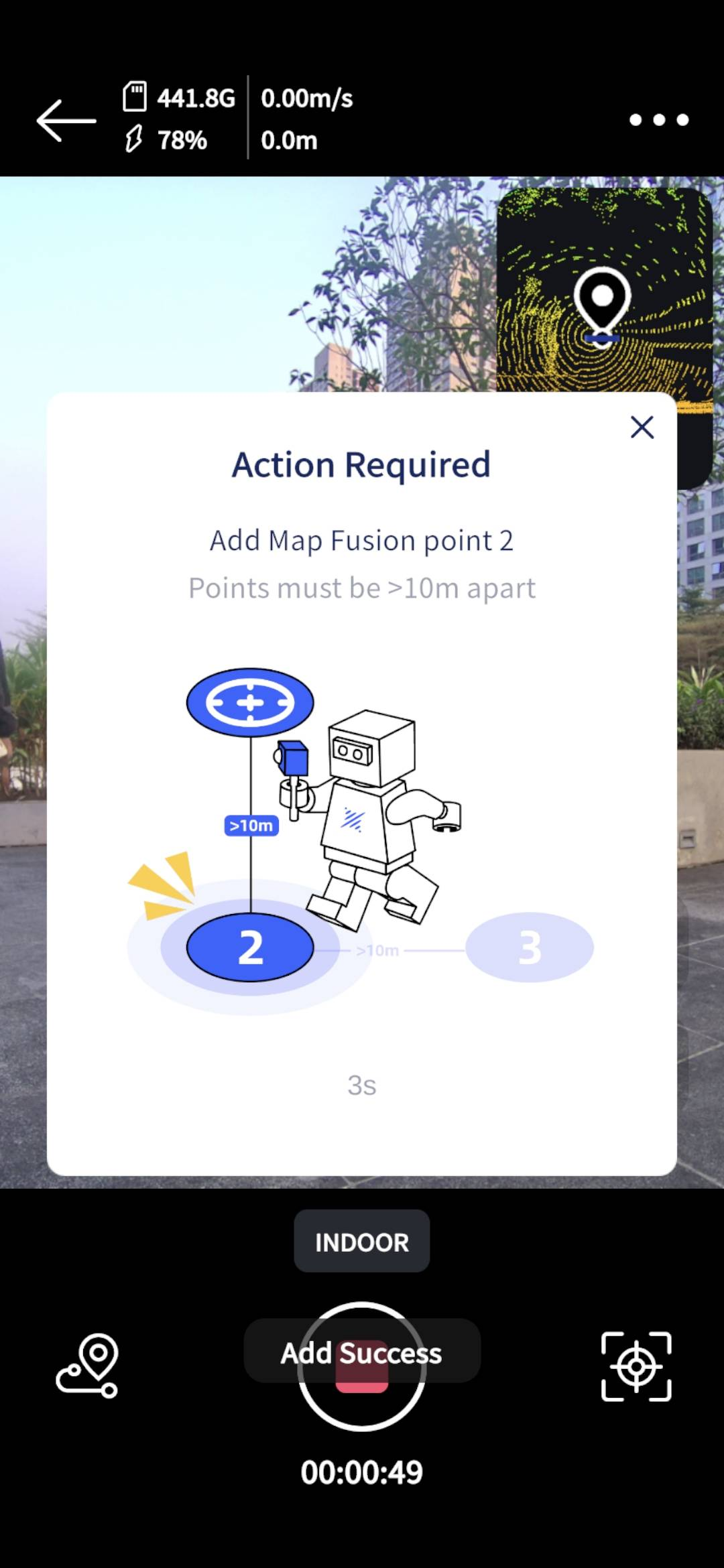
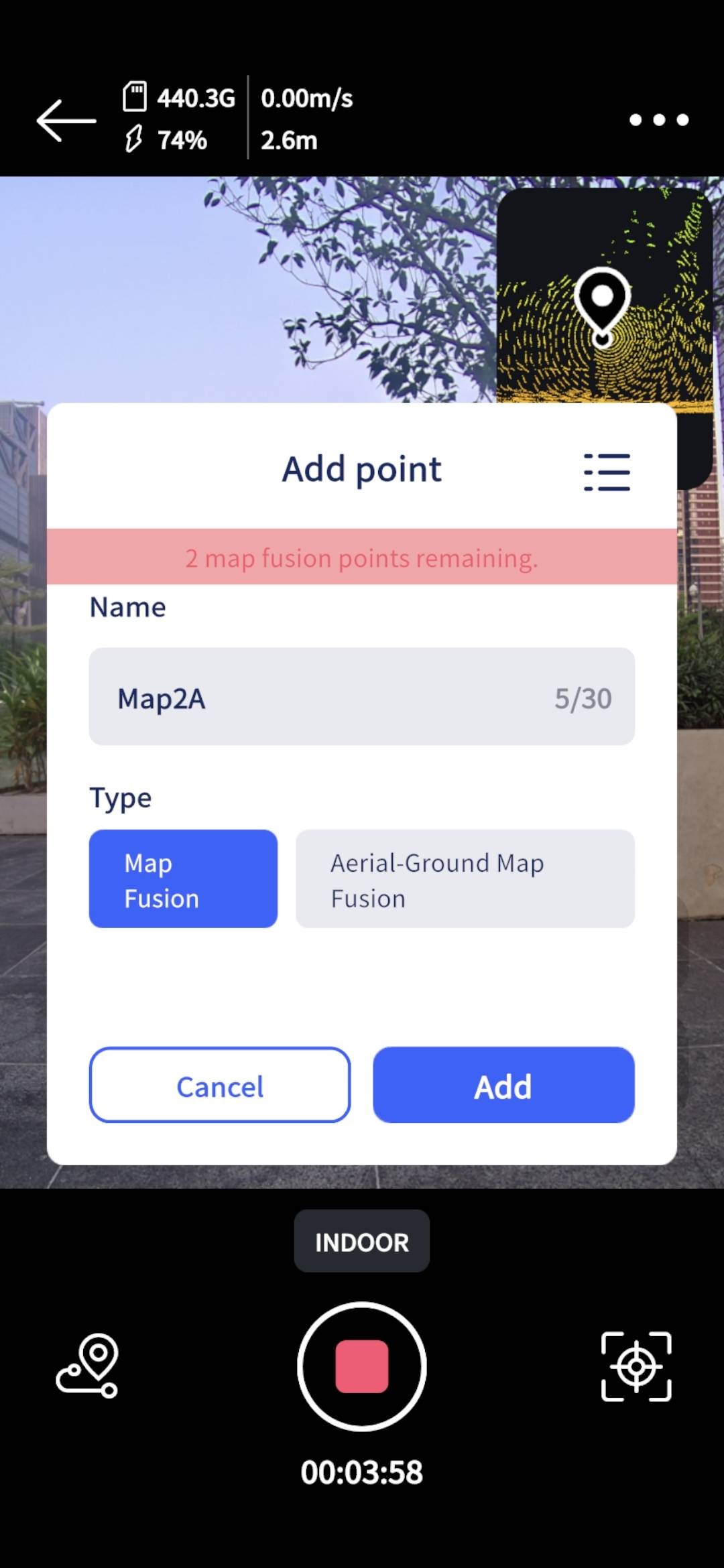
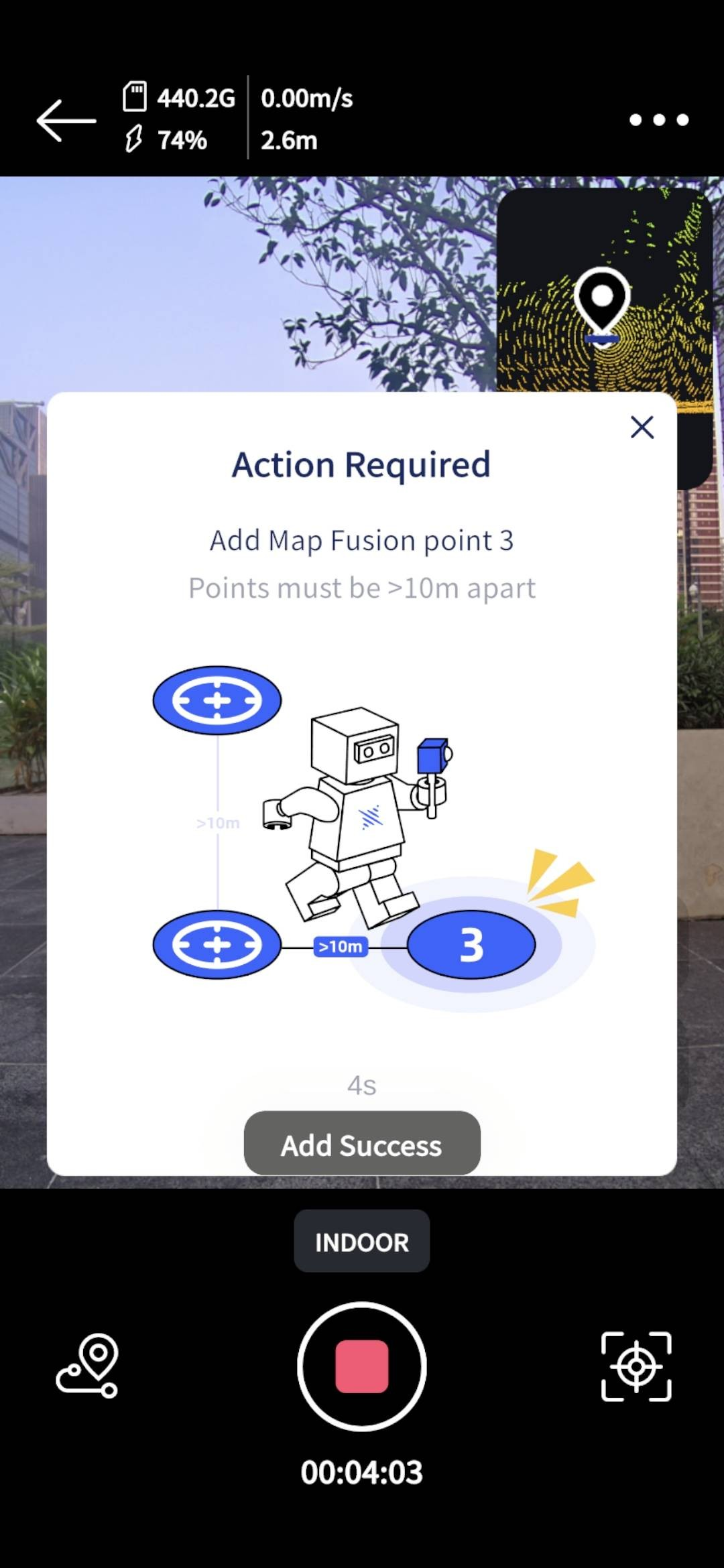
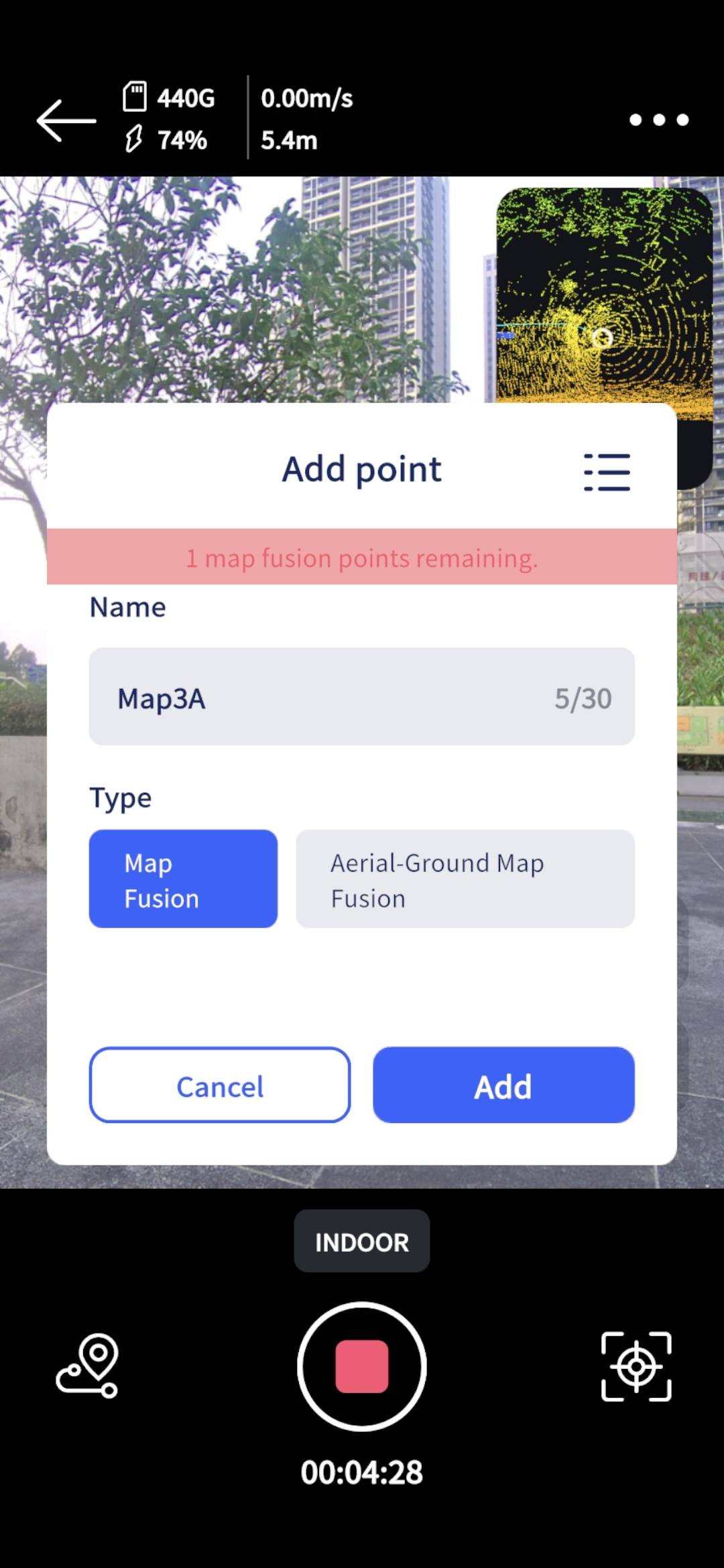
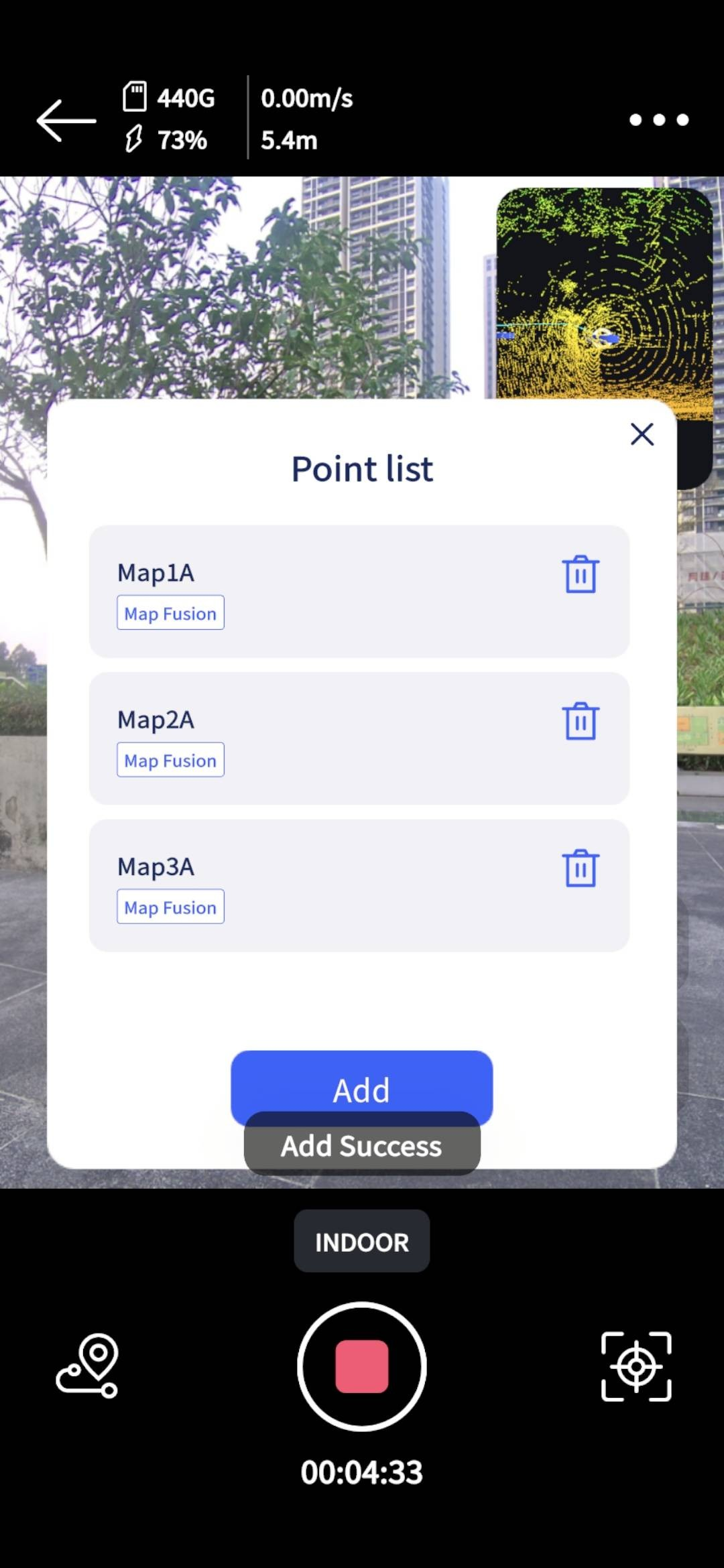
- Einen Boden-Luft-Fusionspunkt hinzufügen
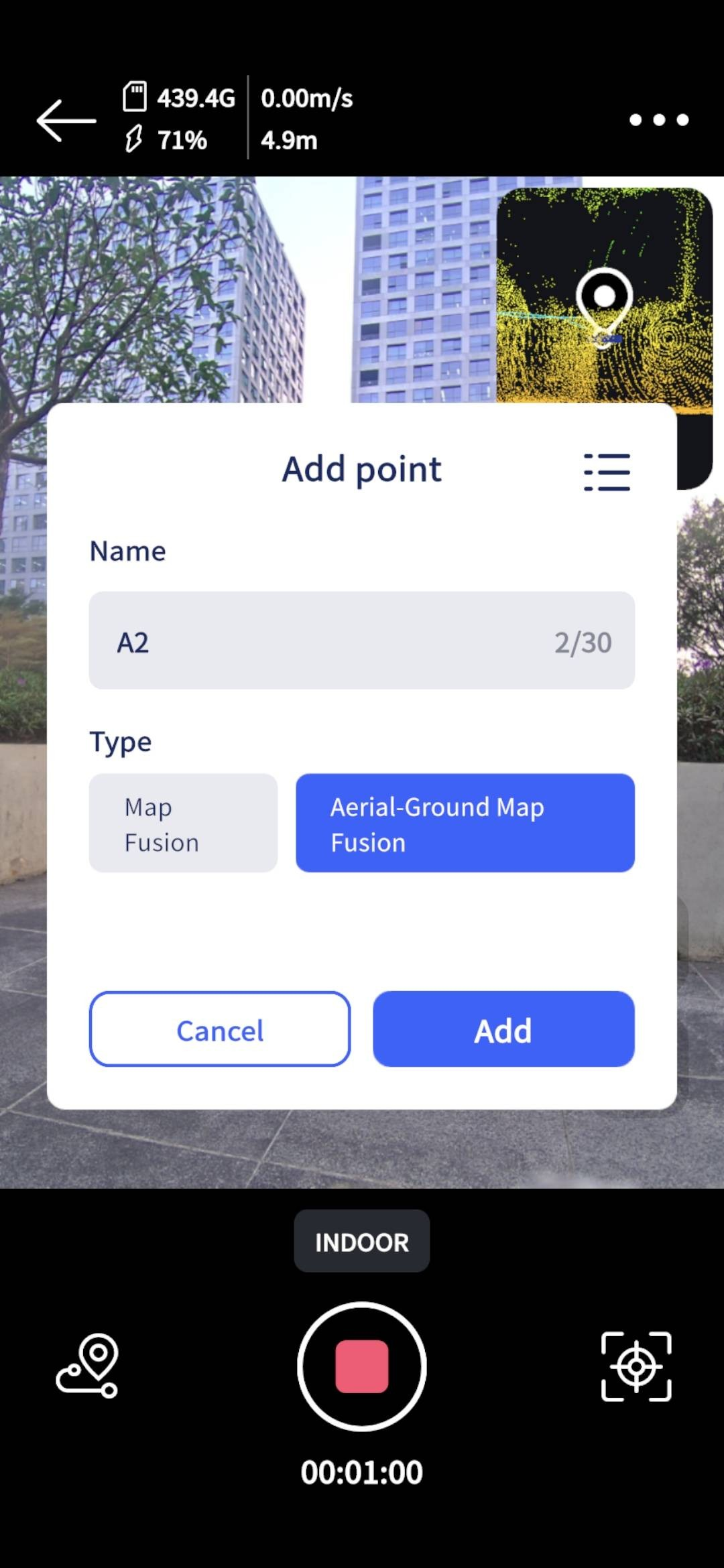
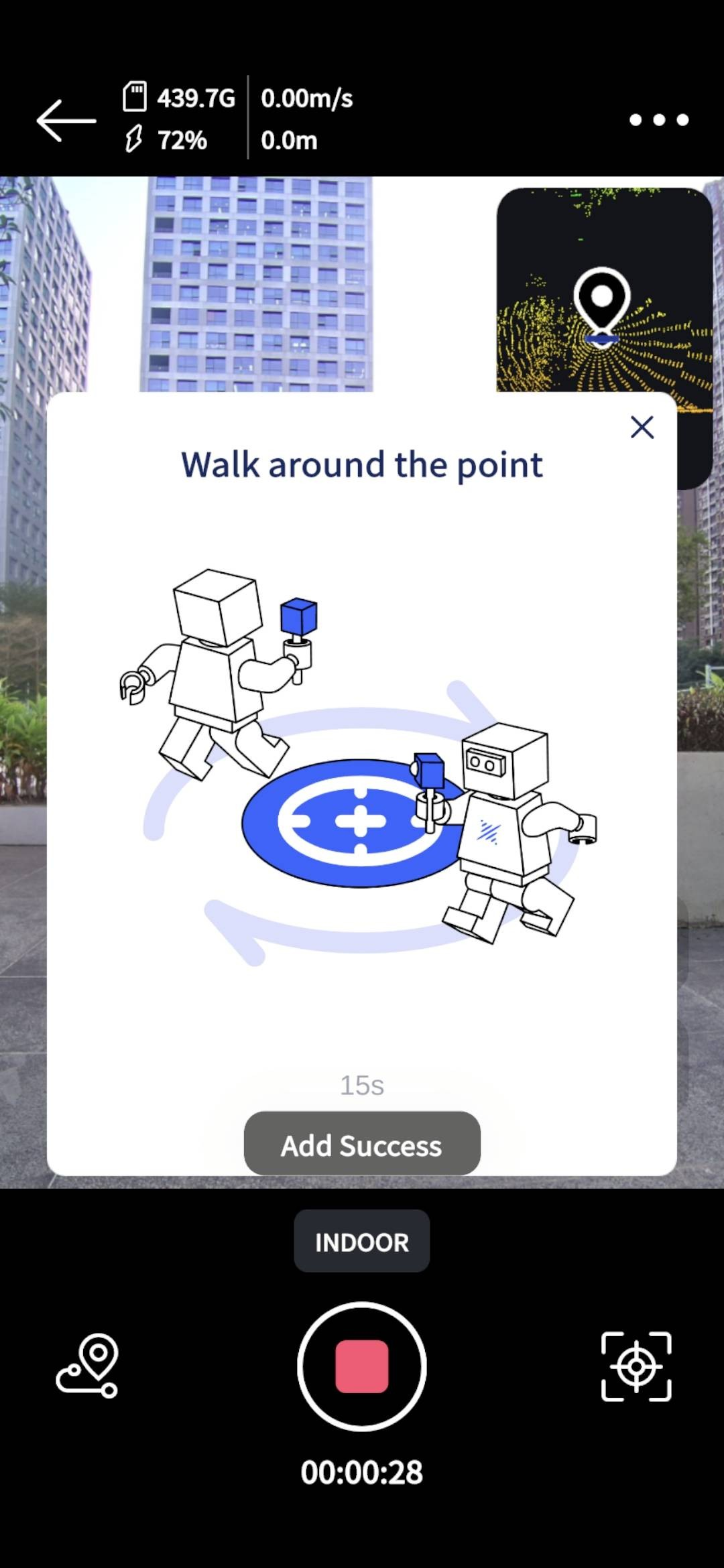
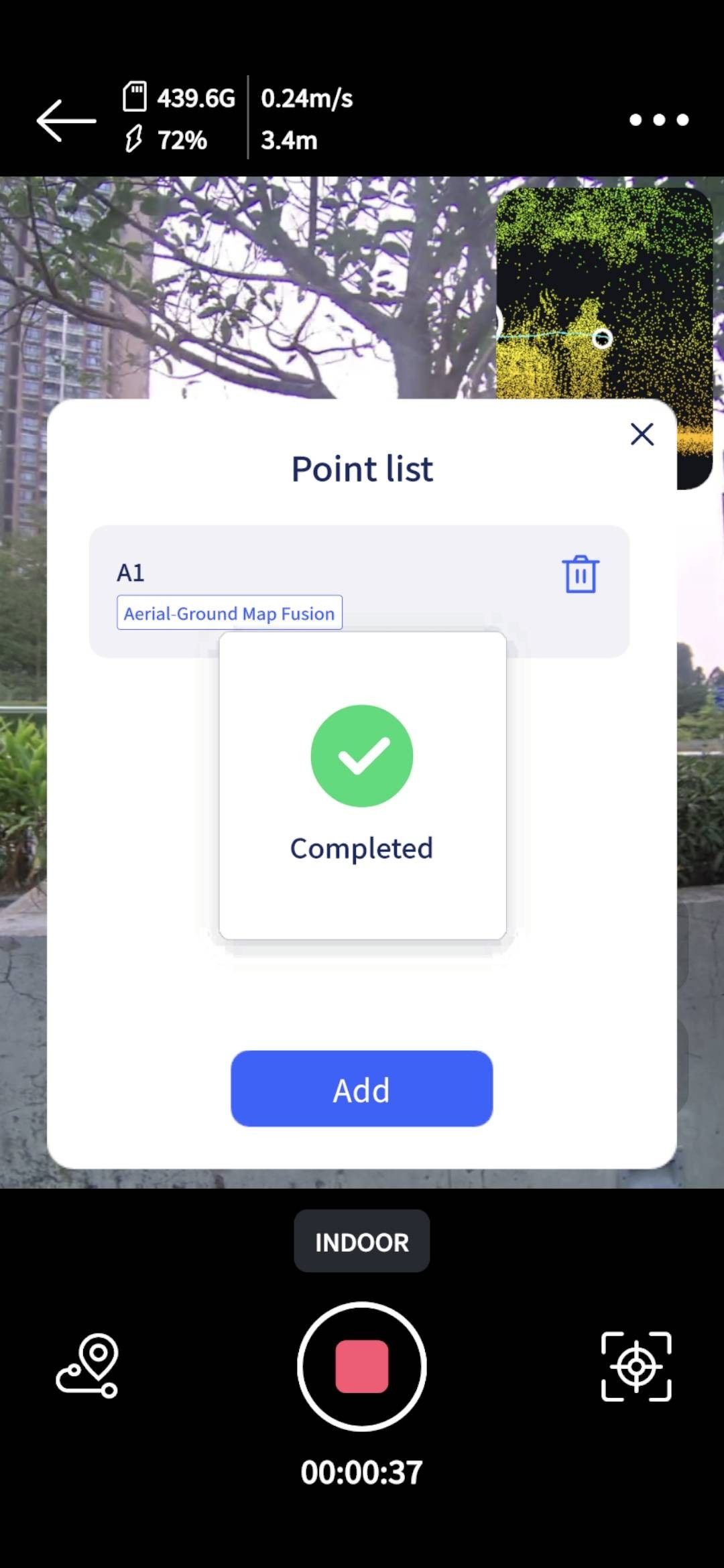
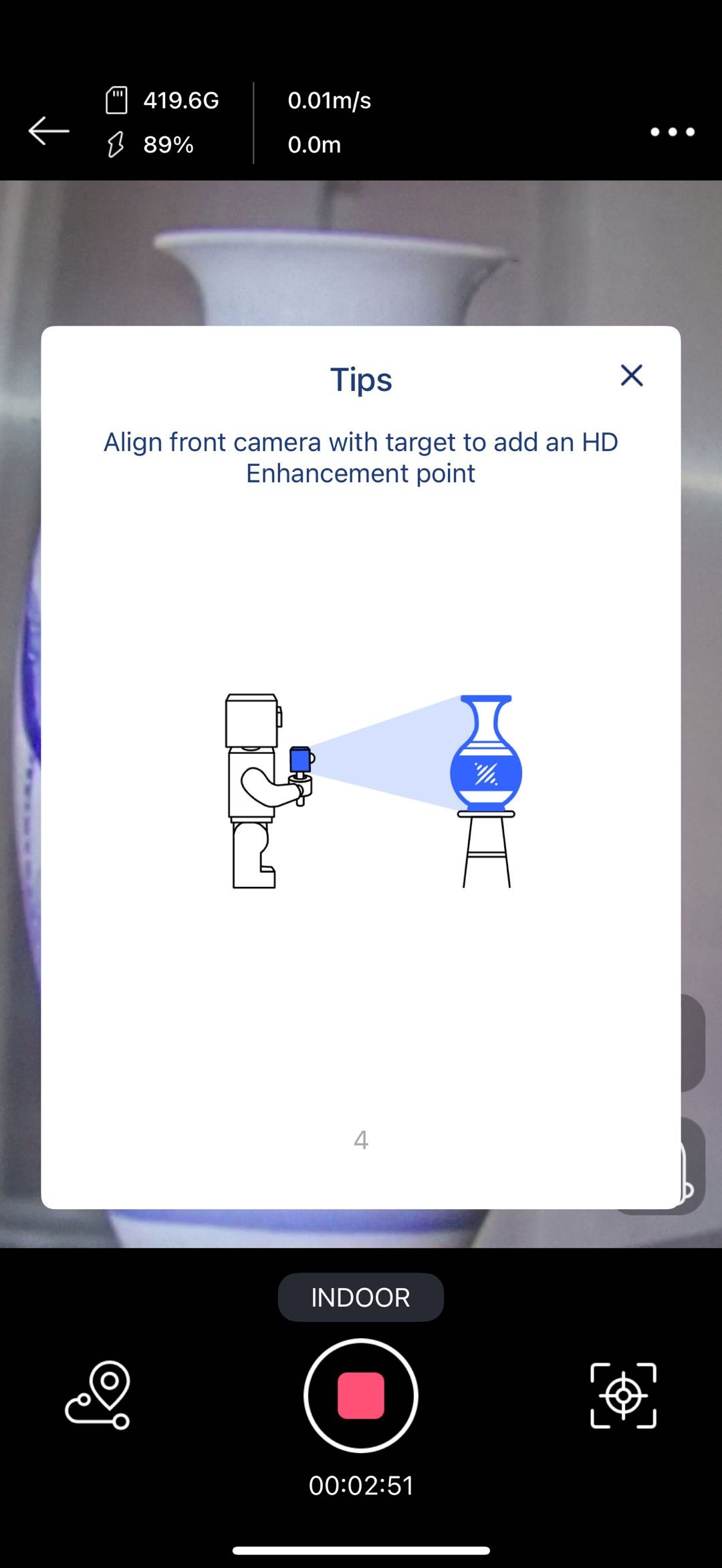
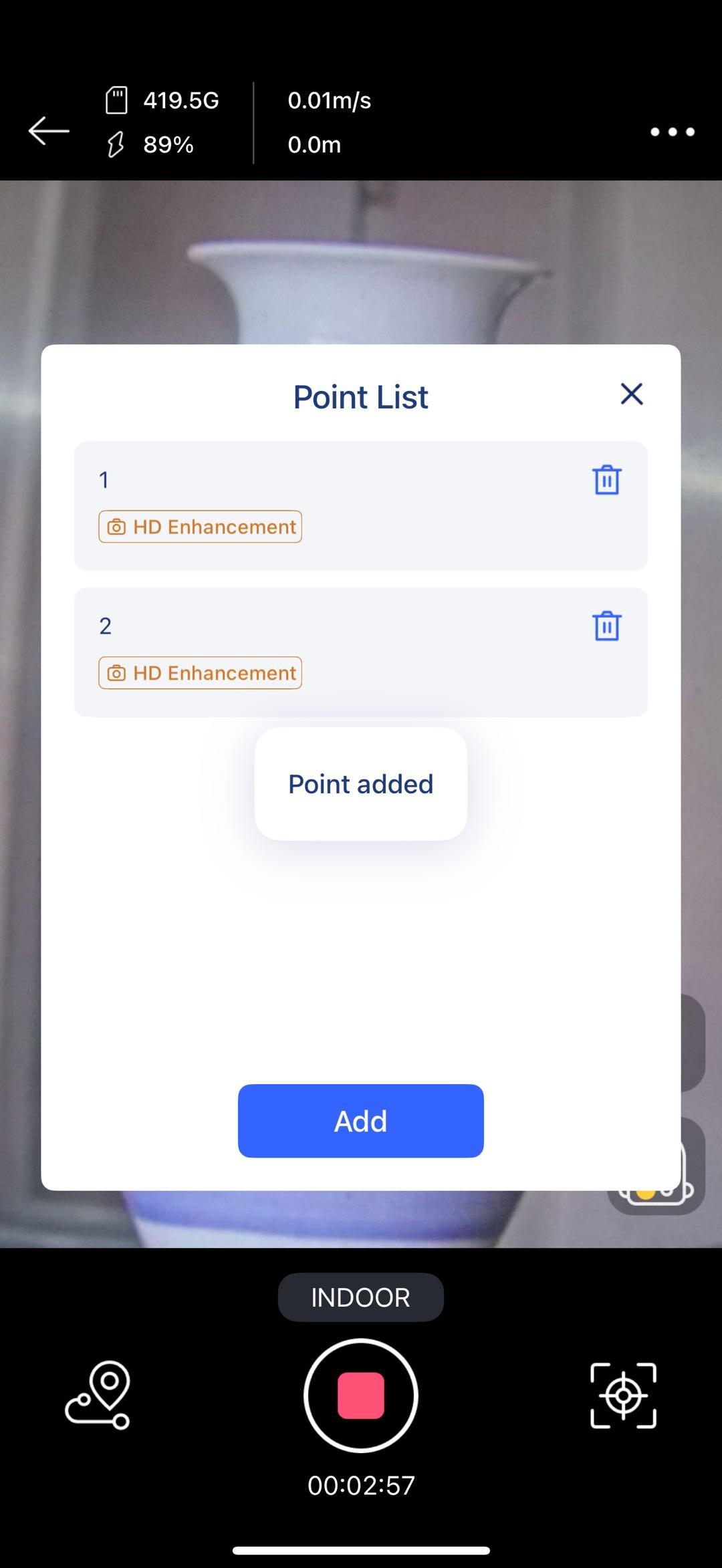
- Einen HD-Ergänzungspunkt hinzufügen
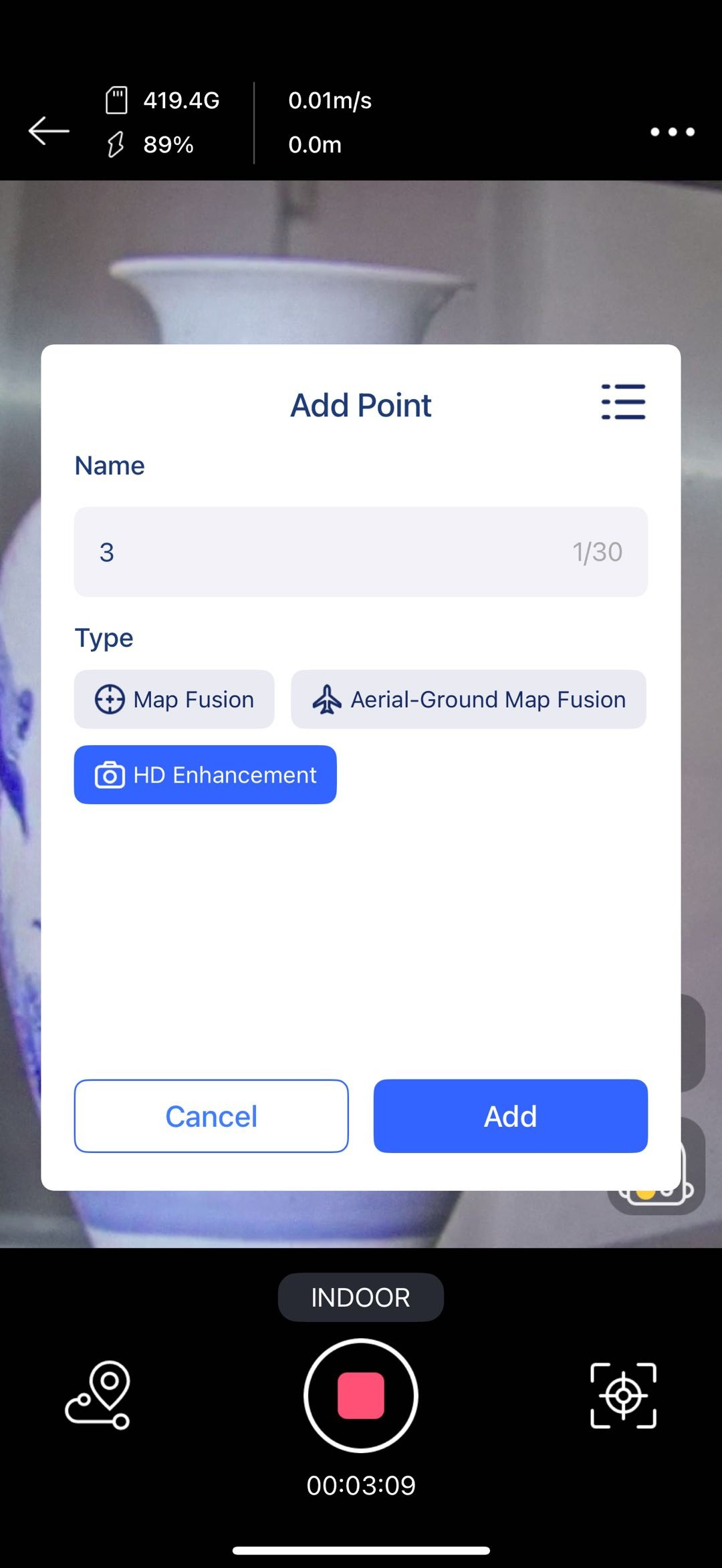
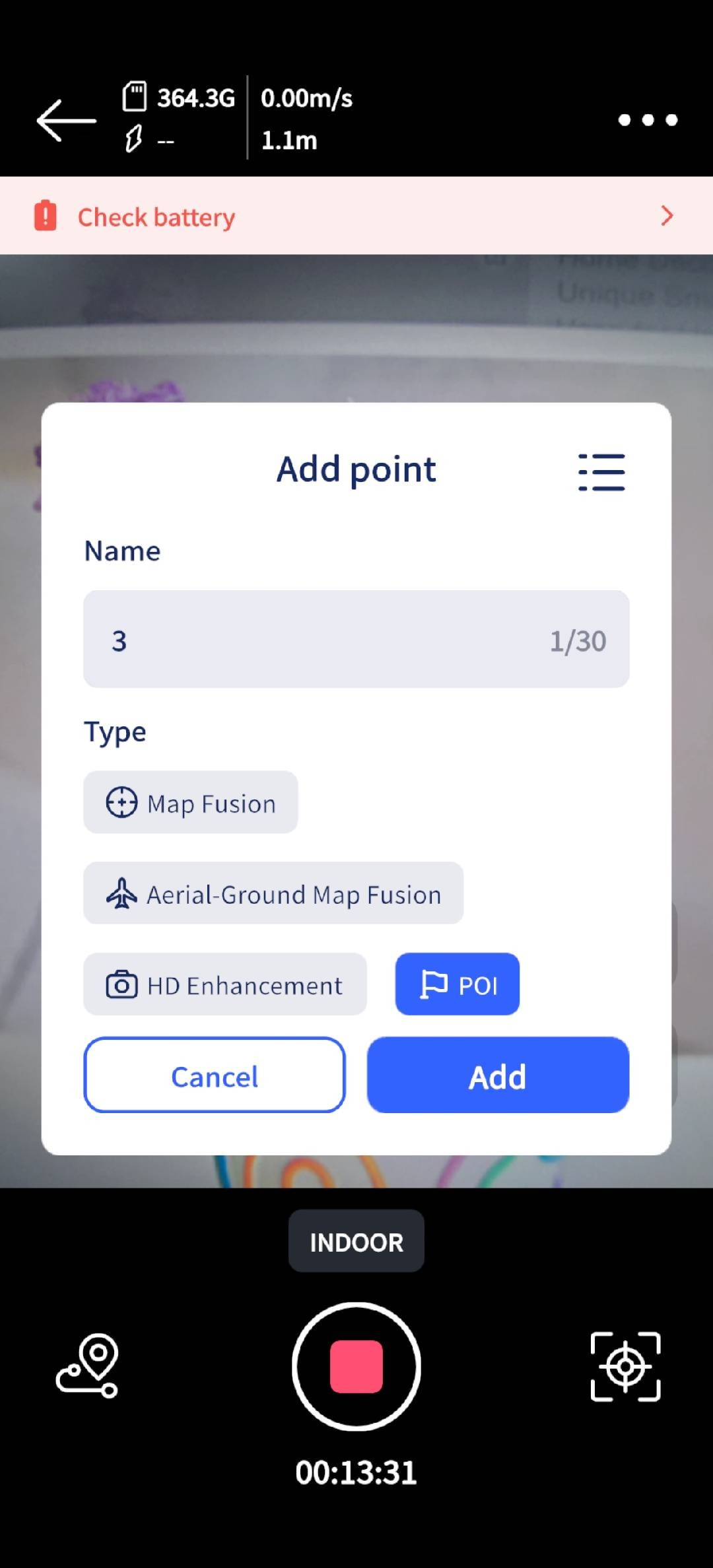
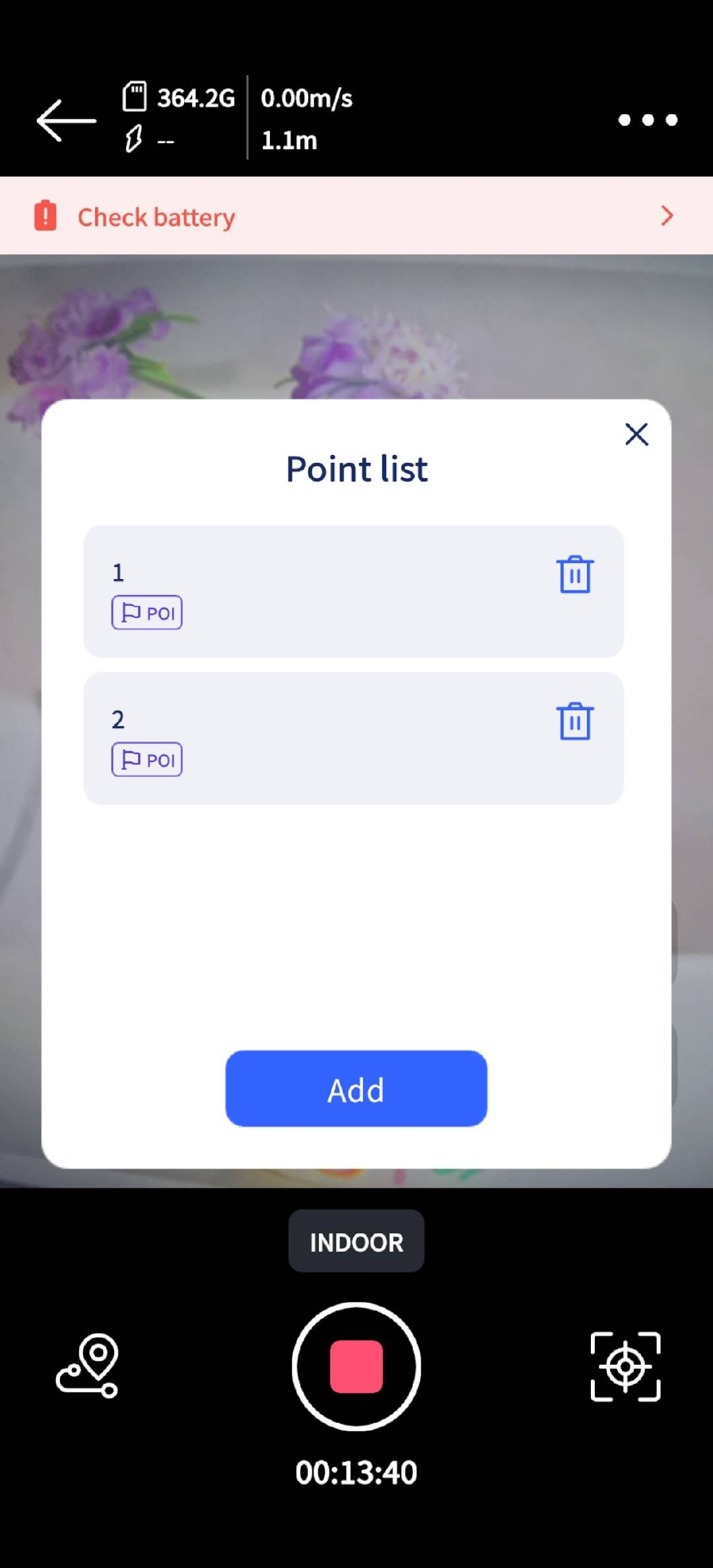
- Einen POI-Punkt hinzufügen
- Halten Sie gedrückt, um den Scan zu stoppen.
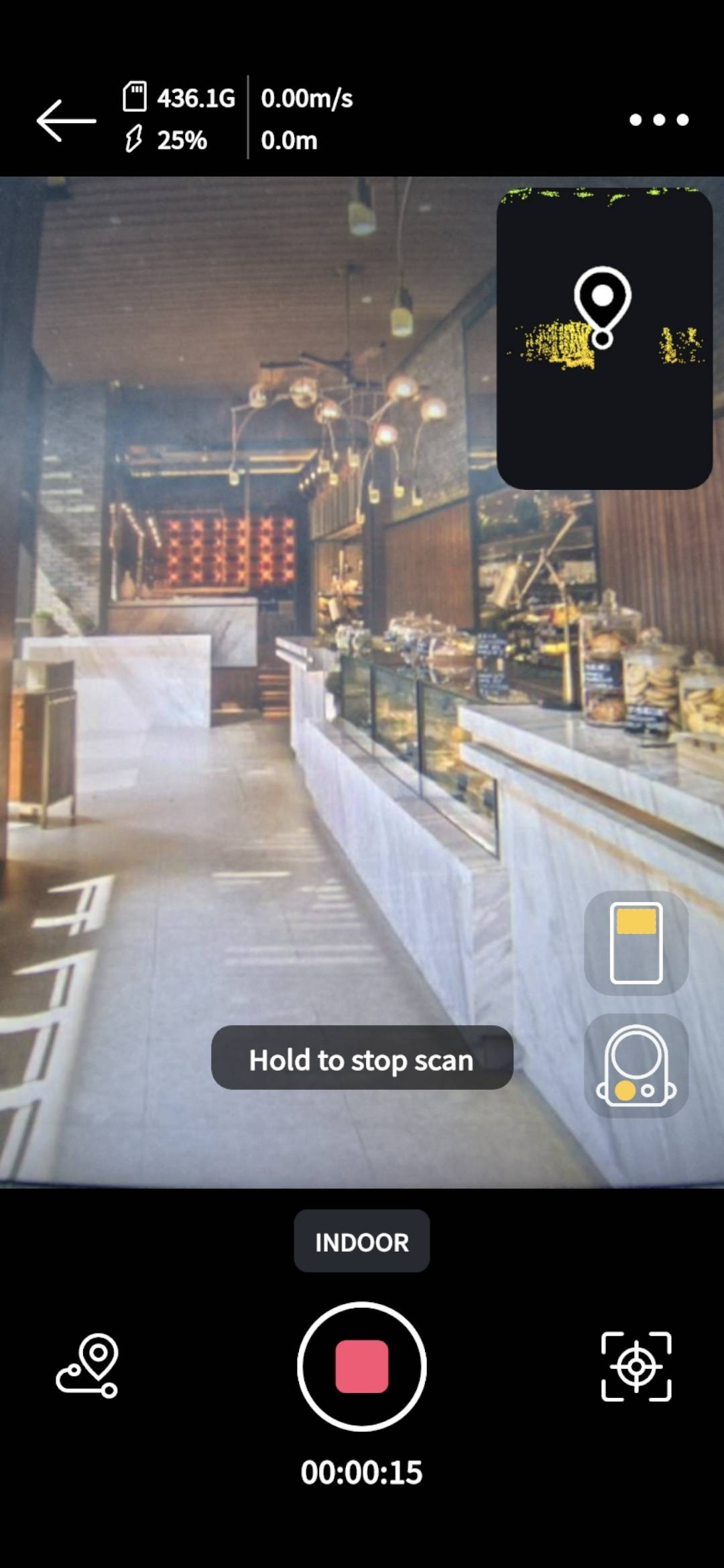
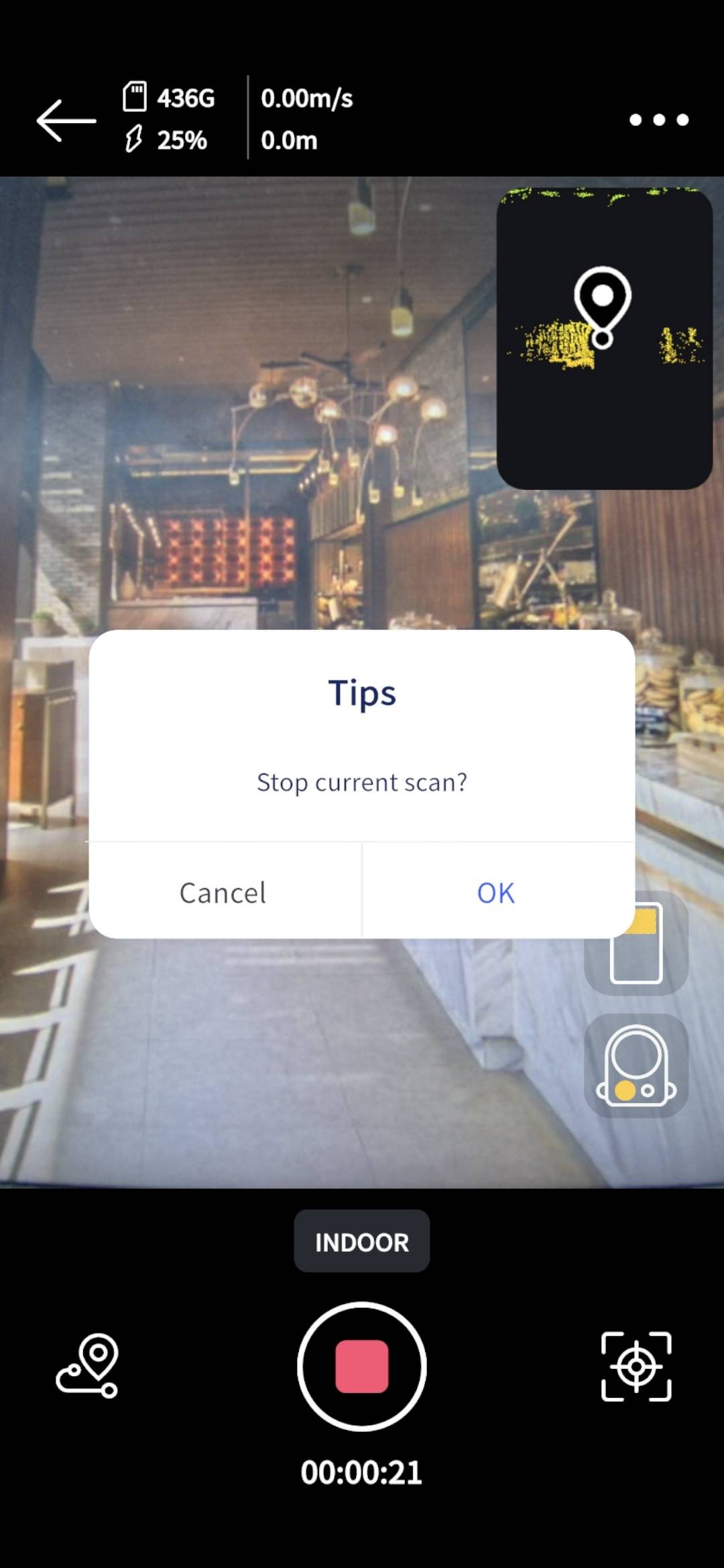
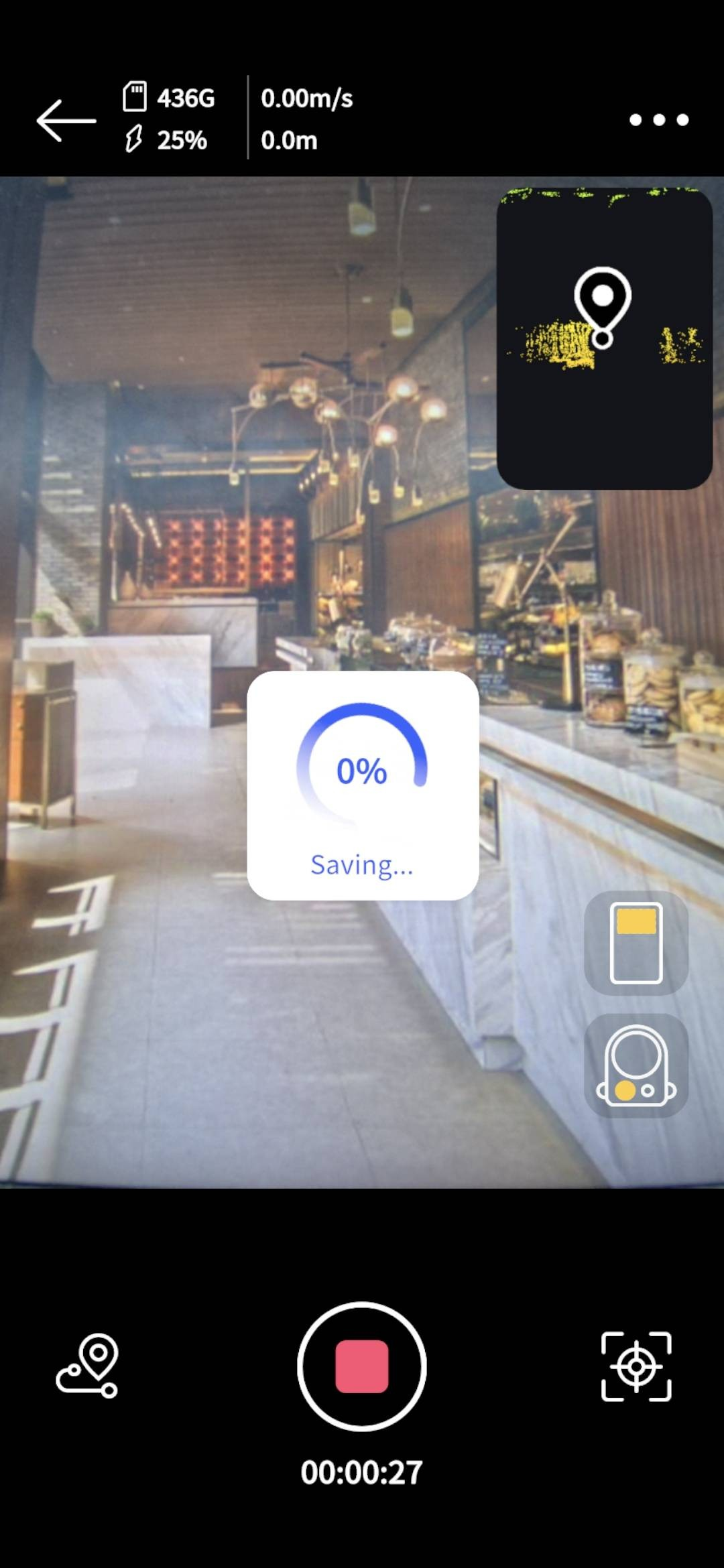
- Linkshänder-Modus
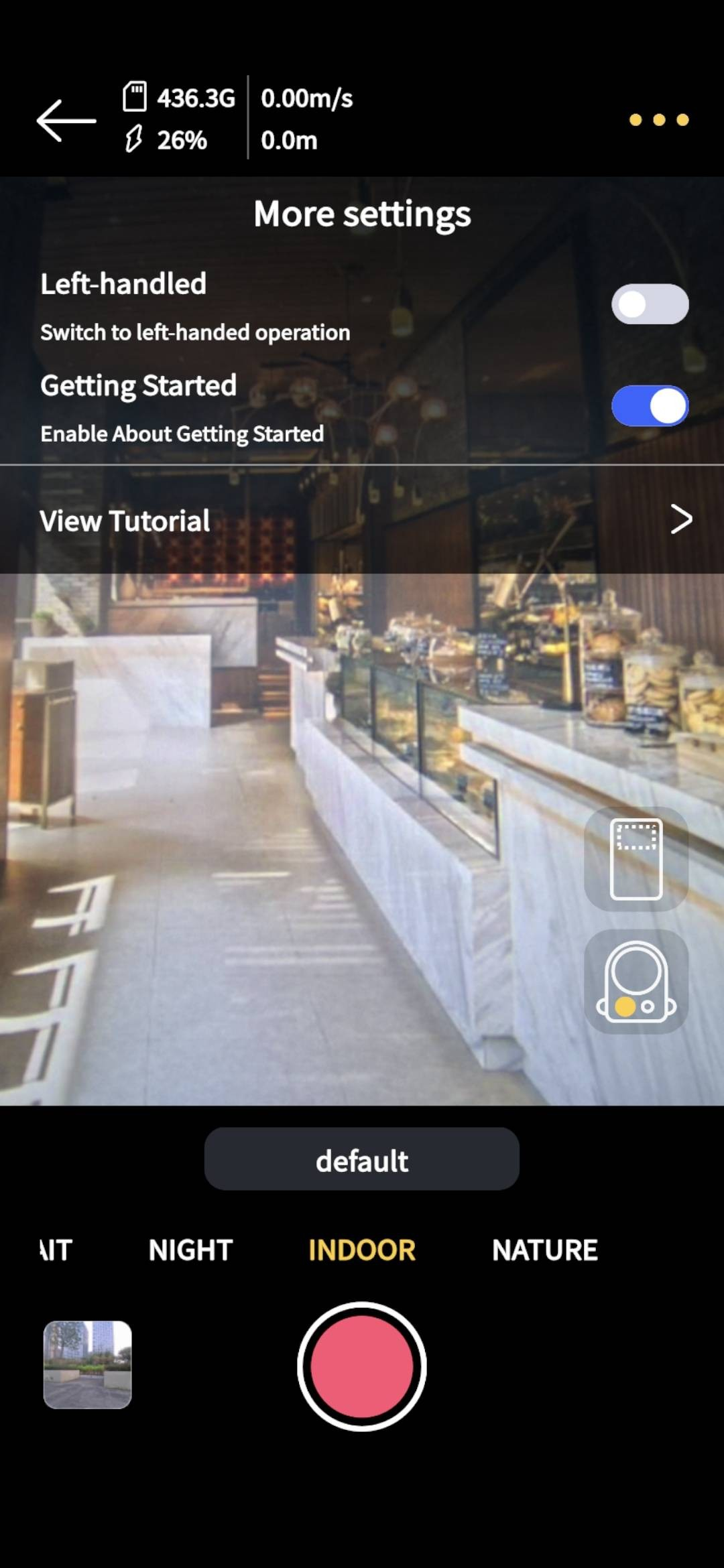
Modellansicht
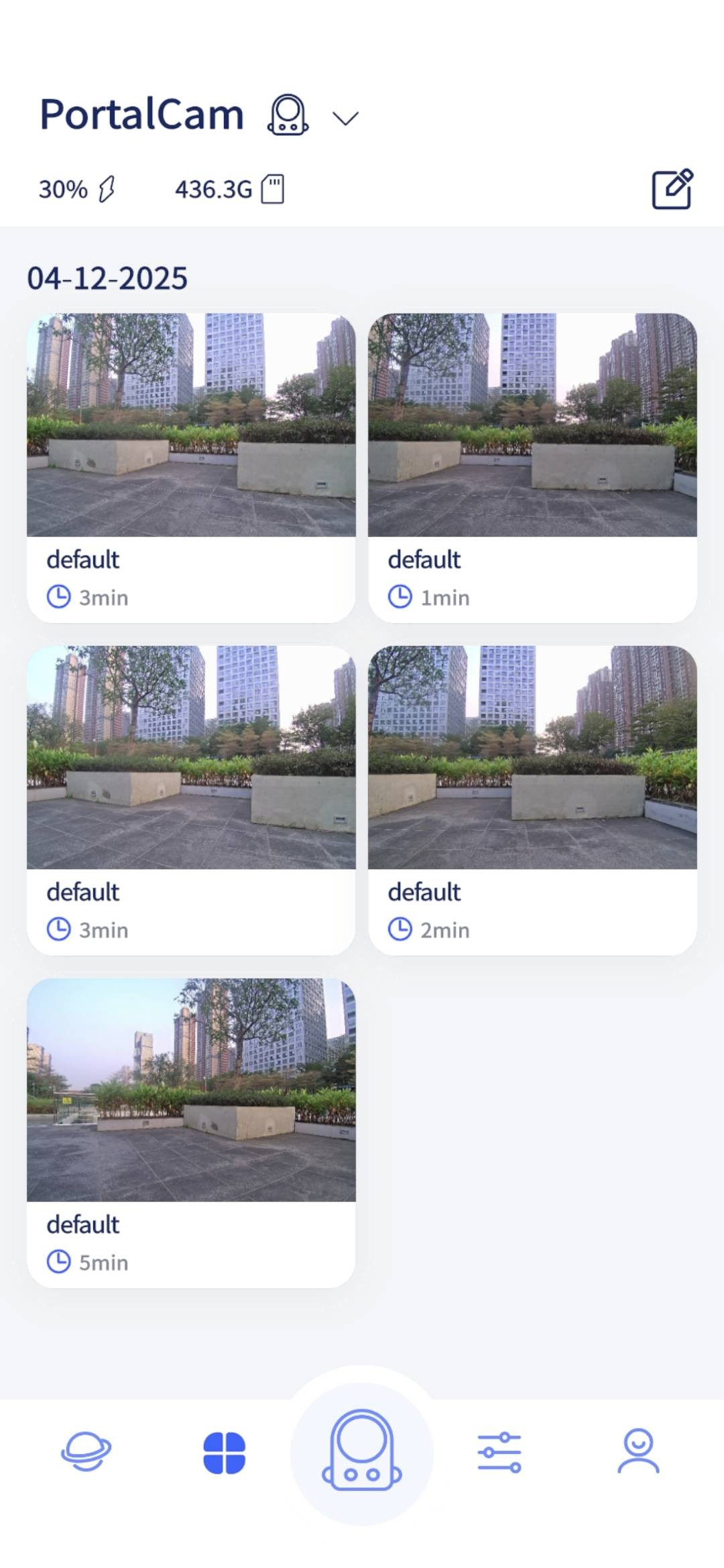
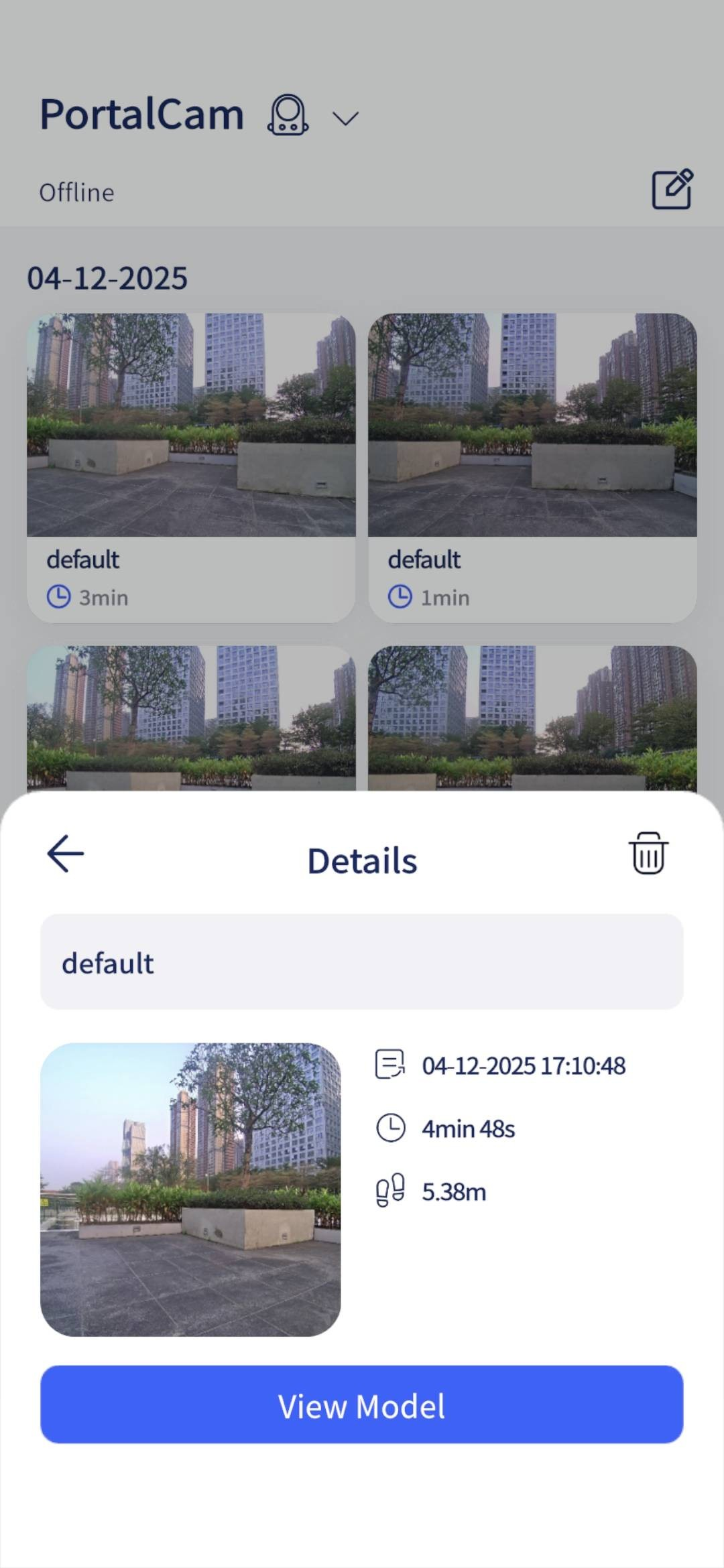
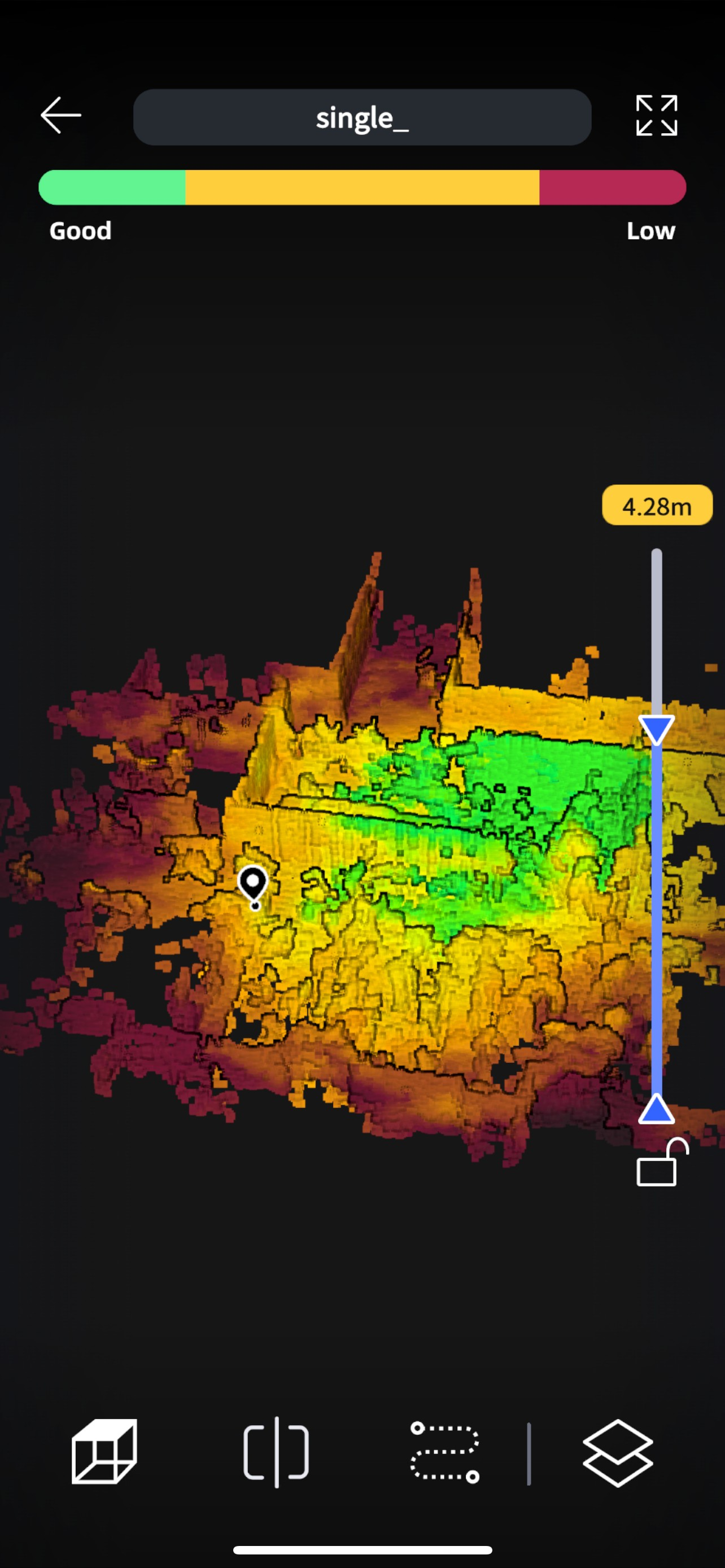
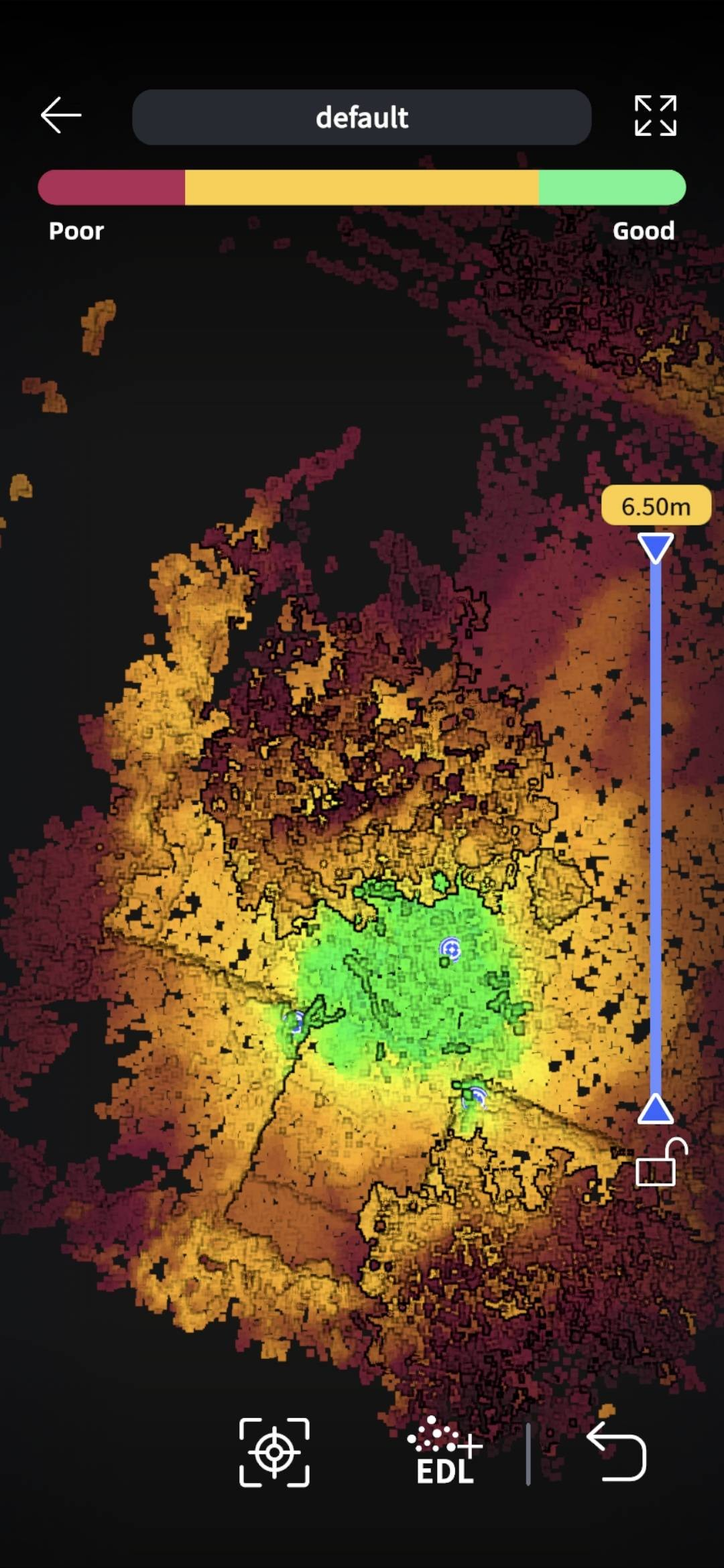
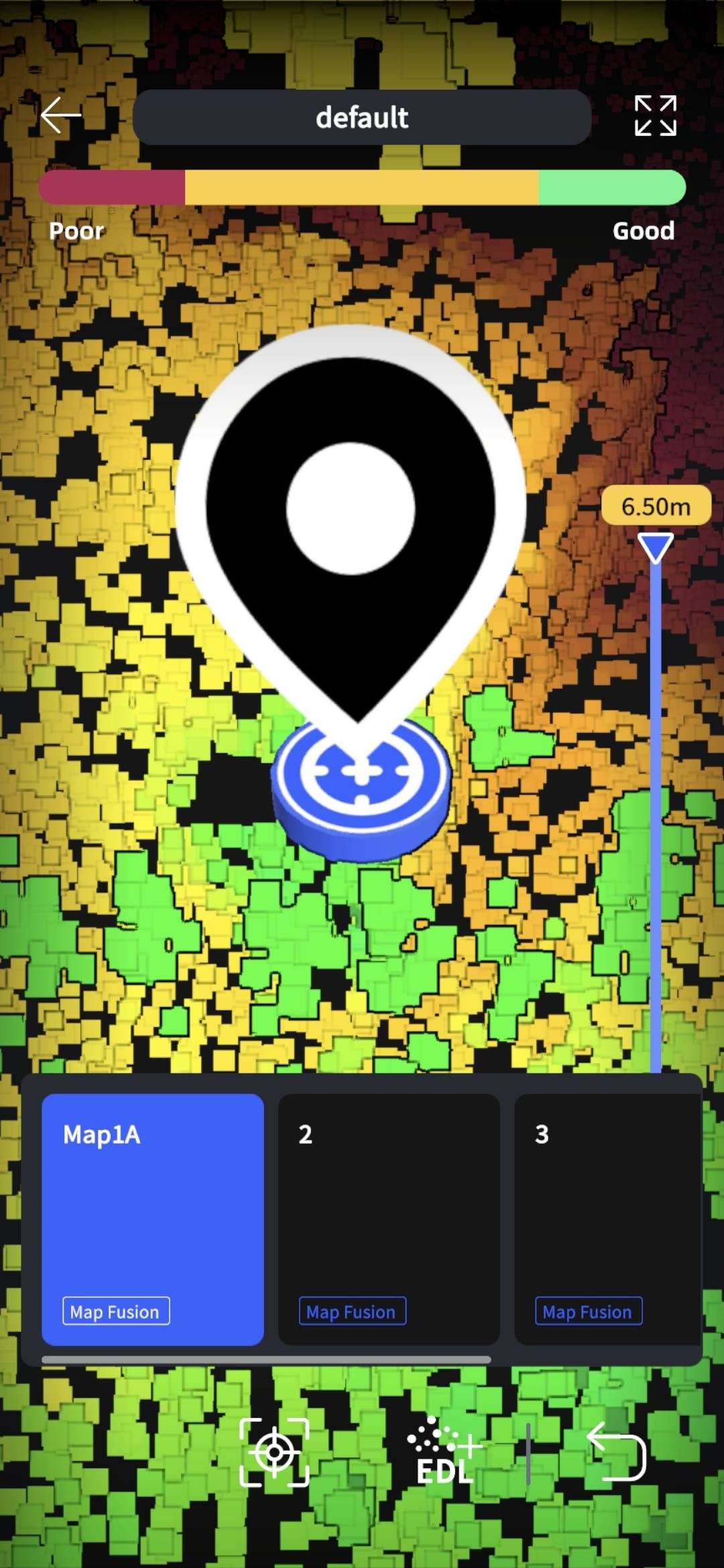
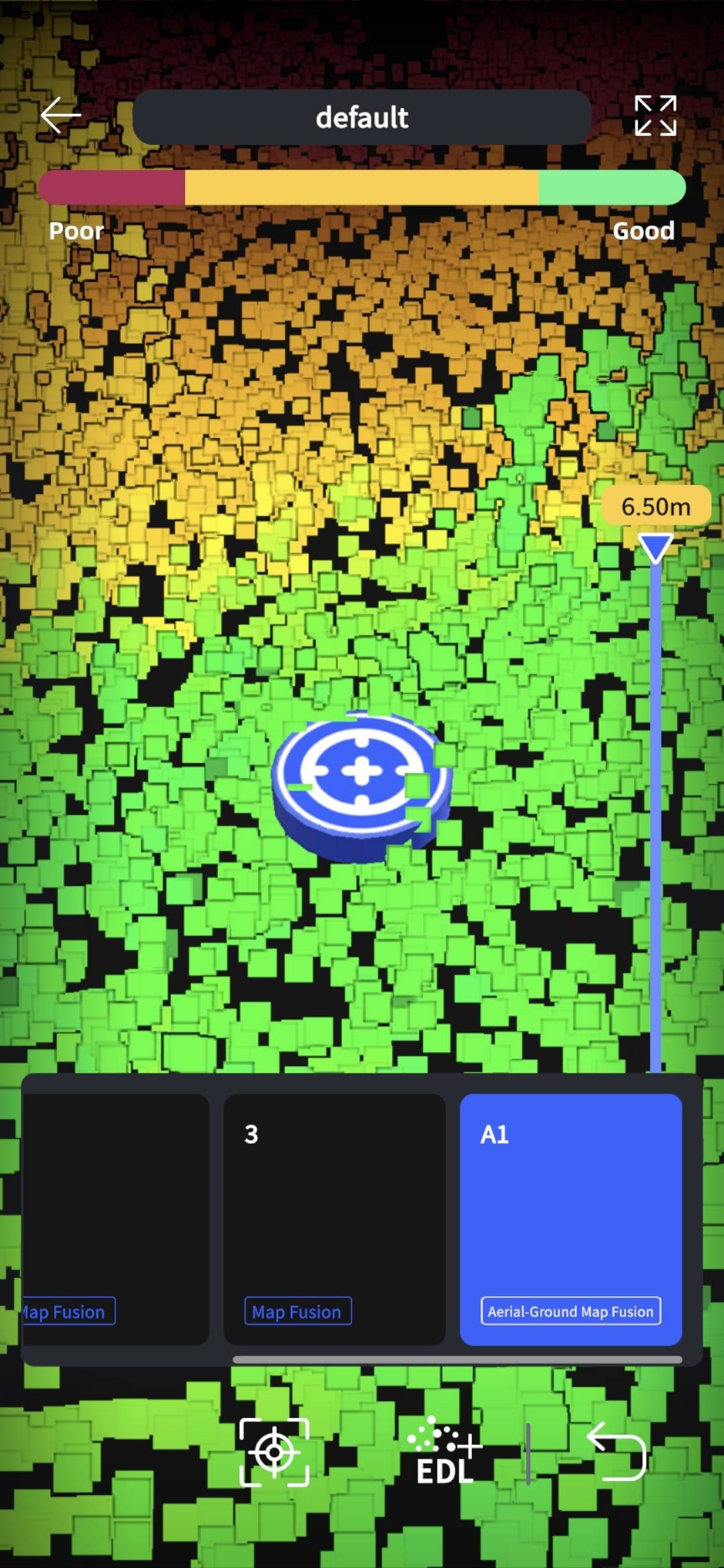
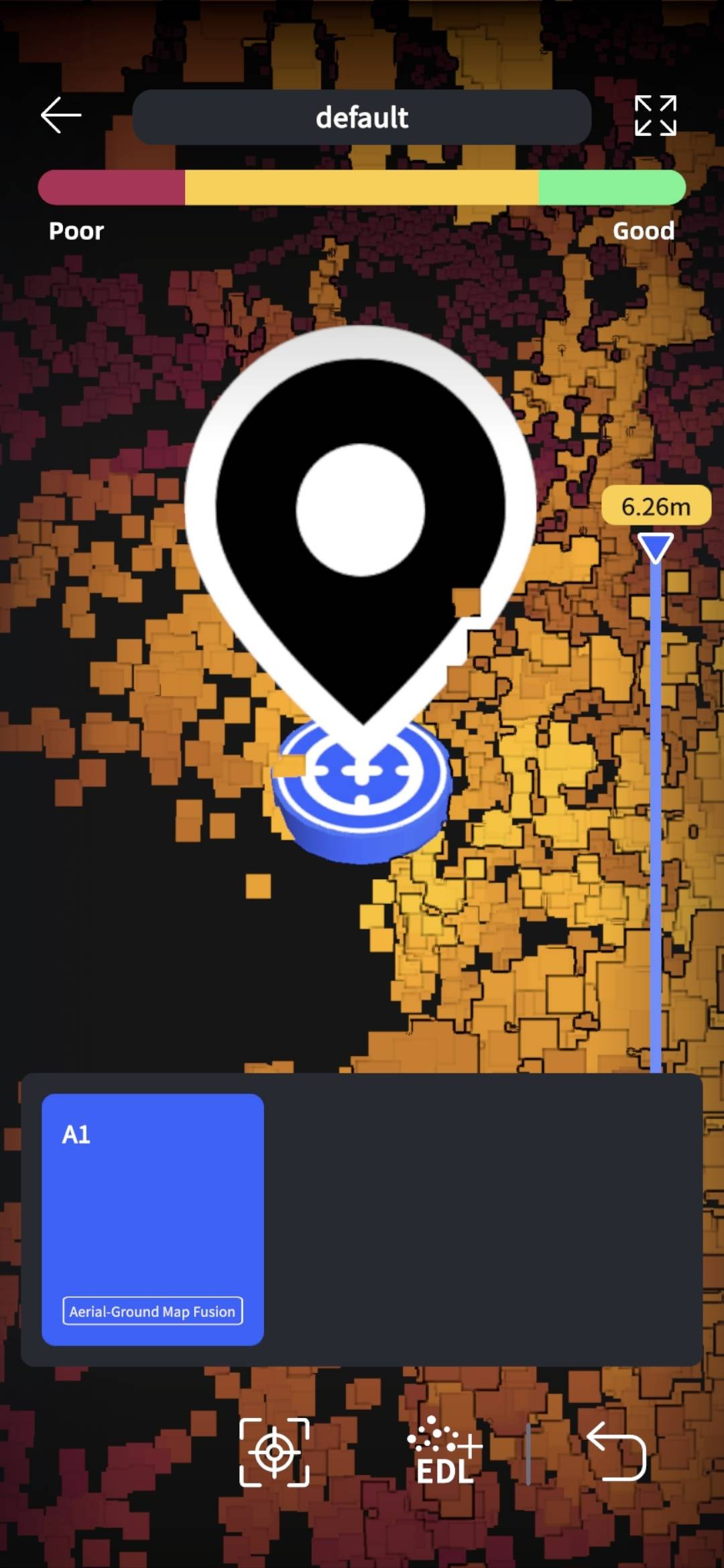
Öffnen Sie die Galerieseite, tippen Sie auf eine Karte und dann auf Modellansicht, um zur Modellansichtsseite zu gelangen.
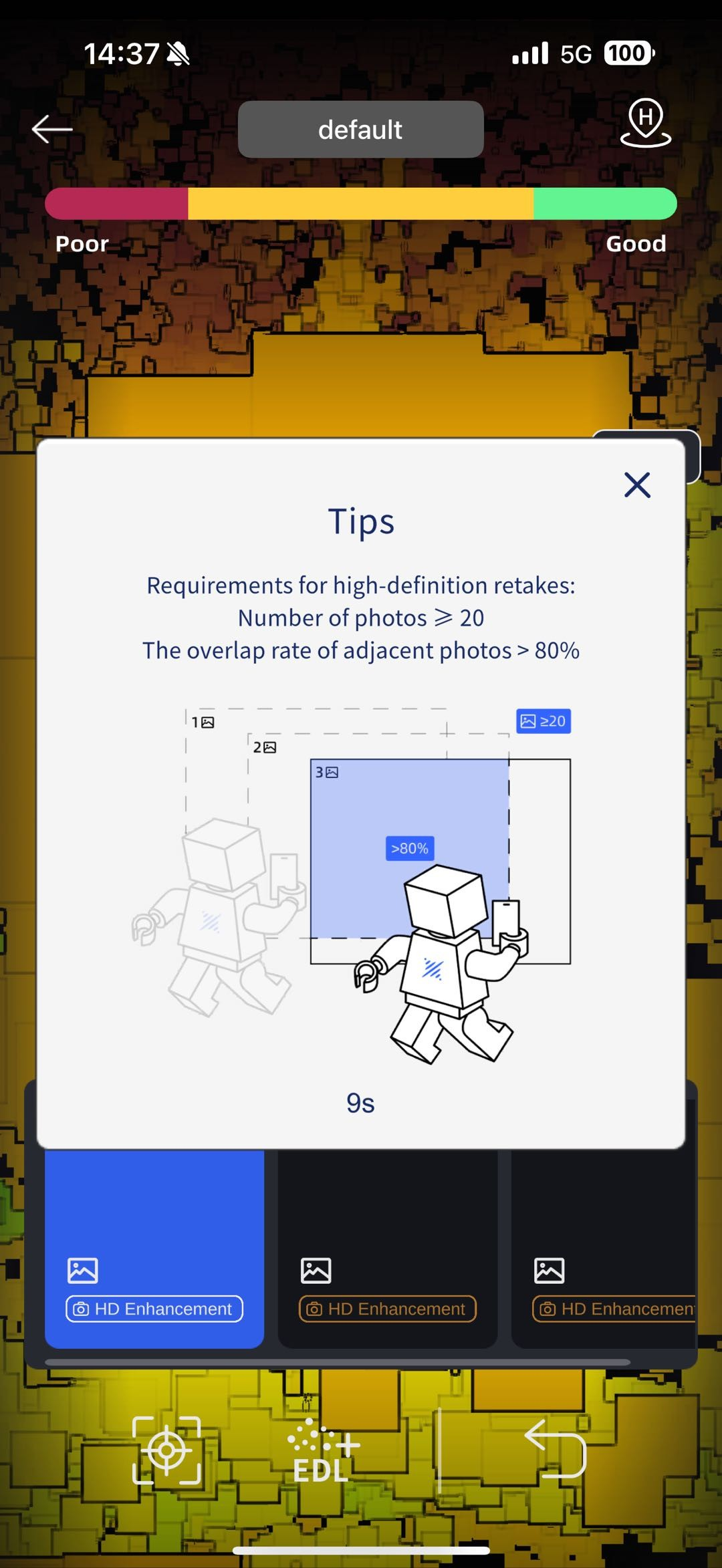
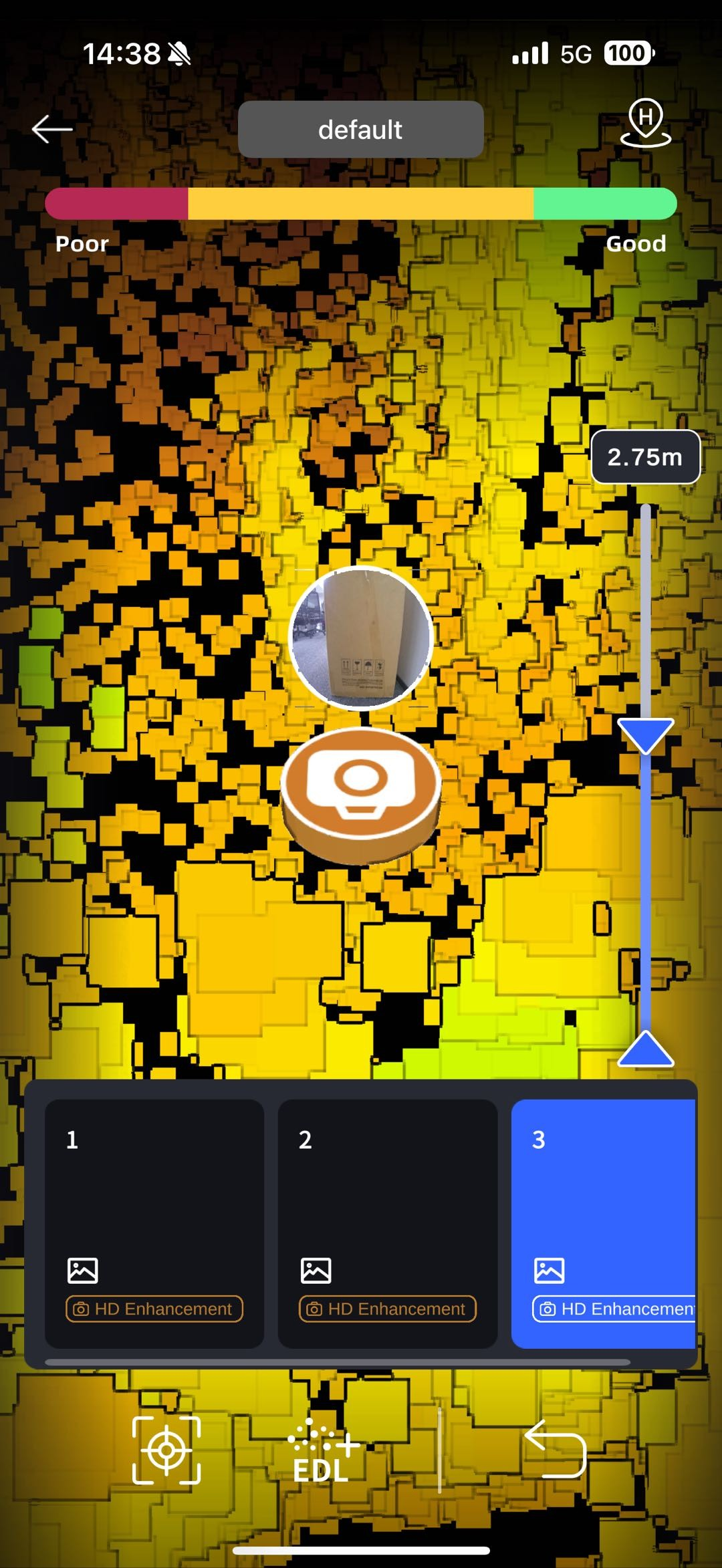
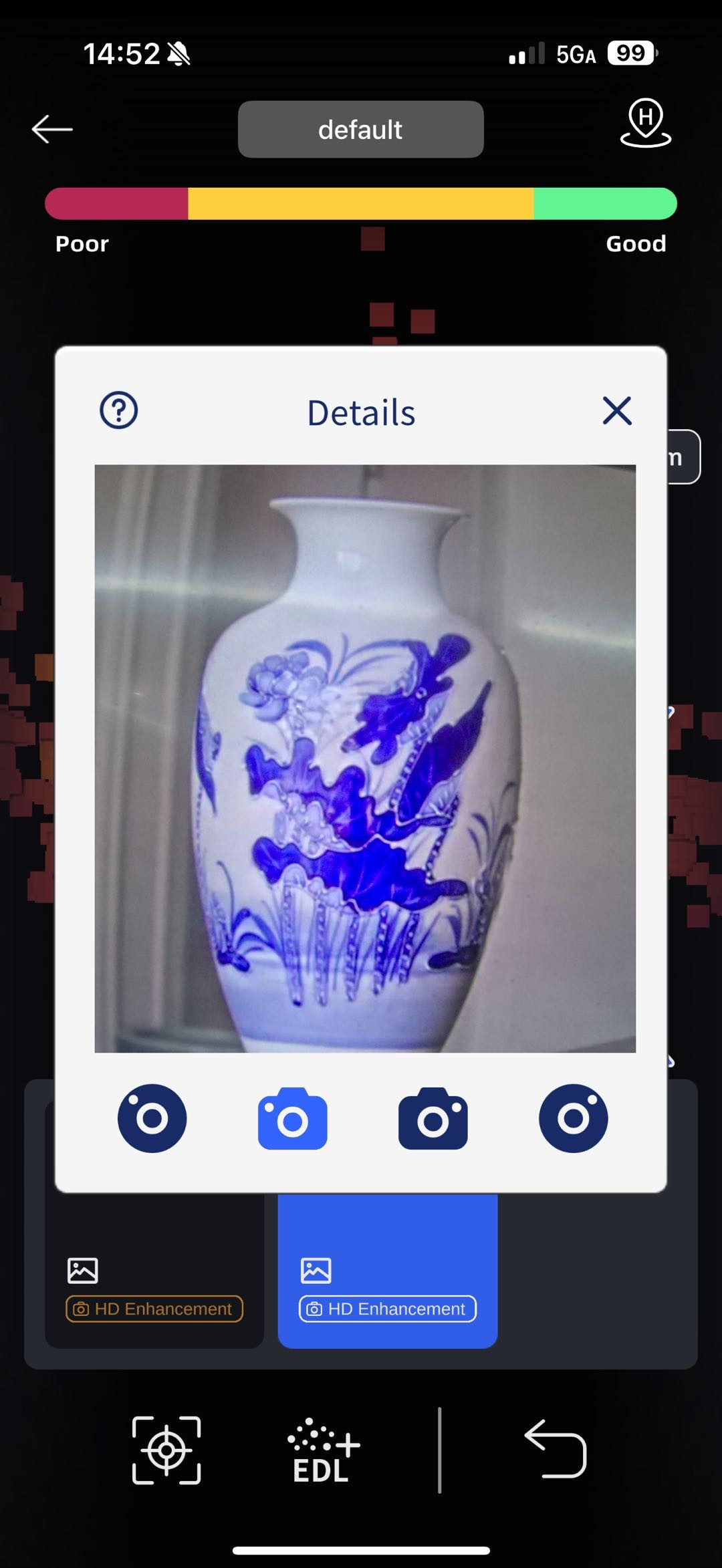
Farbanzeige
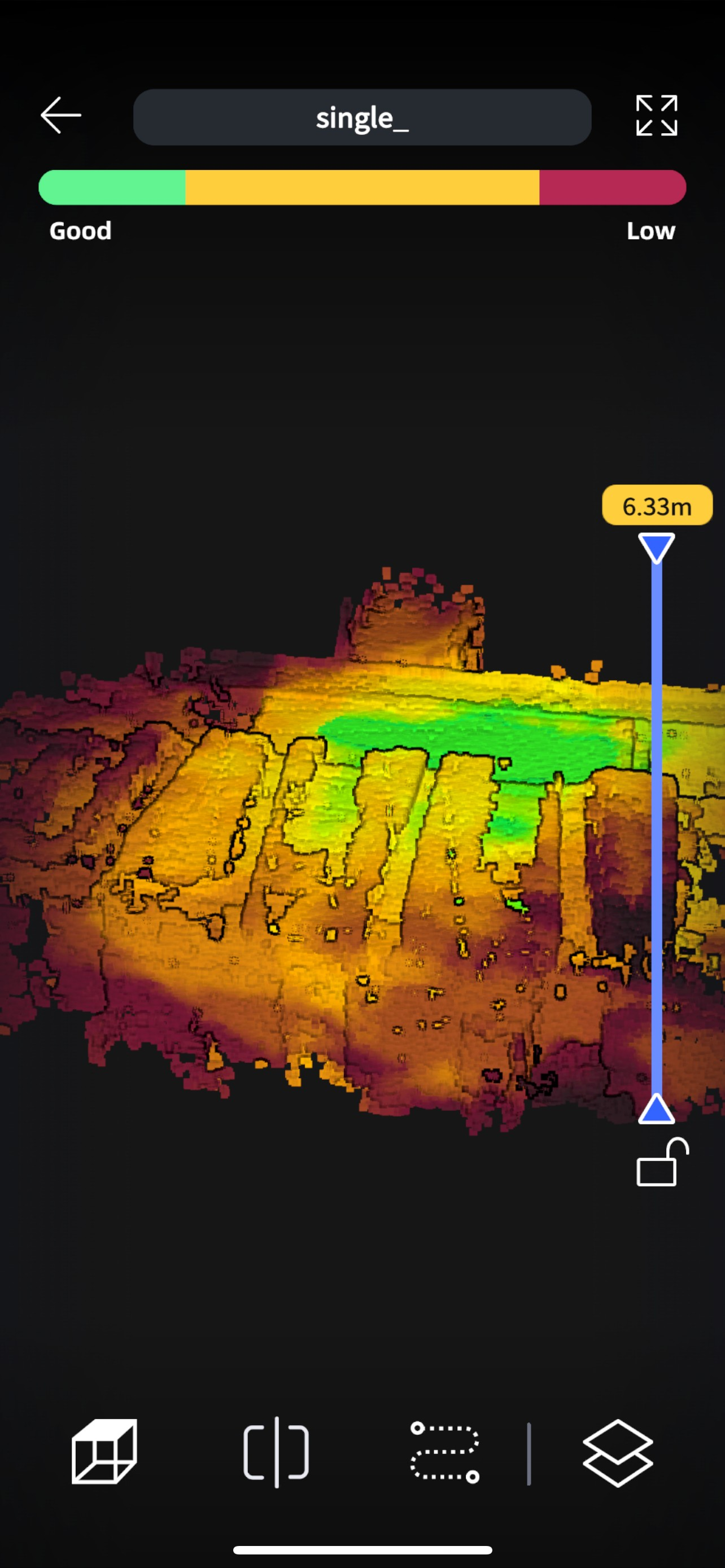
Nach dem Scannen führt das System automatisch eine Vorbewertung der LCC-Qualität durch. Grün steht für ausgezeichnete Qualität, Gelb für durchschnittliche und Rot für schlechte Datenqualität.
Werkzeuge
Zuschnitt: unterstützt das Zuschneiden des Modells entlang der Z-Achse. Schneiden Sie das Dach zu, um die Erfassungsqualität des Innenmodells zu prüfen.
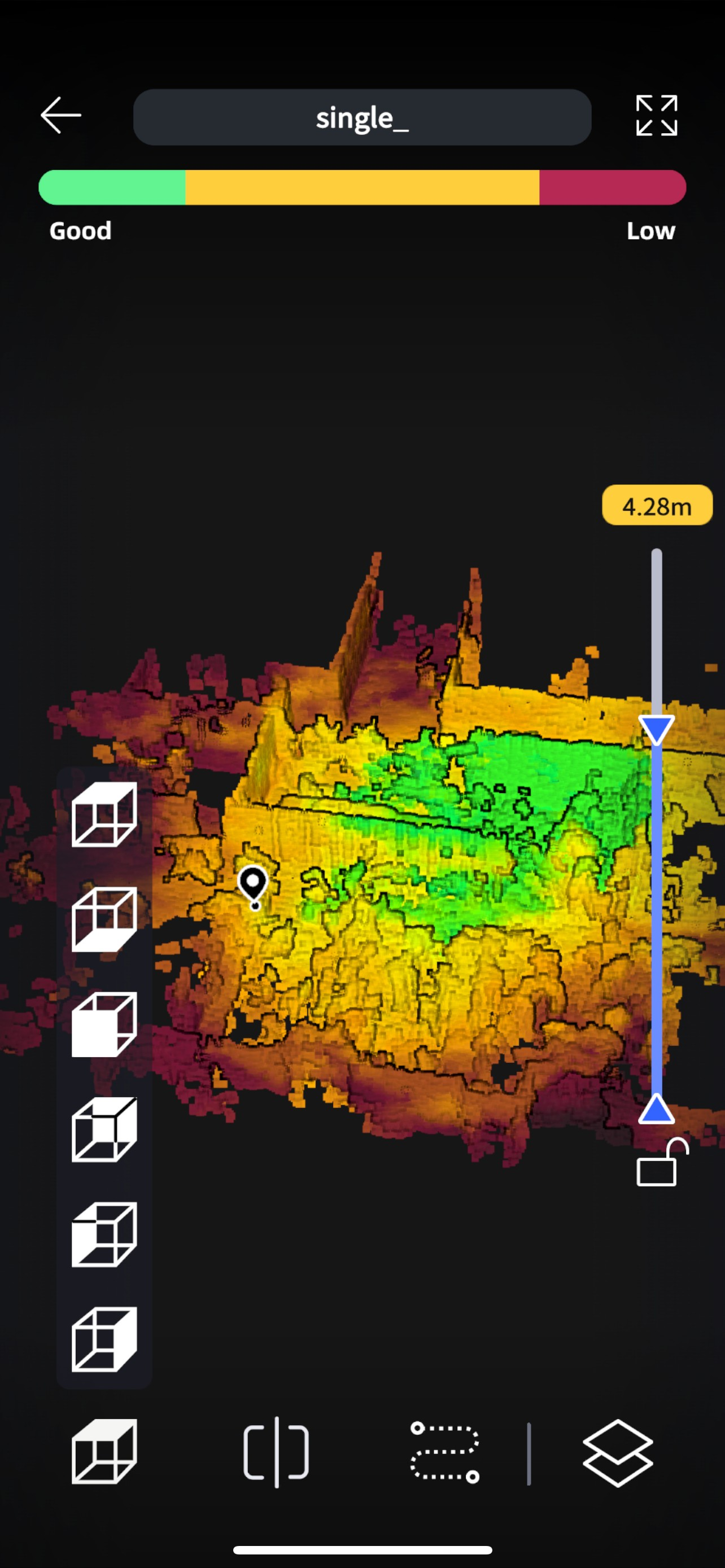
Mehrfachansicht: unterstützt das Umschalten zwischen mehreren Ansichten.
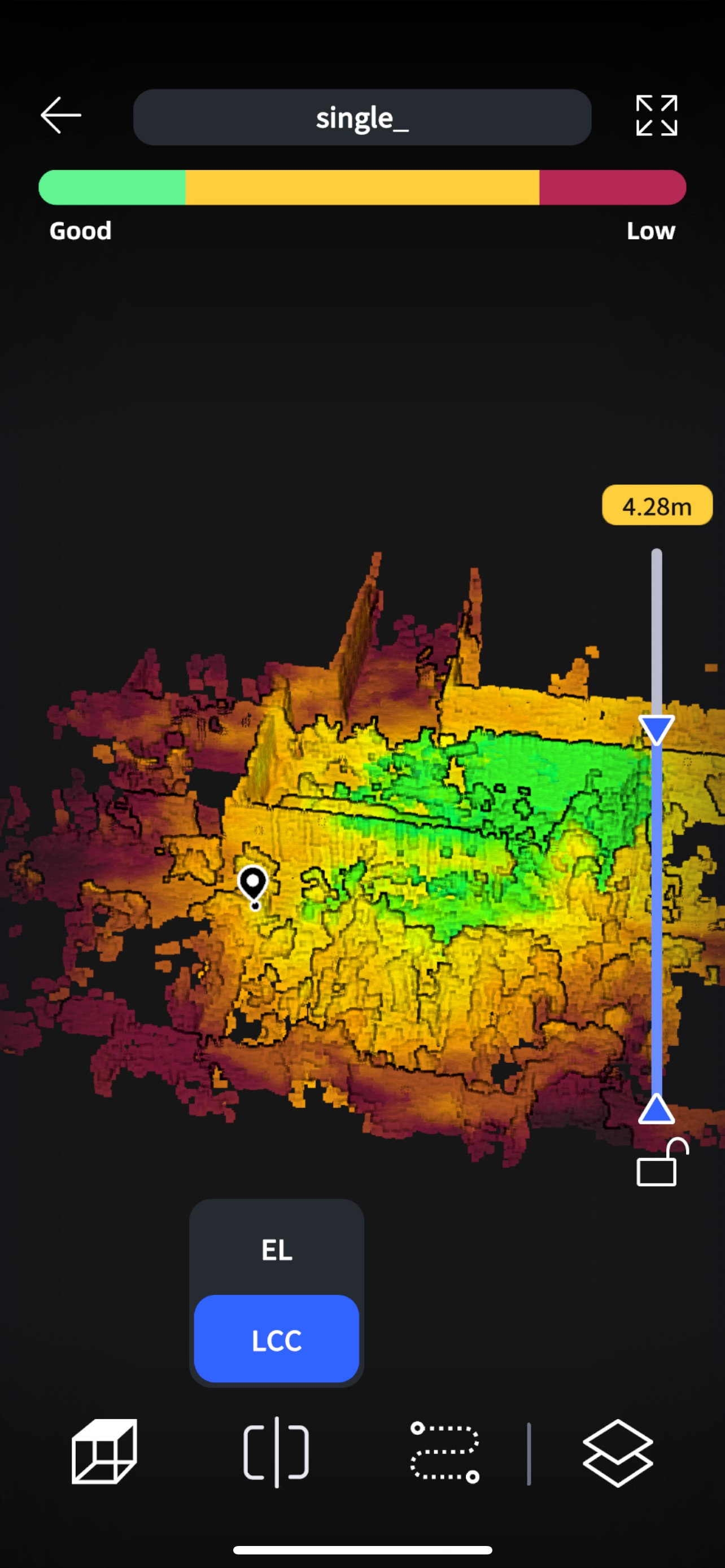
Rendering-Modus: unterstützt LCC-Qualitätsmodus und EL-(Höhen-)Modus.
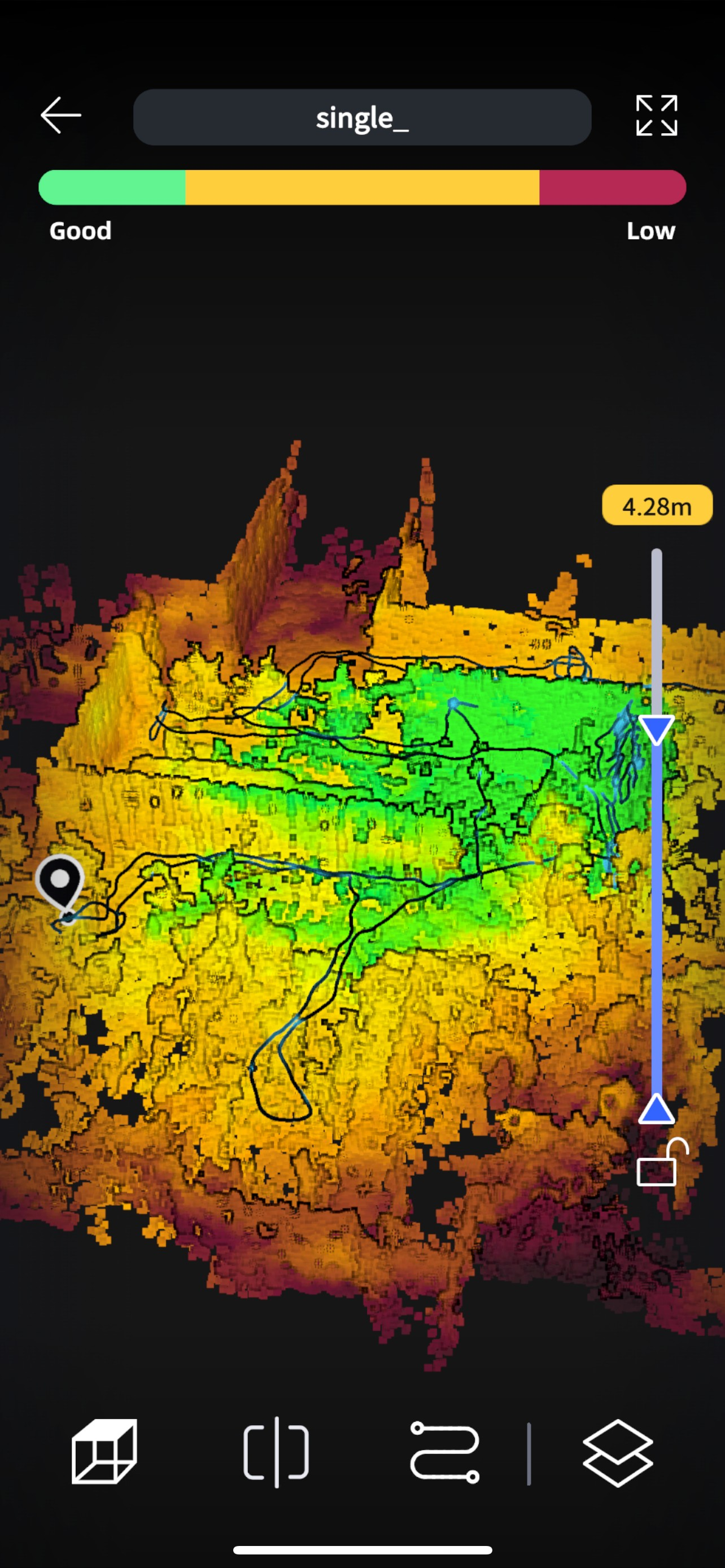
Trajektorie: tippen, um die Trajektorie anzuzeigen.
Startpunkt: tippen, um zum Startpunkt des Scans zurückzukehren.
Geräteinfo und Einstellungen
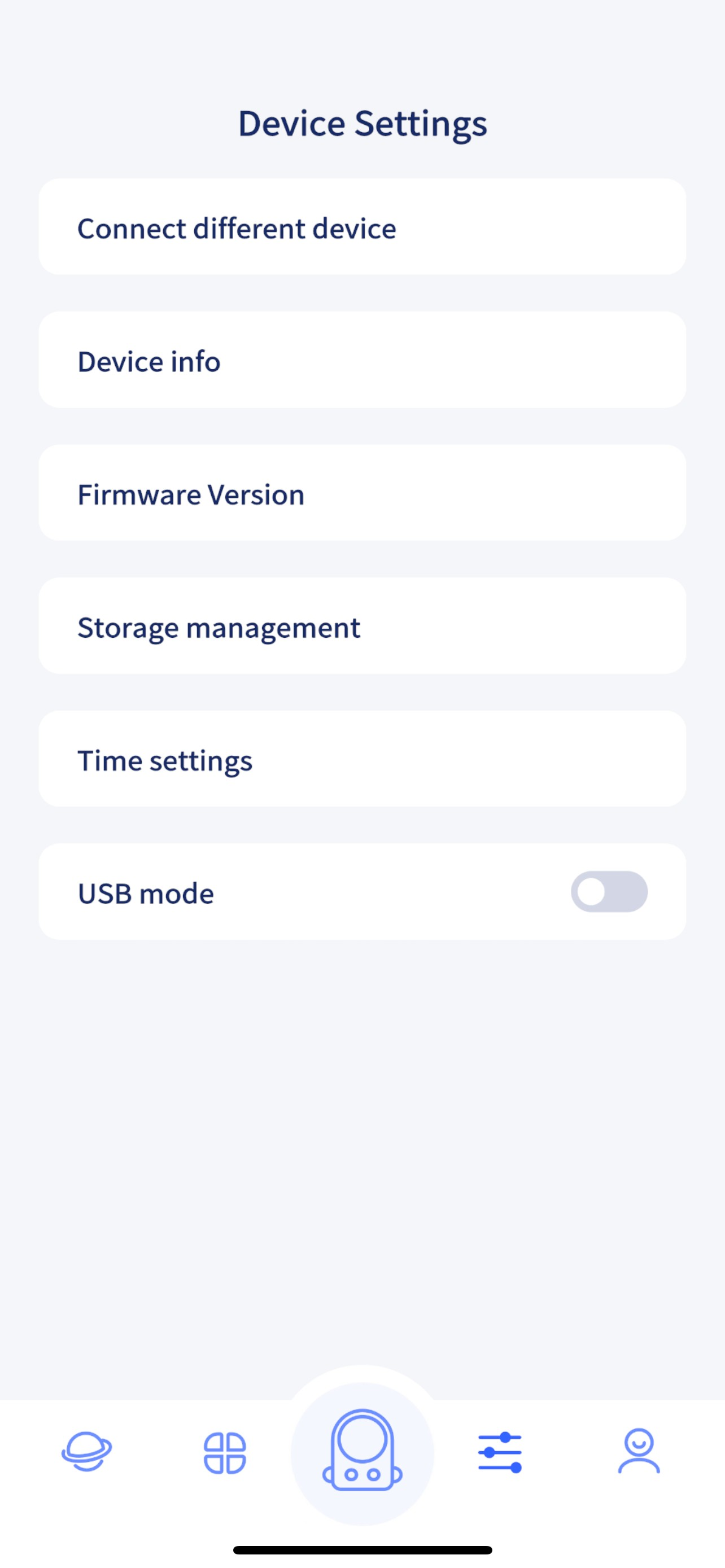
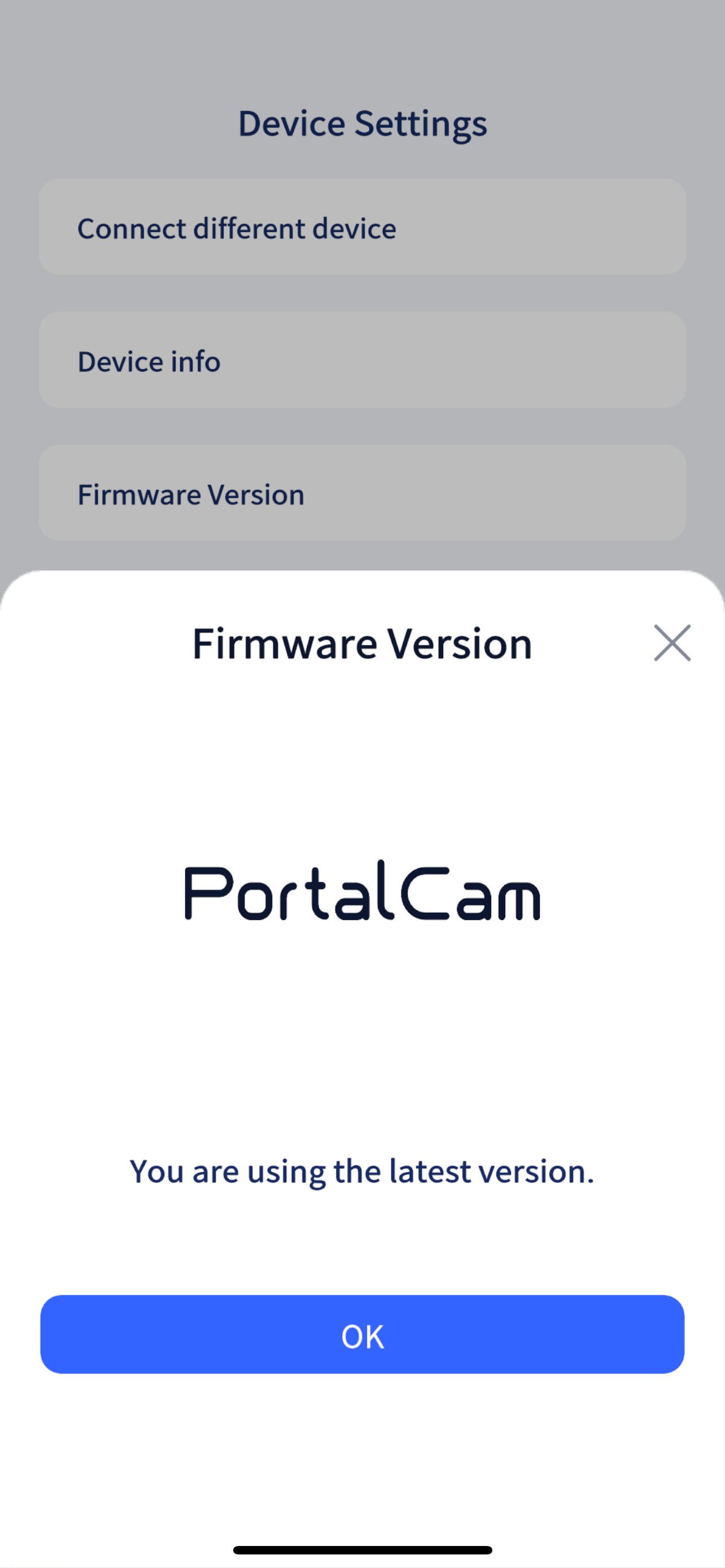
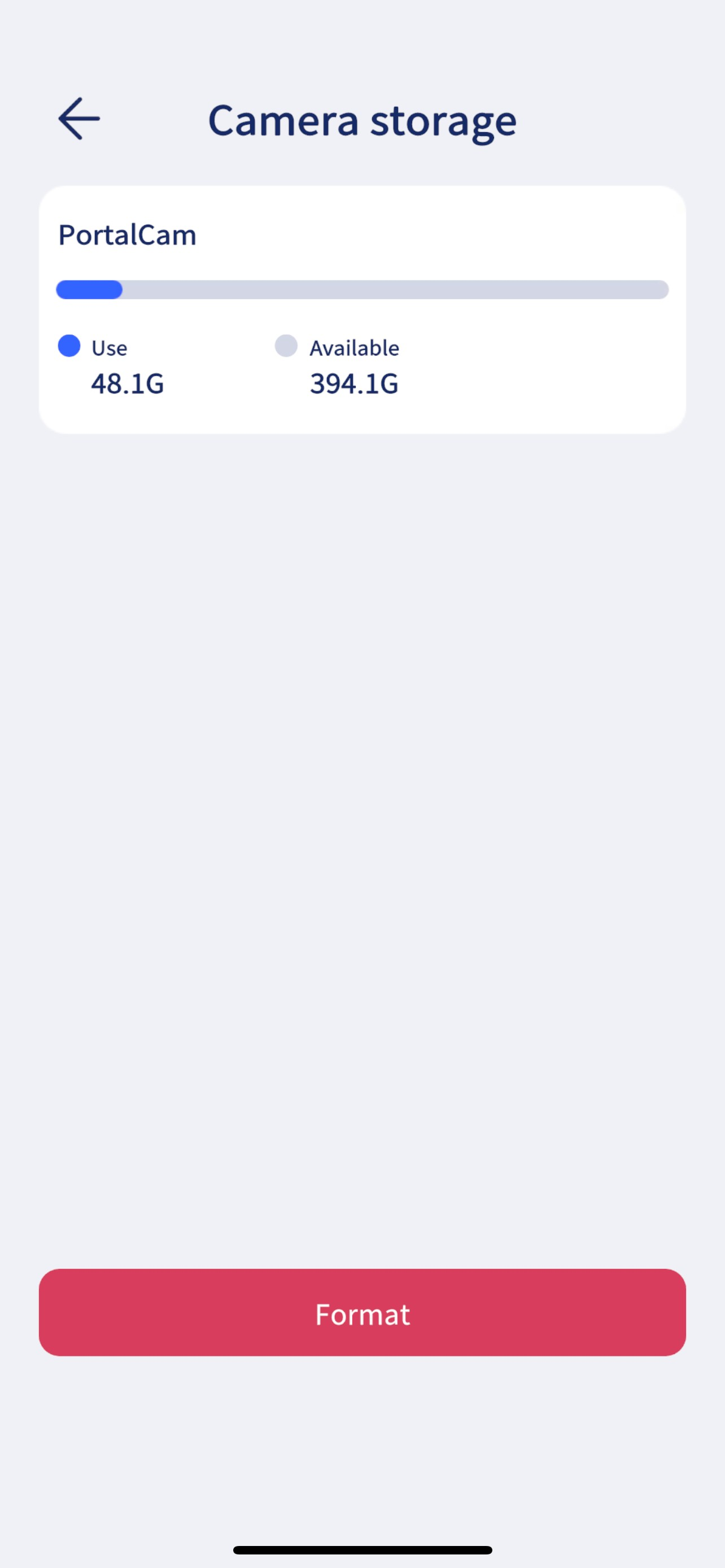
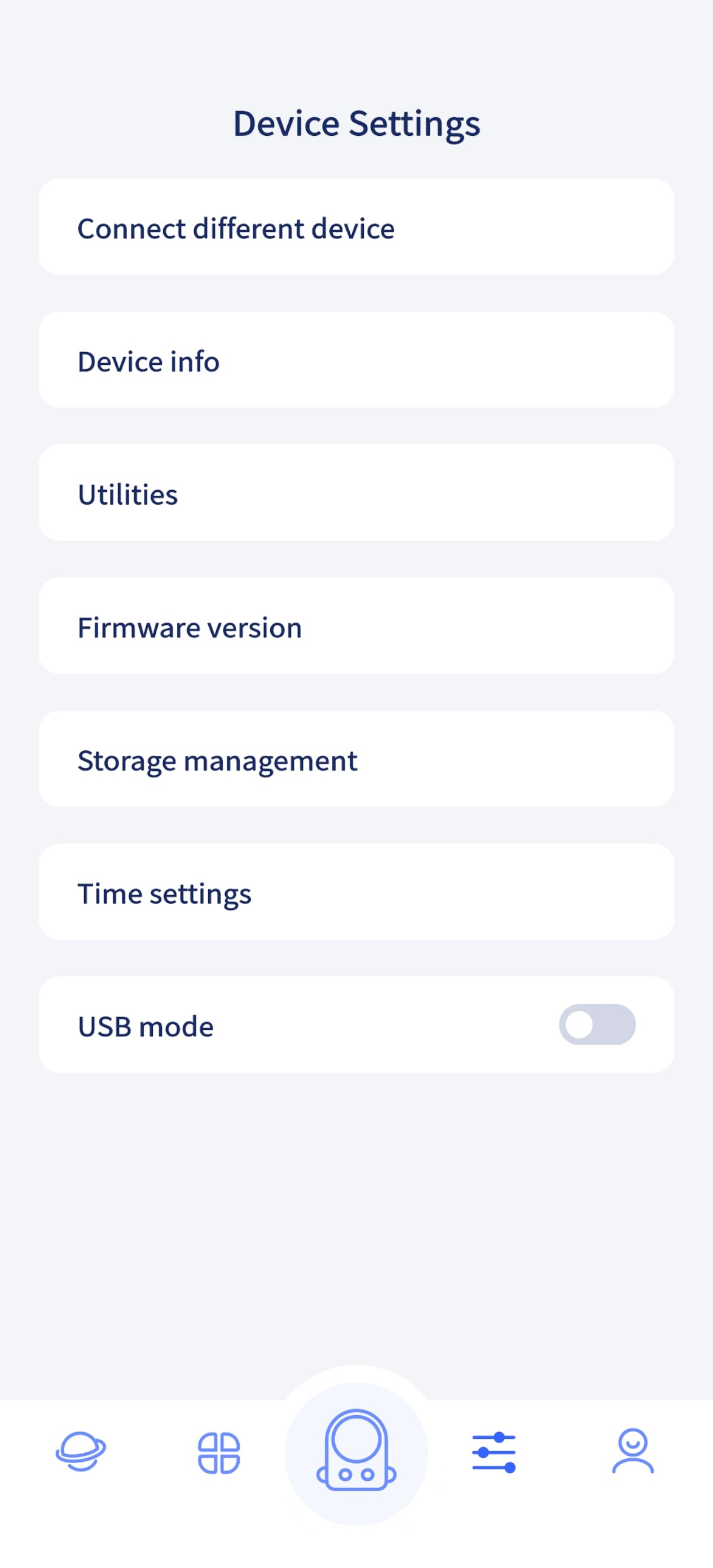
Speicherverwaltung: verwaltet den Gerätespeicher; die Disk kann formatiert werden.
Firmware-Version: Firmware-Upgrades durchführen.
USB-Modus: den USB-Modus des Geräts aktivieren.
Zeiteinstellungen: Zeit und Zeitzone des Geräts einstellen.
App-Einstellungen
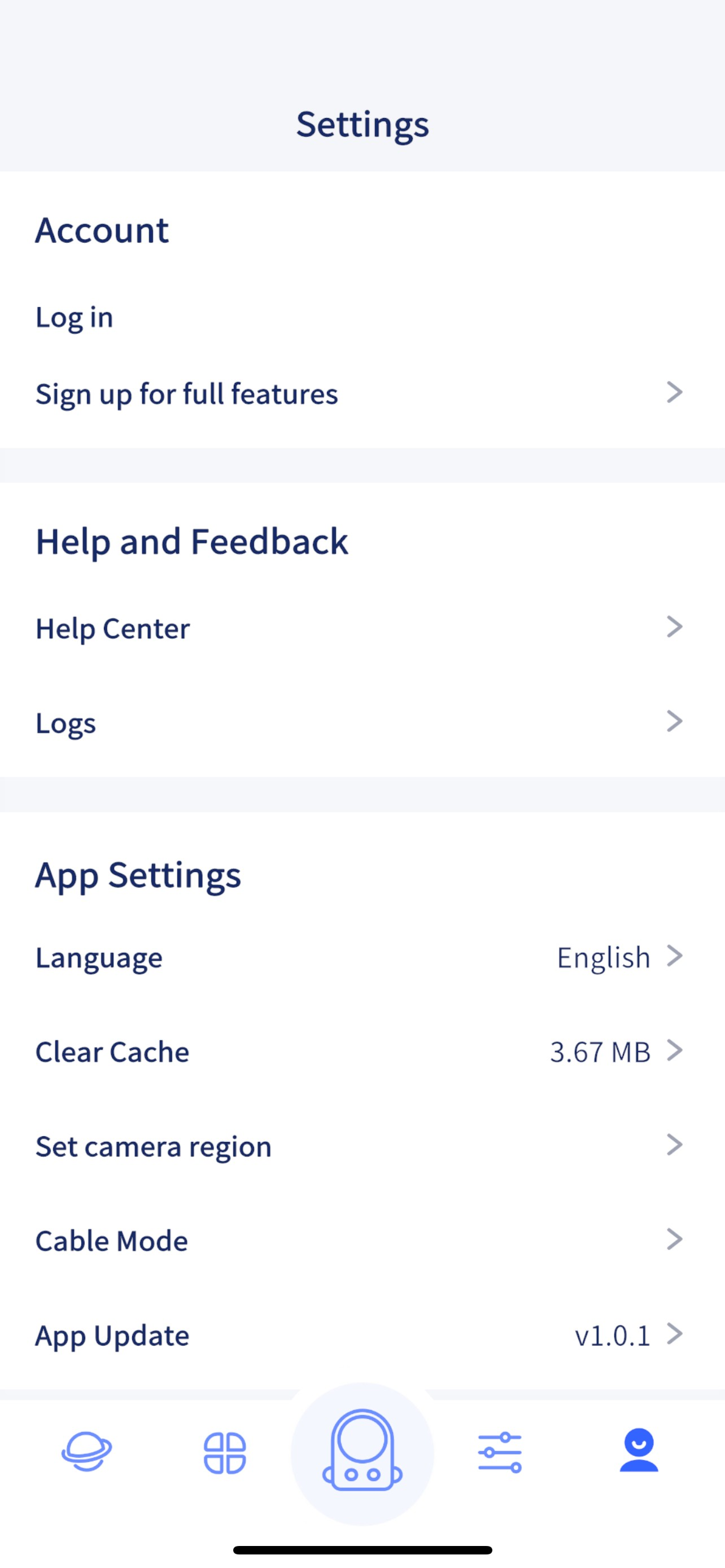
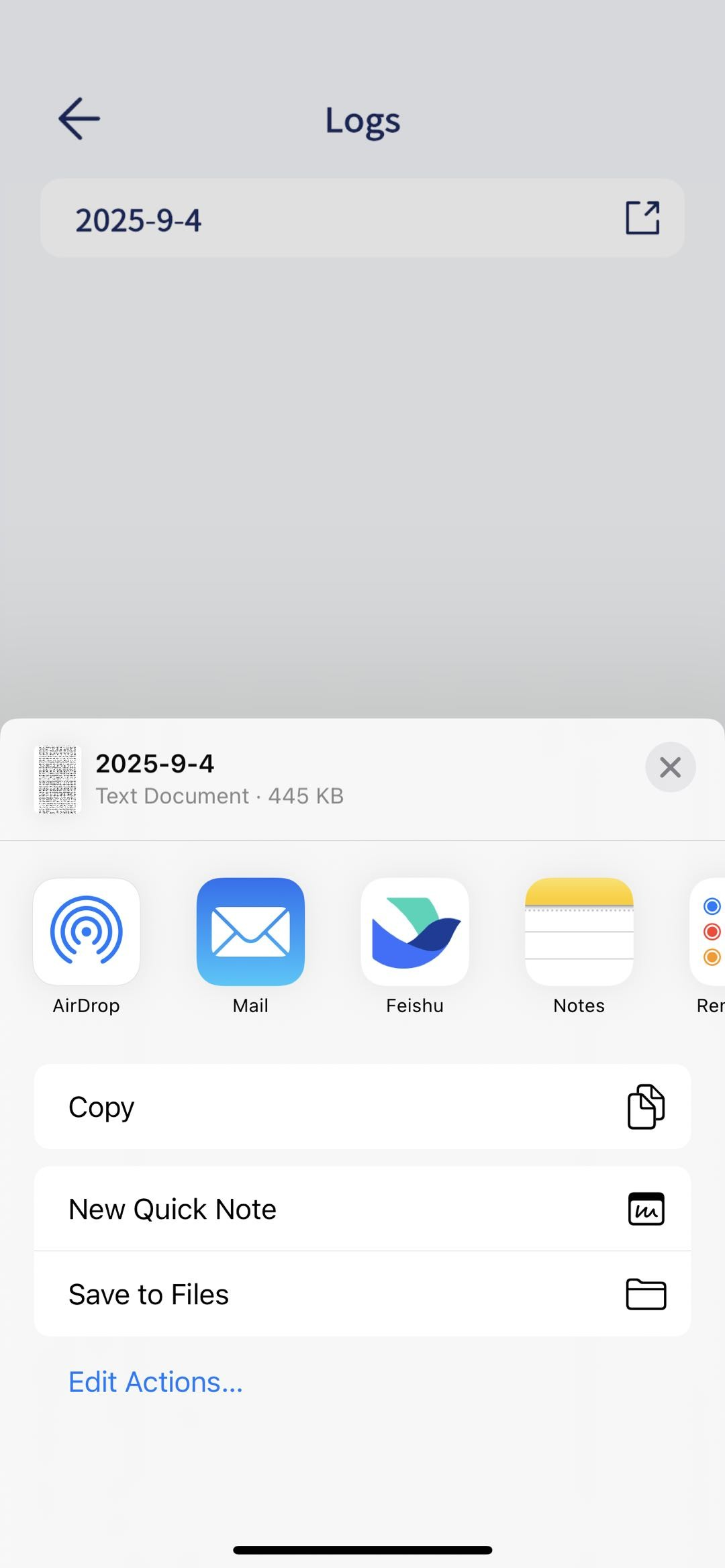
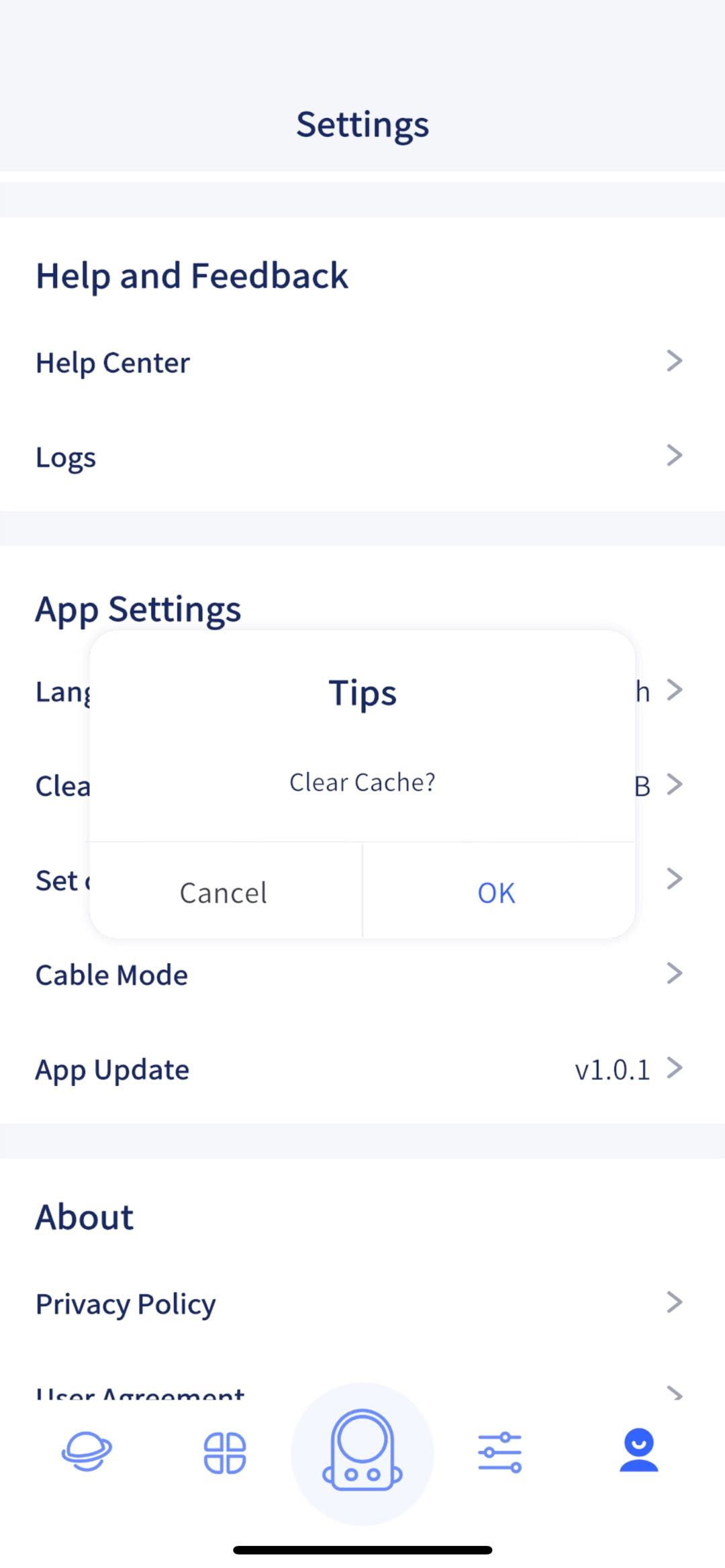
Logs: Über Logs können Sie Fehlerprotokolle mit dem technischen Support zur Fehlersuche und -diagnose teilen.
Geräteregion: Wenn Sie sich nicht mit dem WLAN des Geräts verbinden können, versuchen Sie, die Geräteregion zu ändern.
Cache leeren: den App-Cache leeren.
USB-Modus: Verwenden Sie das offizielle USB-Kabel und folgen Sie den Anweisungen auf dem Bildschirm, um das Gerät zu verbinden.
Projektdateien auf einen Computer übertragen
Verbinden Sie den eingeschalteten PortalCam über das offizielle Type-C-Kabel mit dem Computer.
Der PortalCam wechselt automatisch in den USB-Modus, und die Geräteleuchte wird blau.
Der Computer zeigt den PortalCam als Laufwerk an.
Öffnen Sie die Ebene
model, um alle Projektdateien zu sehen.
Falls die Kamera keine Verbindung zum Computer herstellt, prüfen Sie Folgendes:
Wenn das Gerät nach dem Anschluss an den Computer nicht automatisch in den USB-Modus wechselt und weiterhin grün leuchtet, können Sie den USB-Modus über die LCC Scan App aktivieren.
Zusatzfunktionen
Punkte hinzufügen
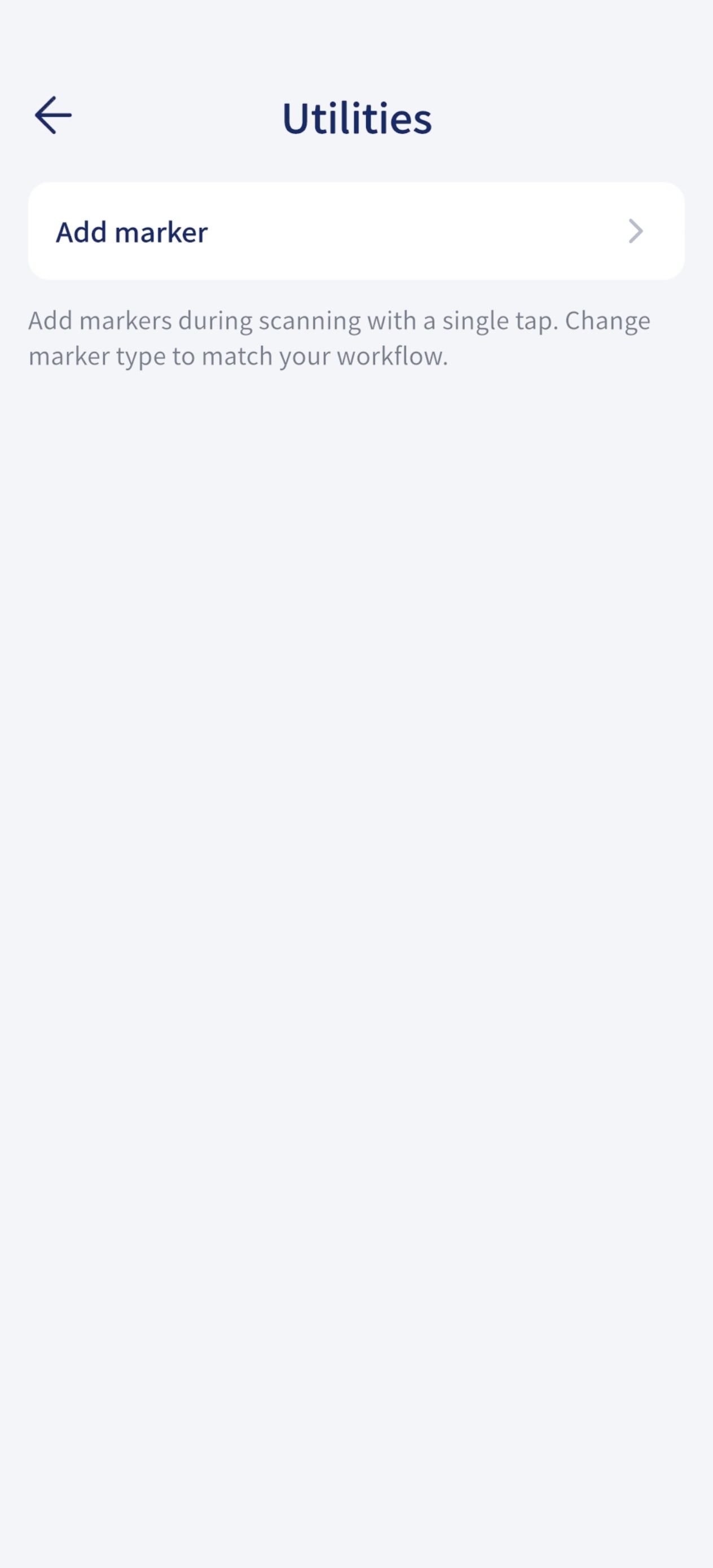
Hinweis
Während des Scannens können Sie mit einem einzelnen Klick der Taste einen Punkt hinzufügen. Sie können den Punkttyp ändern, damit der P1 besser zu Ihrer Arbeitsweise passt.