Aktivierung und Verbindung
Der Lixel K2 wird über die LixelGO-App auf dem Smartphone verbunden, aktiviert und verwaltet. Dieses Kapitel behandelt die Installationsanforderungen von LixelGO sowie den vollständigen Ablauf der Geräteaktivierung und -verbindung.
LixelGO-Einführung
LixelGO ist die zum Lixel K2 gehörende Smartphone-App. Sie ermöglicht das Anzeigen und Verwalten von Projekten sowie die Verwaltung digitaler 3D-Raum-Assets. Scannen Sie den Code oder suchen Sie im App-Store, um die neueste Version von LixelGO zu installieren.

Empfohlene Installationsumgebung
Anforderungen an das Smartphone
| Modul | Anforderung |
|---|---|
| CPU | Snapdragon-Serie, Snapdragon 8 oder höher empfohlen |
| Arbeitsspeicher | Mindestens 8 GB |
| Grafikchip | Dedizierter Grafikchip |
| Sonstiges | Unterstützt Bluetooth, WLAN-Hotspot und USB-Tethering |
Beispiele für getestete kompatible Modelle
| Marke | Modell | CPU | Arbeitsspeicher | GPU |
|---|---|---|---|---|
| VIVO | IQOO NEO 6 | Snapdragon 8+ Gen 1 Mobilplattform | 12 GB | Adreno 730 |
| Redmi | Redmi K50 E-Sports Edition | Qualcomm Snapdragon 8 Gen 1 | 8 GB | Adreno 730 |
| Huawei | Huawei P50E | Snapdragon 778G | 8 GB | Adreno 642L |
| OPPO | OPPO K20 | Dimensity 8000-MAX Mobilplattform | 8 GB | Mali-G510 MC6 |
Geräteaktivierung
Der vollständige Ablauf umfasst: Registrieren und Anmelden bei LixelGO, Gerät einschalten, Gerät verbinden, Geräteverwaltung, Geräteaktivierung und Anfordern eines LixelStudio-Aktivierungscodes.
1. Bei LixelGO registrieren und anmelden
(1) Installieren und öffnen Sie LixelGO.
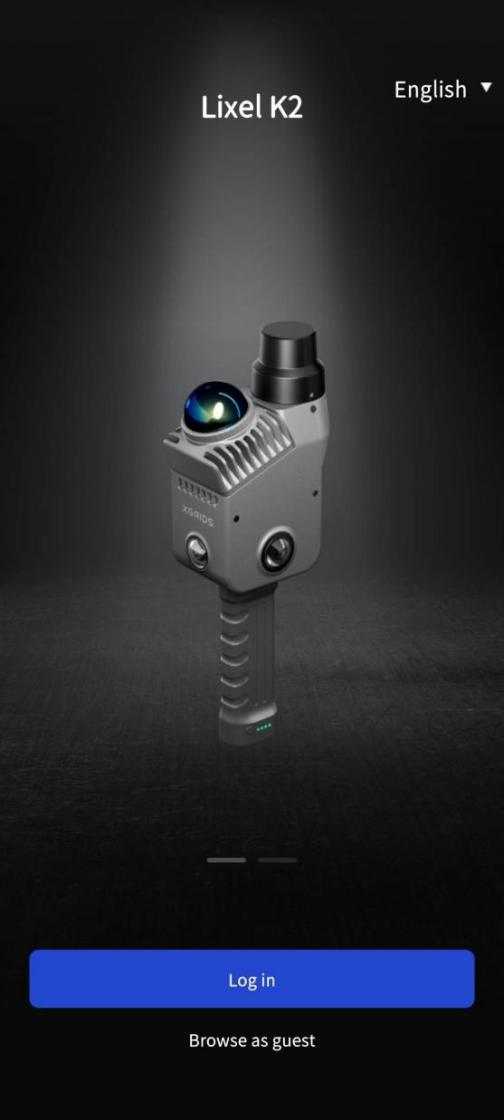
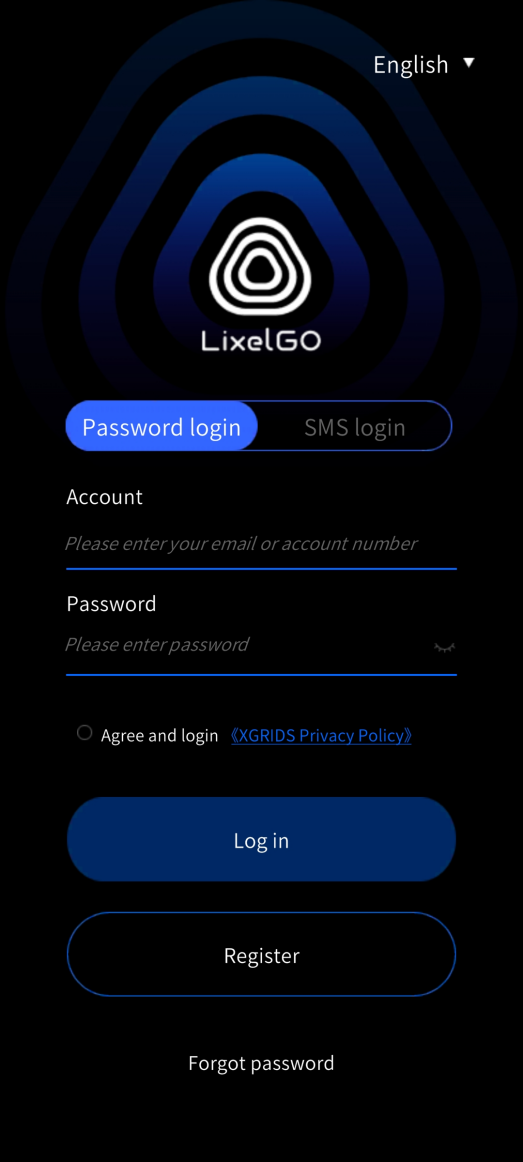
(2) Tippen Sie auf Ein-Klick-Anmeldung, um zum Anmelde-/Registrierungsbildschirm zu gelangen.
(3) Wählen Sie eine der folgenden Optionen:
- Neue Registrierung: per E-Mail oder Mobilnummer registrieren.
- Anmeldung mit bestehendem Konto: mit Konto und Passwort oder per SMS-Code anmelden.
- Passwort vergessen: Tippen Sie auf Passwort vergessen und setzen Sie es über die registrierte Mobilnummer oder E-Mail zurück.
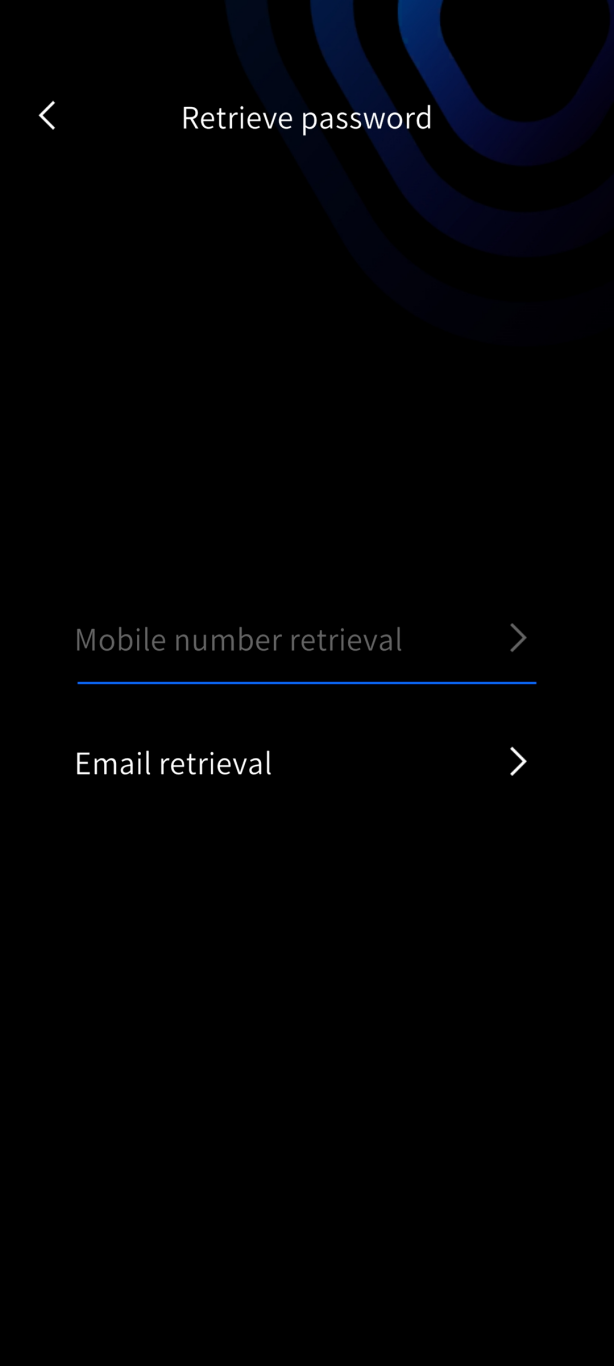
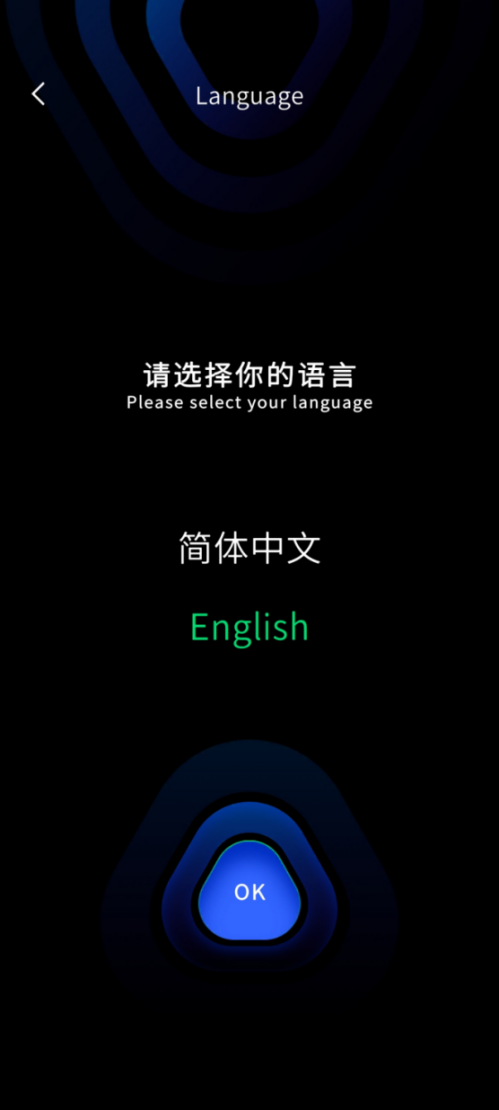
(4) Sprache umschalten:
Durch Tippen auf die untere rechte Ecke des Bildschirms gelangen Sie zu den Einstellungen und können die Sprache umschalten. Derzeit werden die beiden Sprachmodi vereinfachtes Chinesisch und Englisch unterstützt.
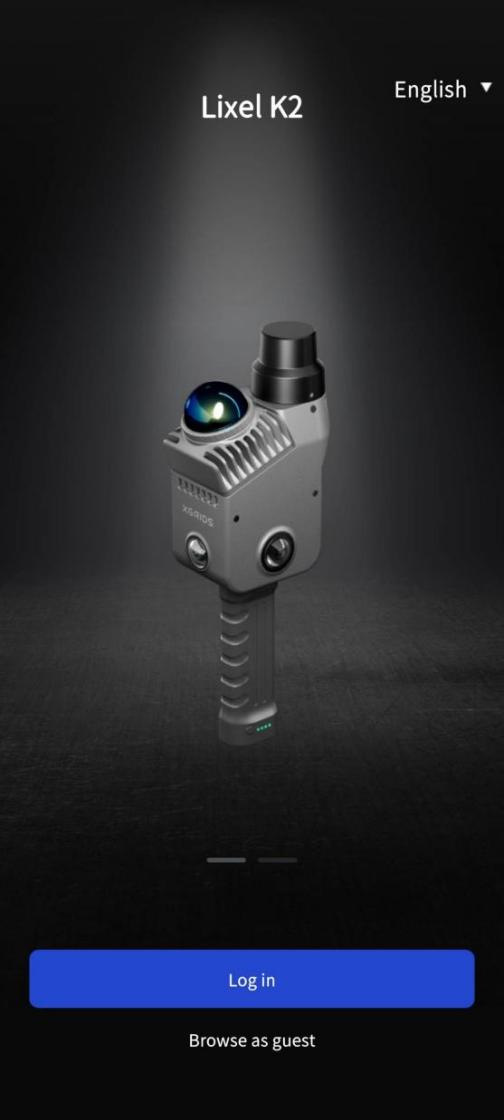
2. Gerät einschalten
Halten Sie die Ein-/Aus-Taste gedrückt, um den Handscanner einzuschalten. Wechselt die Anzeigeleuchte von schnell blinkendem Blau zu dauerhaftem Grün, war der Start erfolgreich.
3. Gerät verbinden
Das Hinzufügen eines Geräts funktioniert unter Android und iOS geringfügig anders. Es stehen drei Verbindungsmethoden zur Verfügung: Schnellverbindungsmodus (empfohlen), Hotspot-Modus und Brückenmodus.
Android version
Schnellverbindungsmodus (empfohlen)
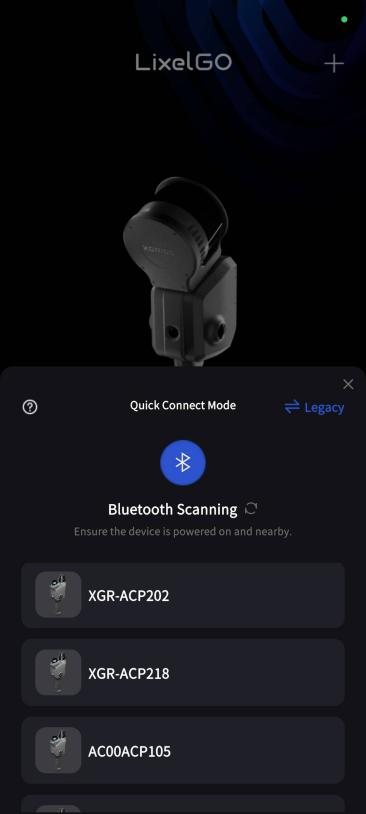
(1) Tippen Sie auf der LixelGO-Startseite auf Schnellverbindungsmodus; die App sucht automatisch nach Geräten in der Nähe.
(2)Suchen Sie Ihr Zielgerät in der Liste (z. B. XGR-ACPJ02 oder AB00001003) und tippen Sie zum Verbinden.
(3)Wählen Sie wie angezeigt Ihre Telefonmarke (SAMSUNG / PIXEL / XIAOMI / OPPO usw.); die App liest die Netzwerkkonfiguration des Geräts automatisch aus.
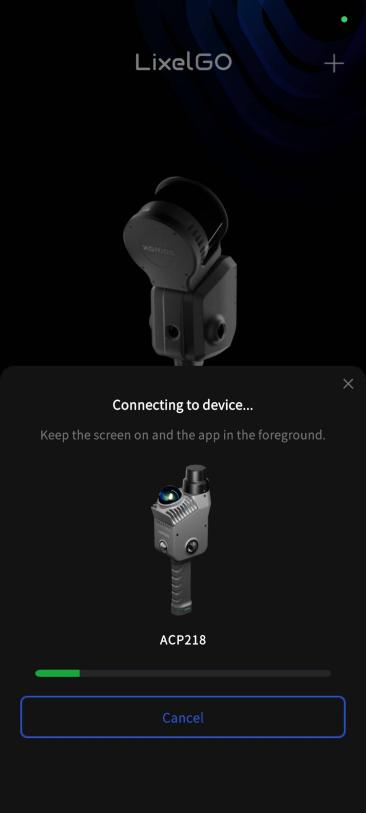
(4)Tippen und wählen Sie das Geräte-WLAN und warten Sie, bis die Verbindung hergestellt ist.
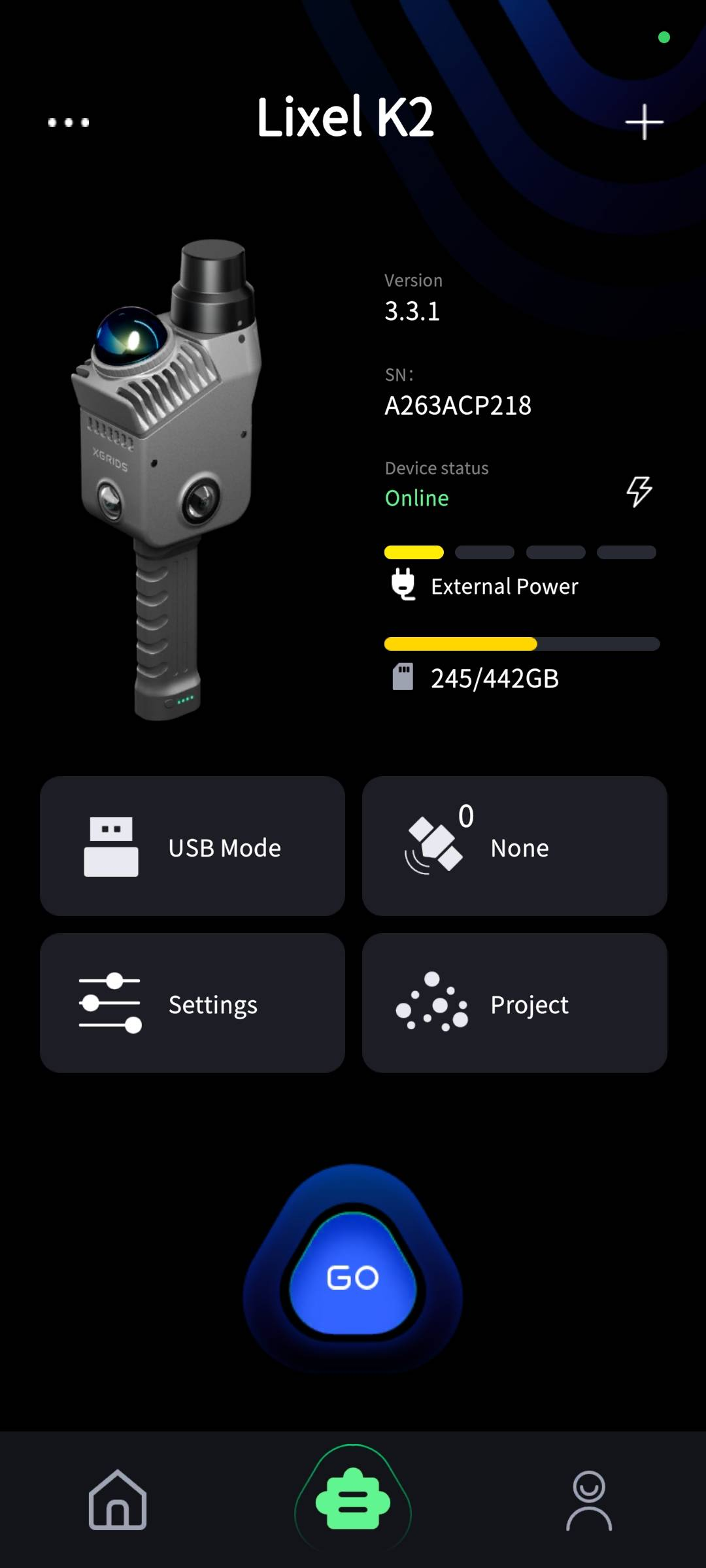
(5)Nach erfolgreicher Verbindung zeigt der Bildschirm Geräteinformationen an: Modell (z. B. Lixel K2), Firmware-Version (z. B. 3.3.1), Seriennummer, Speicher sowie Status wie USB-Modus, Kalibrierung und Punktanzahl.
(6)Tippen Sie unten rechts auf die blaue Schaltfläche GO, um zum Arbeitsbildschirm des Geräts zu gelangen.
Tipp
Der Schnellverbindungsmodus erfordert bei der ersten Verwendung eine einmalige WLAN-Einrichtung; nachfolgende Verbindungen sind schneller und einfacher.
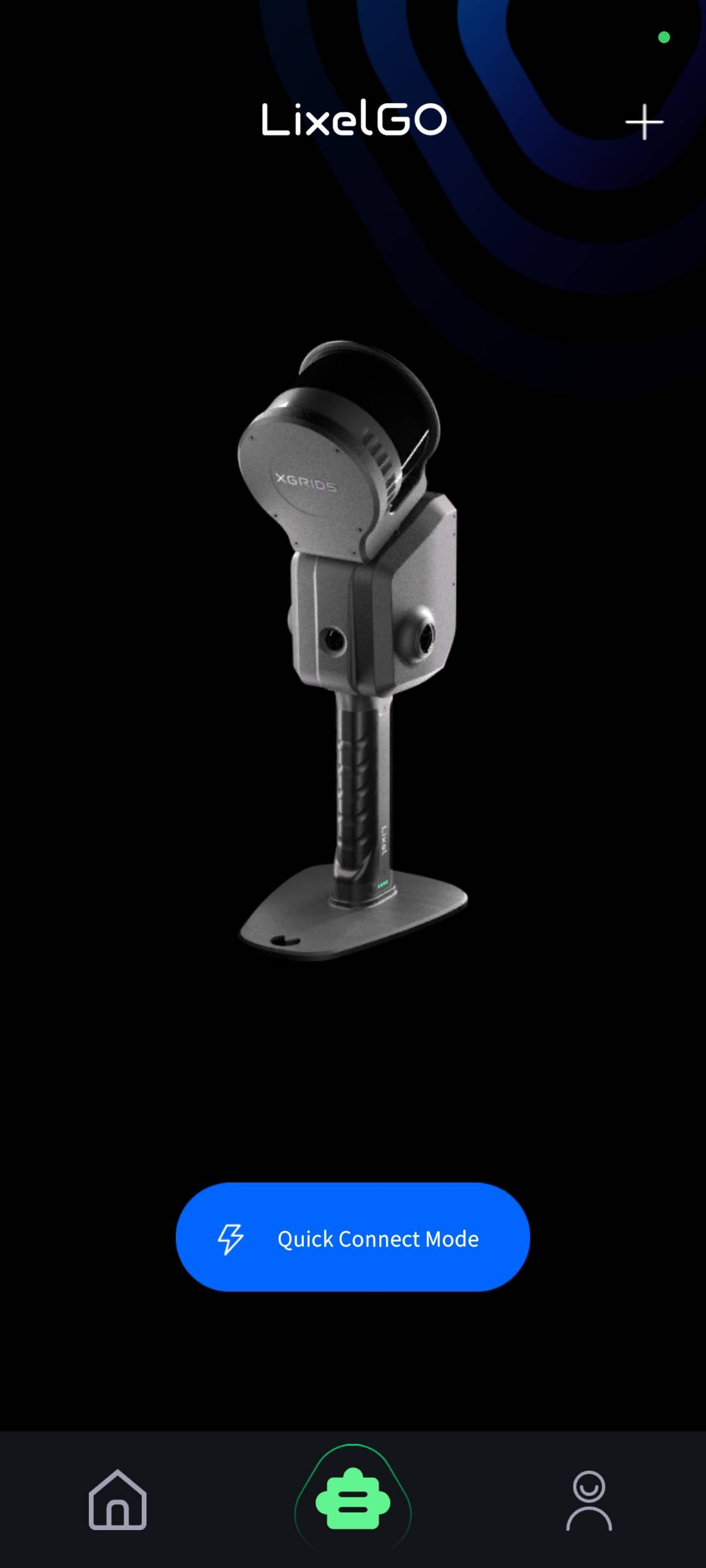
Hotspot-Modus
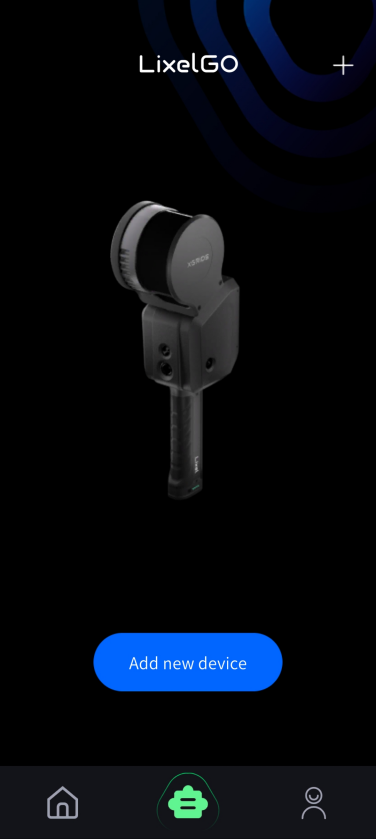
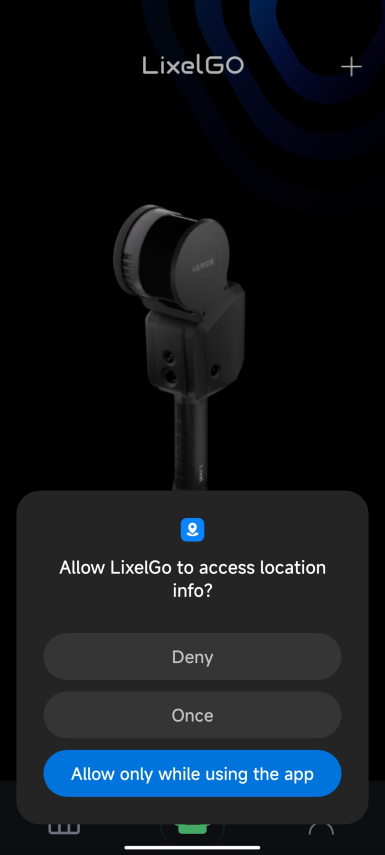
(1) Tippen Sie in LixelGO auf Gerät hinzufügen und erteilen Sie die erforderlichen Berechtigungen.
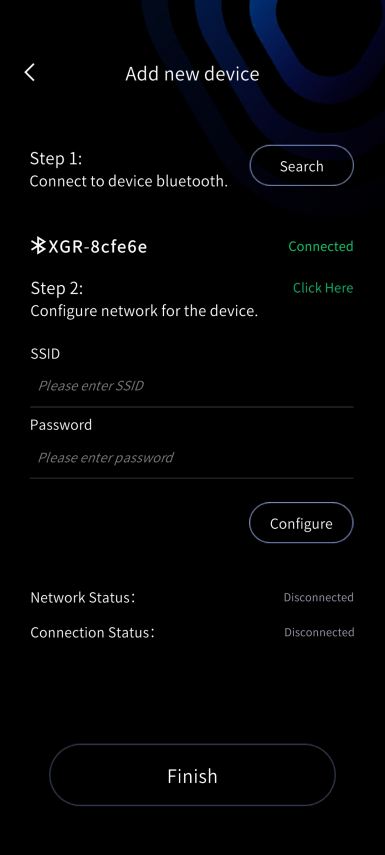
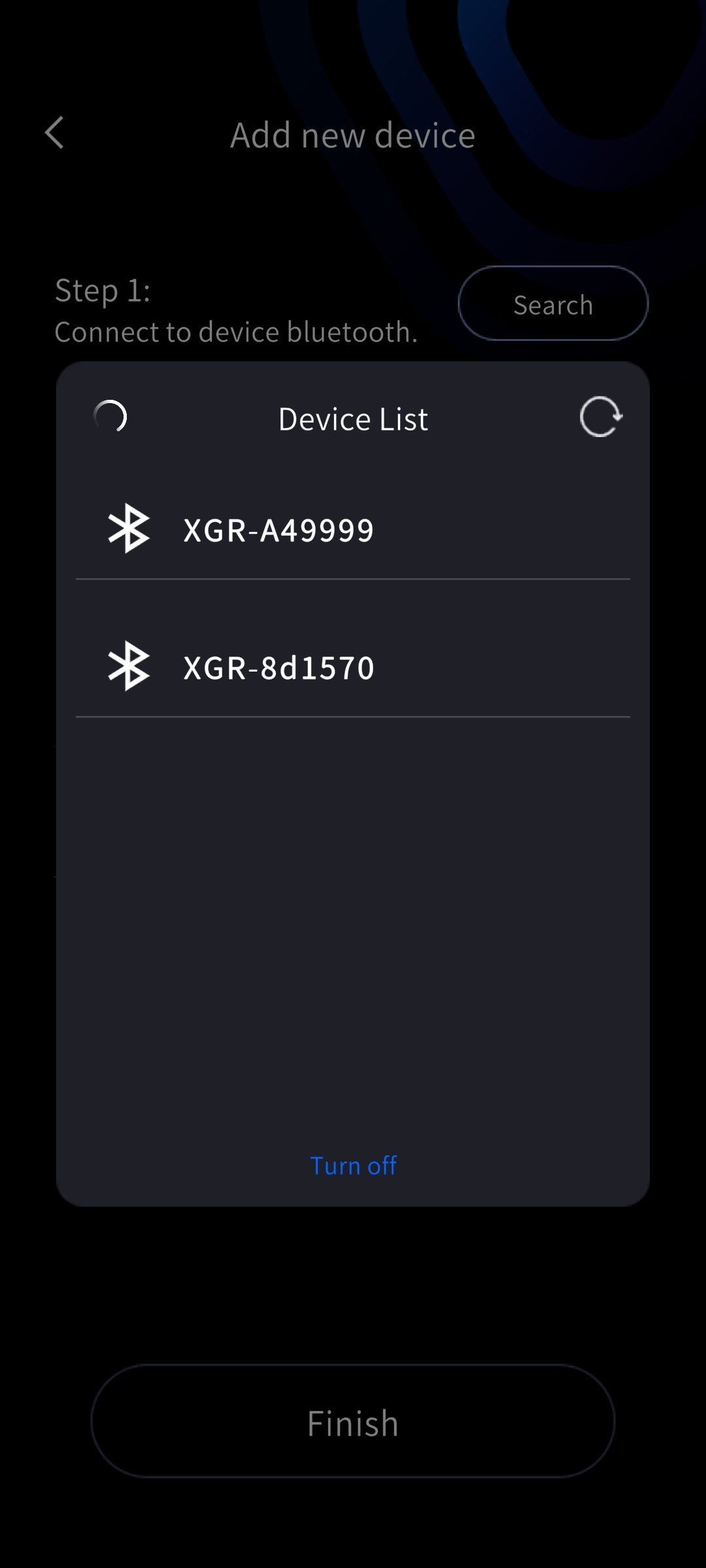
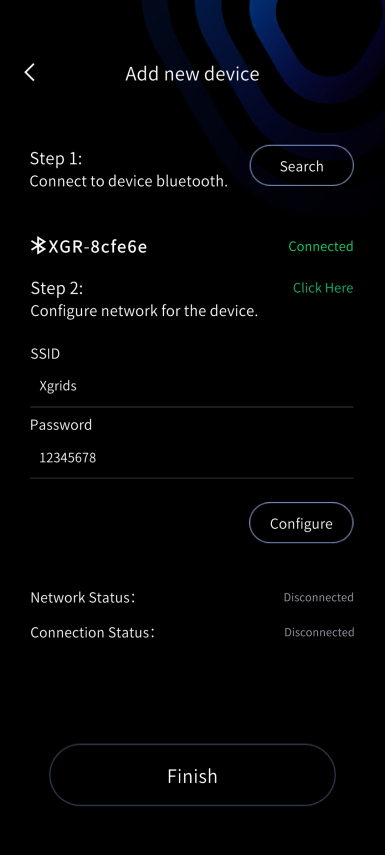
(2) Schalten Sie das Bluetooth Ihres Telefons ein, suchen Sie und verbinden Sie sich mit dem Bluetooth des Geräts.
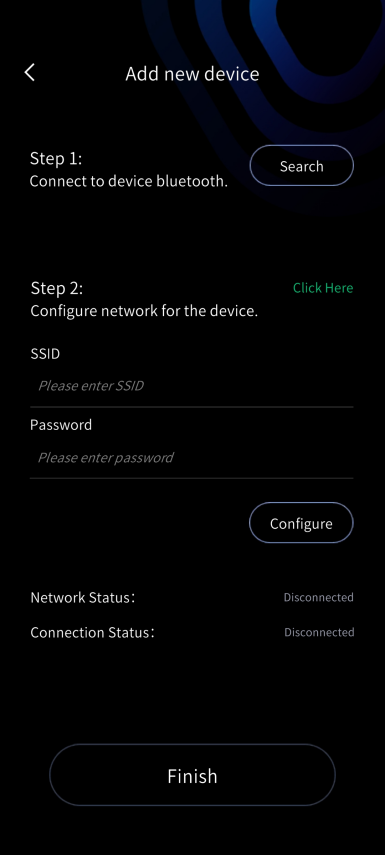
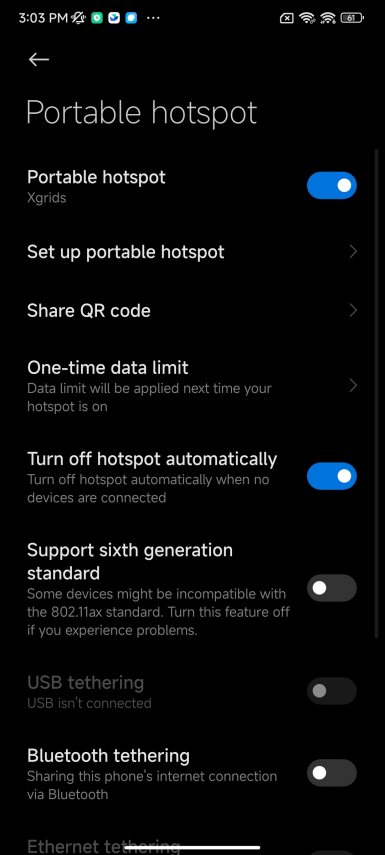
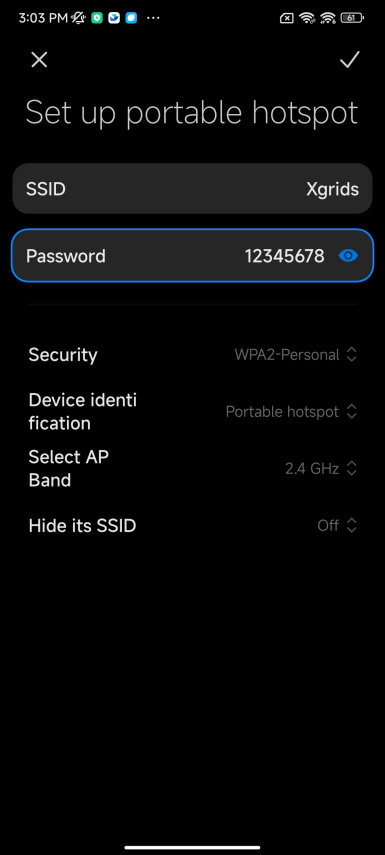
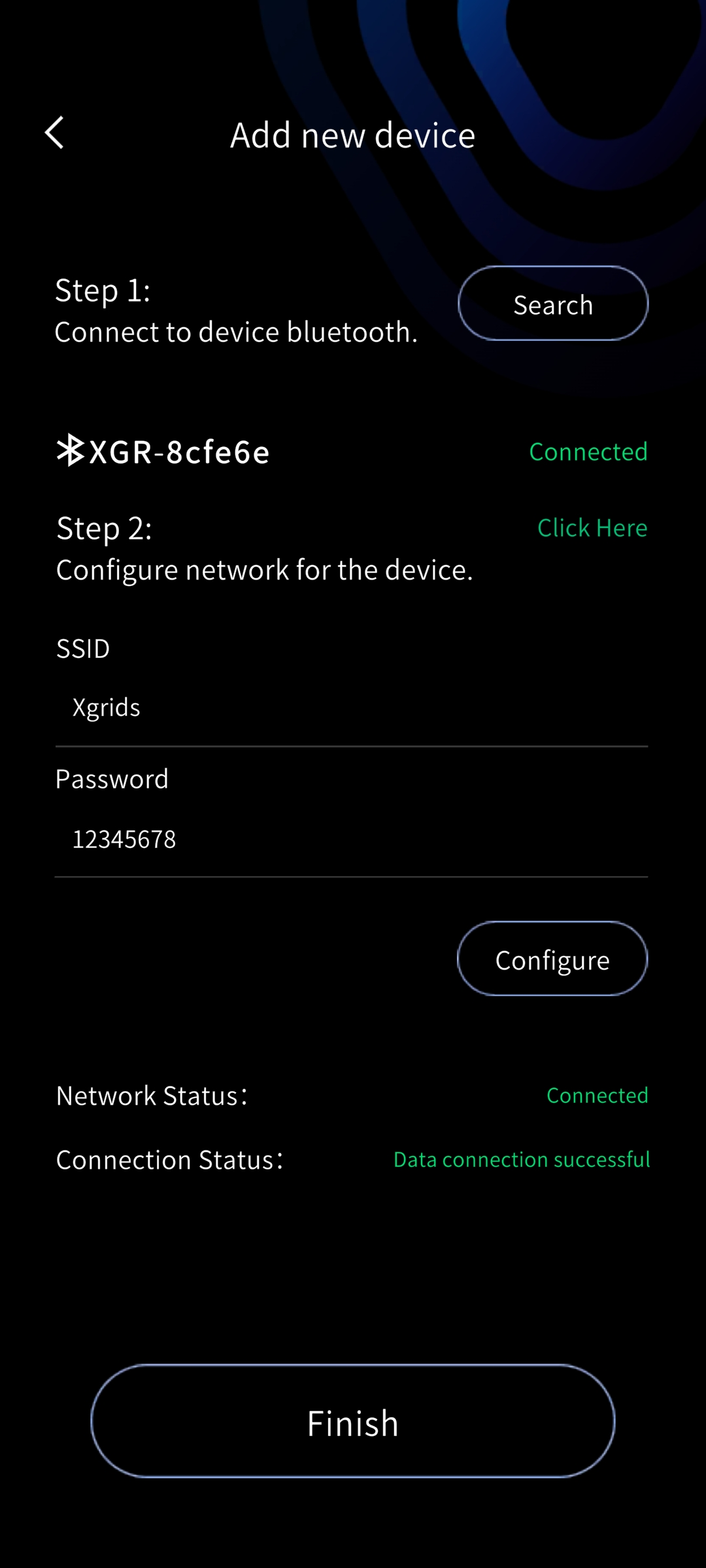
(3) Schalten Sie den Telefon-Hotspot ein, geben Sie Name und Passwort des Hotspots ein, tippen Sie auf Konfigurieren; das Gerät verbindet sich automatisch mit dem Telefon-Hotspot.
(4) Wenn sowohl der Netzwerk- als auch der Datenverbindungsstatus als erfolgreich angezeigt werden, tippen Sie auf Fertig, um die grundlegenden Informationen des verbundenen Geräts anzuzeigen.
Tipp
Halten Sie Name und Passwort des Hotspots möglichst einfach, um Verbindungsfehler zu vermeiden.
Brückenmodus
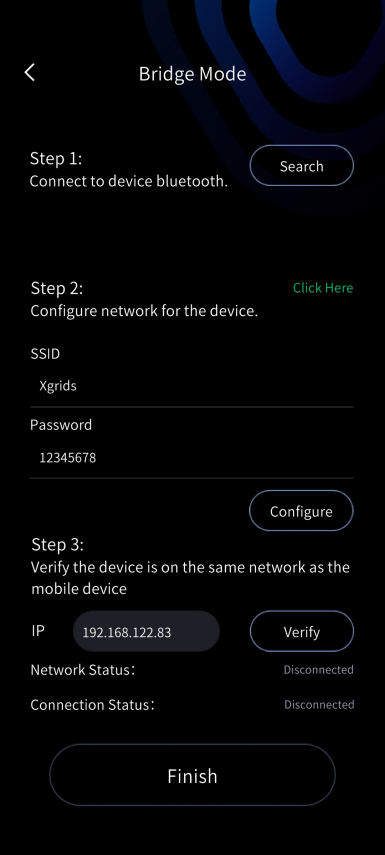
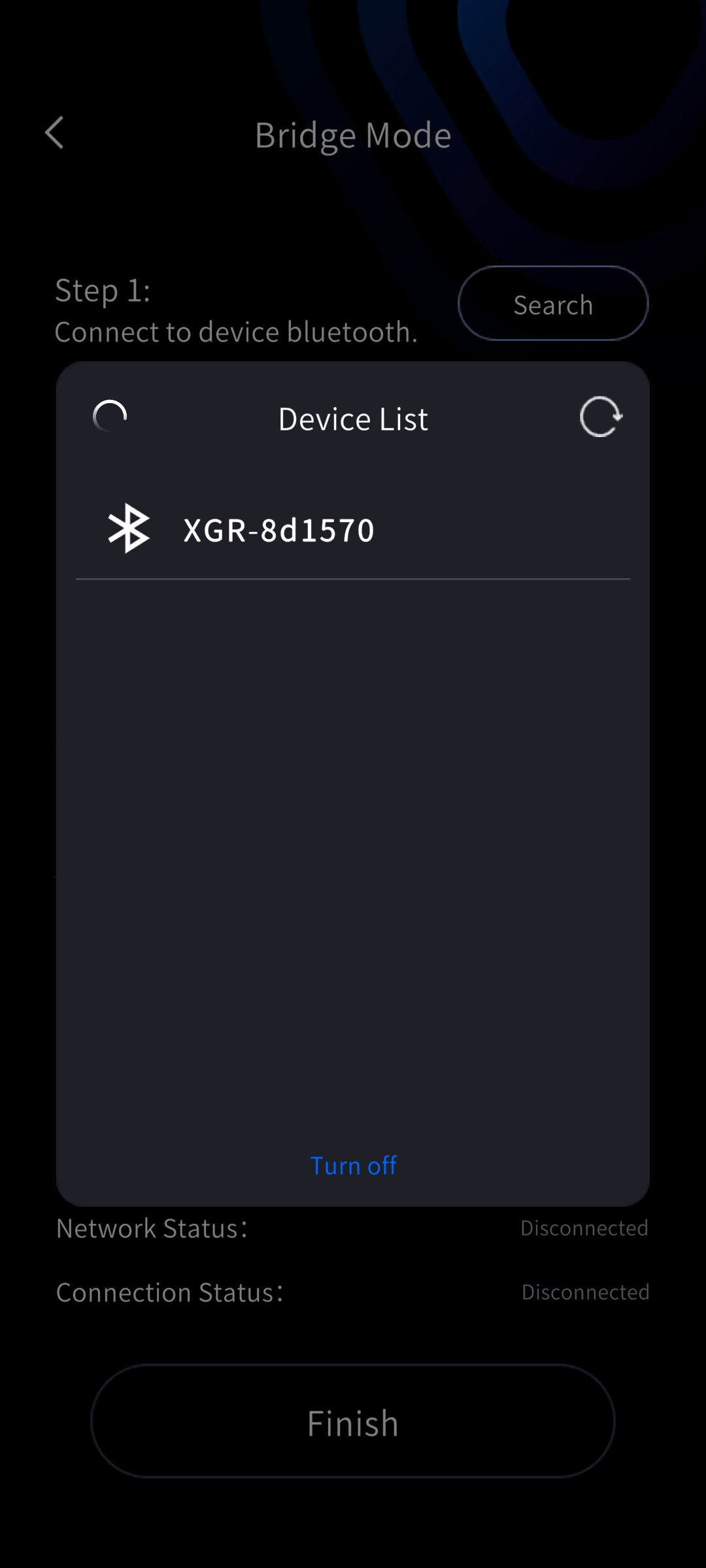
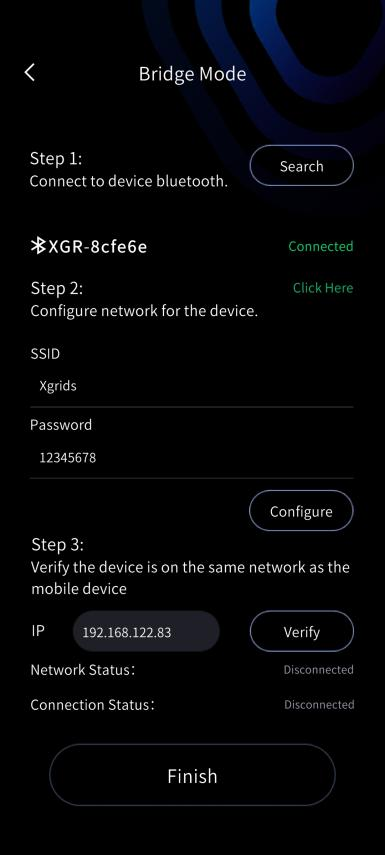
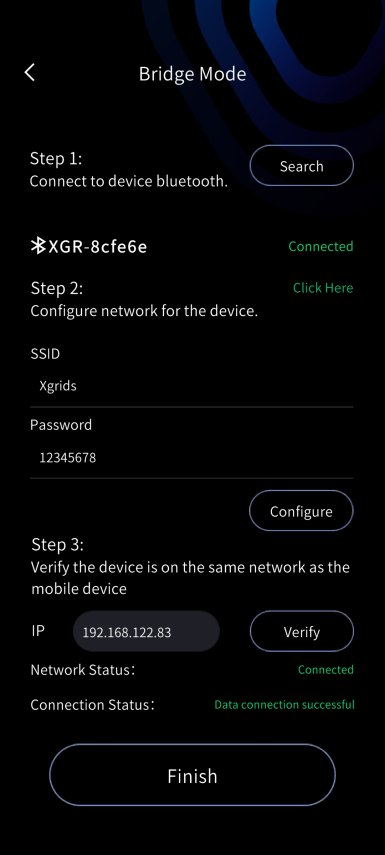
Tippen Sie oben rechts auf das Pluszeichen, wählen Sie Brückenmodus und folgen Sie den Schritten auf dem Bildschirm. Suchen Sie zunächst nach dem Bluetooth des Geräts und verbinden Sie sich damit, konfigurieren und überprüfen Sie anschließend das Netzwerk. Nach korrekter Verbindung tippen Sie auf Fertig, um die grundlegenden Geräteinformationen anzuzeigen.
iOS version
Schnellverbindungsmodus (empfohlen)
Standardmäßig wird der Schnellverbindungsmodus verwendet. Halten Sie die Ein-/Aus-Taste gedrückt, um den Scanner einzuschalten (die Anzeigeleuchte wechselt von schnell blinkendem Blau zu dauerhaftem Grün), und folgen Sie dann denselben Schritten wie unter Android: Tippen Sie auf der LixelGO-Startseite auf Schnellverbindungsmodus, wählen Sie Ihr Gerät aus und verbinden Sie es; nach erfolgreicher Verbindung zeigt der Bildschirm die Geräteinformationen an.
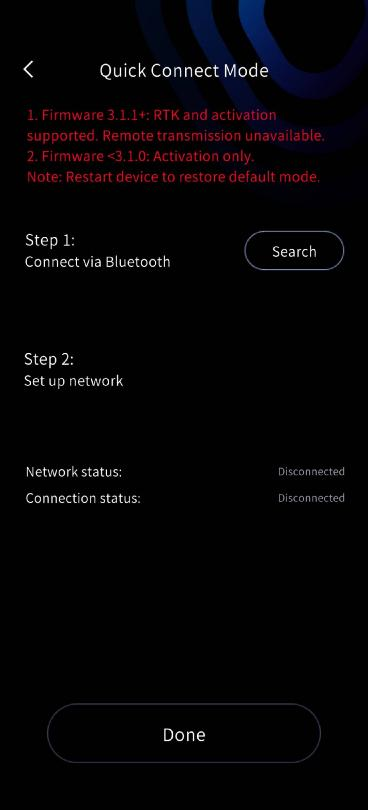
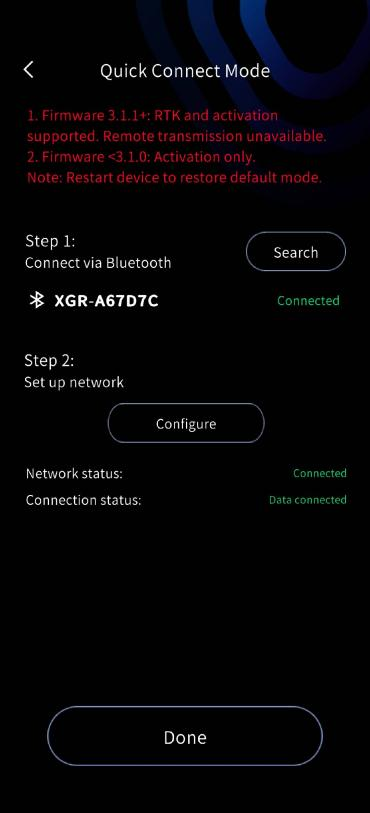
Hotspot-Modus
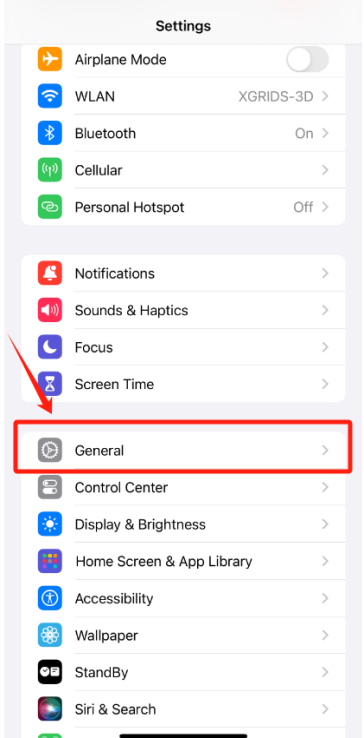
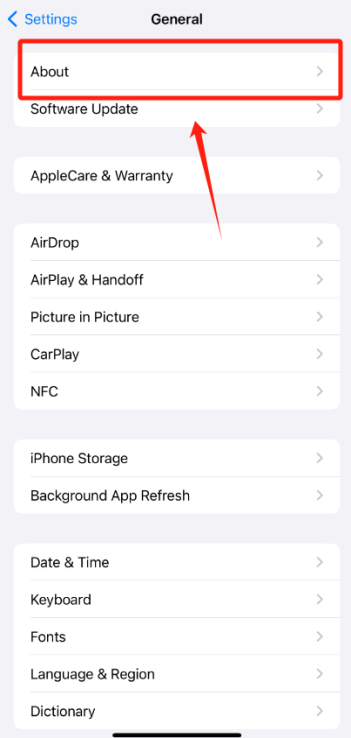
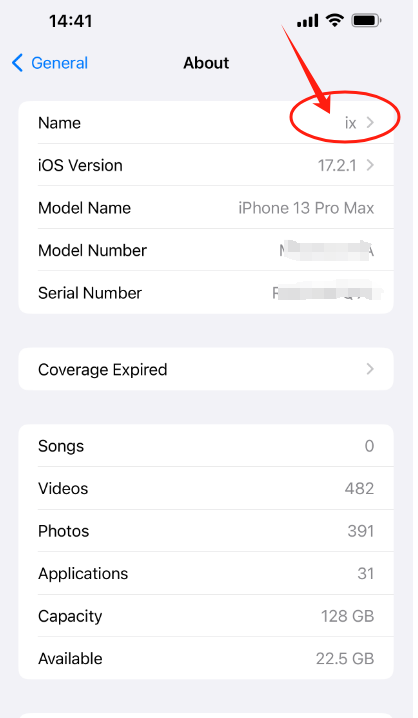
Bevor Sie die App verwenden, konfigurieren Sie zunächst Ihr iPhone: Gehen Sie zu Einstellungen → Allgemein → Info und ändern Sie das Feld Name so, dass es nur englische Buchstaben enthält, ohne Leerzeichen oder Sonderzeichen. Dieser Name wird als SSID des Telefon-Hotspots verwendet. Schalten Sie anschließend das Bluetooth des Telefons ein, verbinden Sie sich mit dem Bluetooth des Geräts, schalten Sie den Hotspot ein, geben Sie Name und Passwort ein und tippen Sie auf Konfigurieren.
Direktverbindungsmodus
- Halten Sie die Ein-/Aus-Taste gedrückt, um den Lixel K2 einzuschalten. Tippen Sie auf Neues Gerät hinzufügen, tippen Sie auf Schließen und folgen Sie dann den Schritten.
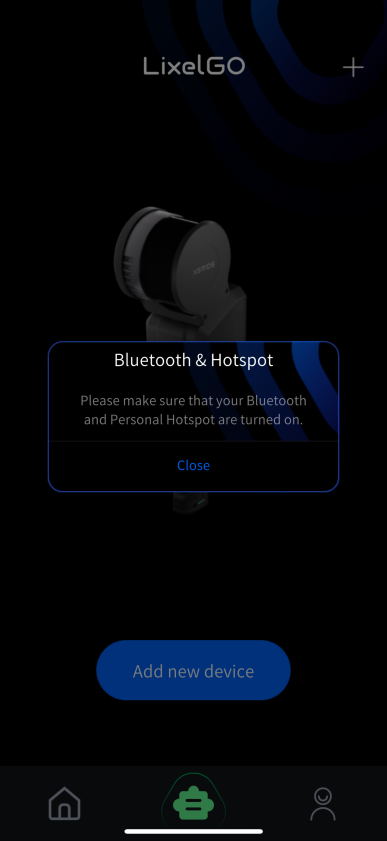
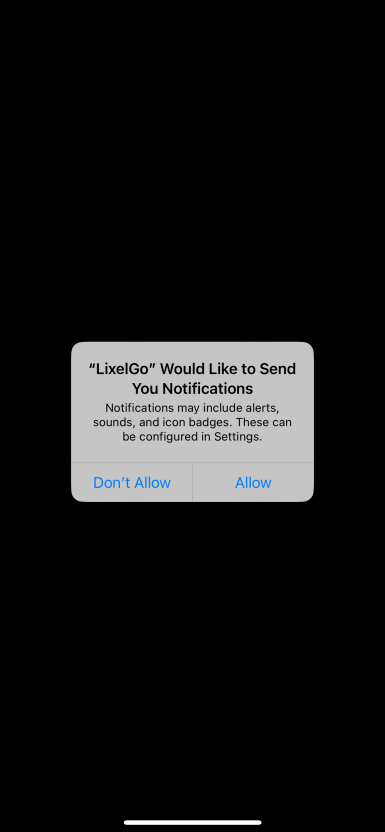
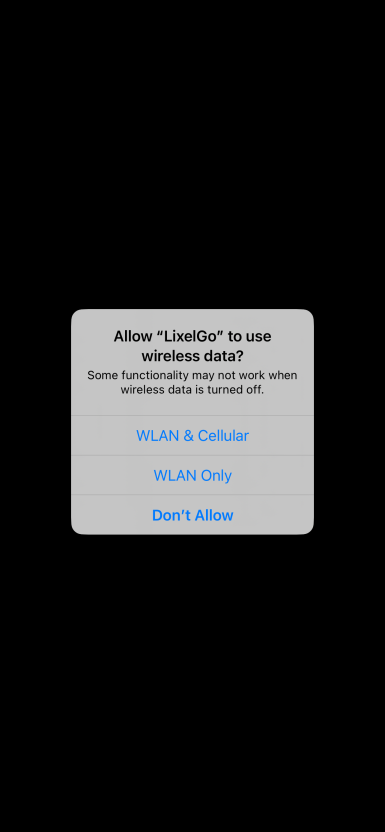
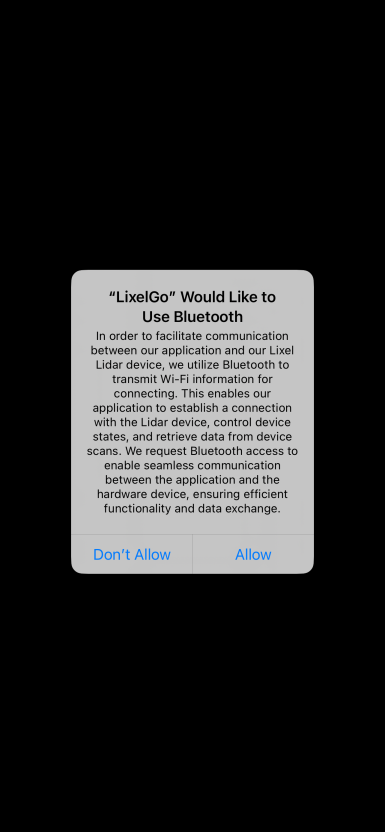
- Erste Verbindung: Erteilen Sie die angeforderten Berechtigungen — tippen Sie auf Erlauben, wählen Sie WLAN & Mobilfunk und tippen Sie erneut auf Erlauben.
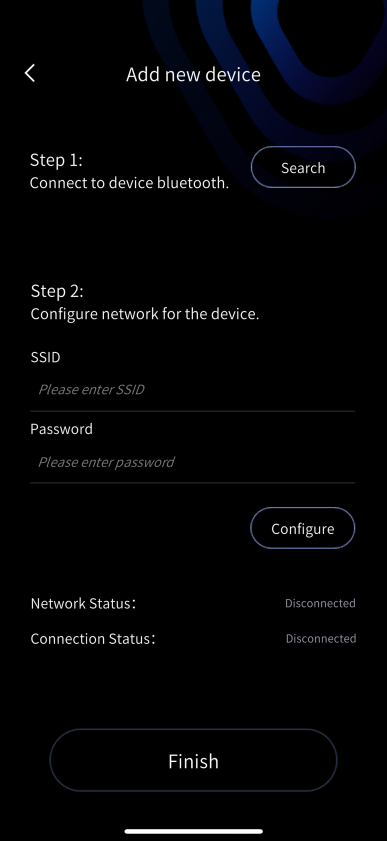
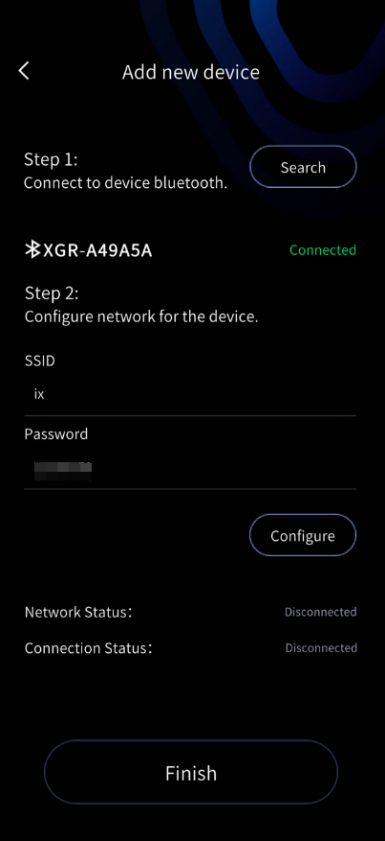
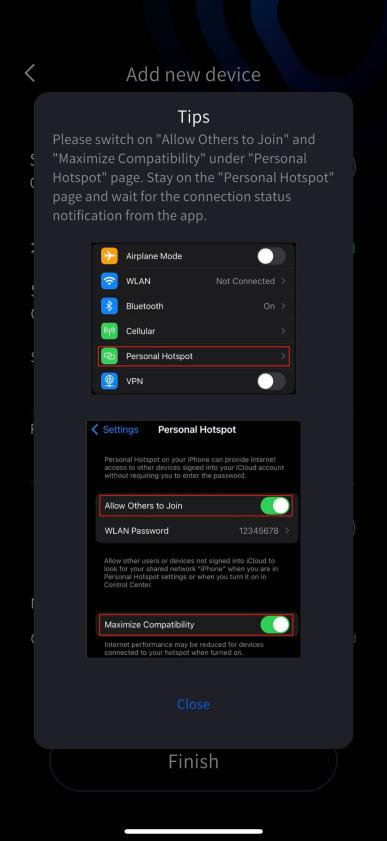
- Schalten Sie das Bluetooth des Telefons ein und verbinden Sie sich mit dem Bluetooth des Geräts, konfigurieren Sie dann das Netzwerk: Geben Sie den Gerätenamen Ihres iPhones und das Hotspot-Passwort ein (halten Sie das Passwort möglichst einfach), tippen Sie auf Konfigurieren und lesen Sie die Hinweise sorgfältig durch.
Hinweis
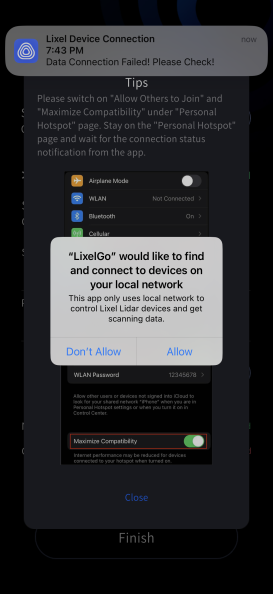
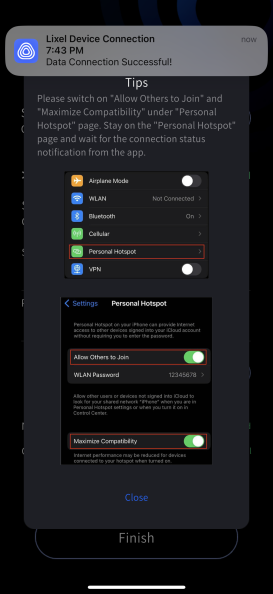
Beim Aktivieren des Hotspots müssen die mobilen Daten (Mobilfunknetz) eingeschaltet sein (das Ändern des WLAN-Verbindungsstatus wirkt sich auf den Hotspot-Schalter aus). Bleiben Sie auf der Seite Persönlicher Hotspot, um zu bestätigen, dass der Hotspot aktiviert ist, stellen Sie sicher, dass Anderen den Zugriff erlauben eingeschaltet ist, und stellen Sie die Kompatibilität auf das Maximum ein. Erst wenn auf der Seite „Persönlicher Hotspot" „Datenverbindung erfolgreich!" angezeigt wird, sollten Sie zur LixelGO-App zurückkehren.
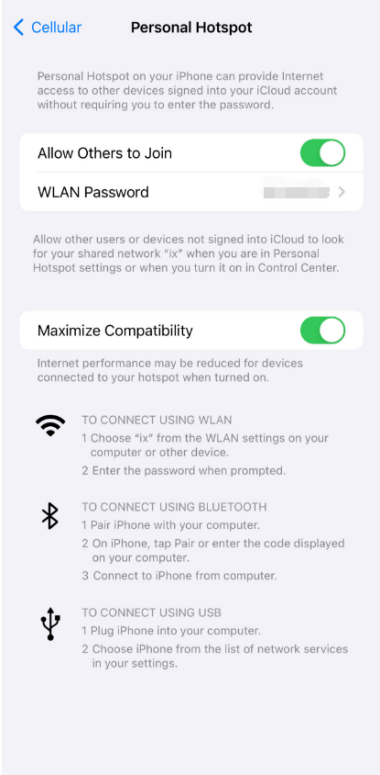
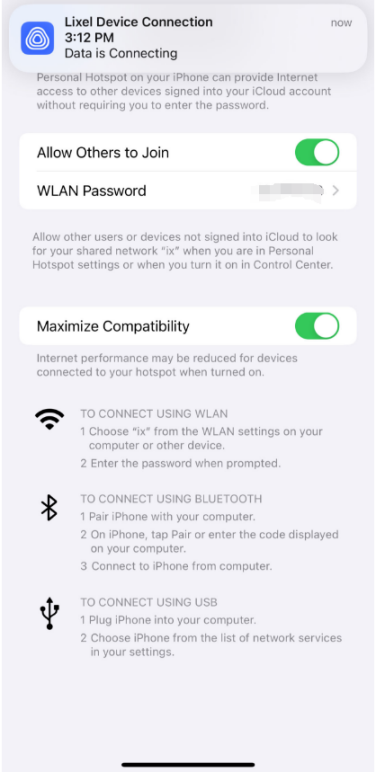
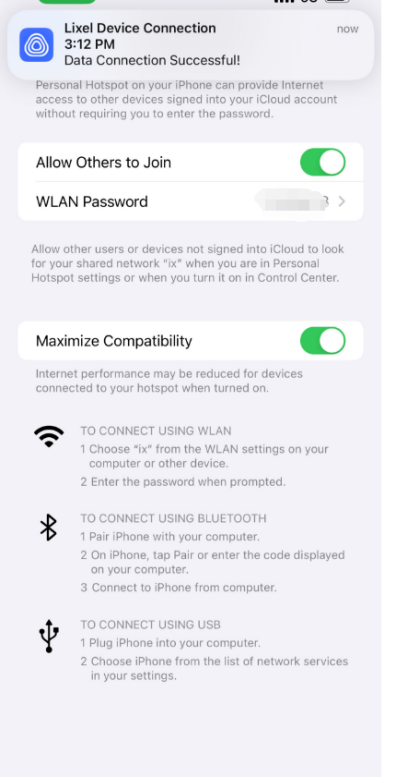
- Bei der ersten Verbindung kann die Datenverbindung aufgrund von Berechtigungen fehlschlagen. Tippen Sie nach der Rückkehr zur App auf Konfigurieren, um den Berechtigungsdialog erneut auszulösen; wählen Sie Erlauben, um die Verbindung sofort herzustellen.
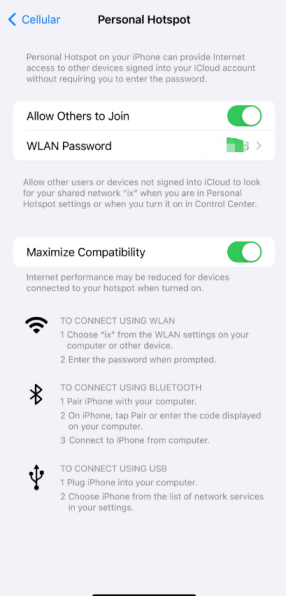
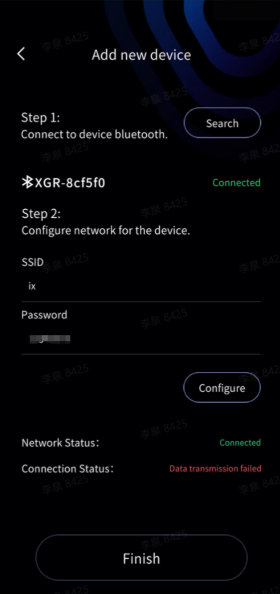
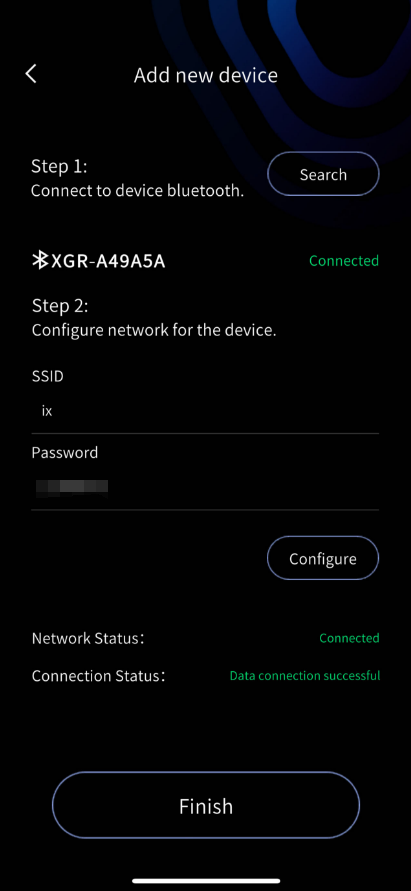
- Wenn sowohl der Netzwerk- als auch der Datenverbindungsstatus als erfolgreich angezeigt werden, tippen Sie auf Fertig, um die grundlegenden Informationen des verbundenen Geräts anzuzeigen.
Brückenmodus
Tippen Sie oben rechts auf das Pluszeichen und wählen Sie Brückenmodus. Tippen Sie auf Schließen und öffnen Sie die Verbindungsseite: Suchen Sie zunächst nach dem Bluetooth des Geräts und verbinden Sie sich damit, konfigurieren Sie dann das Netzwerk (Einzelheiten finden Sie in den Schritten zum Direktverbindungsmodus oben). Nach korrekter Verbindung tippen Sie auf Fertig, um die grundlegenden Geräteinformationen anzuzeigen.
4. Geräteverwaltung
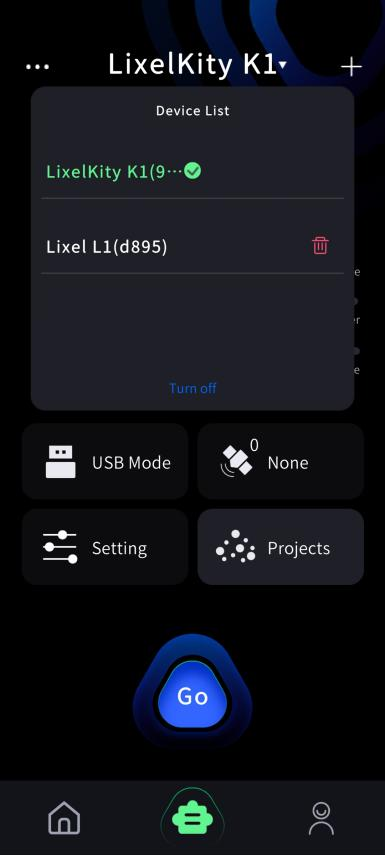
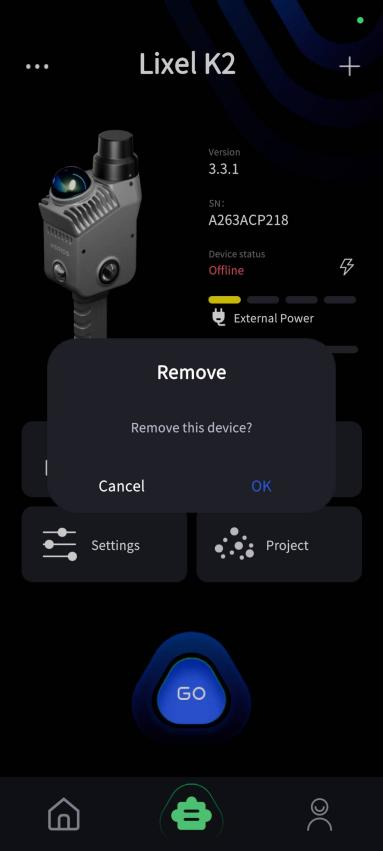
Ziehen Sie auf dem Gerätebildschirm den Gerätenamen oben herunter, um verbundene Geräte zu verwalten. Tippen Sie auf Gerät entfernen, um die Verbindung zu trennen.
5. Geräteaktivierung
Bei der ersten Verwendung wird die Aktivierungsseite ausgegraut angezeigt. Tippen Sie auf Verbinden und folgen Sie den Anweisungen, um die Gerätebindung abzuschließen. Nach erfolgreicher Aktivierung ist das Gerät einsatzbereit.
6. LixelStudio-Aktivierungscode anfordern
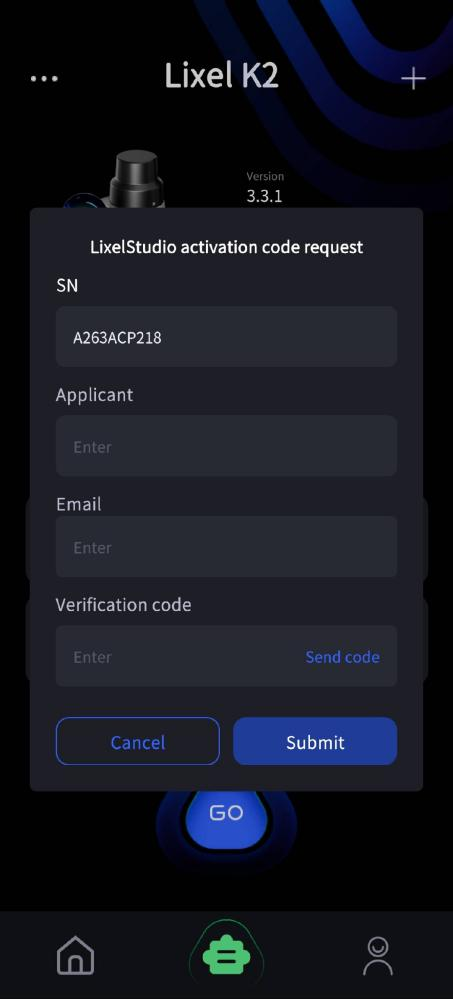
Nach der Geräteaktivierung öffnet LixelGO automatisch die Seite zum Anfordern des LixelStudio-Aktivierungscodes, auf der Sie den Code direkt anfordern können.
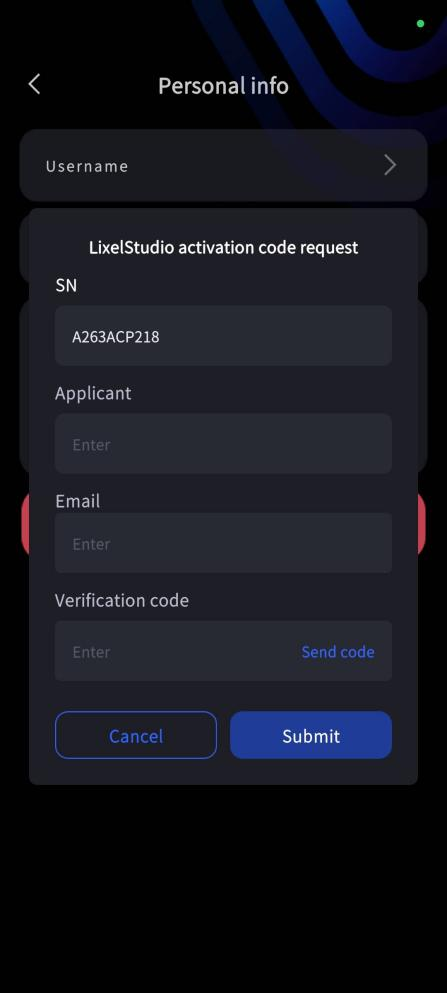
Wenn Sie ihn vorerst überspringen, können Sie den Anforderungsablauf später über Ich → Persönliche Informationen → LixelStudio-Aktivierungscode anfordern erneut aufrufen.