Geräteaktivierung und -verbindung
Der Lixel L2 Pro wird über die LixelGO-App auf Ihrem Telefon verbunden, aktiviert und verwaltet. Dieses Kapitel behandelt die Anforderungen an die Installationsumgebung von LixelGO sowie den vollständigen Ablauf zur Geräteaktivierung und -verbindung.
Über LixelGO
LixelGO ist die Telefon-App für den Lixel L2 Pro. Sie unterstützt das Ansehen und Verwalten von Projekten und ermöglicht die Verwaltung digitaler 3D-Raumdaten. Scannen Sie den Code, um die neueste Version von LixelGO zu installieren.

Empfohlene Installationsumgebung
Anforderungen an die Telefonkonfiguration:
| Modul | Anforderung |
|---|---|
| CPU | Snapdragon-Serie, Snapdragon 8 oder höher empfohlen |
| Arbeitsspeicher | mindestens 8 GB |
| Grafikchip | Dedizierter Grafikchip |
| Sonstiges | Unterstützt Bluetooth, WLAN-Hotspot und USB-Tethering |
Telefone, die sich in Tests bewährt haben:
| Marke | Modell | CPU | RAM | GPU |
|---|---|---|---|---|
| VIVO | IQOO NEO 6 | Snapdragon 8+ Gen 1 | 12 GB | Adreno 730 |
| Redmi | Redmi K50 Gaming Edition | Qualcomm Snapdragon 8 Gen 1 | 8 GB | Adreno 730 |
| Huawei | Huawei P50E | Snapdragon 778G | 8 GB | Adreno 642L |
| OPPO | OPPO K10 | Dimensity 8000-MAX | 8 GB | Mali-G510 MC6 |
Geräteaktivierung
1. Bei LixelGO registrieren und anmelden
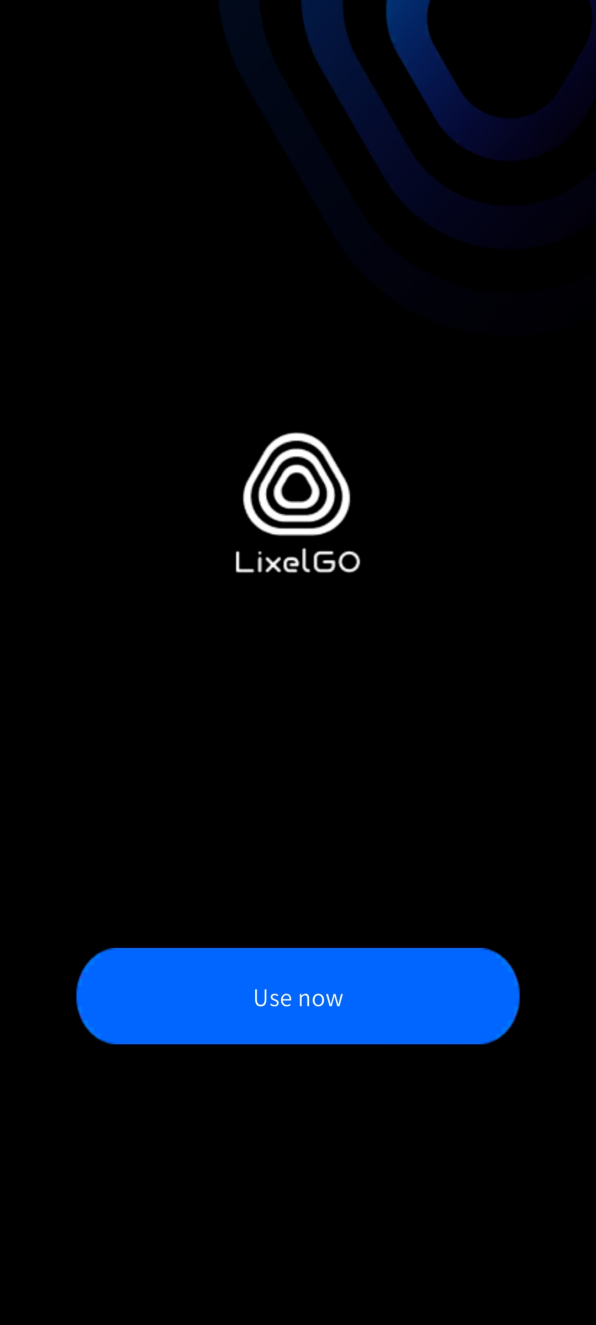
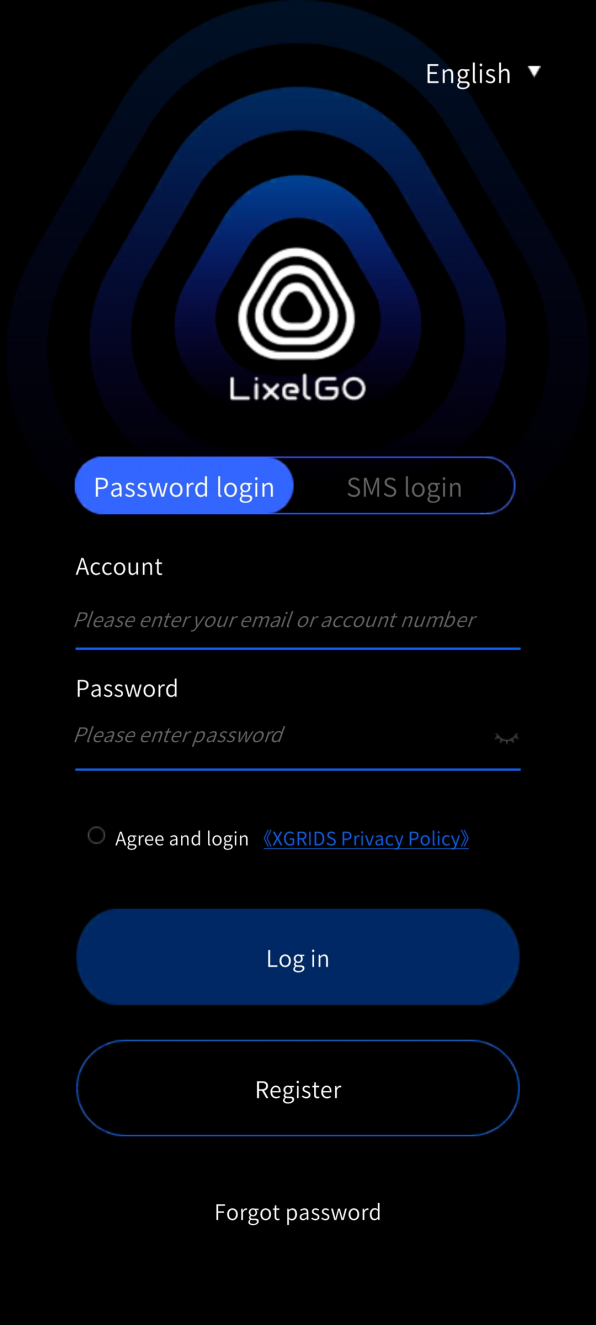
Öffnen Sie nach der Installation von LixelGO die App und tippen Sie auf „Jetzt verwenden", um zum Anmelde-/Registrierungsbildschirm zu gelangen. Neue Nutzer wählen „Registrieren" und registrieren sich mit einer E-Mail-Adresse oder Telefonnummer. Registrierte Nutzer können sich mit Konto und Passwort oder per SMS anmelden.
2. Passwort vergessen
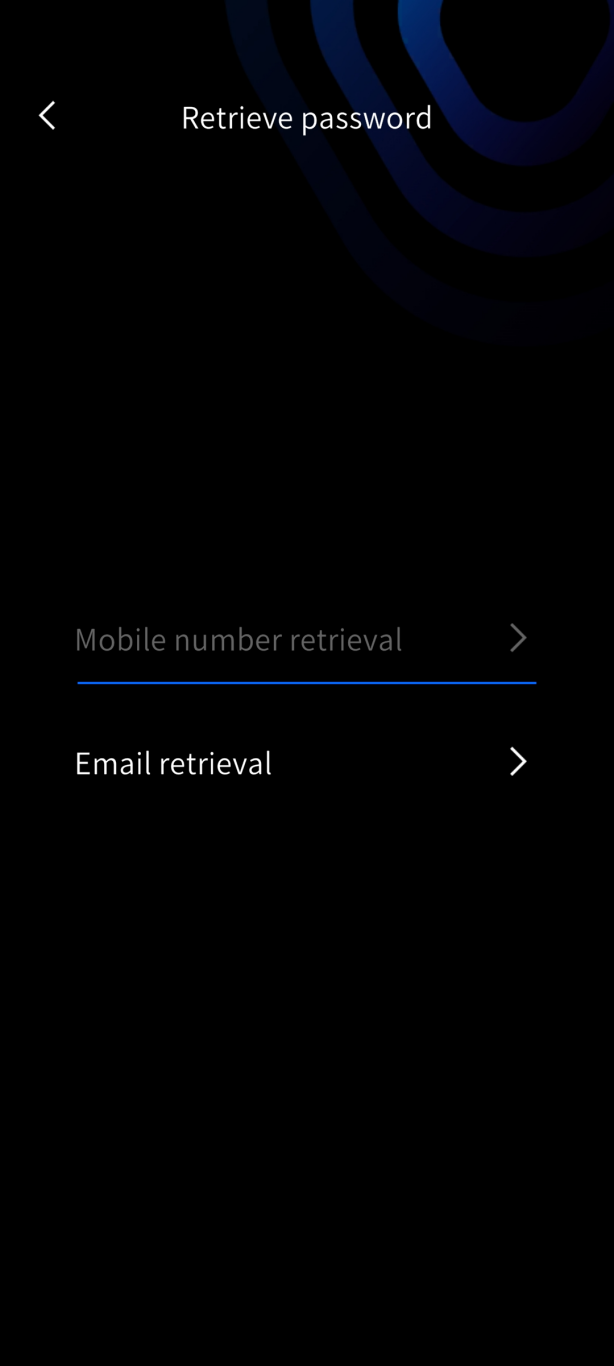
Wenn Sie ein Konto registriert, aber das Passwort vergessen haben, tippen Sie auf dem Bildschirm auf „Passwort vergessen" und stellen Sie es über Ihre registrierte Telefonnummer oder E-Mail-Adresse wieder her.
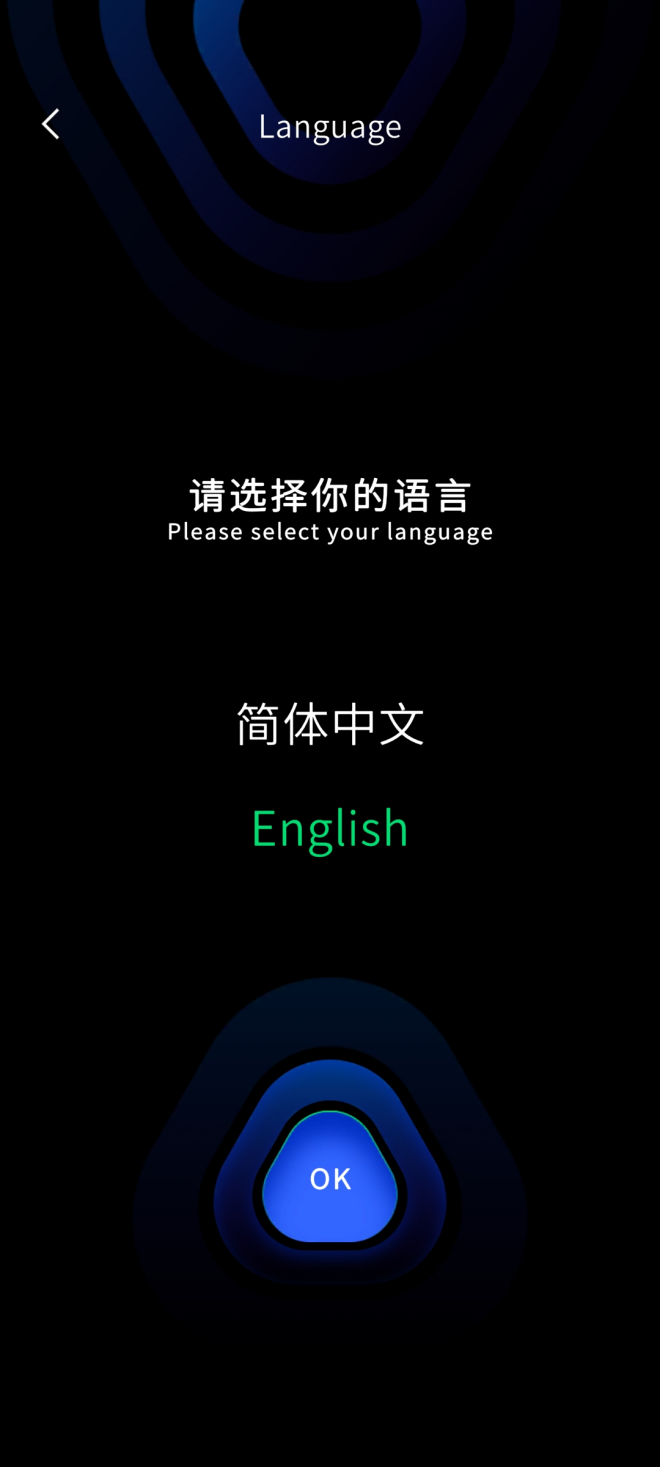
3. Sprache wechseln
Tippen Sie auf die obere rechte Ecke des Bildschirms, um die Sprache zu wechseln.
4. Gerät hinzufügen
Halten Sie die Einschalttaste gedrückt, um den Handheld-Scanner einzuschalten. Das Gerät wurde erfolgreich gestartet, wenn die Anzeigeleuchte von schnell blinkendem Blau zu dauerhaftem Grün wechselt.
Das Hinzufügen eines Geräts funktioniert unter Android und iOS etwas anders. Folgen Sie dem Abschnitt, der zu Ihrem Telefon passt.
Android-Version
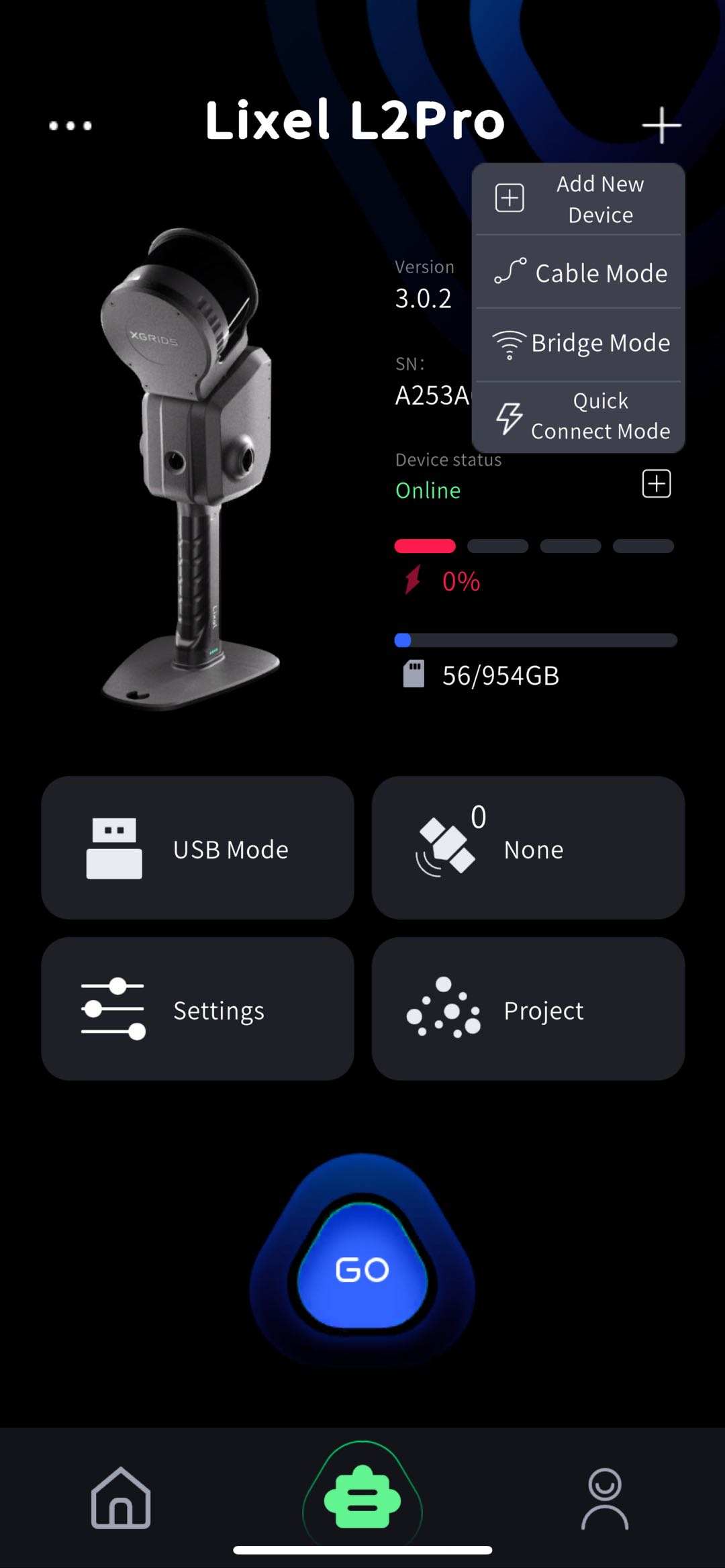
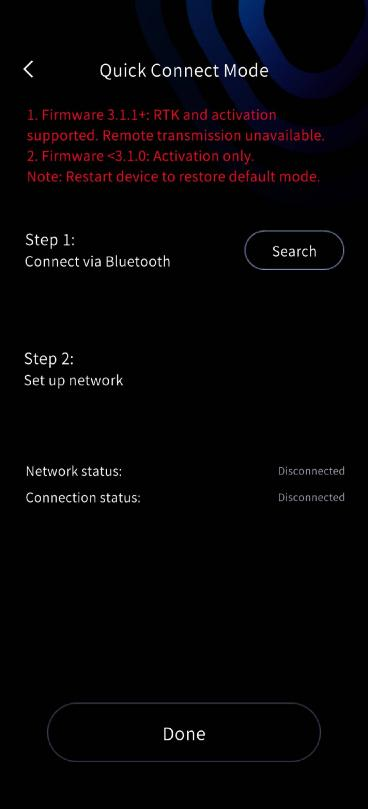
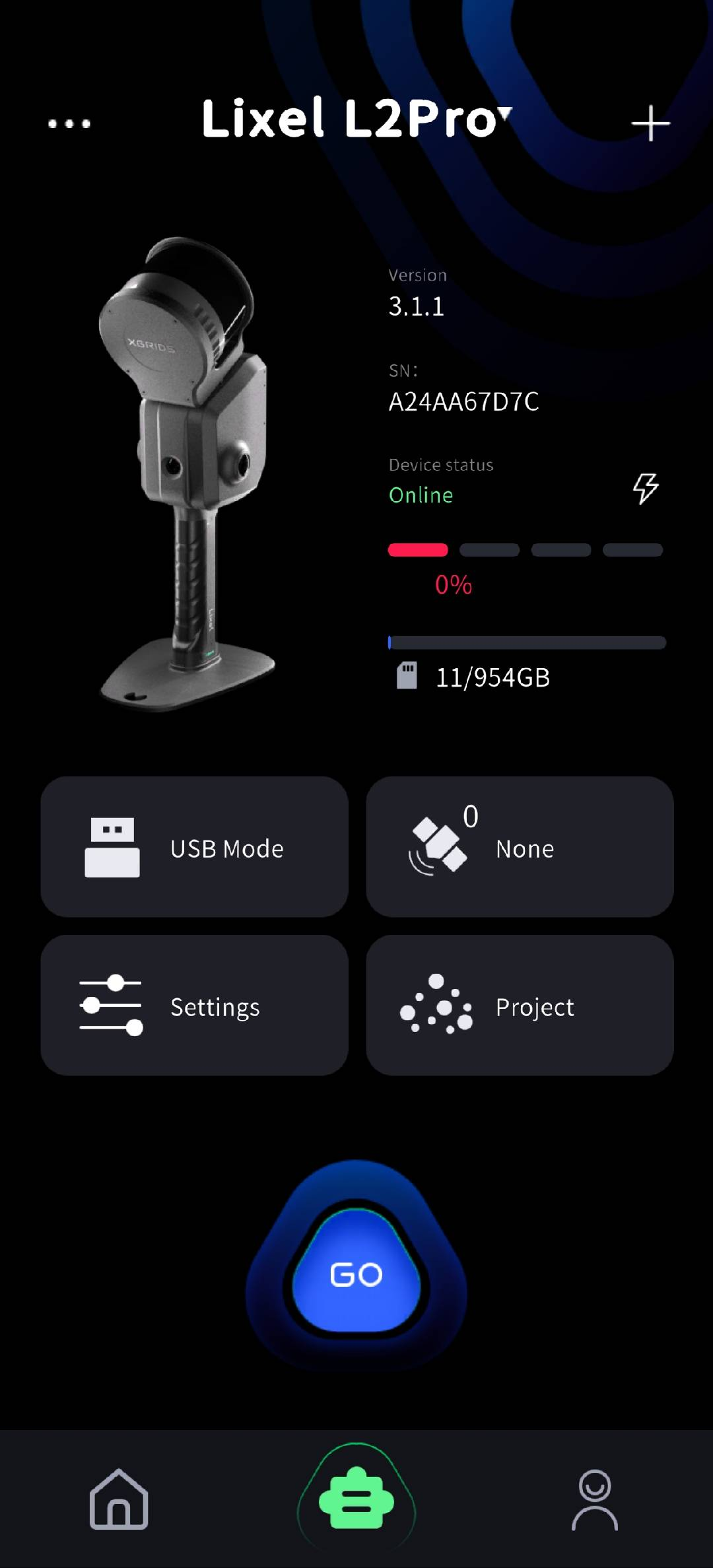
- Schnellverbindungsmodus: LixelGO mit der Geräte-Firmware V3.2.1 verwendet standardmäßig den Schnellverbindungsmodus.
- Hotspot-Modus: Tippen Sie auf „Gerät hinzufügen", erteilen Sie die Berechtigungen und folgen Sie den Schritten.
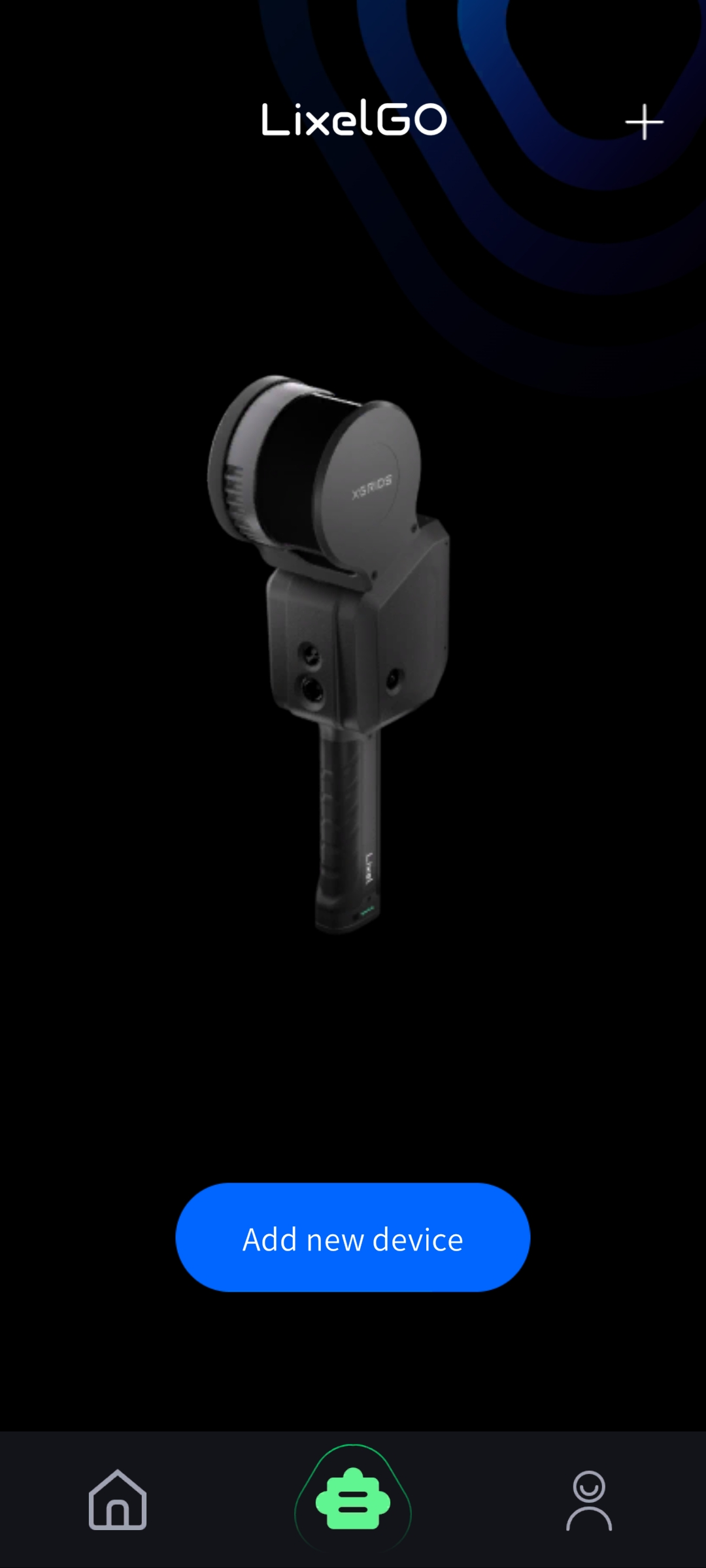
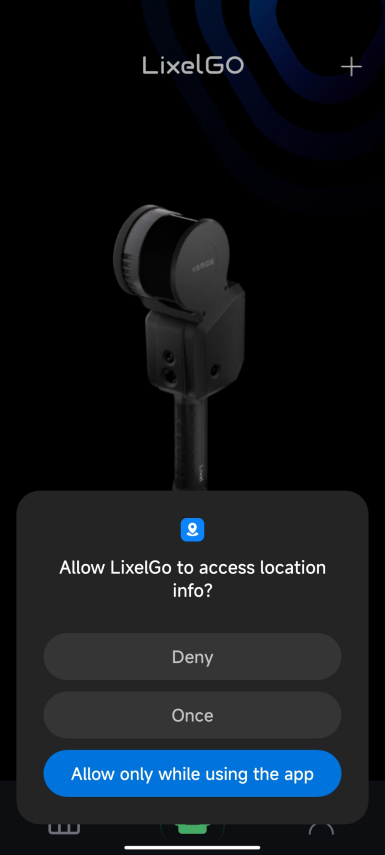
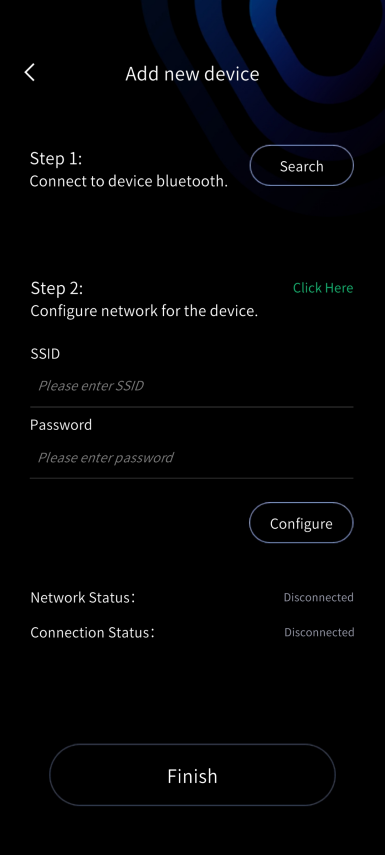
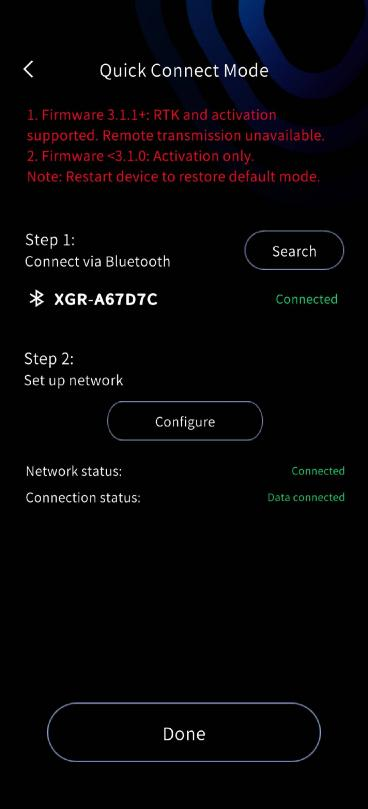
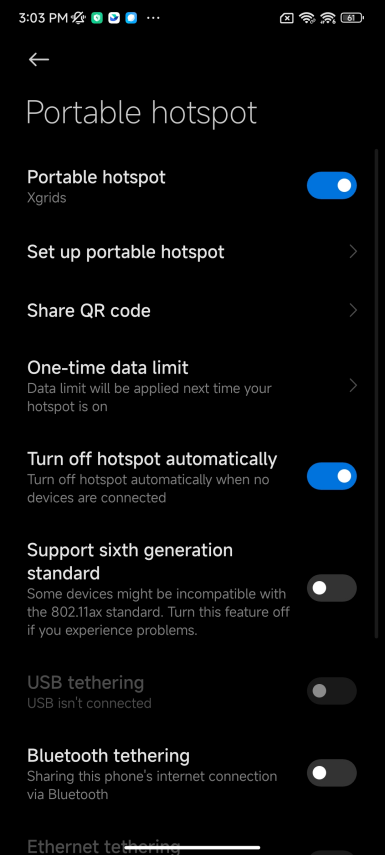
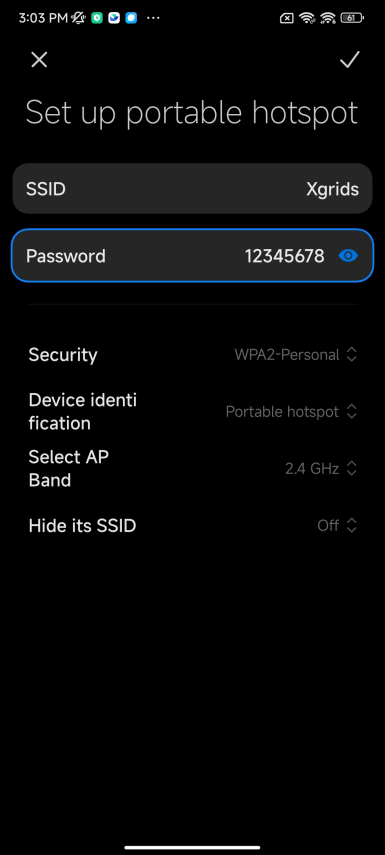
Schritt 1: Aktivieren Sie das Bluetooth Ihres Telefons und tippen Sie auf den Bildschirm, um nach Bluetooth zu suchen, und verbinden Sie sich dann mit dem Bluetooth des Geräts. Schritt 2: Konfigurieren Sie das Netzwerk für das Gerät. Aktivieren Sie zunächst den Hotspot Ihres Telefons, geben Sie Hotspot-Name und Passwort ein und tippen Sie auf „Konfigurieren"; das Gerät verbindet sich automatisch mit dem Telefon-Hotspot. Halten Sie Hotspot-Name und Passwort so einfach wie möglich.
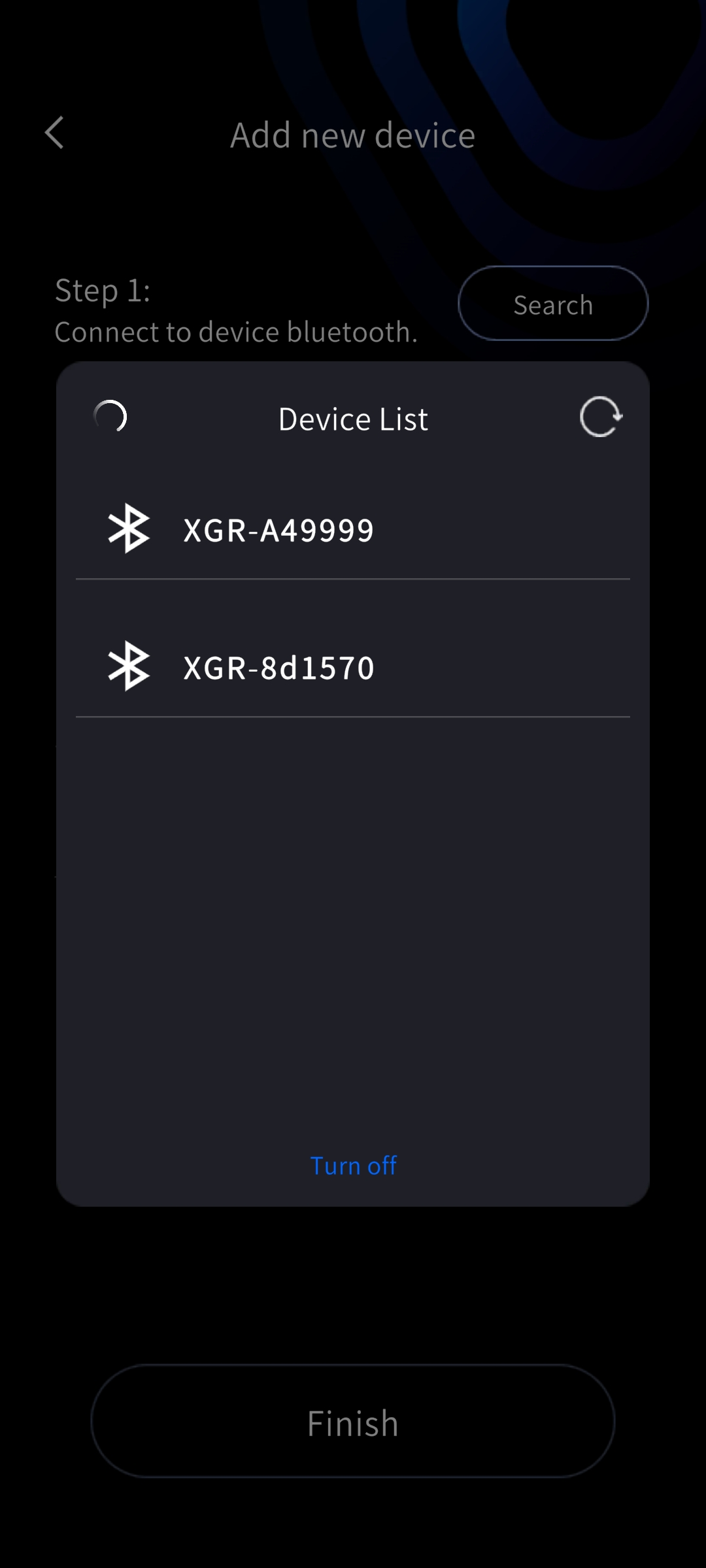
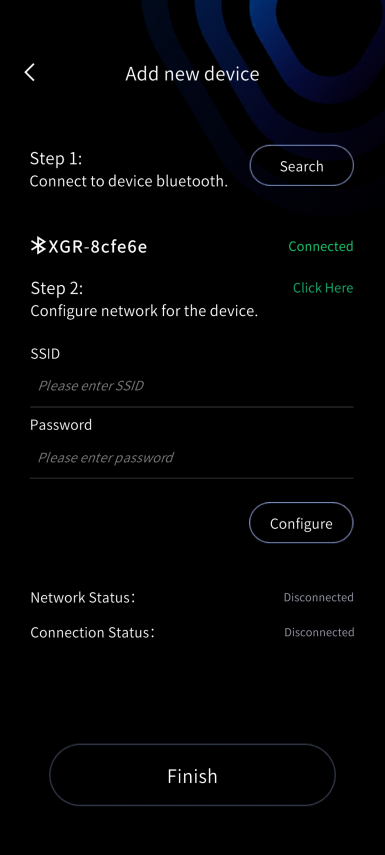
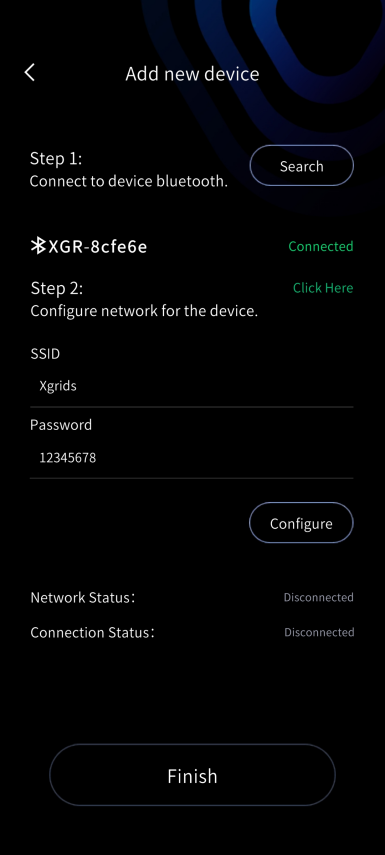
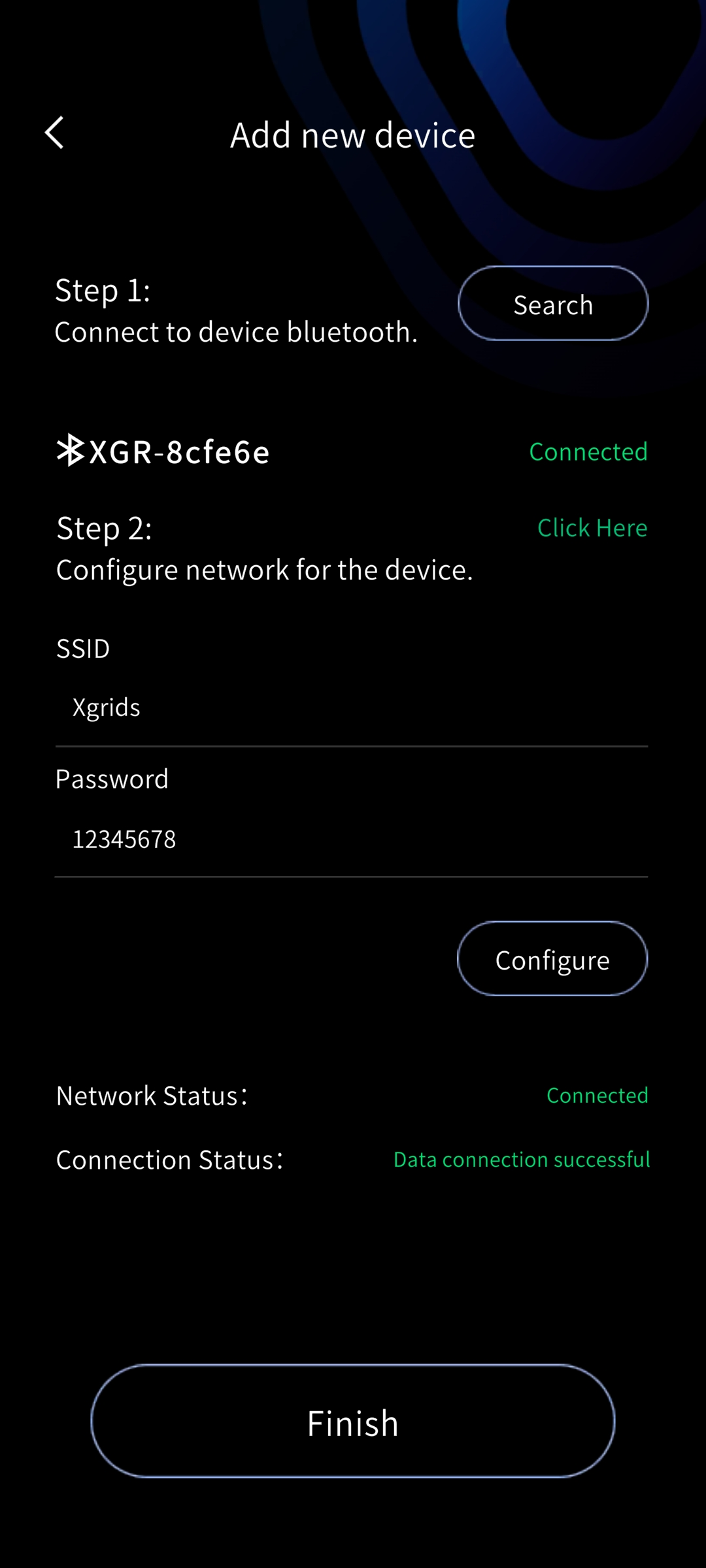
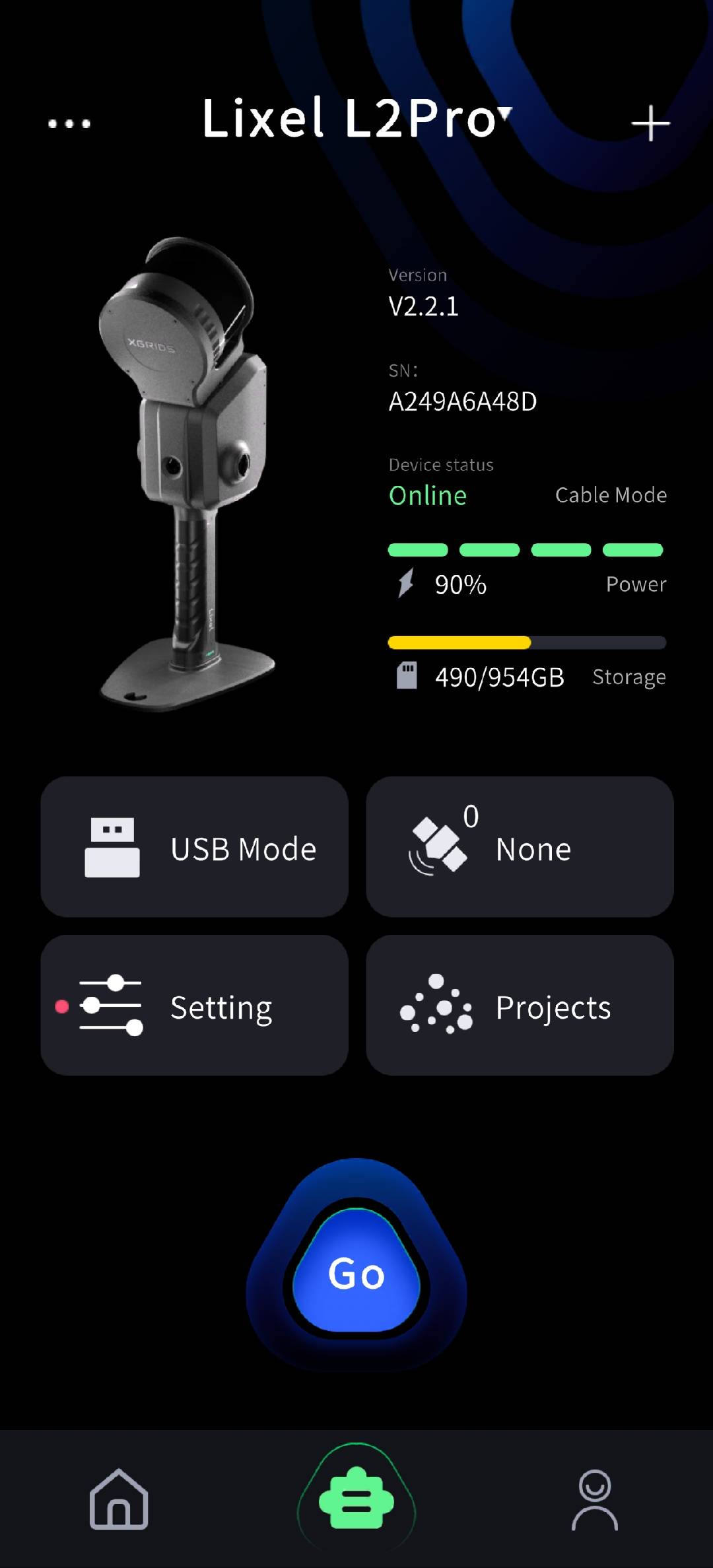
Wenn sowohl der Netzwerkverbindungsstatus als auch der Datenverbindungsstatus Erfolg anzeigen, tippen Sie auf „Fertig", um die grundlegenden Informationen des verbundenen Geräts anzuzeigen.
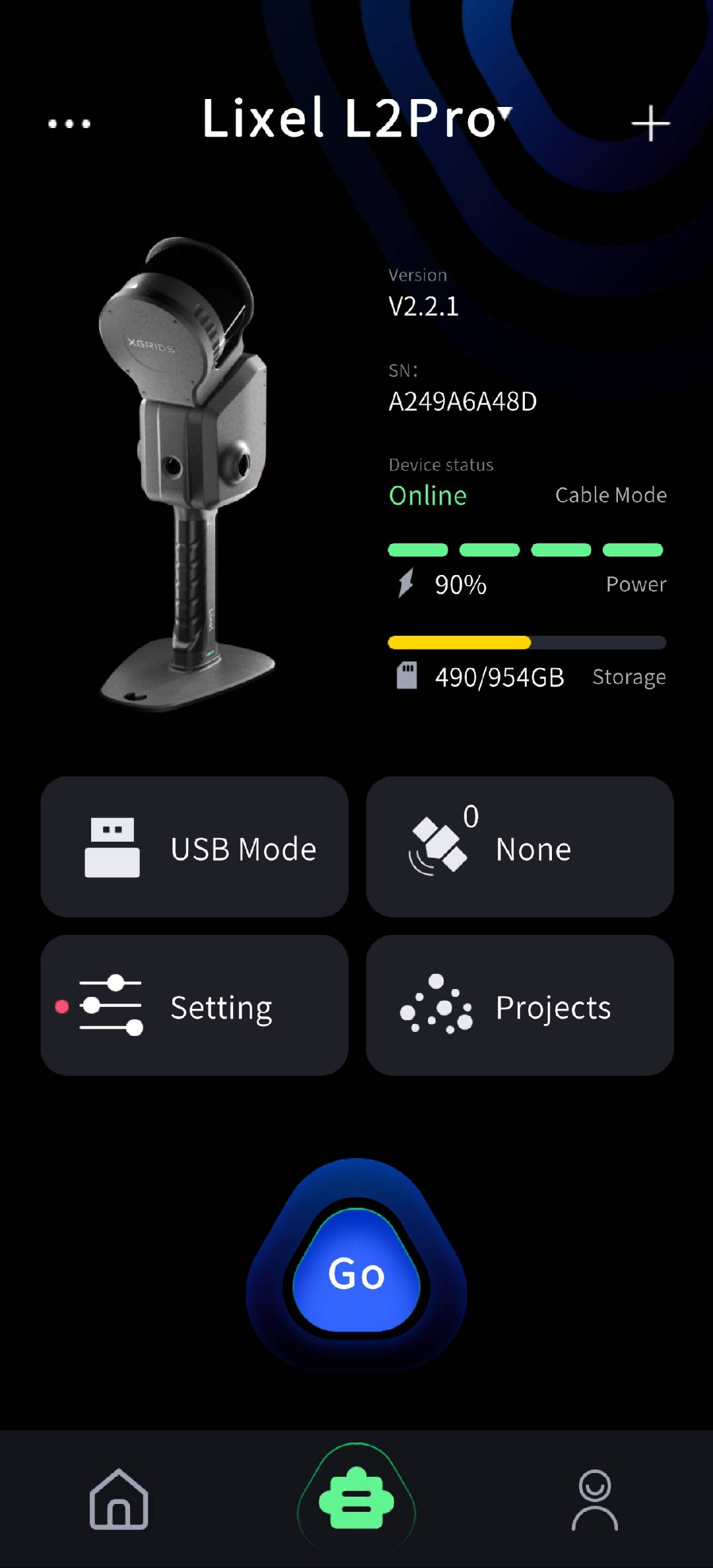
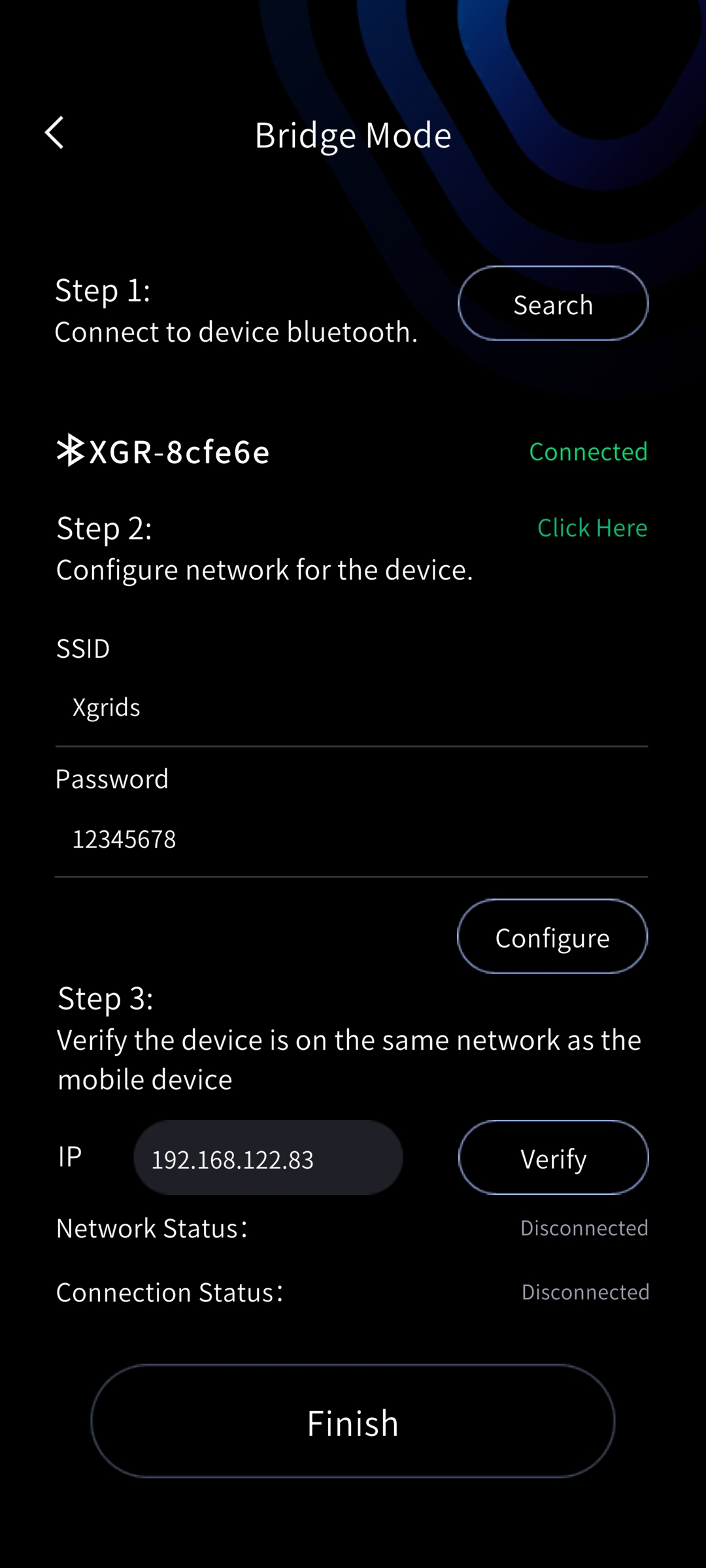
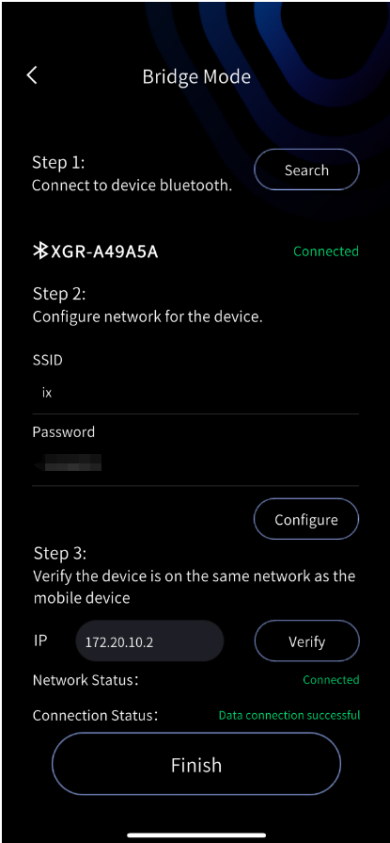
- Brückenmodus (Gerät und Telefon mit demselben LAN verbinden): Hinweis: Verlassen Scanner und Telefon in diesem Modus das Wi-Fi-Netzwerk, wird die Datenübertragung unterbrochen, das Gerät zeichnet jedoch normal weiter auf. Tippen Sie auf das Pluszeichen in der oberen rechten Ecke, wählen Sie den Brückenmodus, öffnen Sie den Bildschirm und folgen Sie den Schritten.
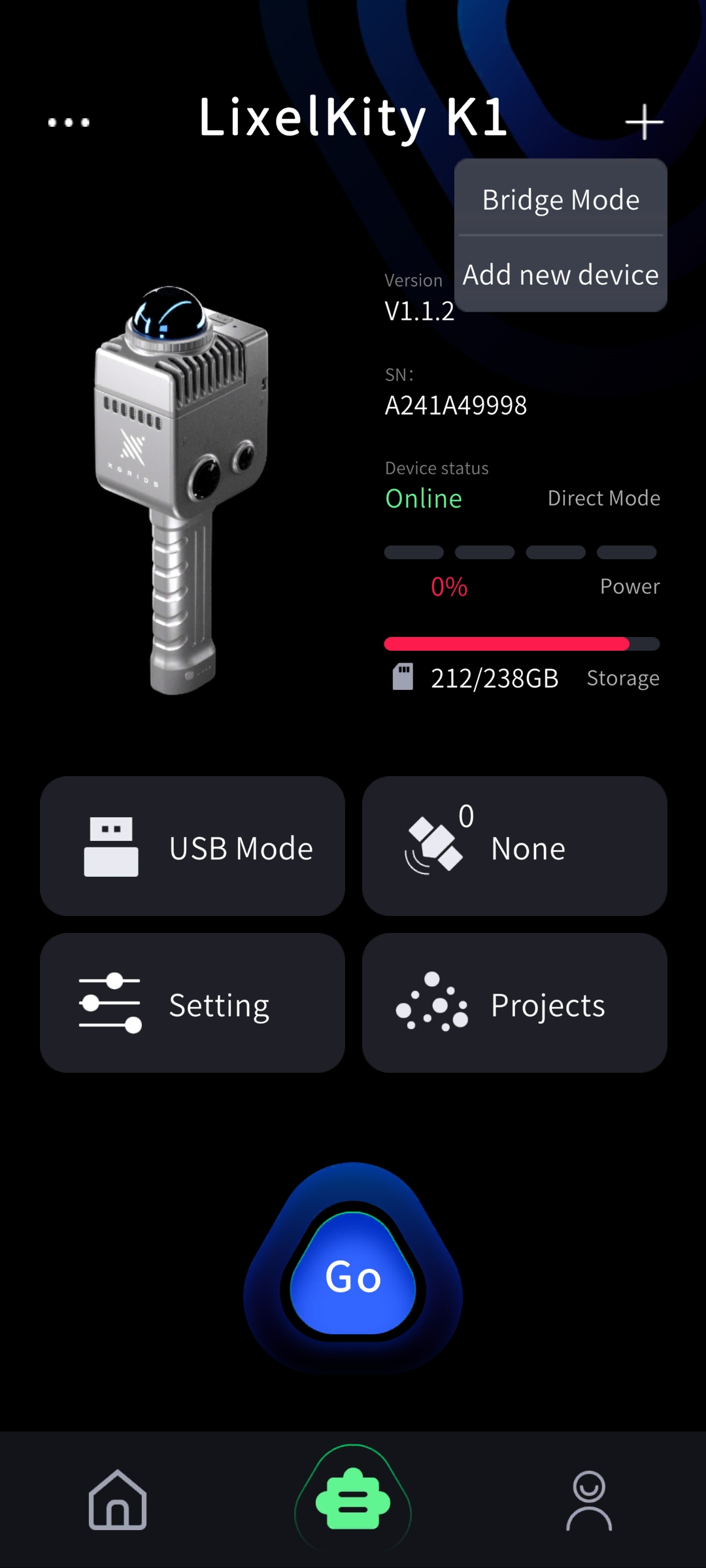
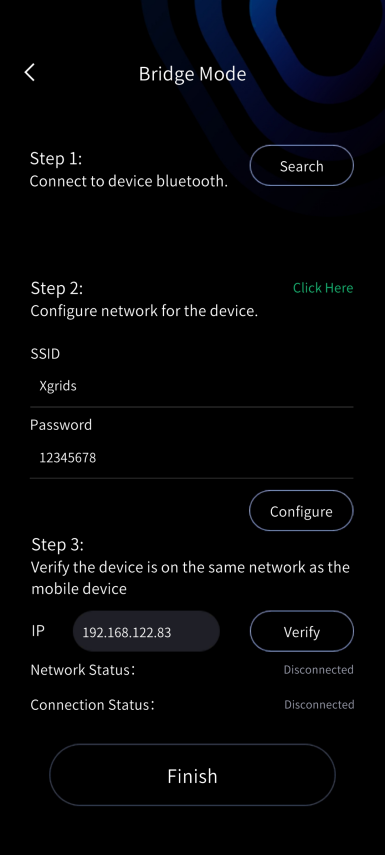
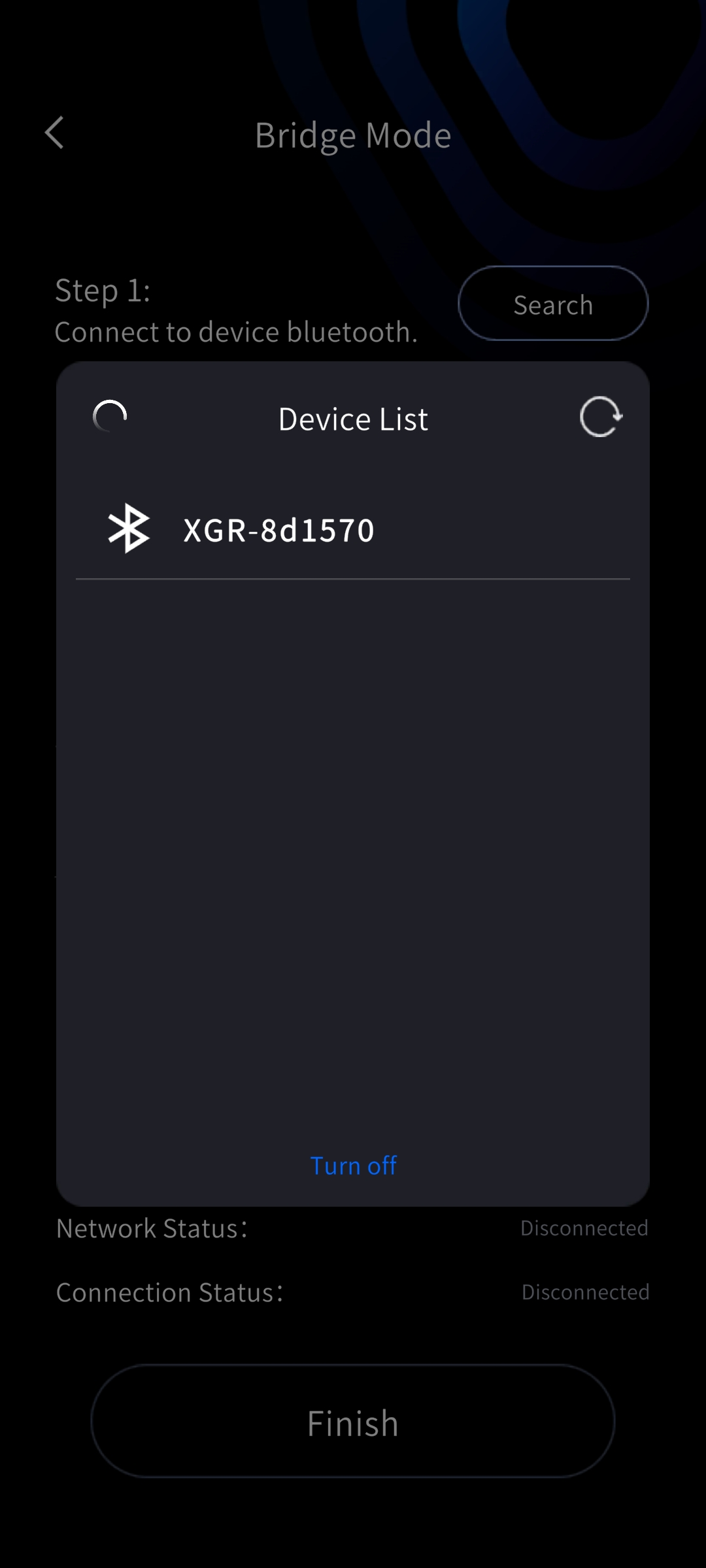
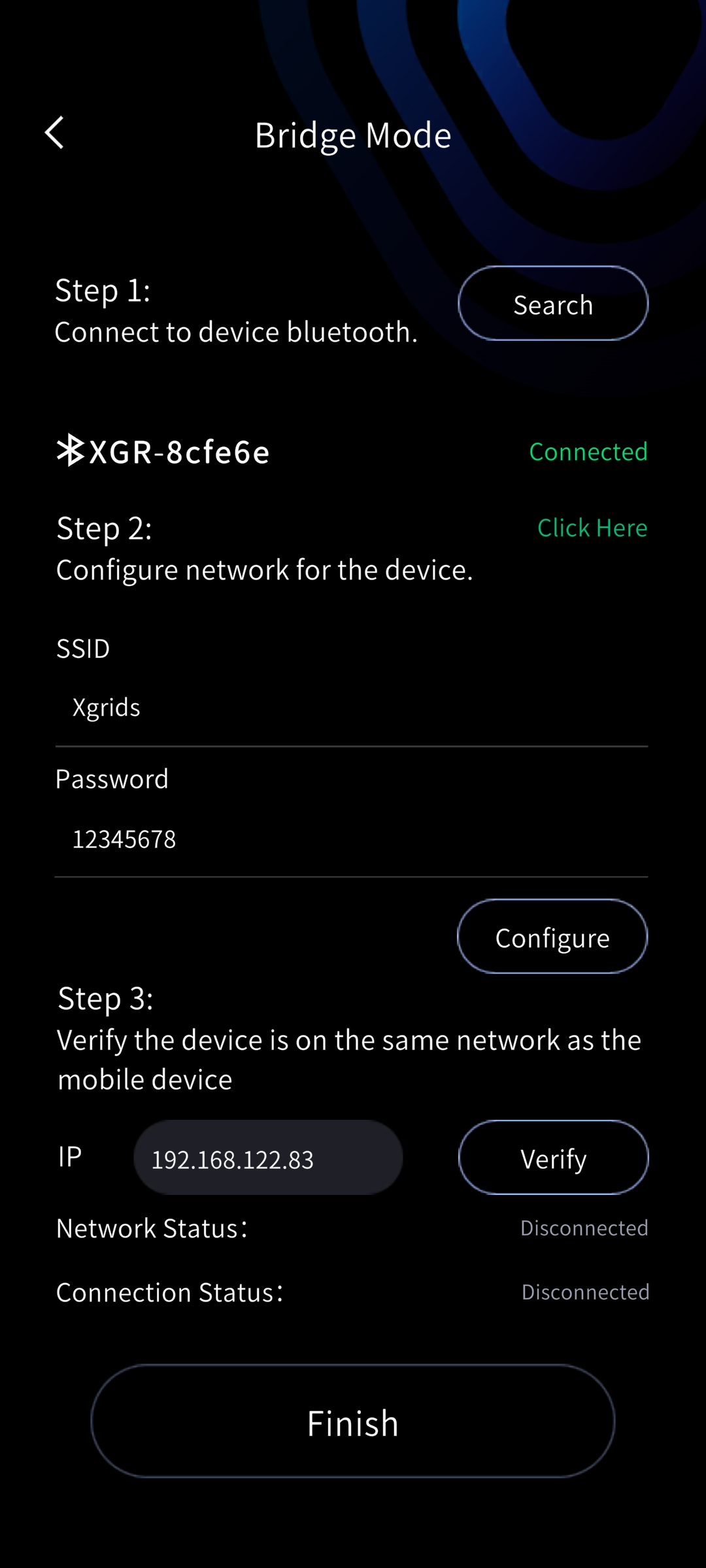
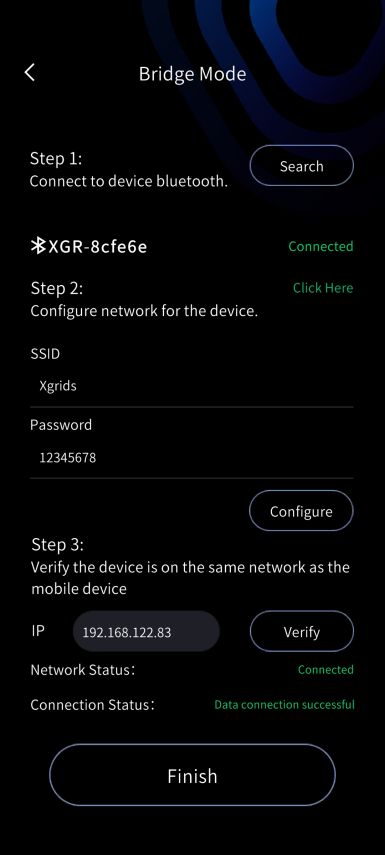
Schritt 1: Suchen Sie nach dem Bluetooth des Geräts. Schritt 2: Konfigurieren und verifizieren Sie das Wi-Fi-Netzwerk (hier sind Netzwerkname und Passwort die Wi-Fi-Zugangsdaten, nicht der Telefon-Hotspot). Nach der Konfiguration des Wi-Fi wird die IP-Adresse automatisch eingetragen. Tippen Sie nach korrekter Verbindung auf „Fertig", um die grundlegenden Geräteinformationen anzuzeigen.
iOS-Version
- Schnellverbindungsmodus: Mit der Geräte-Firmware V3.2.1 und LixelGO V1.3.0 wird standardmäßig der Schnellverbindungsmodus verwendet.
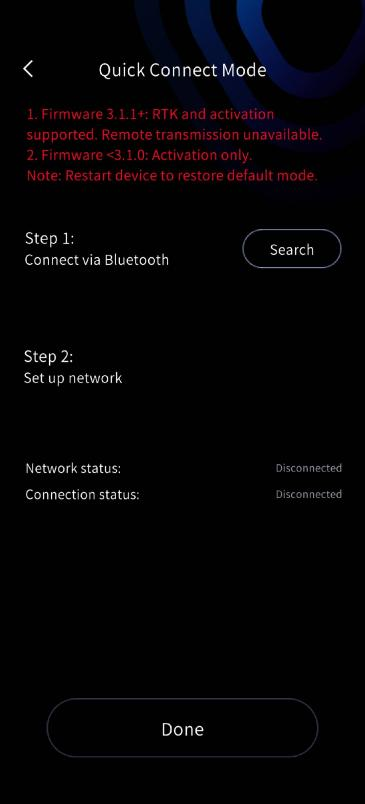
Bevor Sie die App verwenden, richten Sie zunächst Ihr iPhone ein. Öffnen Sie die Einstellungen, dann „Allgemein" und anschließend „Info", und ändern Sie das Feld „Name" so, dass es nur englische Zeichen ohne Leerzeichen oder Sonderzeichen enthält. Dieser Name wird als Hotspot-SSID des Telefons verwendet.
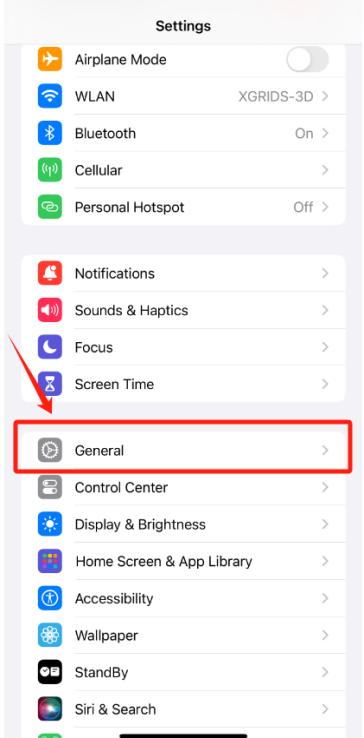
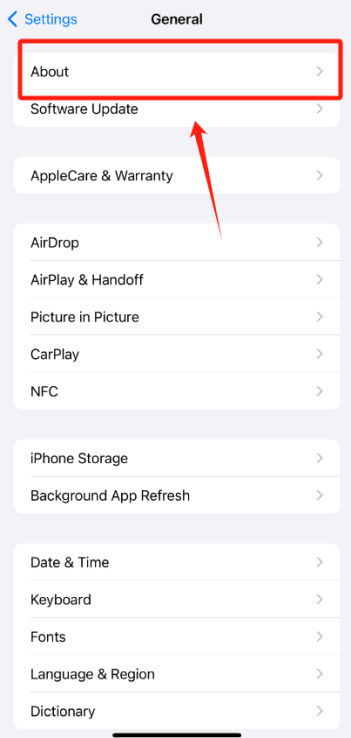
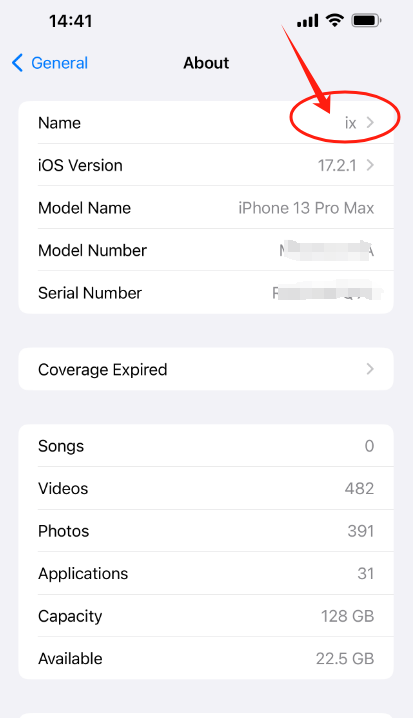
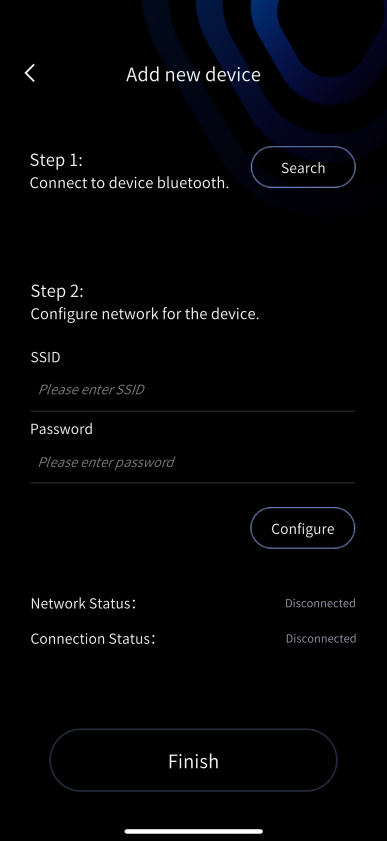
- Direktverbindungsmodus: Halten Sie die Einschalttaste gedrückt, um das Gerät einzuschalten; das Gerät wurde erfolgreich gestartet, wenn die Anzeigeleuchte von Blau zu Grün wechselt. Tippen Sie auf „Gerät hinzufügen", stellen Sie sicher, dass Bluetooth und Ihr Hotspot aktiviert sind, und folgen Sie den Schritten.
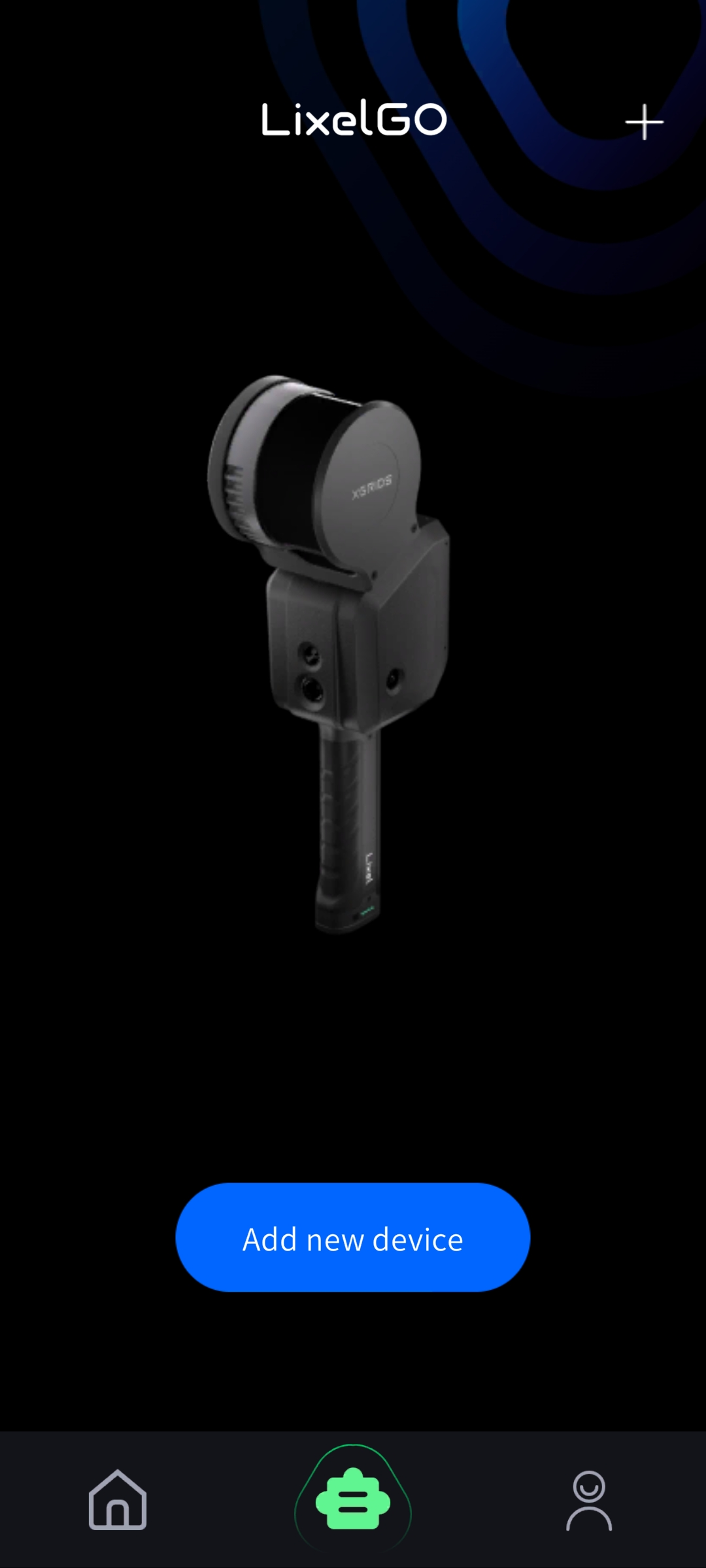
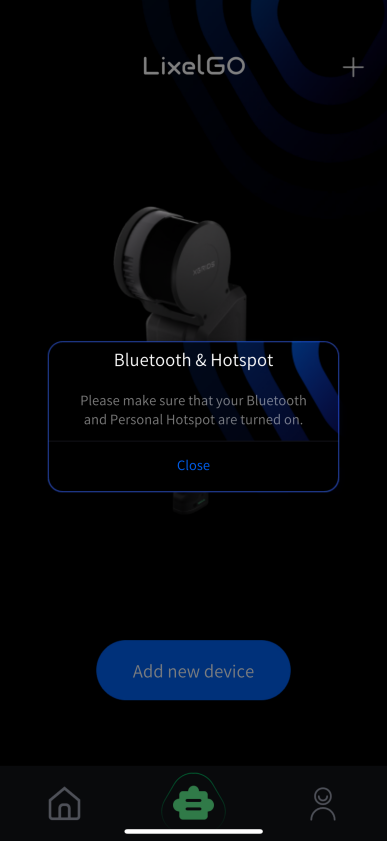
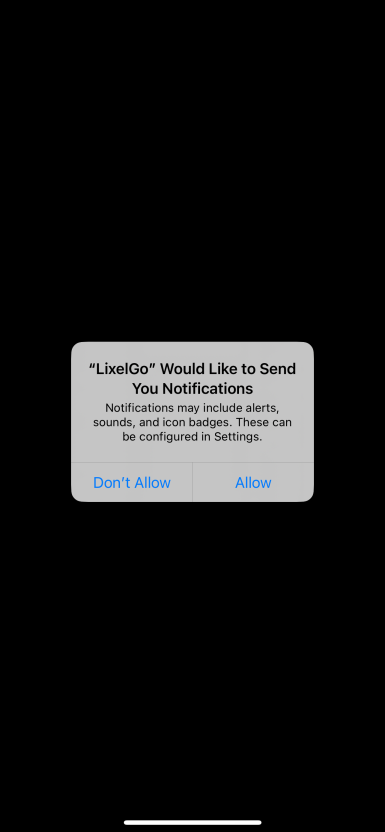
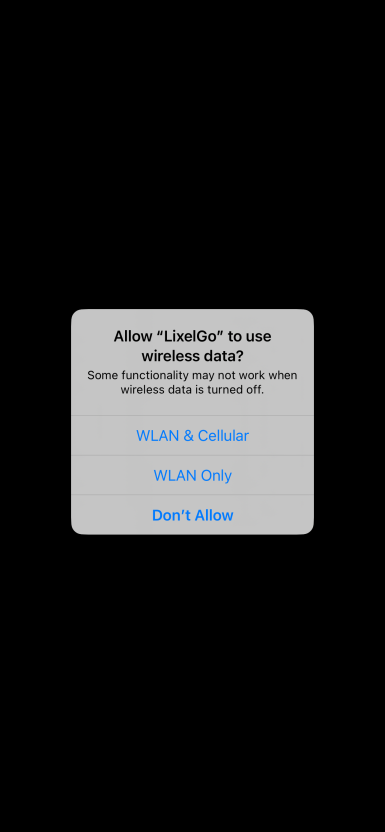
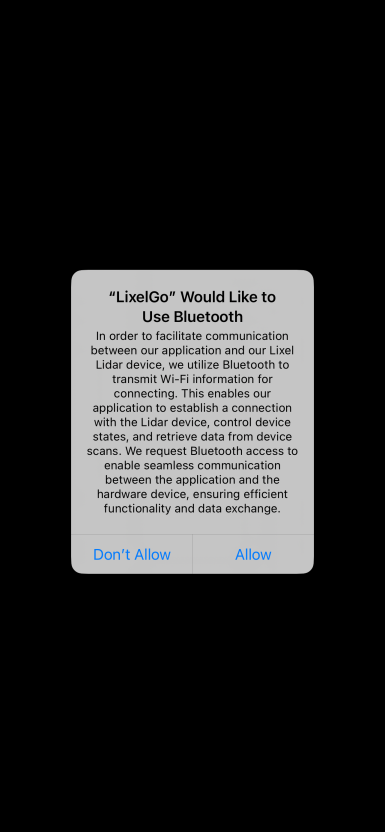
Erste Verbindung: Tippen Sie bei Benachrichtigungen auf „Erlauben", wählen Sie bei der Auswahl der drahtlosen Datennutzung „WLAN & Mobilfunk" und tippen Sie bei Bluetooth auf „Erlauben".
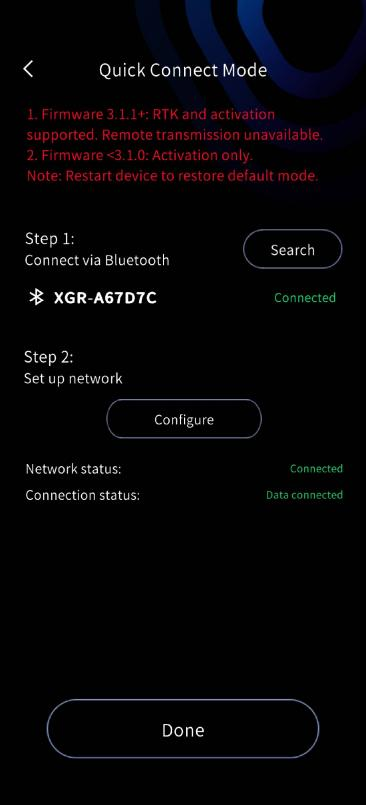
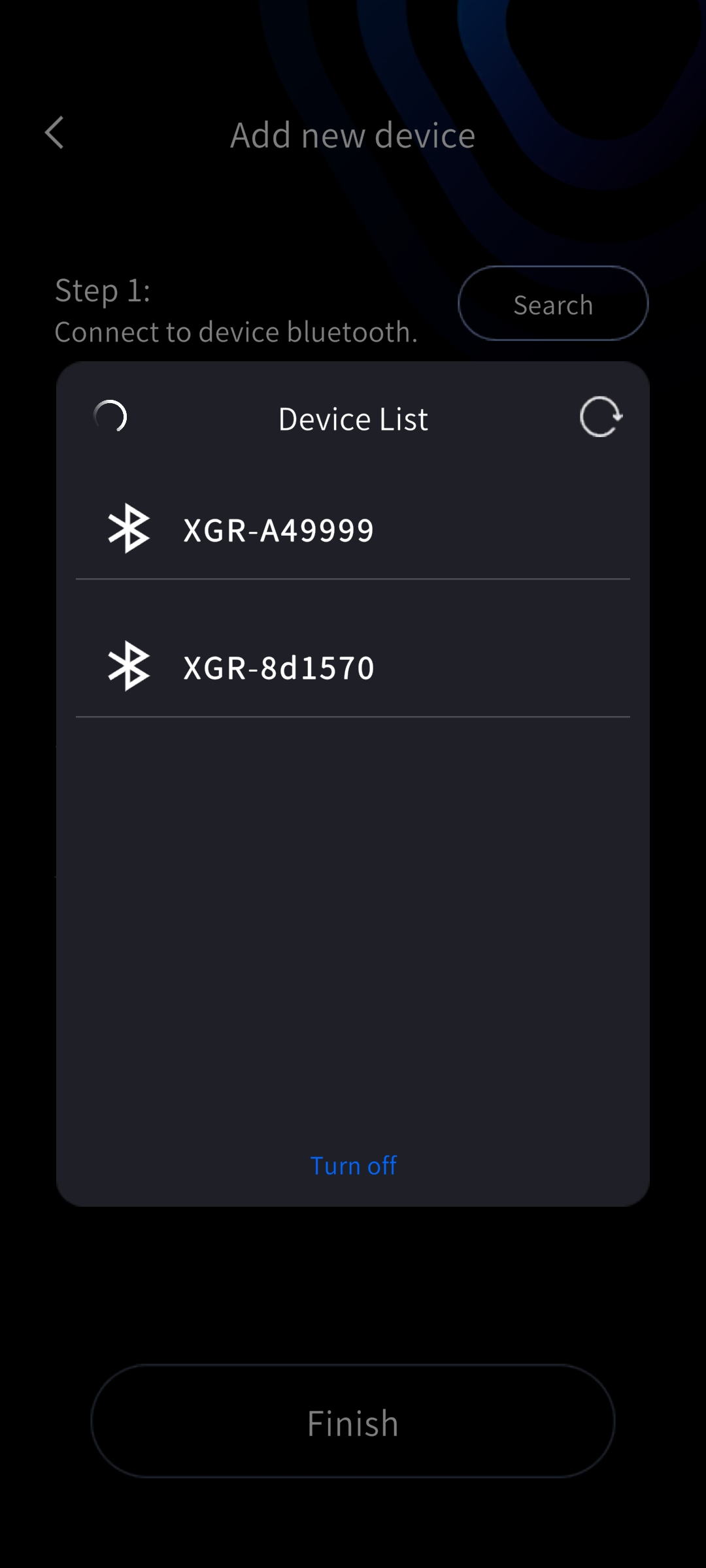
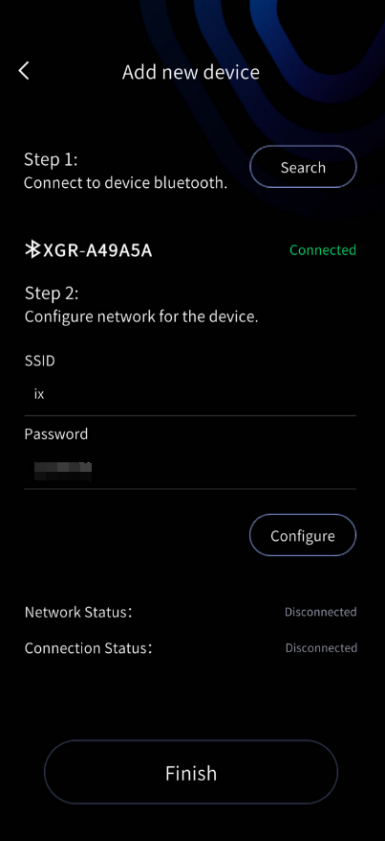
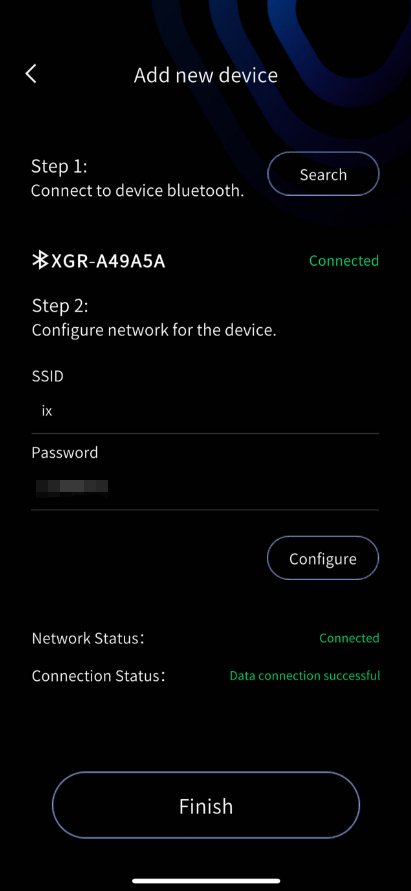
Aktivieren Sie das Bluetooth Ihres Telefons und suchen Sie dann nach dem Bluetooth des Geräts und verbinden Sie sich damit. Konfigurieren Sie anschließend das Netzwerk für das Gerät: Geben Sie den Gerätenamen Ihres iPhone und das Hotspot-Passwort ein (halten Sie diese so einfach wie möglich), tippen Sie auf „Konfigurieren" und lesen Sie die Hinweise sorgfältig durch.
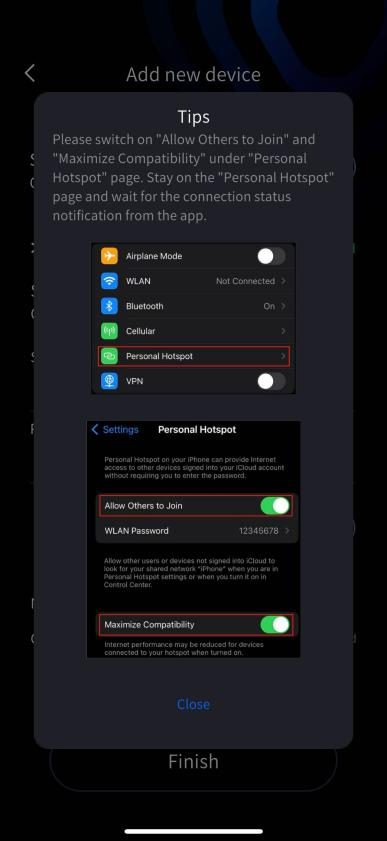
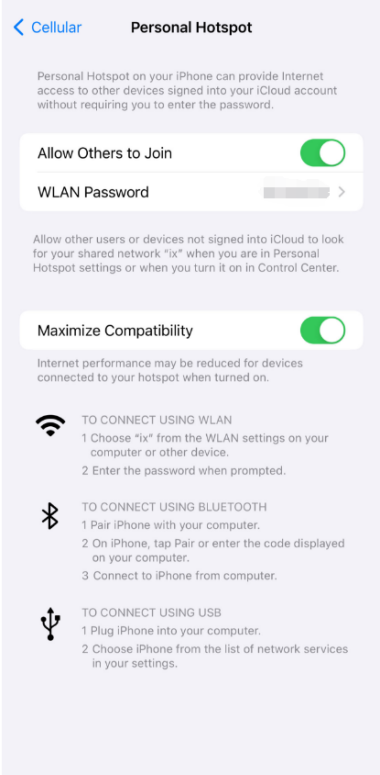
Hinweis: Beim Aktivieren des Hotspots müssen die mobilen Daten (Mobilfunknetz) eingeschaltet sein. Schalten Sie Wi-Fi während der Einrichtung des Hotspots nicht ein oder aus, da eine Änderung des Wi-Fi-Verbindungsstatus den Hotspot beeinflusst. Stellen Sie sicher, dass „Anderen den Zutritt erlauben" aktiviert ist, damit Geräte eine Verbindung herstellen können, und stellen Sie den Hotspot auf maximale Kompatibilität ein, um eine erfolgreiche Verbindung zu gewährleisten. Am wichtigsten ist, dass Sie auf der Seite „Personal Hotspot" bleiben und die Benachrichtigungen beobachten; erst wenn Sie „Datenverbindung erfolgreich!" sehen, sollten Sie zur LixelGO-App zurückkehren.
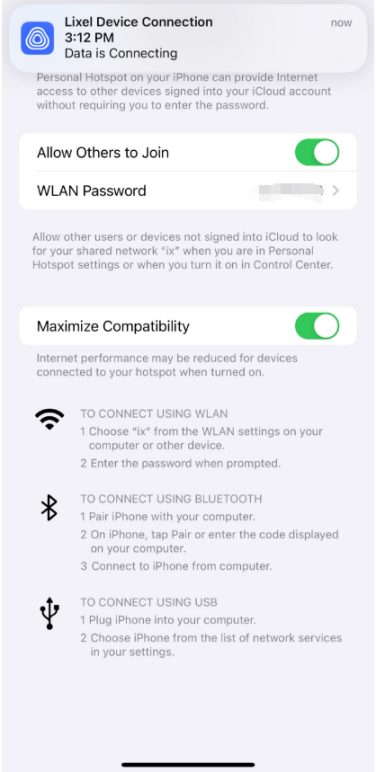
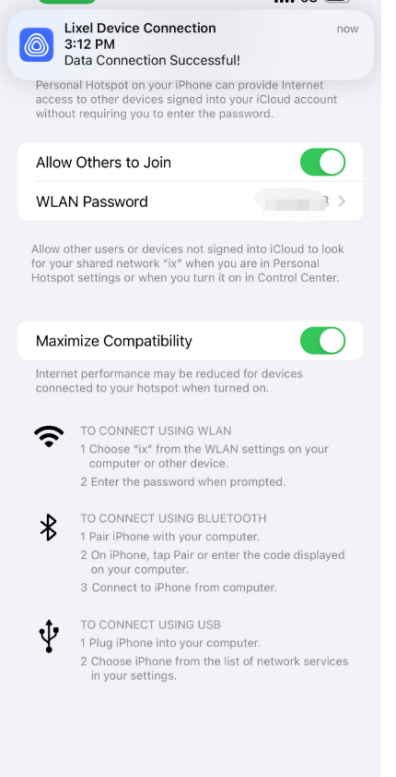
Bei der ersten Verbindung kann die Datenverbindung aufgrund von Berechtigungen fehlschlagen. Tippen Sie nach der Rückkehr zu LixelGO auf „Konfigurieren", um den Berechtigungsdialog erneut auszulösen; tippen Sie auf „Erlauben", um die Verbindung sofort herzustellen.
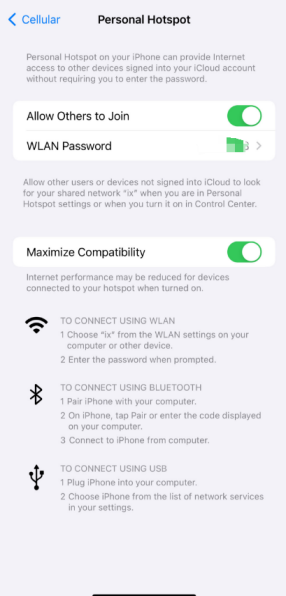
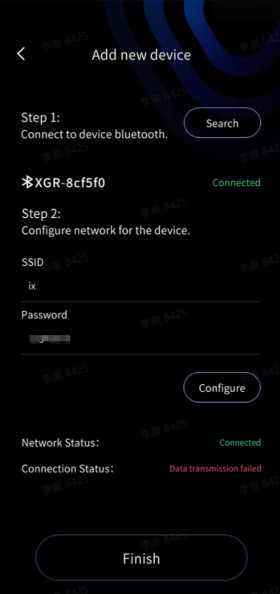
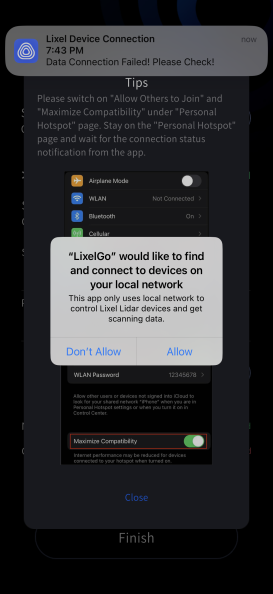
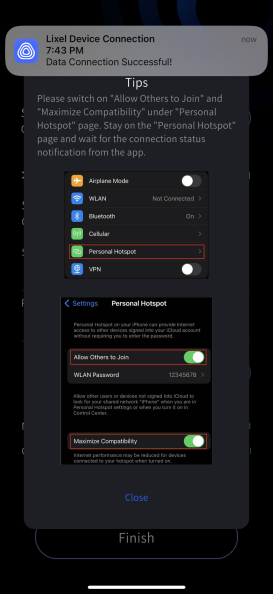
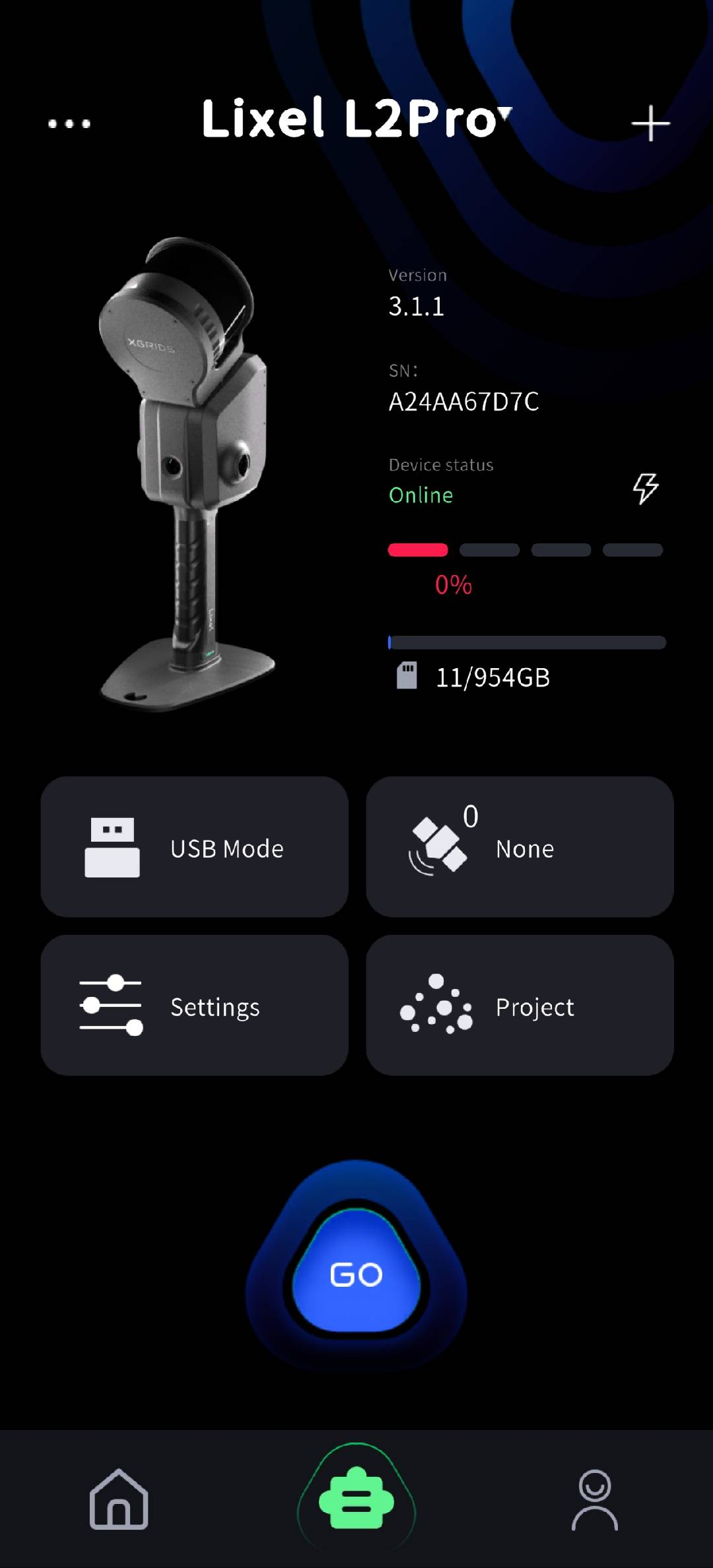
Wenn sowohl der Netzwerkverbindungsstatus als auch der Datenverbindungsstatus Erfolg anzeigen, tippen Sie auf „Fertig", um die grundlegenden Informationen des verbundenen Geräts anzuzeigen.
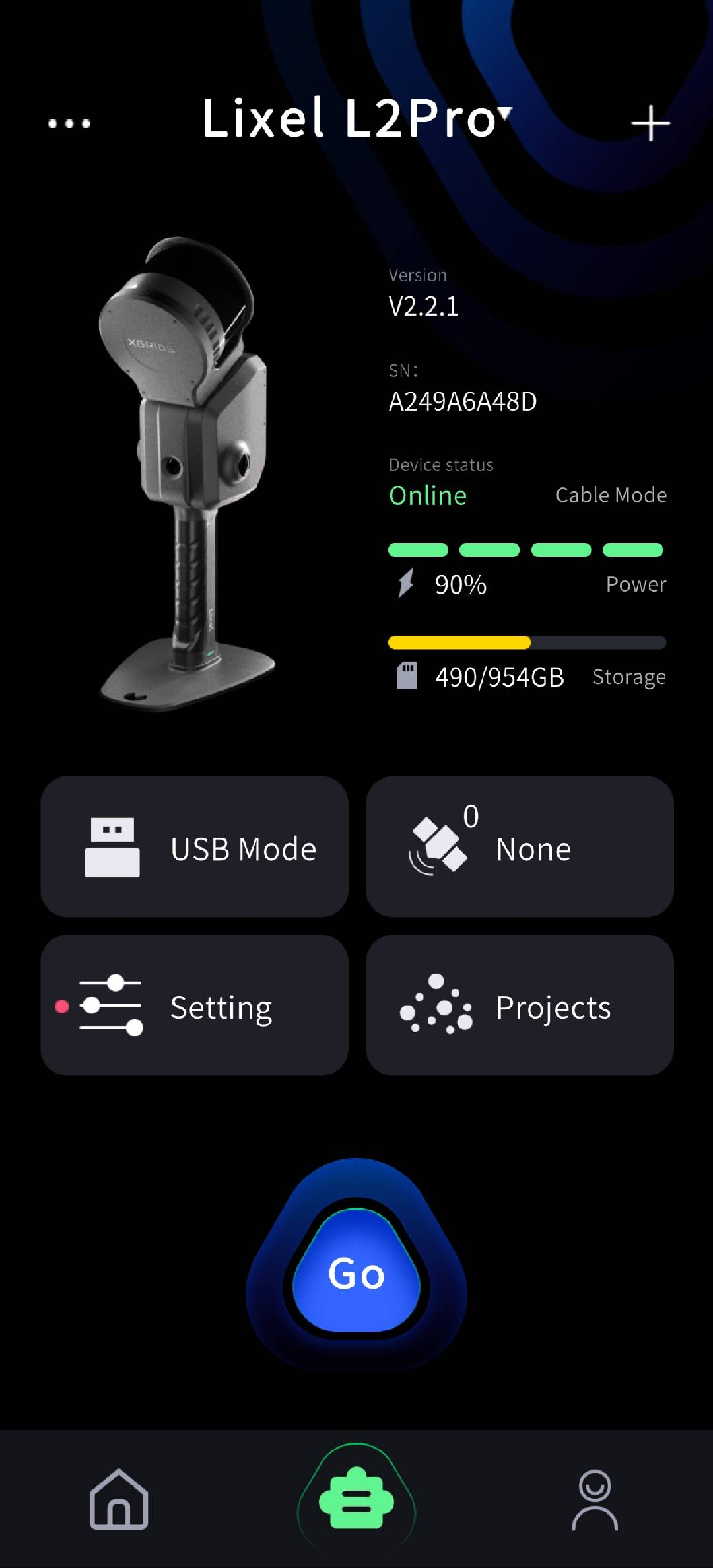
- Brückenmodus (Gerät und Telefon mit demselben LAN verbinden): Hinweis: Verlassen Scanner und Telefon in diesem Modus das Wi-Fi-Netzwerk, wird die Datenübertragung unterbrochen, das Gerät zeichnet jedoch normal weiter auf. Tippen Sie auf das Pluszeichen in der oberen rechten Ecke, wählen Sie den Brückenmodus, öffnen Sie den Bildschirm und folgen Sie den Schritten.
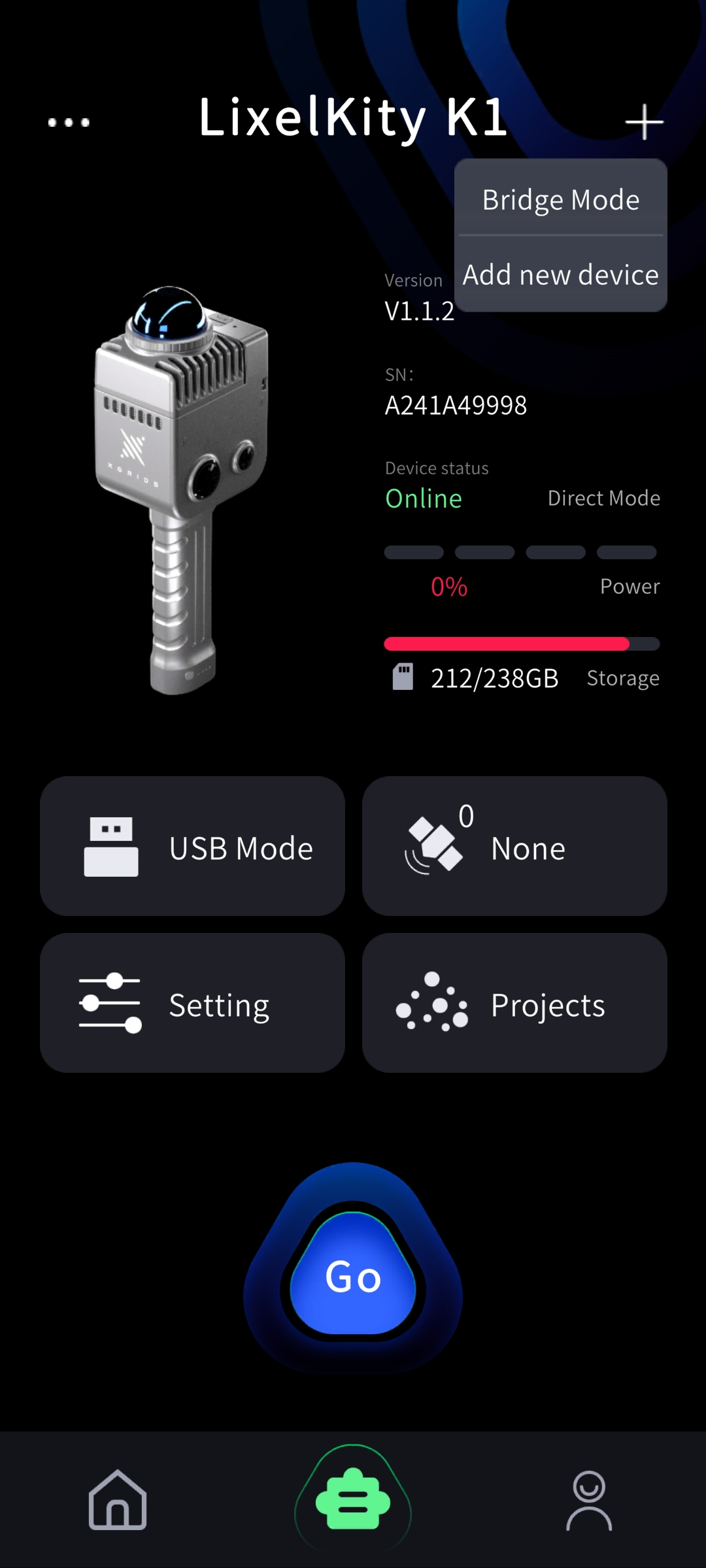
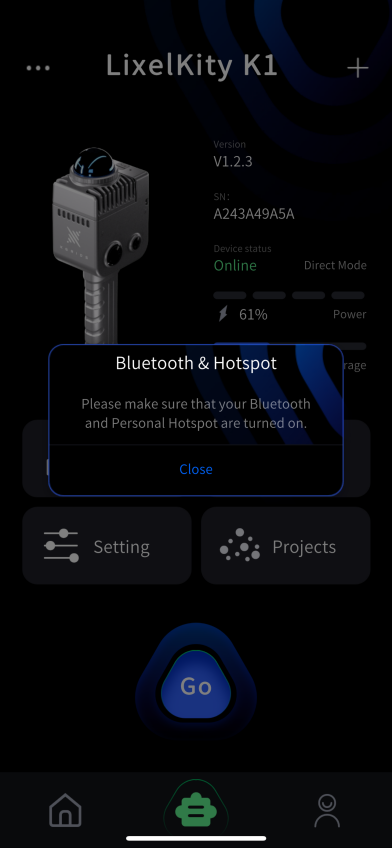
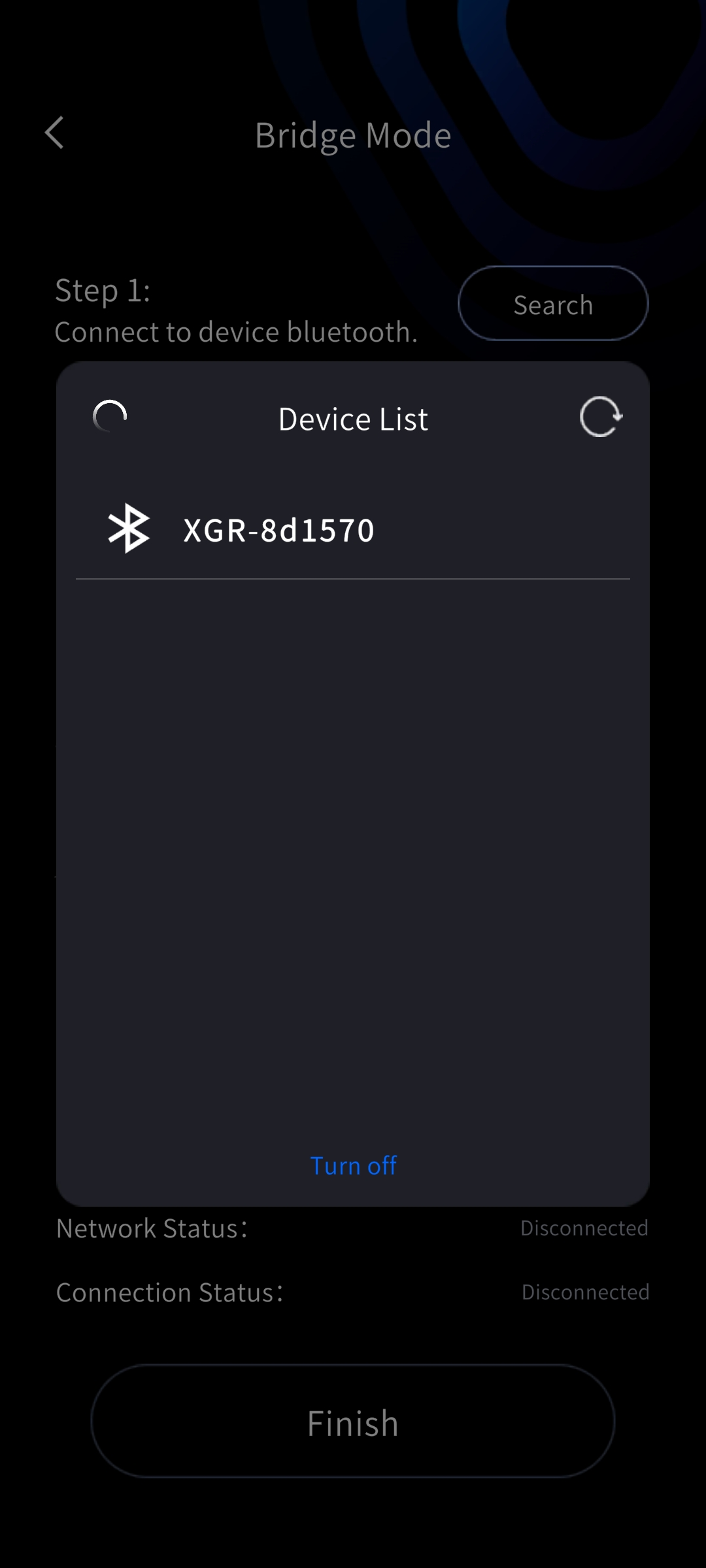
Schritt 1: Suchen Sie nach dem Bluetooth des Geräts. Schritt 2: Konfigurieren und verifizieren Sie das Wi-Fi-Netzwerk (hier sind Netzwerkname und Passwort die Wi-Fi-Zugangsdaten, nicht der Telefon-Hotspot). Nach der Konfiguration des Wi-Fi wird die IP-Adresse automatisch eingetragen. Tippen Sie nach korrekter Verbindung auf „Fertig", um die grundlegenden Geräteinformationen anzuzeigen.
Neuer Schnellverbindungsmodus:
Geräte-Firmware über 3.1.0 unterstützt RTK und Aktivierung, jedoch keine Fernübertragung.
Geräte-Firmware unter 3.1.0 unterstützt die Aktivierung, jedoch weder RTK noch Fernübertragung.
Sie müssen das Gerät aus- und wieder einschalten, um den Standardmodus wiederherzustellen.
5. Geräteverwaltung
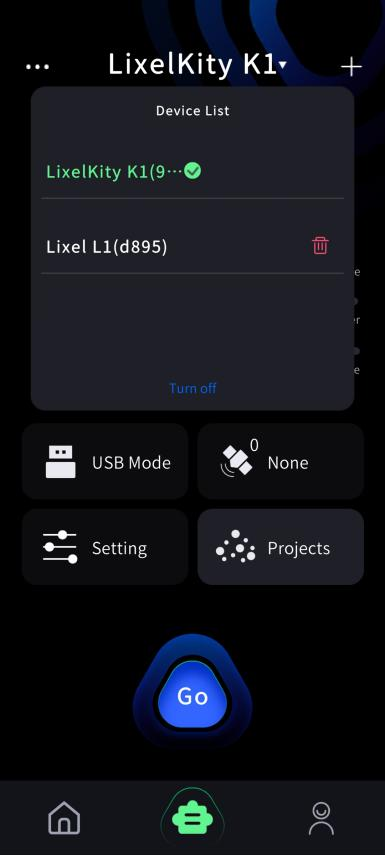
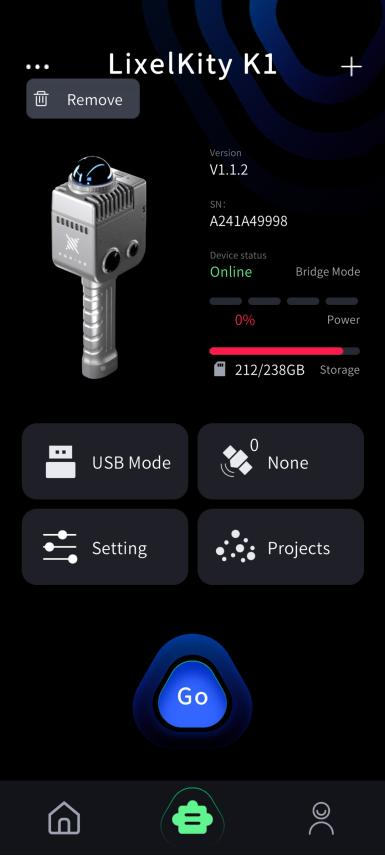
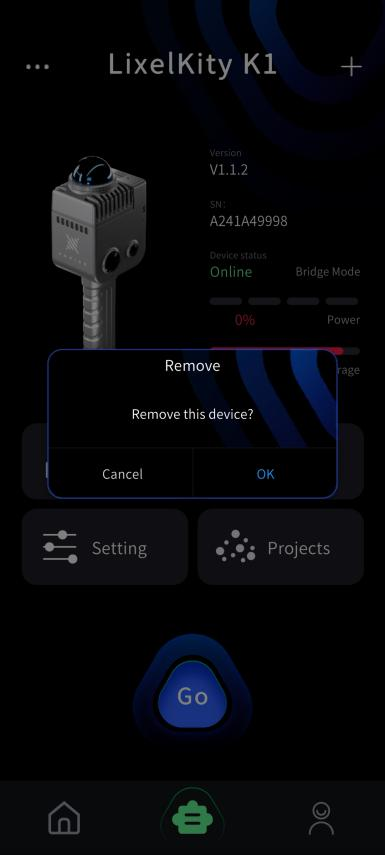
Ziehen Sie auf dem Gerätebildschirm den Gerätenamen oben herunter, um das verbundene Gerät zu verwalten. Tippen Sie auf „Gerät entfernen", um die Verbindung zu diesem Gerät zu entfernen.
6. Geräteaktivierung
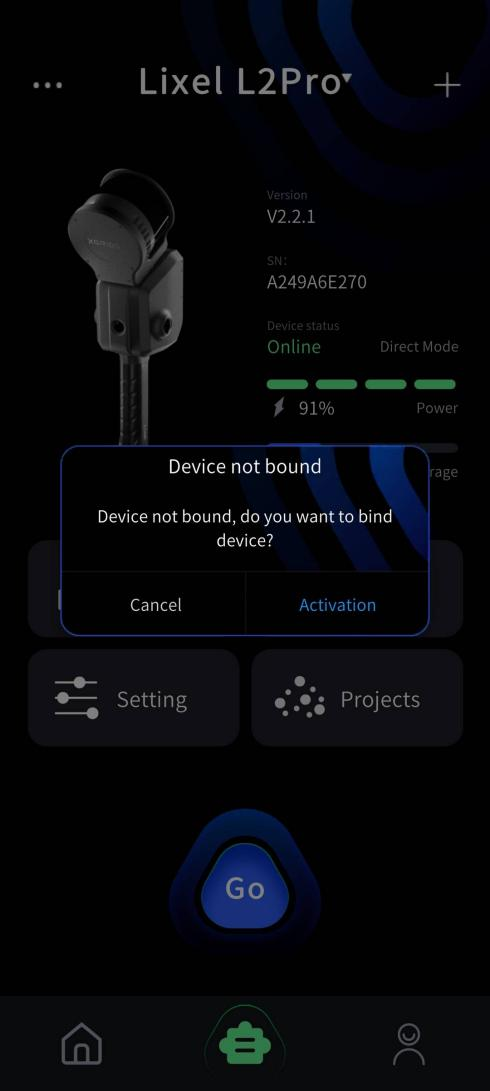
Tippen Sie auf „GO", bestätigen Sie die Geräteaktivierung und binden und aktivieren Sie das Gerät.