
Punktwolke mit absoluten Koordinaten erfassen
Es gibt zwei Wege, eine Punktwolke mit absoluten Koordinaten zu erhalten: über externe Bodenkontrollpunkte oder über das RTK-Modul. Ersteres eignet sich für viele Innen- und Außenszenen, Letzteres erfordert im Freien ein gutes RTK-Signal.
Über Bodenkontrollpunkte
Überblick
Das Erfassen von Bodenkontrollpunkten ermöglicht:
- Die Umwandlung der gescannten Punktwolke in ein absolutes Koordinatensystem.
- Die Optimierung der Punktwolkengenauigkeit.
Anforderungen an die Kontrollpunktverteilung
- Minimum: mindestens 3 Kontrollpunkte pro Scan, sinnvoll verteilt und nicht zu dicht beieinander.
- Anzahl: bestimmt durch die Genauigkeitsanforderungen des Projekts; in hochgenauen Szenarien führt eine höhere Anzahl von Kontrollpunkten zu höherer Umwandlungsgenauigkeit.
- Verteilung: Kontrollpunkte sollten gleichmäßig über das Messgebiet verteilt sein; je gleichmäßiger die Verteilung, desto besser das Ergebnis.
Hinweis
Anzahl und Verteilung der Kontrollpunkte beeinflussen die Qualität der Koordinatenumwandlung und die Punktwolkengenauigkeit direkt. Planen Sie die Verteilung nach den Projektanforderungen.
Geräteaufbau
Zu den verwendeten Komponenten gehören der Lixel K2 Handscanner, der Akku und die Kontrollpunktbasis.
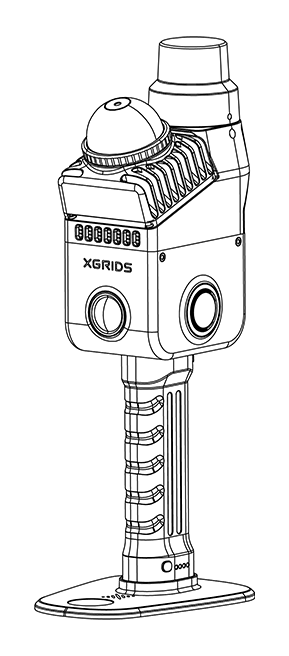
Außeneinsatz: Scannen
1. Geländebegehung und Planung
Kontrollpunktentwurf
- Mit topografischer Karte: Entwerfen Sie die Kontrollpunktpositionen anhand der Karte und bestätigen/justieren Sie sie bei der Begehung vor Ort.
- Ohne topografische Karte: Entwerfen Sie direkt anhand der Umgebung vor Ort.
Anforderungen an die Kontrollpunktverteilung
| Punkt | Anforderung |
|---|---|
| Verteilung | Kontrollpunkte gleichmäßig über das Messgebiet verteilen |
| Abstand | Abstand benachbarter Kontrollpunkte innerhalb von 50 m halten |
| Anzahl | Mindestens 3 Kontrollpunkte |
Hinweis
Kontrollpunkte dürfen nicht auf einer geraden Linie liegen.
2. Scan starten
Schalten Sie den Scanner ein und starten Sie den Scan über LixelGO oder die Gerätetaste (siehe Scan-Workflow).
Erfassungsschritte
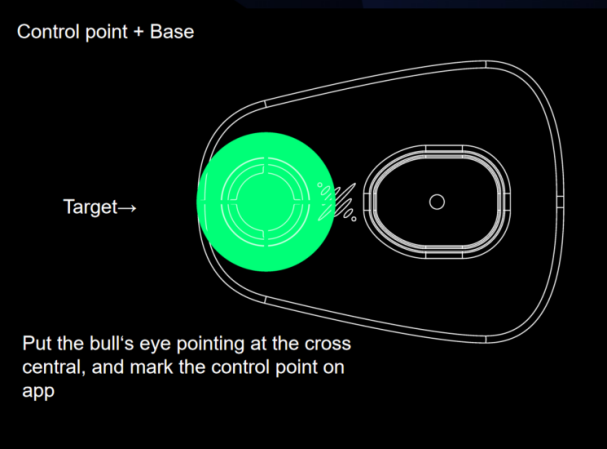
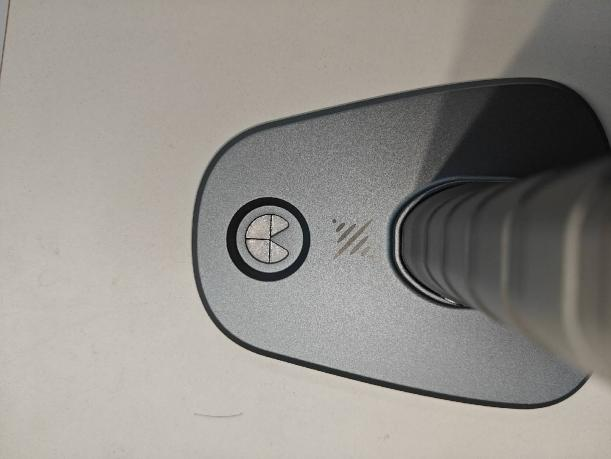
- Auf den Kontrollpunkt ausrichten: Richten Sie beim Passieren eines Kontrollpunkts die spitzen Ecken der Gerätebasis auf den Kontrollpunkt aus. Sie können einen Standard-Kontrollpunktnagel oder eine Standard-Zielmarke verwenden.
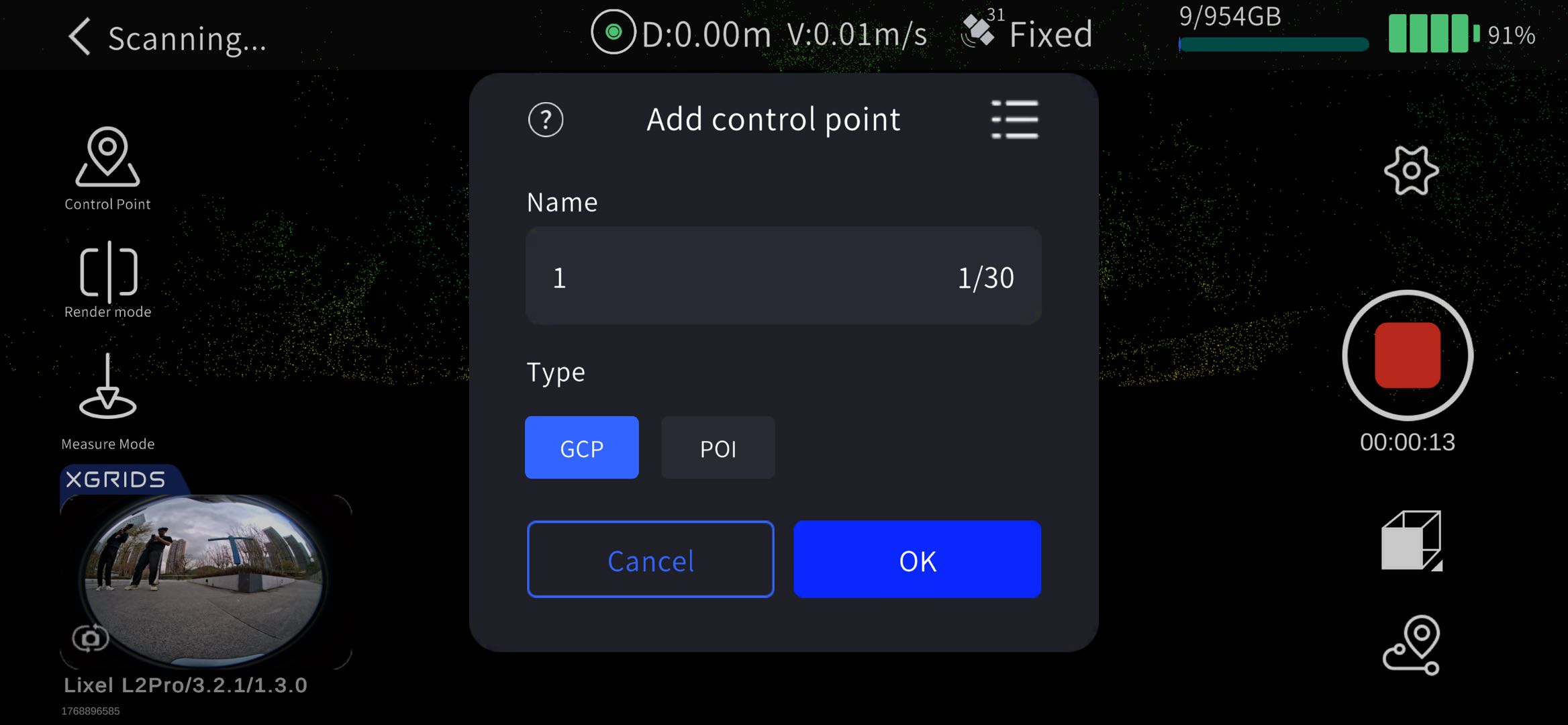
- In den Kontrollpunktmodus wechseln: Tippen Sie auf die Schaltfläche Kontrollpunktmodus links im Bildschirm.
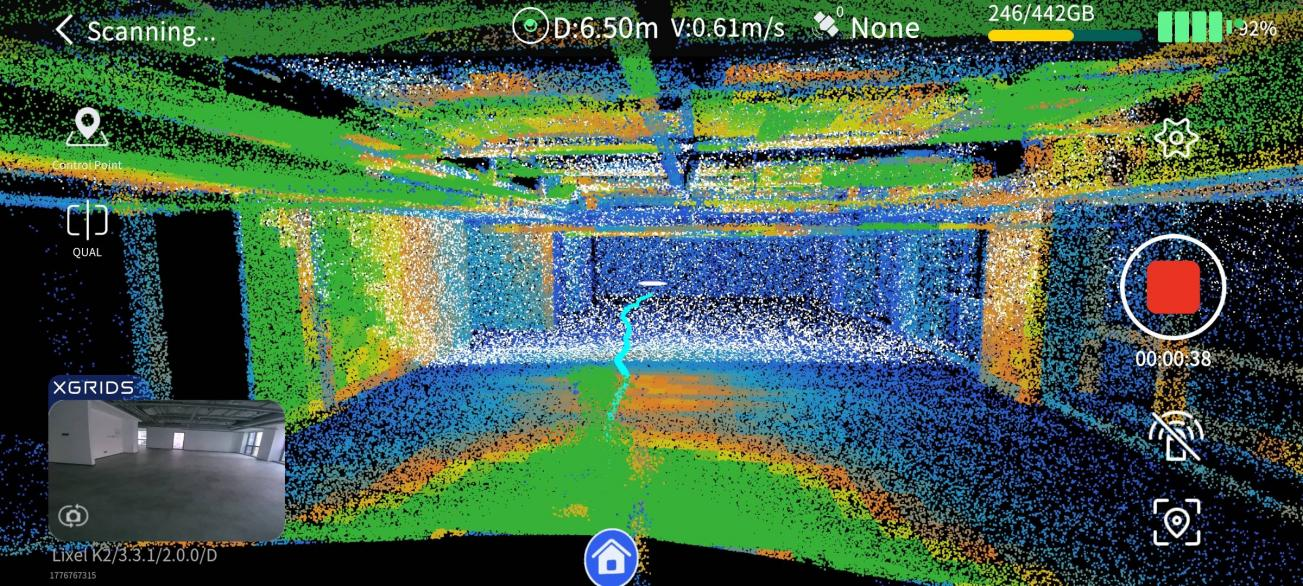
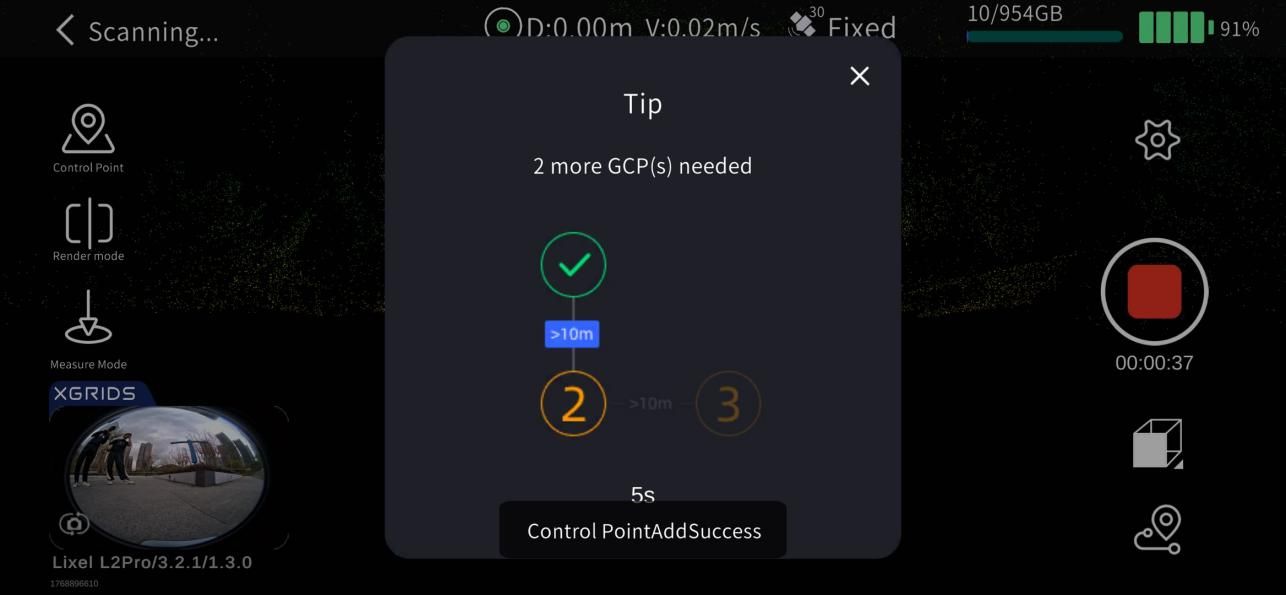
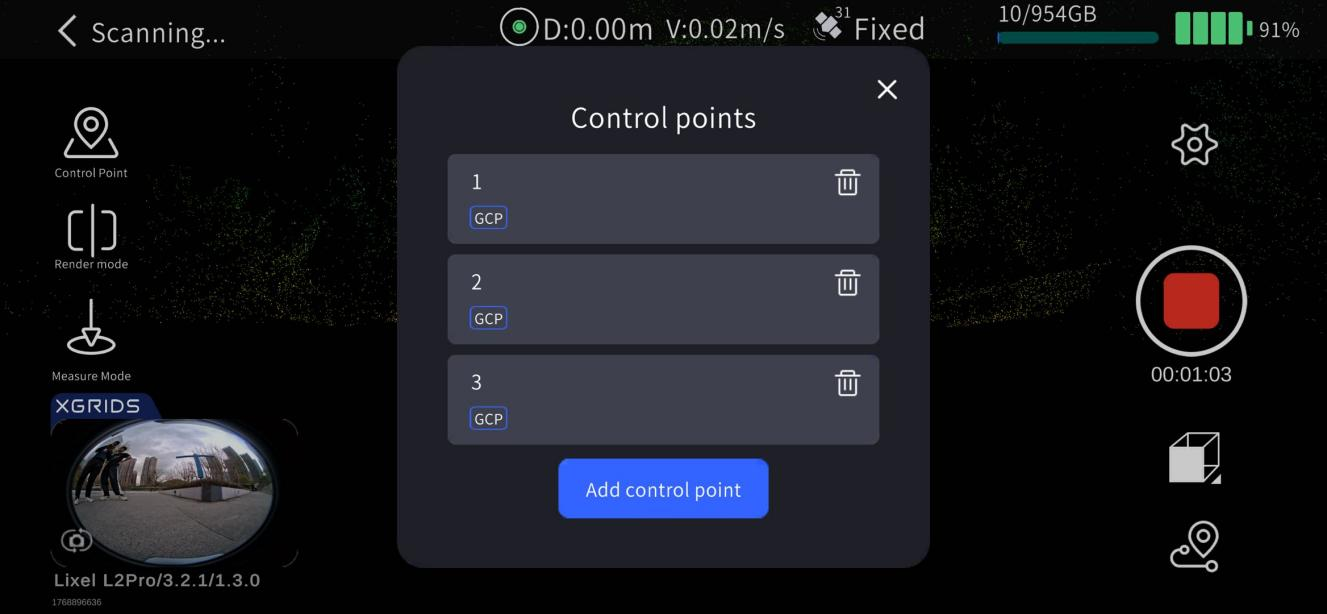
- Kontrollpunkt hinzufügen: Tippen Sie links auf die Schaltfläche +, geben Sie die Kontrollpunktnummer ein und tippen Sie auf OK. Der Bildschirm zeigt „Kontrollpunkt erfolgreich hinzugefügt".
3. Hinweise
Namensaufzeichnung
- Notieren Sie Namen und Reihenfolge der in LixelGO hinzugefügten Kontrollpunkte.
- Bei der späteren Verarbeitung in LixelStudio müssen die Dateinamen der importierten Kontrollpunkte eins zu eins den auf dem Gerät aufgezeichneten Namen entsprechen.
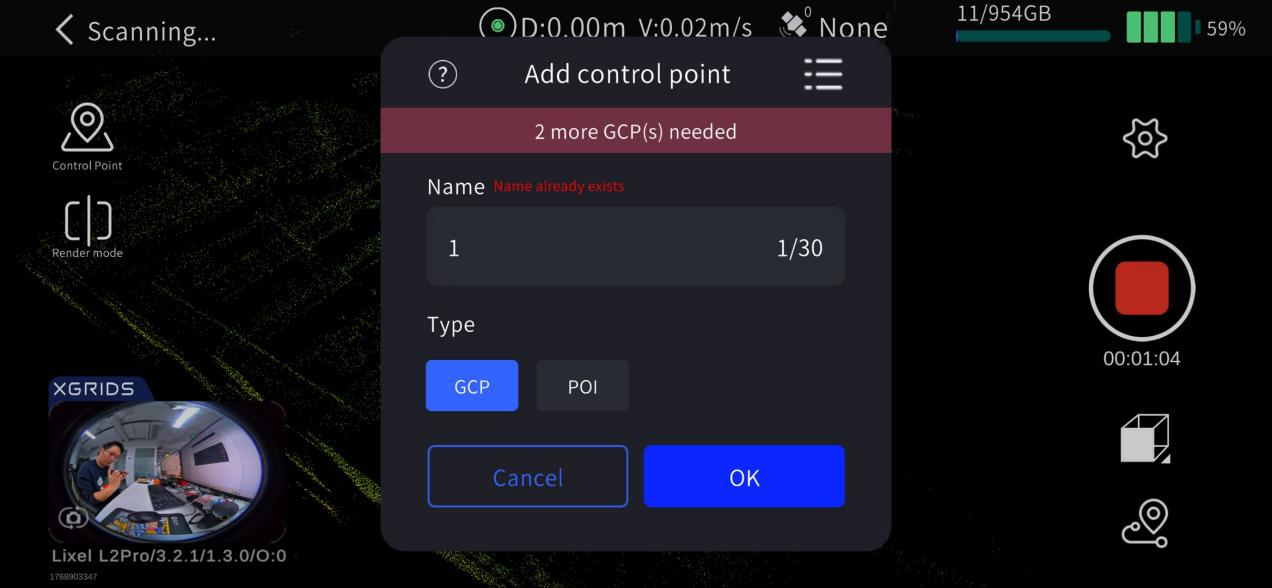
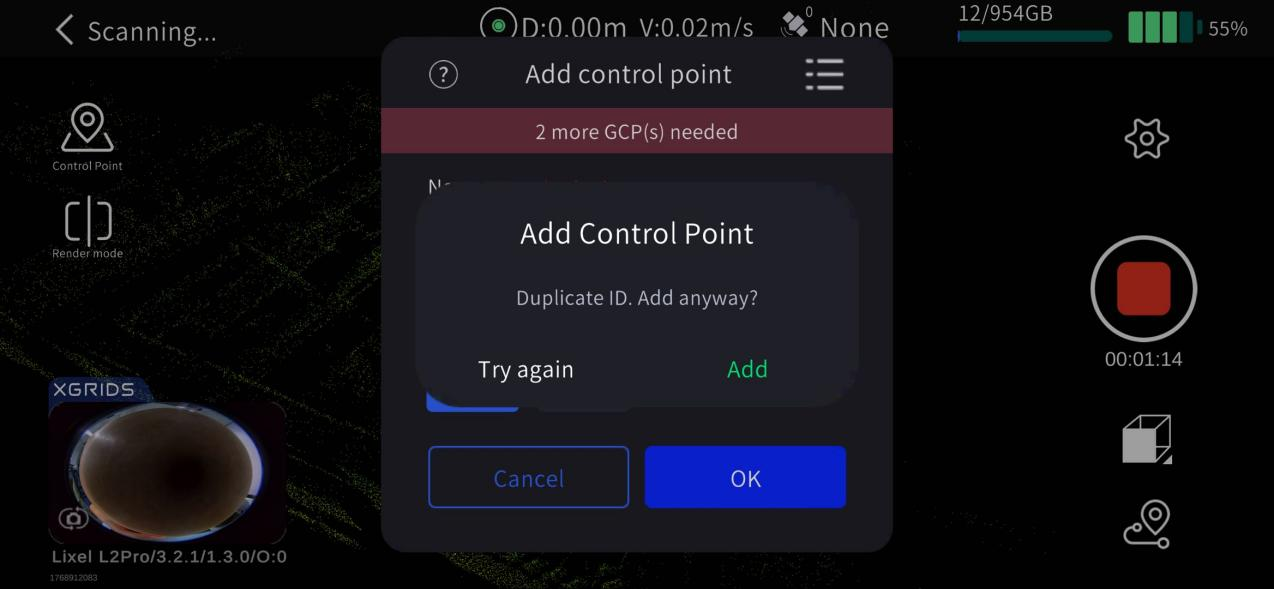
Doppelte Namen
- Wenn ein Kontrollpunktname doppelt vorkommt, gibt die App eine Warnung aus; entscheiden Sie je nach Situation, ob Sie fortfahren.
4. Kontrollpunktverwaltung
- Kontrollpunktliste anzeigen: Sehen Sie die erfassten Kontrollpunkte in der Kontrollpunktliste links im Bildschirm.
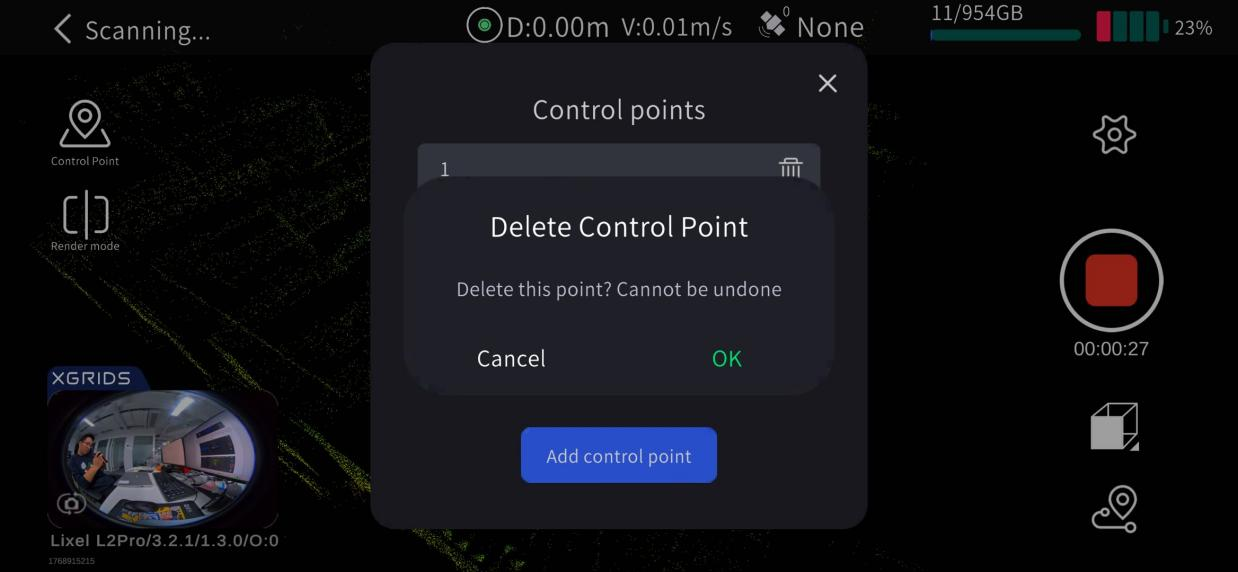
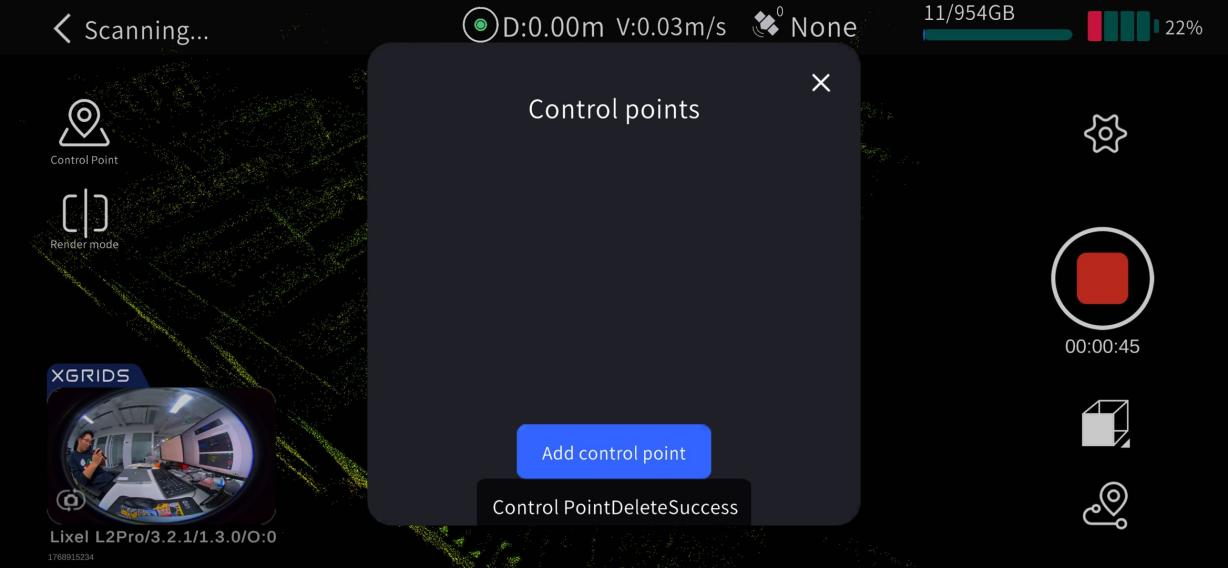
- Kontrollpunkt löschen: Tippen Sie rechts neben einem Kontrollpunkt auf die Löschschaltfläche.
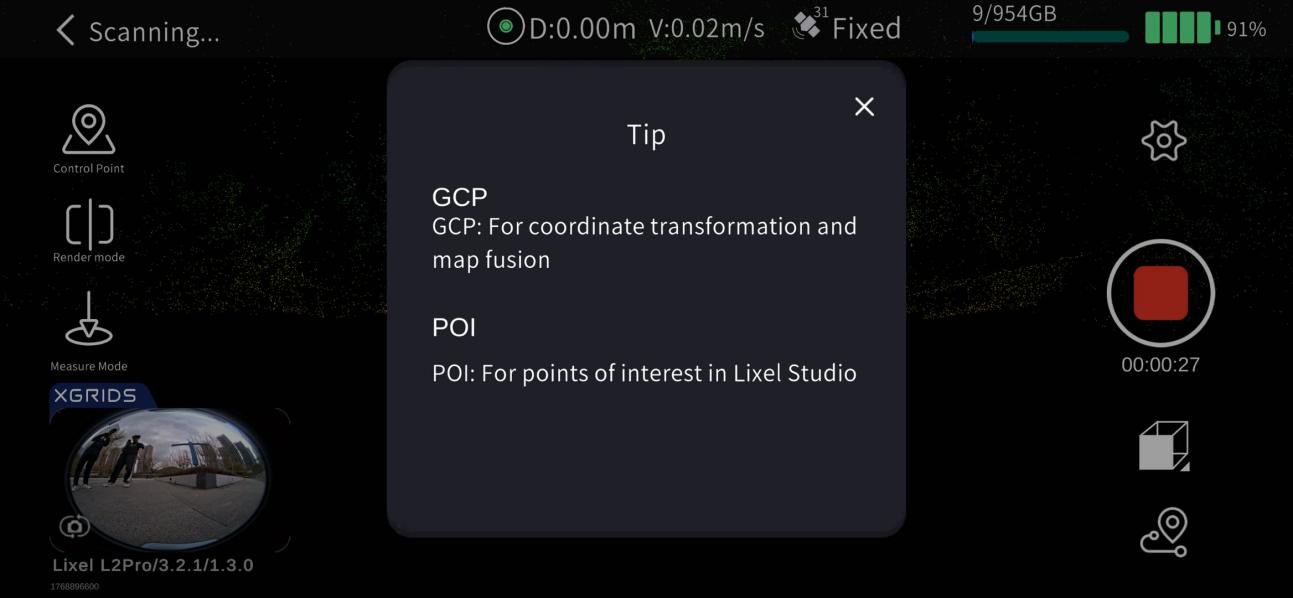
- POI hinzufügen: Tippen Sie links auf +, um einen POI hinzuzufügen.
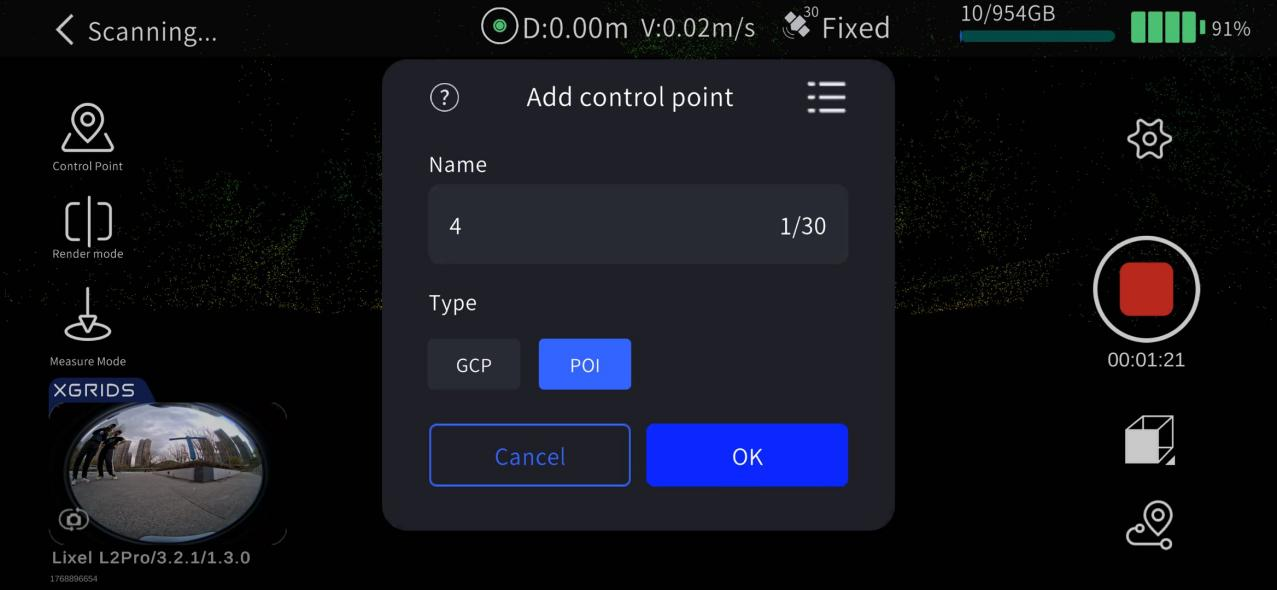
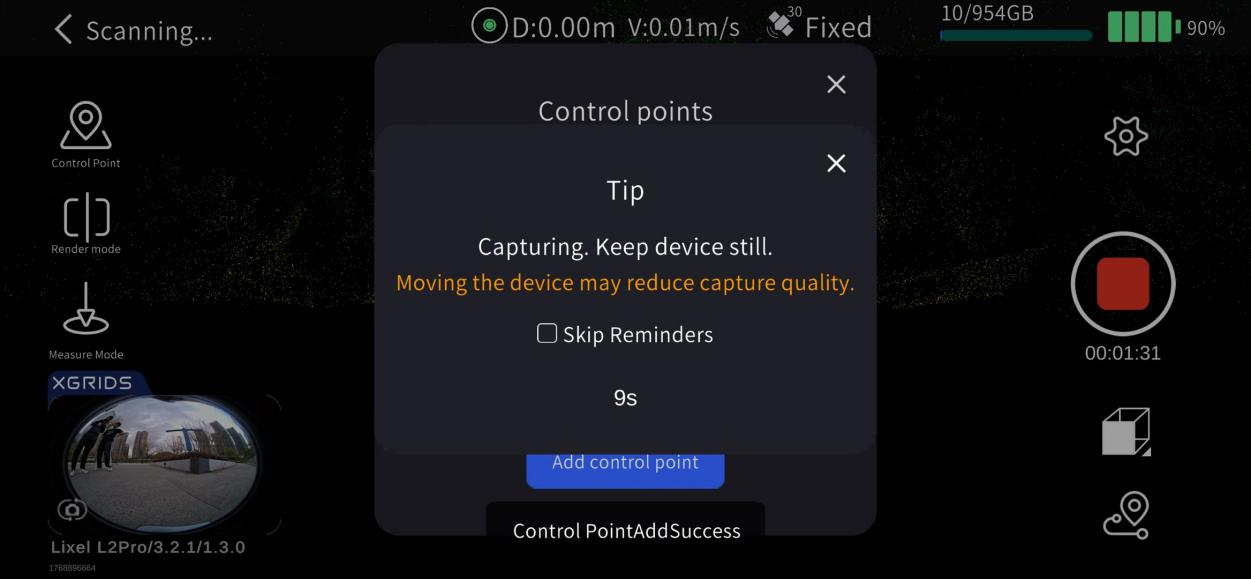
5. Scan beenden
Tippen Sie auf die rote Schaltfläche Aufnahme beenden rechts im Bildschirm. Das Gerät blinkt schnell grün und leuchtet nach Abschluss des Scans dauerhaft grün. Danach können Sie es ausschalten oder einen zweiten Scan starten.
Büroarbeit: Datenverarbeitung
Einzelheiten finden Sie im LixelStudio-Benutzerhandbuch.
Über das RTK-Modul
Mit dem RTK-Modul lassen sich während der Erfassung direkt absolute Koordinaten gewinnen und die Gesamtgenauigkeit der Punktwolke verbessern.
Hinweis
Verwenden Sie für beste Ergebnisse den RTK-Modus zum Scannen im Freien, wo das RTK-Signal gut ist.
Geräteaufbau
Zu den verwendeten Komponenten gehören der Lixel K2, der Akku und die Basis.
Bedeutung der Anzeigeleuchte des RTK-Moduls
| Farbe | Status |
|---|---|
| Rot | RTK nicht verbunden |
| Blau | RTK verbunden, nicht fixiert |
| Grün | RTK verbunden mit fester Lösung |
Außeneinsatz: Scannen
1. Planung der Scanroute
Planen Sie die Scanroute anhand der Umgebung vor Ort und achten Sie besonders auf die Zuverlässigkeit des RTK-Signals:
- Halten Sie das RTK-Signal entlang der Route möglichst gut.
- Halten Sie Abschnitte, in denen RTK durchgehend getrennt oder nicht fixiert ist, innerhalb von 50 m.
Tipp
Ein gutes RTK-Signal ist entscheidend für die Nachbearbeitungsgenauigkeit. Beobachten Sie während des Scans die RTK-Anzeigeleuchte und scannen Sie möglichst im grünen Zustand (feste Lösung).
RTK-Status-Anzeigeleuchte
| Farbe | Status |
|---|---|
| Rot | RTK nicht verbunden |
| Blau | RTK verbunden, nicht fixiert |
| Grün | RTK verbunden mit fester Lösung |
2. Gerät verbinden
Schalten Sie den Scanner ein und verbinden Sie ihn über LixelGO. Einzelheiten siehe Aktivierung und Verbindung.
3. RTK-Kontoeinstellungen
Gehen Sie zum Gerätebildschirm und tippen Sie auf RTK-Einstellungen (Satellitensymbol), um die RTK-Einstellungen zu öffnen. Es stehen drei Konfigurationsmethoden zur Verfügung: Qianxun SI, China Mobile und Benutzerdefiniert:
- Qianxun SI / China Mobile: Melden Sie sich mit dem entsprechenden Konto und Passwort an.
- Benutzerdefiniert: Host, Port, Quellknoten usw. eingeben.
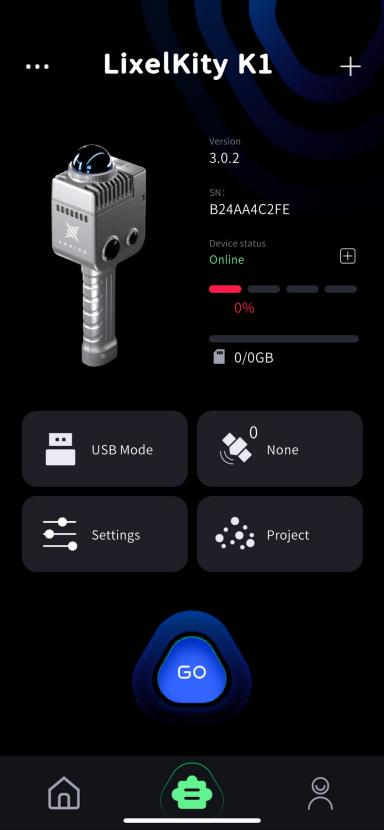
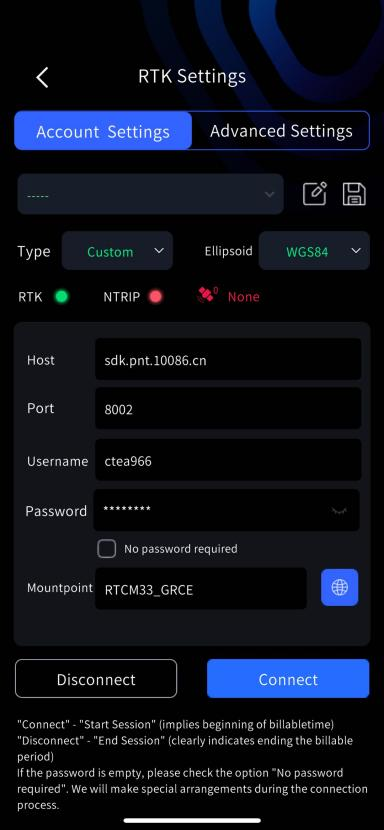
4. RTK-Kontoverwaltung
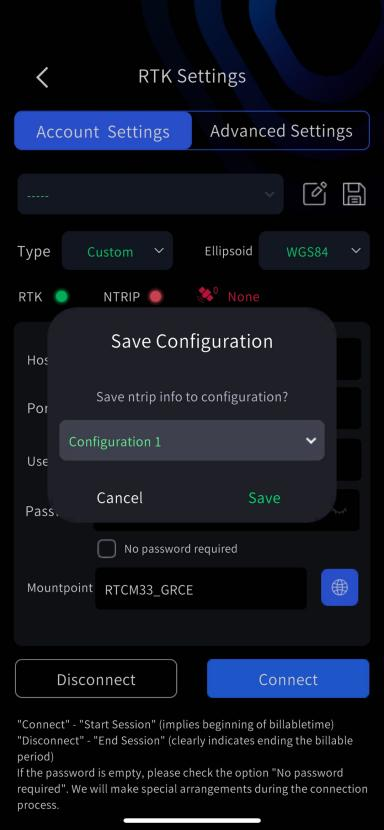
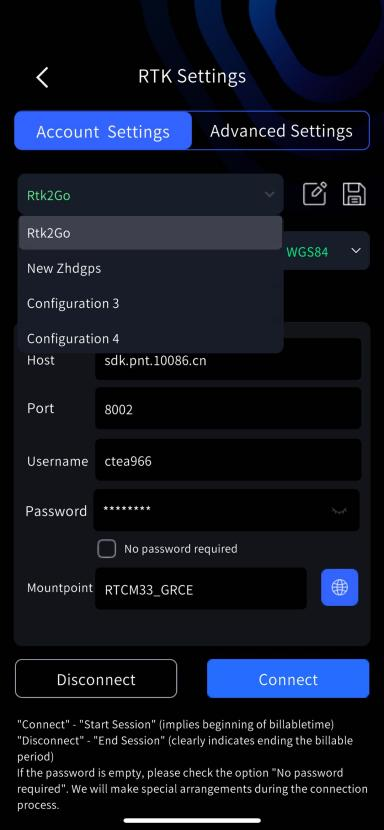
Bei einem oder mehreren häufig genutzten Konten können Sie die RTK-Kontoinformationen über die Schaltfläche „Speichern" im Cache der LixelGO-App speichern.
- Geben Sie die RTK-Kontoinformationen ein: Host, Port, Quellknoten usw.
- Tippen Sie auf „Speichern", wählen Sie im Pop-up ein zu speicherndes Konfigurationselement und tippen Sie erneut auf „Speichern". Die RTK-Kontoinformationen werden im Cache der LixelGO-App gespeichert.
- Tippen Sie auf „Bearbeiten", um ein Konfigurationselement umzubenennen; nach dem Speichern wird der Name aktualisiert.
- In der Dropdown-Liste können Sie gespeicherte RTK-Kontokonfigurationen einsehen.
Hinweis
- Derzeit werden Qianxun SI, China Mobile und benutzerdefiniertes RTK unterstützt. Für benutzerdefiniertes RTK muss das Datenformat ein gängiges Format sein, sonst funktioniert es nicht.
- Nach der ersten Einrichtung zeichnet das Gerät die RTK-Kontoinformationen automatisch auf und meldet sich künftig automatisch an.
- Ein Wechsel des RTK-Koordinatensystems dauert etwa 5 Minuten, bis er wirksam wird; warten Sie 5 Minuten, bevor Sie mit der Arbeit beginnen.
- Das RTK-Modul kann die absoluten Koordinatensysteme WGS84, CGCS2000 und ITRF2008 abrufen; die Höhe ist die geodätische Höhe.
5. RTK-Erweiterte Einstellungen
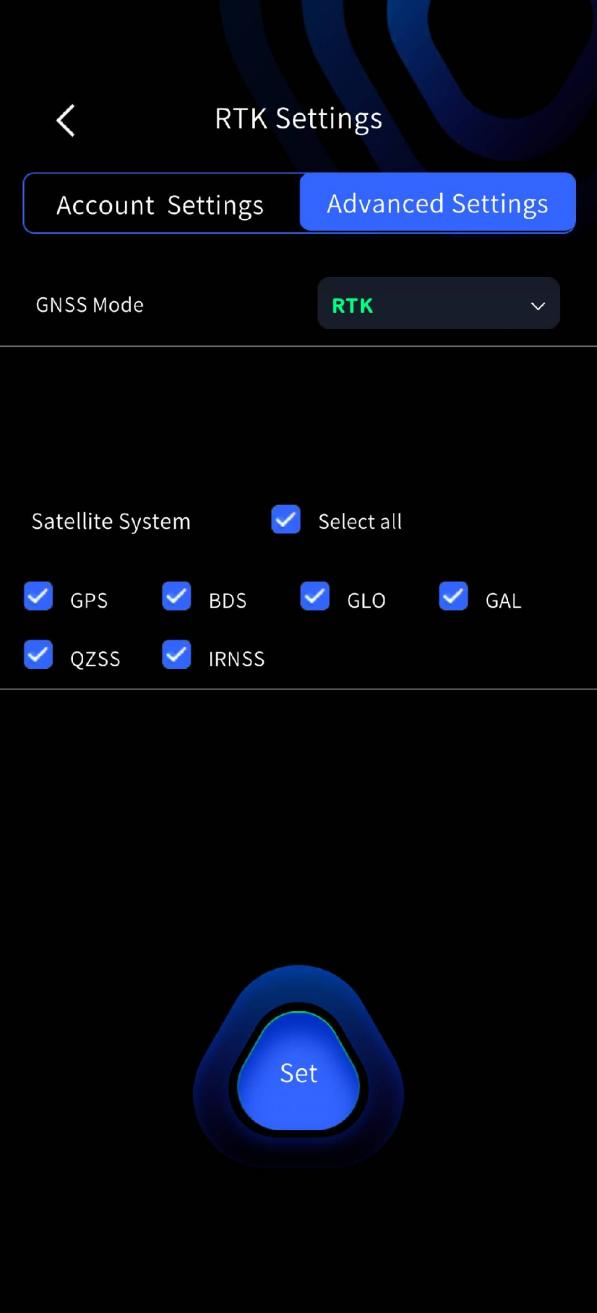
Der K2 unterstützt zwei GNSS-Modi:
| Modus | Funktion | Schritte |
|---|---|---|
| RTK | Nutzt die RTK-Funktion des RTK-Moduls, empfängt Korrekturdaten zur Echtzeit-Positionierung und zeichnet sie in der Projektdatei auf | Wählen Sie auf der Startseite den RTK-Modus; verwenden Sie in LixelStudio das RTK-Modul zur Projektverarbeitung |
| PPK | Nutzt die PPK-Funktion des RTK-Moduls, empfängt die Rohdaten der Satelliten und zeichnet sie in der Projektdatei auf | Wählen Sie auf der Startseite den PPK-Modus; verwenden Sie in LixelStudio das PPK-Modul zur Projektverarbeitung |
Satellitensystem-Einstellung
In den erweiterten RTK-Einstellungen können Sie das Satellitensystem individuell auswählen; Einzel-, Mehrfach- und Alles-Auswahl werden unterstützt.
- Voraussetzungen: Firmware-Version 2.3.0 oder höher und RTK verbunden.
- Bedienung: Beim Öffnen der erweiterten RTK-Einstellungen werden die Satellitensystem-Einstellungen des Geräts automatisch ausgelesen und angezeigt. Wählen Sie die gewünschten Systeme aus und tippen Sie auf Einstellen; die Einstellung wird nach Erfolg sofort wirksam.
6. Scan starten
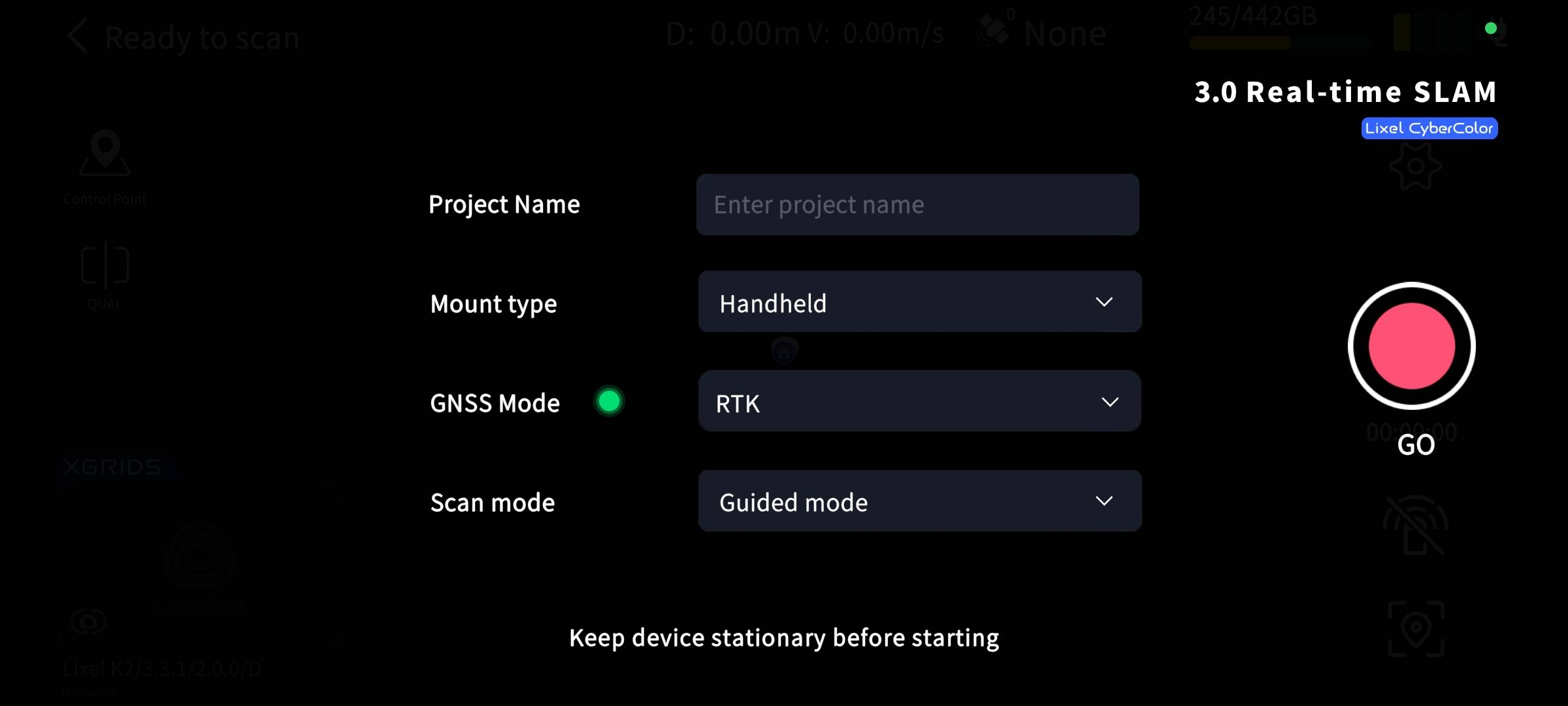
Warten Sie im RTK-Modus, bis die Anzeigeleuchte des RTK-Moduls grün wird und LixelGO das RTK-Signal als Fixed anzeigt, bevor Sie den Scanner aufnehmen und mit dem Scan beginnen.
Hinweis
- Der RTK-Modus unterstützt nur Außenszenen mit RTK-Signal; in Innenräumen kann RTK keine feste Lösung erhalten.
- Bei fester Lösung leuchtet die Modul-Anzeige grün; bei Blau beachten Sie die Anzahl der Satelliten.
- Der Satellitenstatus in LixelGO muss
Fixedsein, bevor Sie beginnen; er darf nichtNONE,FloatoderSinglesein. - Halten Sie zur Sicherstellung der Genauigkeit das Gerät überwiegend im Zustand der festen Lösung, mit mehr als 100 gültigen RTK-Datenpunkten, damit die Koordinatenumwandlung in LixelStudio korrekt funktioniert.
- Halten Sie den Scanner beim Erfassen senkrecht; beim Gehen darf die Neigung 15° nicht überschreiten. In Sonderfällen (Scannen von Boden in engen Räumen oder von Bodenzielmarken) darf die Neigung 30° nicht überschreiten.
- Halten Sie den Scanraum größer als 10 m.
- Für die Genauigkeitsprüfung muss die Erfassungsroute ≥ 100 m und darf nicht gerade sein.
- Zur Sicherstellung der Nachbearbeitungsgenauigkeit halten Sie die durchgehend nicht fixierte RTK-Distanz < 50 m.
7. Scan beenden
Tippen Sie auf die rote Schaltfläche Aufnahme beenden rechts im Bildschirm. Das Gerät blinkt schnell grün und leuchtet nach Abschluss des Scans dauerhaft grün. Danach können Sie es ausschalten oder einen zweiten Scan starten.
Büroarbeit: Datenverarbeitung
Einzelheiten finden Sie im LixelStudio-Benutzerhandbuch.