XGRIDSDokumentation
  • 简体中文
  • English
  • 繁體中文
  • 日本語
  • Deutsch
  • Español
  • Italiano
  • 简体中文
  • English
  • 繁體中文
  • 日本語
  • Deutsch
  • Español
  • Italiano
  • PortalCam

    • Produktübersicht
    • Grundlegende Bedienung
    • LCC Scan App verwenden
    • Wartung und Pflege
    • FAQ
  • Lixel K-Serie

    • Lixel K1

      • Produktübersicht
      • Grundlegende Bedienung
      • Geräteaktivierung und -verbindung
      • Scan-Workflow
      • Punktwolke mit absoluten Koordinaten erfassen
      • Kartenfusion
      • Empfehlungen zur Routenplanung für typische Szenen
      • Hinweise
      • FAQ
    • Lixel K2

      • Produktübersicht
      • Grundlegende Bedienung
      • Aktivierung und Verbindung
      • Scan-Workflow
      • Punktwolke mit absoluten Koordinaten erfassen
      • Kartenfusion
      • Empfehlungen zur Routenplanung für typische Szenen
      • Hinweise
      • FAQ
  • Lixel L-Serie

    • Lixel L2 Pro

      • Produktübersicht
      • Grundlegende Bedienung
      • Geräteaktivierung und -verbindung
      • Scan-Workflow
      • Punktwolke mit absoluten Koordinaten erfassen
      • Messpunkt
      • Anhang
      • FAQ
  • Lixel Studio

    • Version und Copyright
    • Installation und Aktivierung
    • Softwareoberfläche
    • Dateioperationen
    • Projektverarbeitung
    • Werkzeuge
    • 2D-Zeichnung
    • Anwendungen
    • Einstellungen
    • Geräteverbindung
    • Häufige Fragen
  • Lixel CyberColor

    • LCC Studio

      • Erste Schritte
      • Version und Updates
      • Download und Installation
      • Oberflächenübersicht und Navigation
      • Vorarbeiten zur Rekonstruktion
      • Modell-Rekonstruktion
      • Einzelmodell-Rekonstruktion
      • Map Fusion
      • Boden-Luft-Fusion
      • Luftbild-Rekonstruktion
      • Meine Modelle
      • Weitere Funktionen
      • Einstellungen und Konto
      • Videorekonstruktion
      • Häufige Fragen / FAQ
    • LCC Scene Editor

      • Version und Updates
      • Konto und Anmeldung
      • Produktübersicht und Startseite
      • Editor-Oberfläche
      • Drei Szenen-Navigationsmodi
      • Datei
      • Einstellungen
      • Bearbeiten
      • Fenster
      • Globale Symbolleiste
      • Assets und Eigenschaften
      • Linke Symbolleiste
      • Ansichtspunkt
      • Skybox
      • Markierung
      • Messung
      • Szenen-Rundgang
      • Szenenbericht
      • Intelligenter Grundriss (3D Layout)
      • Vorschaumodus (Viewer)
      • Hilfe
      • Häufige Fragen / FAQ
    • LCC Model Editor

      • Version und Updates
      • Benutzerhandbuch
      • Übersicht und Oberfläche
      • Dateioperationen
      • Selektoren
      • Modelle bearbeiten
      • Messung
      • Farbkorrektur
      • Asset-Verwaltung
      • Einstellungen und Hilfe
      • Häufige Fragen
    • Versionsgeschichte

Geräteverbindung

Dieses Kapitel behandelt die Verbindung von XGRIDS-Handscannern mit der Software und die Aktualisierung der Geräte-Firmware.

In den USB-Modus wechseln

Verbinden Sie ein XGRIDS-Handscangerät.
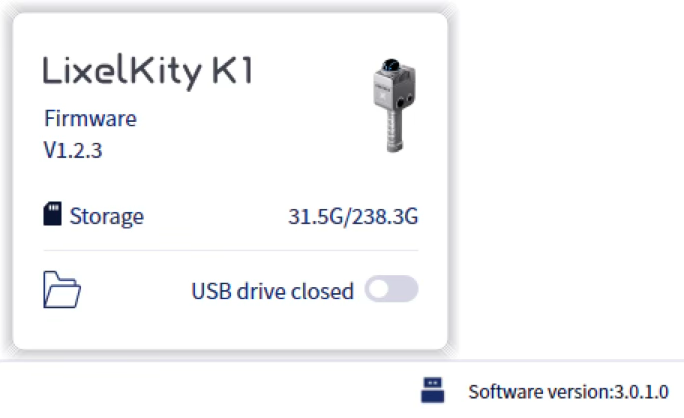
USB-Modus
  1. Gerät verbinden:
    • Schalten Sie den XGRIDS-Handscanner ein.
    • Verbinden Sie ihn über ein USB-Kabel mit dem Computer.
    • Warten Sie etwa 30 Sekunden, bis die USB-Schaltfläche aufleuchtet.
  2. Geräteinformationen anzeigen:
    • Klicken Sie auf die USB-Schaltfläche.
    • Sehen Sie die aktuelle Geräte-Firmware und Speicherkapazität an.
  3. USB-Laufwerkmodus öffnen:
    • Klicken Sie unten rechts auf die Schaltfläche USB-Laufwerk.
    • Der USB-Modus des Geräts wird geöffnet und der Datenordner des Geräts öffnet sich automatisch.

Hinweis: Bei jedem Wechsel des USB-Modus wird das Gerät getrennt und erneut verbunden. Warten Sie einige Sekunden.

Geräte-Firmware-Update

Aktualisieren Sie die Firmware für alle XGRIDS-Handscanner-Serien.

Voraussetzungen:

  • Das Gerät ist direkt über USB mit dem PC verbunden.
  • Der Akkustand des Geräts liegt über 60 %.

Schritte:

  1. Schalten Sie das Gerät ein und verbinden Sie es über USB.
  2. Klicken Sie unten rechts auf die Schaltfläche Gerät und dann auf Aktualisieren.
  3. Klicken Sie auf das Feld unter Firmware-Pfad und wählen Sie die Firmware-Datei aus.
  4. Klicken Sie auf Start. Die Installation dauert etwa 30 Minuten. Das Gerät schaltet den USB-Modus während der Installation ein und aus; dies ist normal.

Wichtig: Brechen Sie das Update nicht ab und ziehen Sie das USB-Kabel nicht ab, bevor der Vorgang abgeschlossen ist.

Zurück
Einstellungen
Weiter
Häufige Fragen