
获取绝对坐标点云数据
获取绝对坐标点云有两种方式:通过外部控制点,或通过 RTK 模块。前者适用于室内外多种场景,后者要求室外有良好 RTK 信号。
通过外部控制点
方法说明
采集外部控制点可实现:
- 将扫描点云数据转换为绝对坐标系统。
- 优化点云数据精度。
控制点布设要求
- 最低要求:单次扫描至少 3 个控制点,控制点必须合理分布,不能过于集中。
- 数量规划:根据项目精度要求确定,高精度场景下控制点越多,转换精度越高。
- 分布原则:控制点应均匀分布在测区范围内,分布越均匀转换效果越好。
注意
控制点的数量和分布直接影响坐标转换质量和点云精度,请根据项目要求合理规划布设方案。
设备安装
使用组件包括灵光 K2 手持扫描仪、电池、控制点底座。
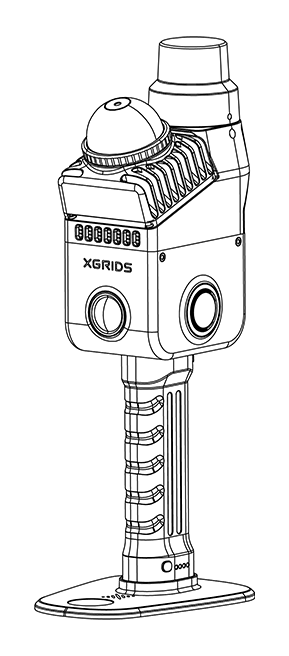
外业扫描
1. 外业踏勘与规划
控制点设计
- 有地形图:根据地形图设计控制点位置,结合现场踏勘进行确认和调整。
- 无地形图:根据现场环境直接进行设计。
控制点布设要求
| 项目 | 要求 |
|---|---|
| 分布 | 控制点应均匀分布在测区范围内 |
| 间距 | 相邻控制点间距控制在 50 m 以内 |
| 数量 | 至少 3 个控制点 |
注意
控制点不可分布在一条直线上。
2. 开始扫描
开启扫描仪,通过 LixelGO 或按机身按键启动扫描(参考设备采集)。
采集操作步骤
- 对准控制点:扫描经过控制点时,将设备底座四周尖角对准控制点位置。标记物可选标准控制点靶钉或标准控制点标靶纸。
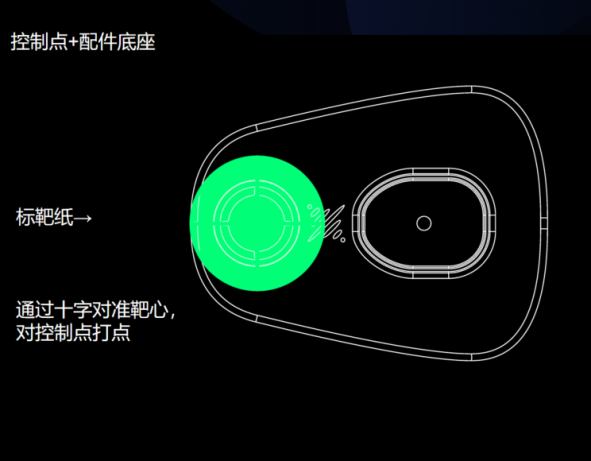
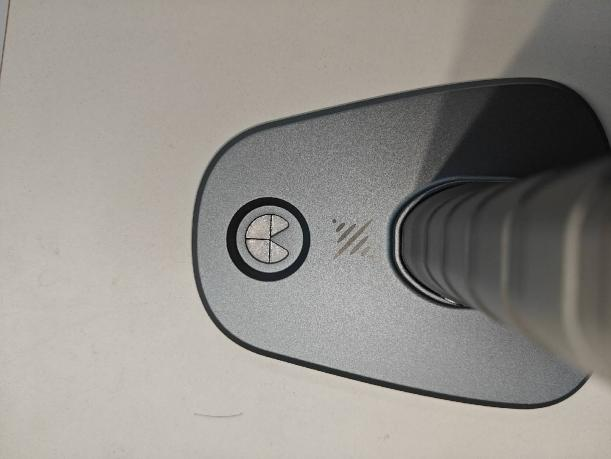
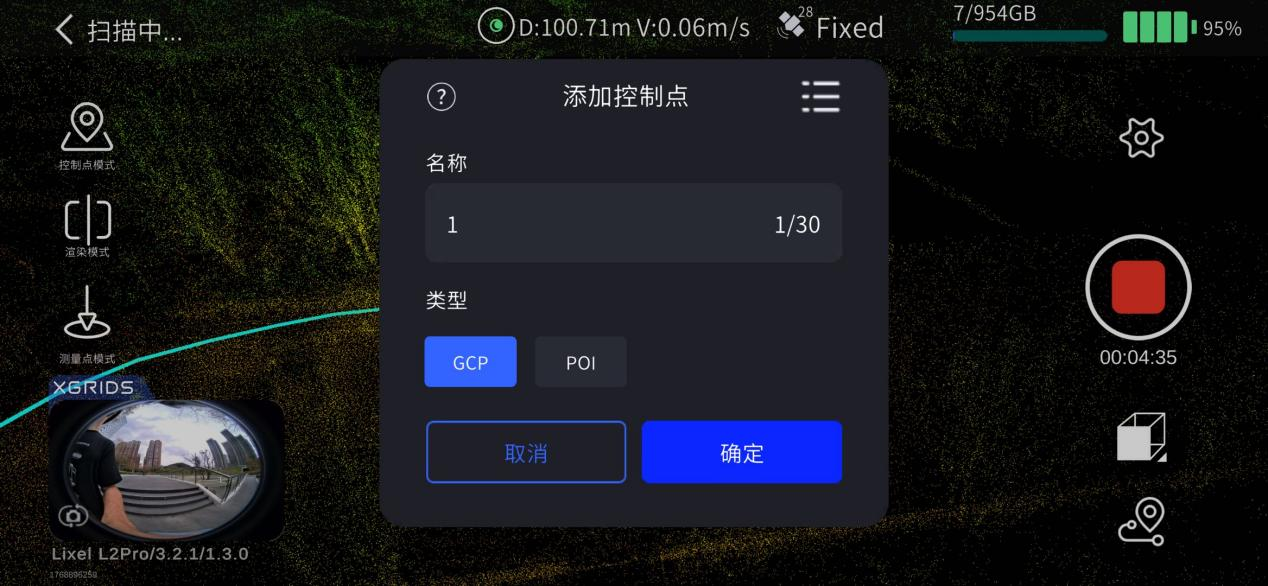
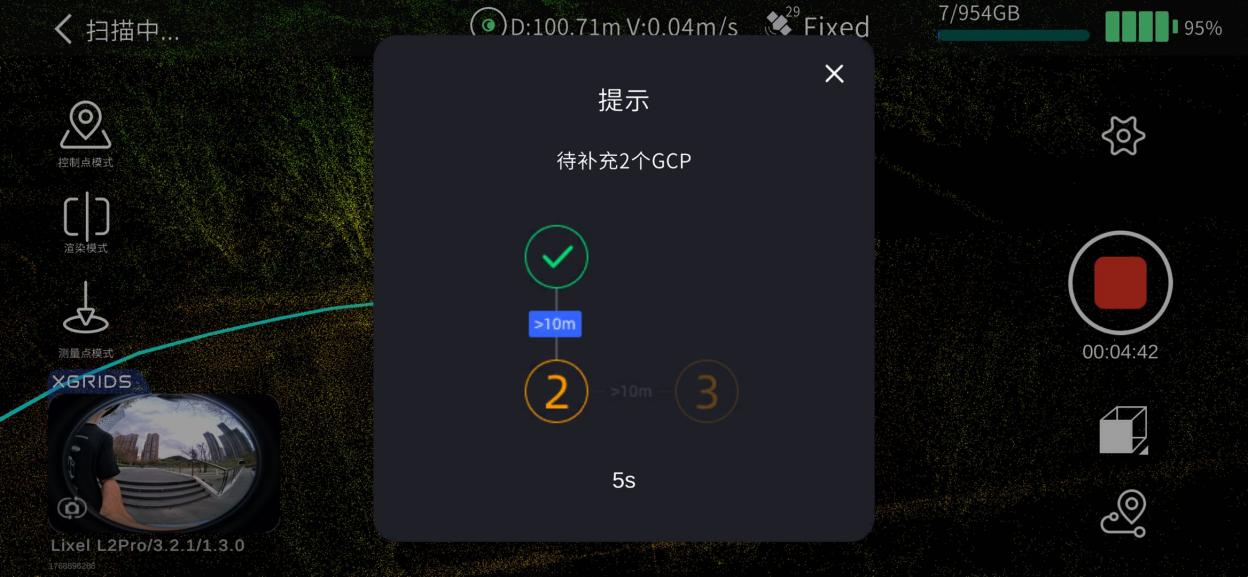
- 进入控制点模式:点击屏幕左侧「控制点模式」按钮。
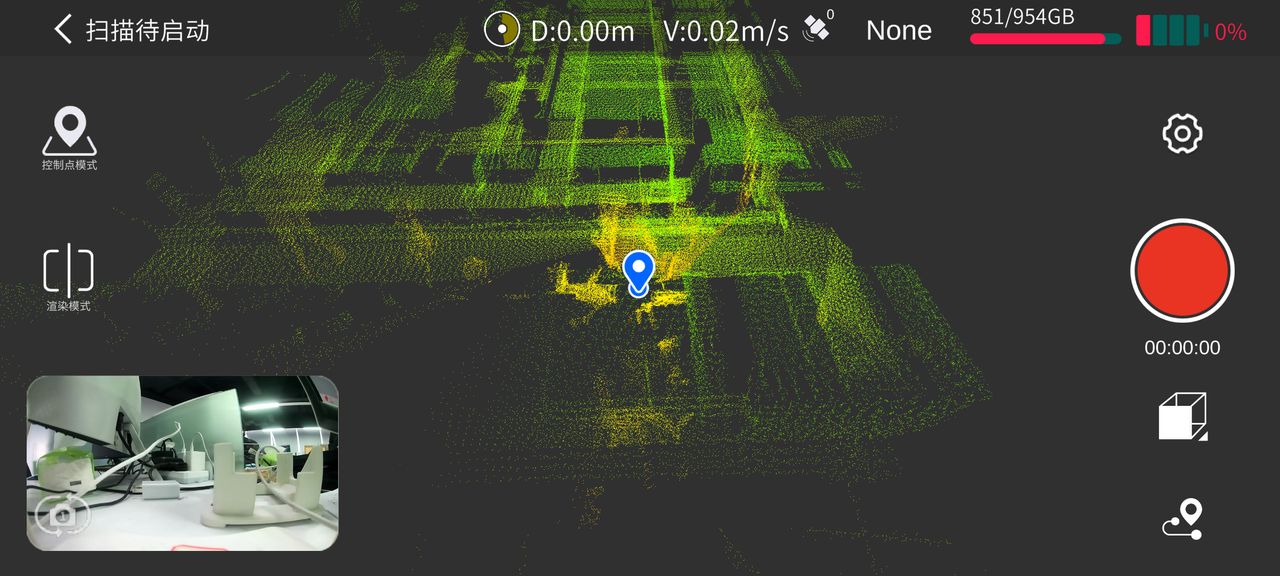
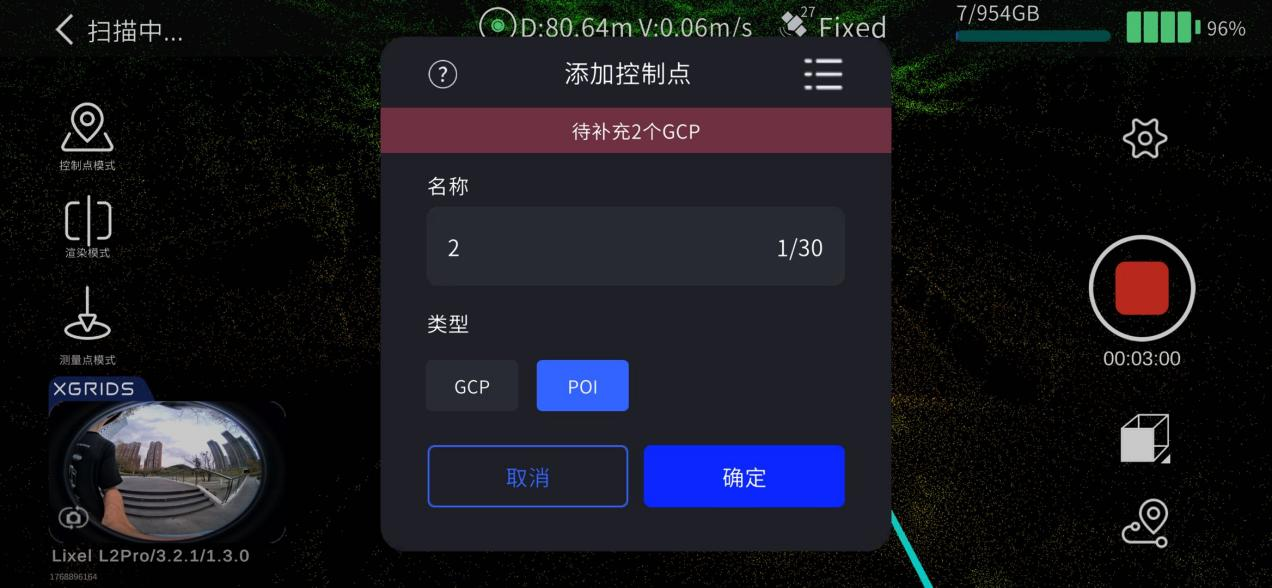
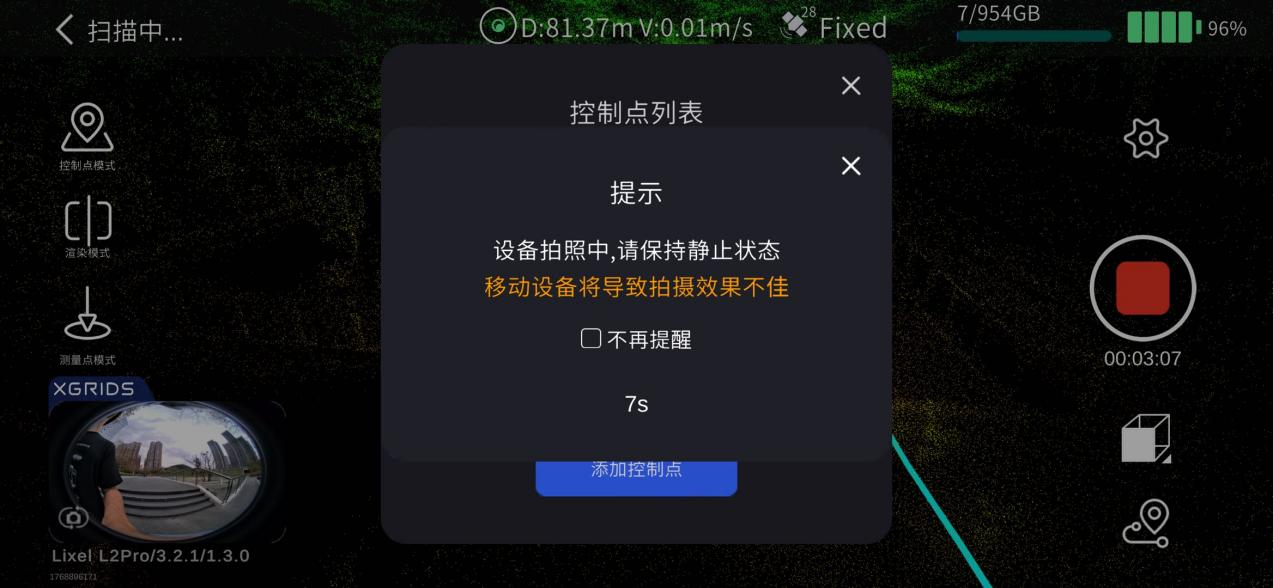
- 添加控制点:点击屏幕左侧「+」按钮,输入控制点编号,点击「确定」,屏幕提示「控制点添加成功」。
3. 注意事项
名称记录
- 在 LixelGO 中记录添加控制点的名称和顺序。
- 后续在 LixelStudio 处理时,导入的控制点文件名称必须与设备记录的名称一一对应。
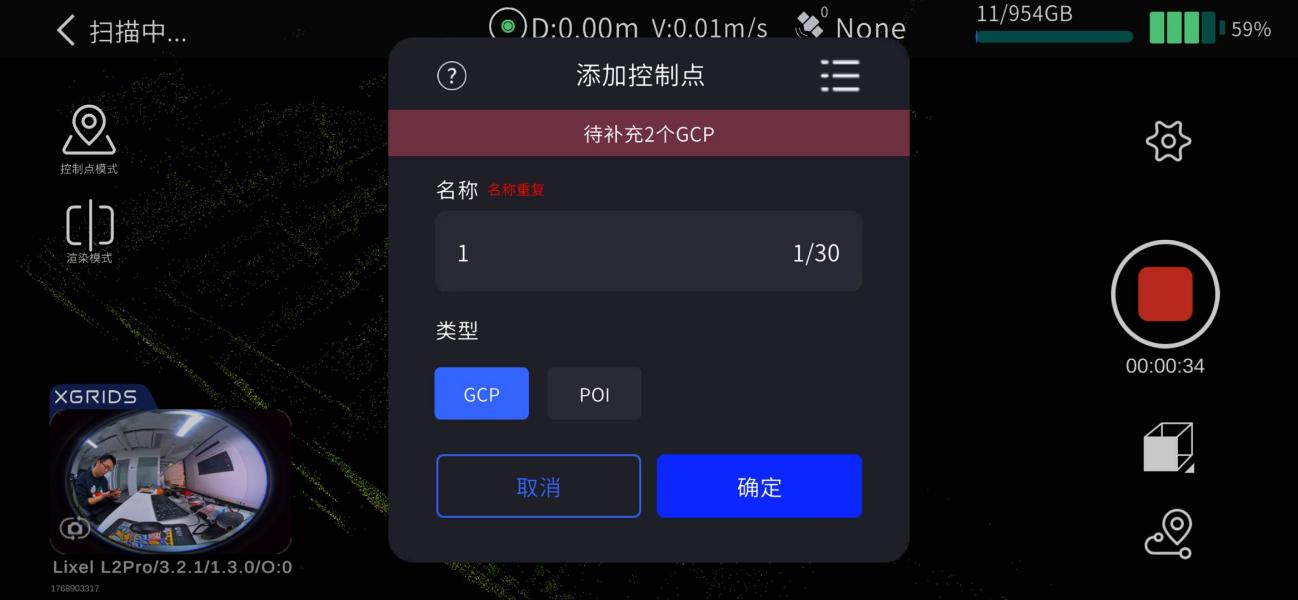
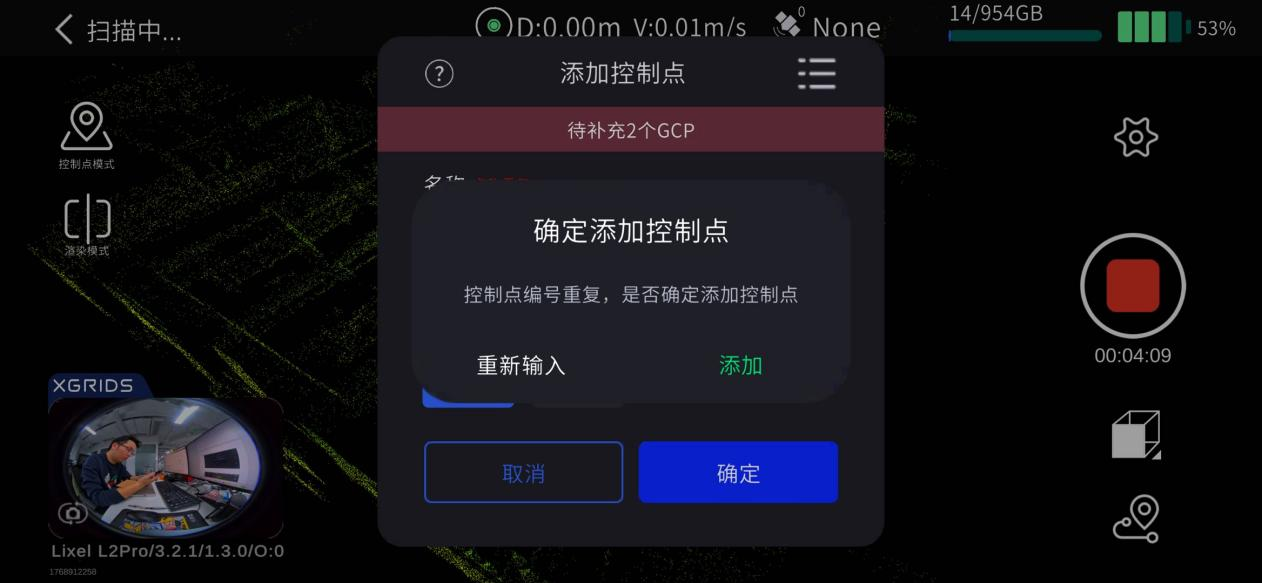
重复名称
- 如果添加的控制点名称重复,系统会弹窗提醒,请根据实际情况判断是否继续。
4. 控制点管理
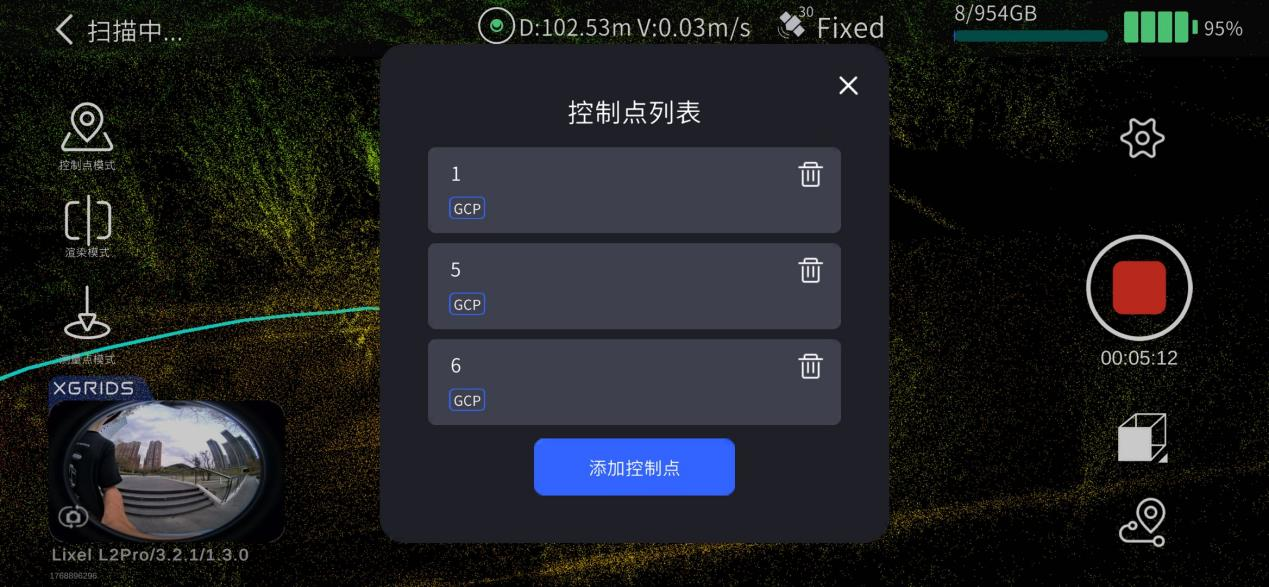
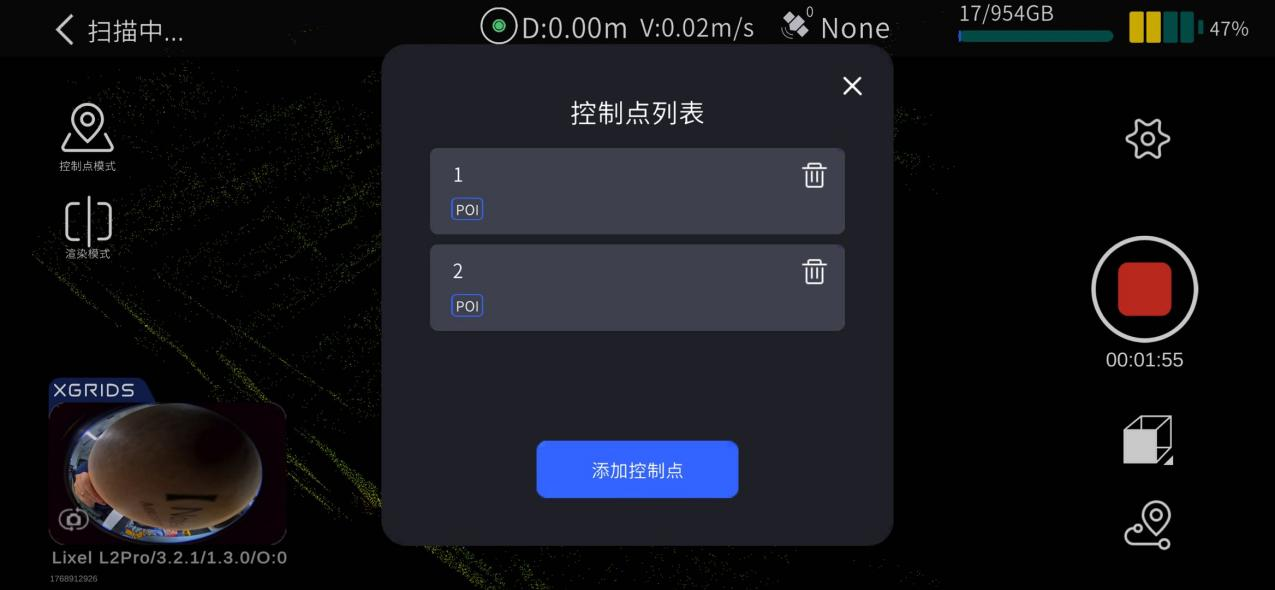
- 查看控制点列表:在屏幕左侧「控制点列表」中查看已采集的控制点。
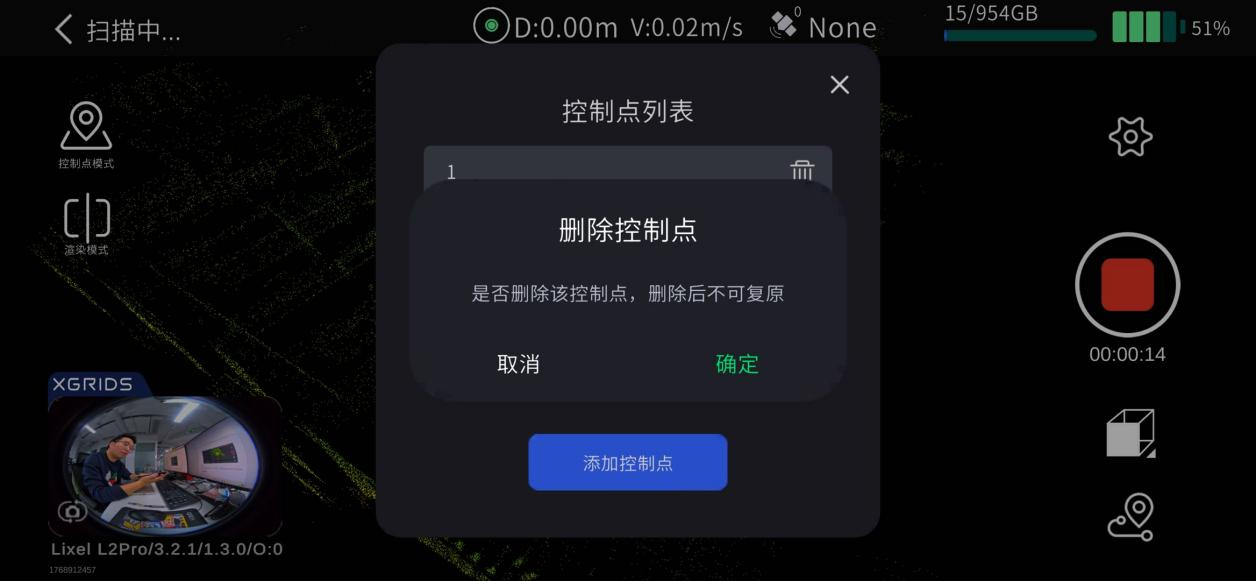
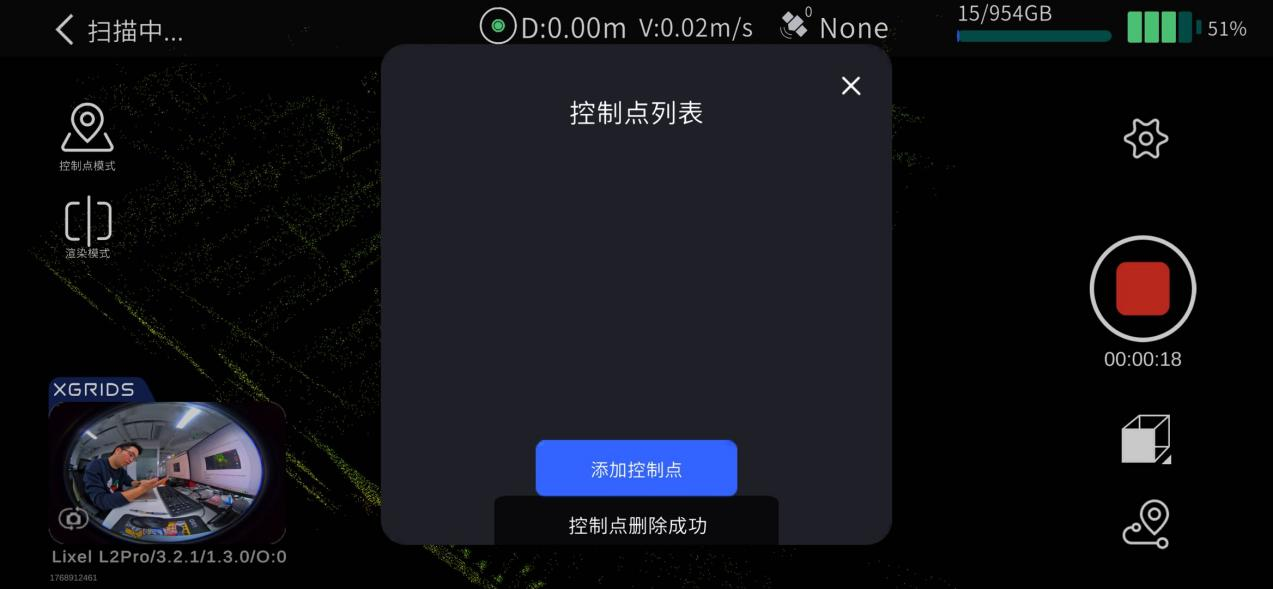
- 删除控制点:点击控制点右侧删除按钮即可删除。
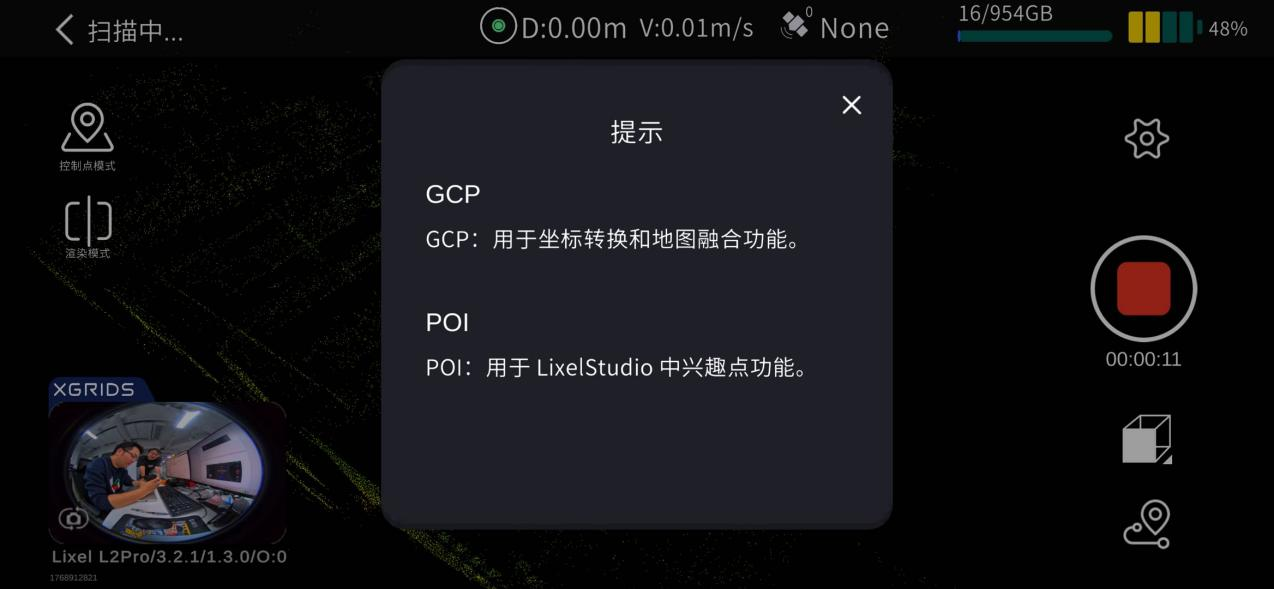
- 添加 POI:点击屏幕左侧「+」可添加 POI 点。
5. 结束扫描
点击屏幕右侧红色「结束录制」按钮,设备绿灯快闪,扫描结束后变为绿灯长亮,即可关机或开始第二次扫描。
内业数据处理
详见 LixelStudio 产品手册。
通过 RTK 模块
搭配 RTK 配件,在采集过程中可以直接获取绝对坐标信息,同时提高点云整体精度。
注意
为保证使用效果,请在室外 RTK 信号良好情况下使用 RTK 模式扫描。
设备安装
使用组件包括灵光 K2、电池、底座。
RTK 模块指示灯含义
| 颜色 | 状态 |
|---|---|
| 红色 | RTK 未连接 |
| 蓝色 | RTK 已连接,未固定 |
| 绿色 | RTK 已连接且有固定解 |
外业扫描
1. 扫描路线规划
根据现场扫描环境合理规划扫描路线,重点关注 RTK 信号保障:
- 尽可能保证扫描路线中 RTK 信号良好。
- RTK 连续断联或未固定的路段应控制在 50 m 以内。
提示
良好的 RTK 信号是保证后处理精度的关键因素。建议扫描过程中观察 RTK 指示灯状态,尽量在绿色(固定解)状态下进行扫描。
RTK 状态指示灯说明
| 颜色 | 状态说明 |
|---|---|
| 红色 | RTK 未连接 |
| 蓝色 | RTK 已连接,未固定 |
| 绿色 | RTK 已连接且有固定解 |
2. 连接设备
开启扫描仪,通过 LixelGO 连接扫描仪。具体步骤详见设备激活与连接。
3. RTK 账号设置
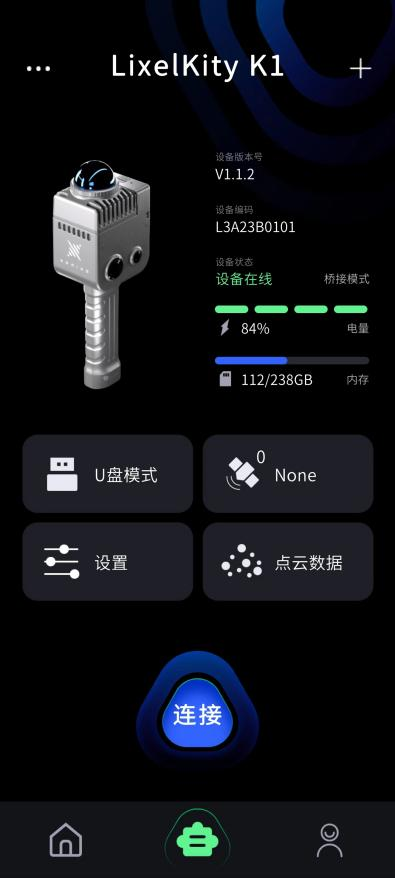
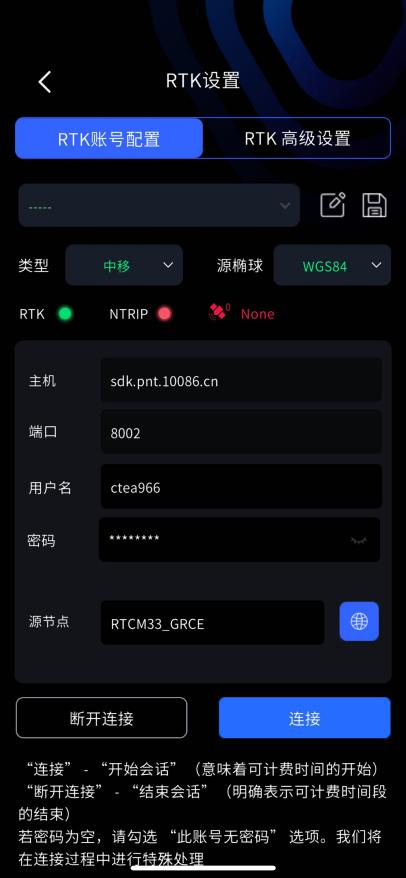
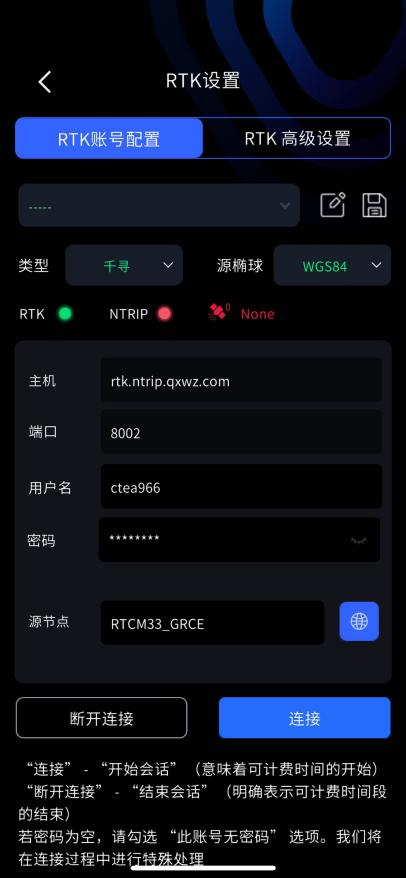
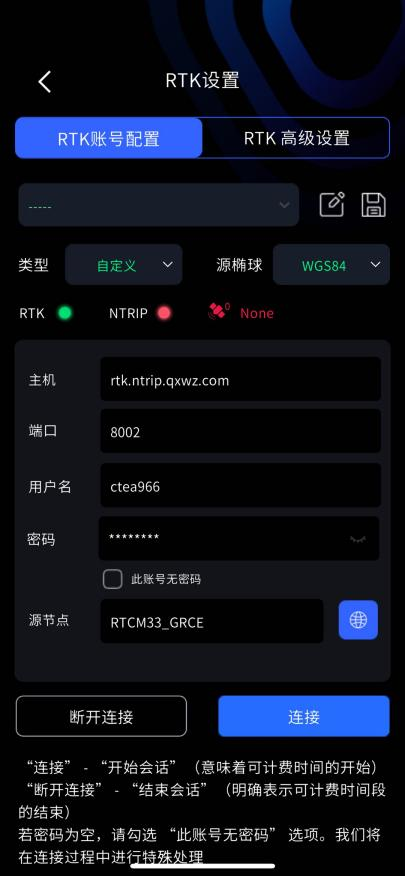
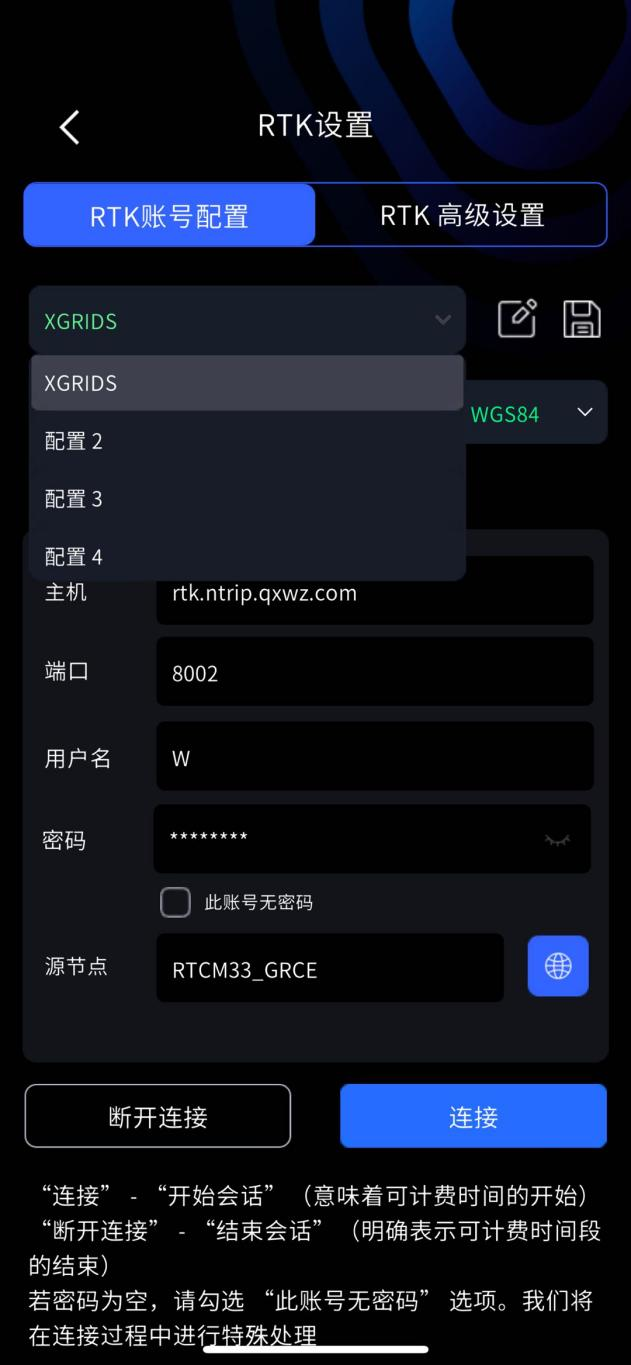
进入设备界面,点击 RTK 设置(卫星图标按键)进入 RTK 设置。目前提供千寻、中移、自定义三种账号配置方式:
- 千寻、中移:输入对应的账号密码进行登录。
- 自定义:需要输入主机、端口、源节点等。
4. RTK 账号管理
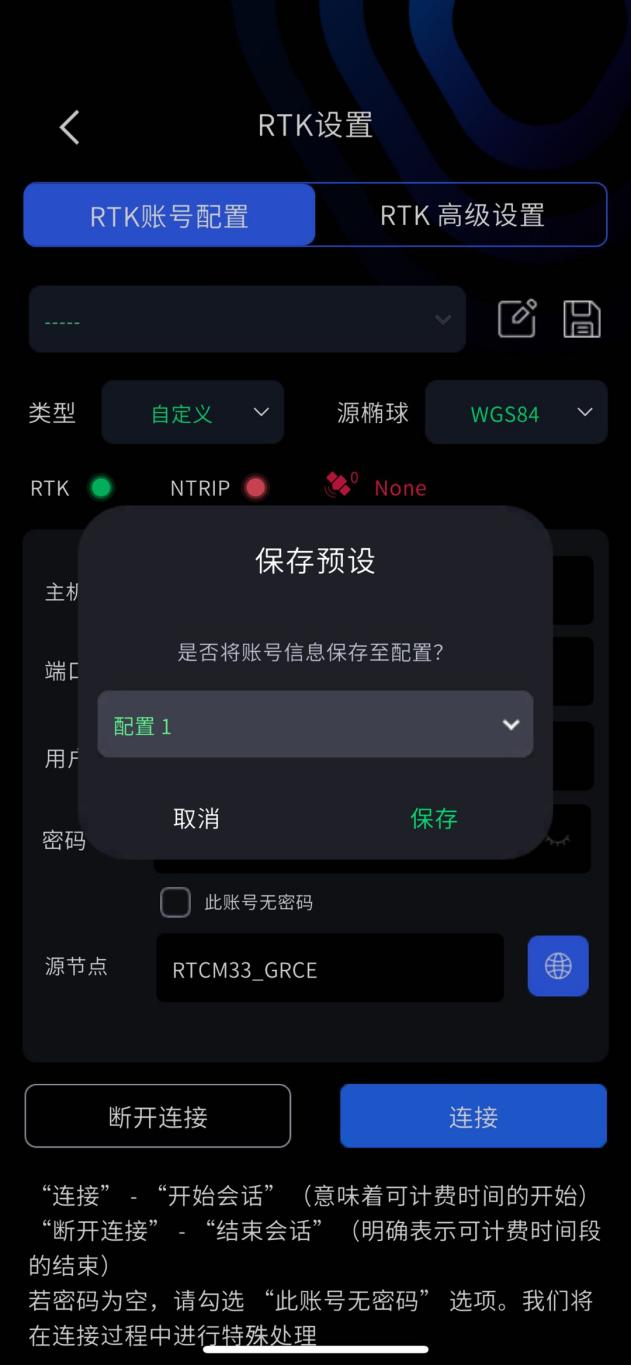
存在单个或多个常用账号时,可以通过保存按钮将 RTK 账号信息保存到 LixelGO 应用缓存中。
- 输入 RTK 账号信息:主机、端口、源节点等。
- 点击保存按钮,弹出选择保存的配置项后再次点击保存,RTK 账号信息将被保存至 LixelGO 的应用缓存中。
- 点击编辑按钮可以修改配置项的名称,点击保存后配置项名称变更。
- 下拉列表可查看已保存的 RTK 账号配置项。
注意
- 目前支持千寻、移动和自定义 RTK。使用自定义 RTK 需确保 RTK 数据格式为通用格式,否则无法正常使用。
- 第一次设置后设备会自动记录 RTK 账号信息,后续使用自动登录。
- 变更 RTK 坐标系会有约 5 分钟延迟,建议变更 5 分钟后再开始作业。
- RTK 配件可获取 WGS84、CGCS2000 和 ITRF2008 绝对坐标系信息,高程系统为大地高。
5. RTK 高级设置
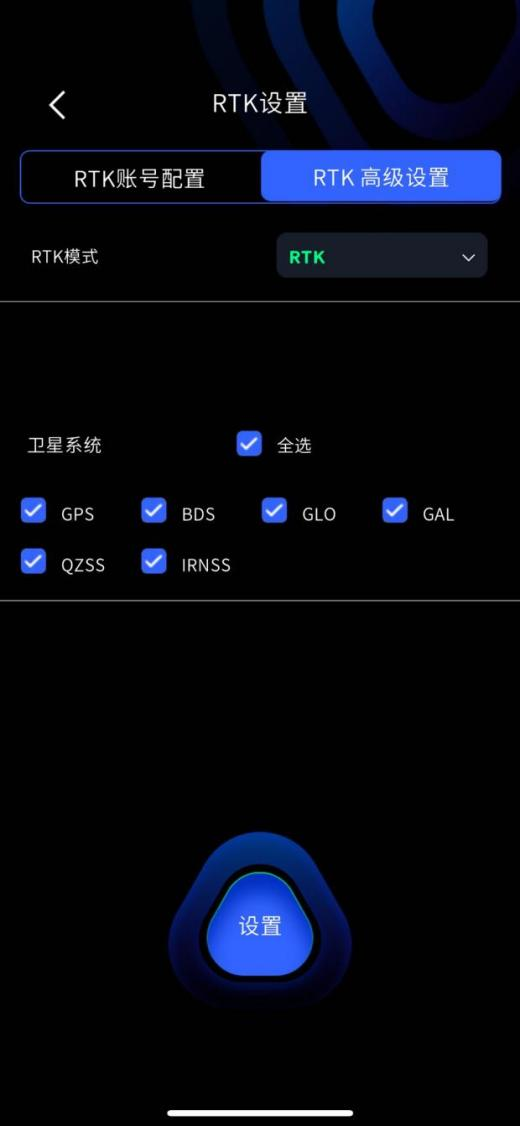
K2 支持两种 GNSS 模式:
| 模式 | 功能定义 | 使用步骤 |
|---|---|---|
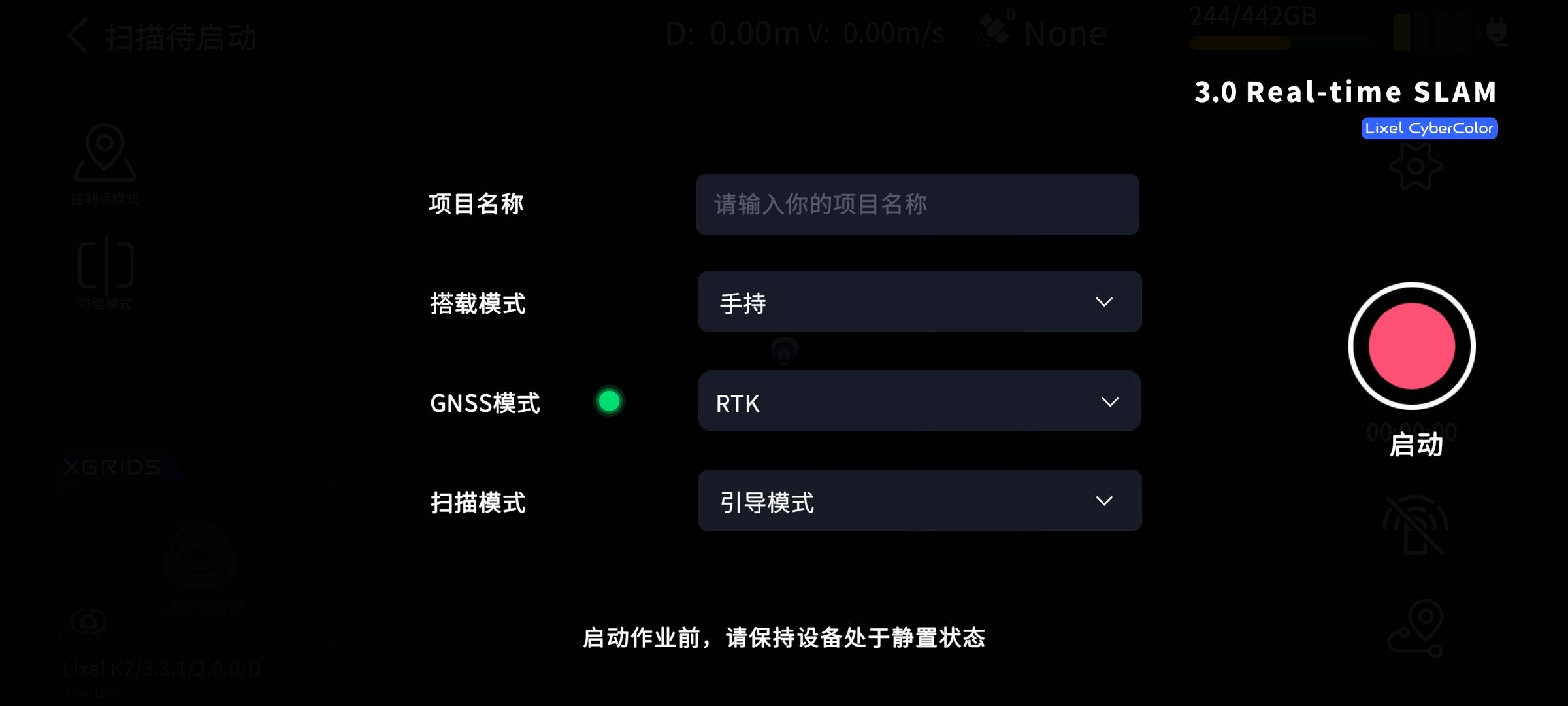
| RTK | 使用 RTK 模块的 RTK 功能,接收差分数据进行实时定位,并记录到工程项目文件 | 启动页面选择 RTK 模式;在 LixelStudio 中使用 RTK 模块进行工程处理 |
| PPK | 使用 RTK 模块的 PPK 功能,接收卫星播发的原始数据,并记录到工程项目文件 | 启动页面选择 PPK 模式;在 LixelStudio 中使用 PPK 模块进行工程处理 |
卫星系统设置
在 RTK 高级设置中可个性化选择卫星系统,支持单选、多选和全选。
- 前提条件:固件版本 2.3.0 以上,且 RTK 已接入。
- 操作说明:进入 RTK 高级设置会自动读取设备内的卫星系统设置并显示,勾选所需卫星系统后点击「设置」,成功后即时生效。
6. 开始扫描
RTK 模式下,等待 RTK 模块指示灯变绿,同时 LixelGO 端显示 RTK 信号变为 Fixed 后,方可拿起扫描仪开始扫描。
注意
- RTK 模式仅支持室外有 RTK 信号的场景,室内场景下 RTK 无法获得固定解。
- RTK 固定解时模块指示灯为绿灯;蓝灯时注意观察卫星星数。
- LixelGO 上卫星状态为
Fixed才能开始作业,不能是NONE、Float、Single。 - 为确保精度,建议保证设备采集过程中大部分时间为固定解状态,且 RTK 有效数据 > 100 个,才能在 LixelStudio 中正常进行坐标转换。
- 采集时尽可能保持扫描仪垂直,行走时扫描设备倾角不超过 15°。特殊情况(如扫描小空间地面或地面靶标)倾角最多不超过 30°。
- 扫描空间范围保证在 10 m 以上。
- 如需精度检核,采集路线需 ≥ 100 m 且非直线。
- 为保证后处理精度,尽量保证 RTK 连续未固定距离 < 50 m。
7. 结束扫描
点击屏幕右侧红色「结束录制」按钮,设备绿灯快闪,扫描结束后变为绿灯长亮,即可关机或开始第二次扫描。
内业数据处理
详见 LixelStudio 使用说明书。