
设备基本操作
本章介绍灵视 P1 的电池安装及充电、手机支架安装、按键及指示灯说明、数据拷贝以及固件升级。
电池安装及充电
1.电池安装
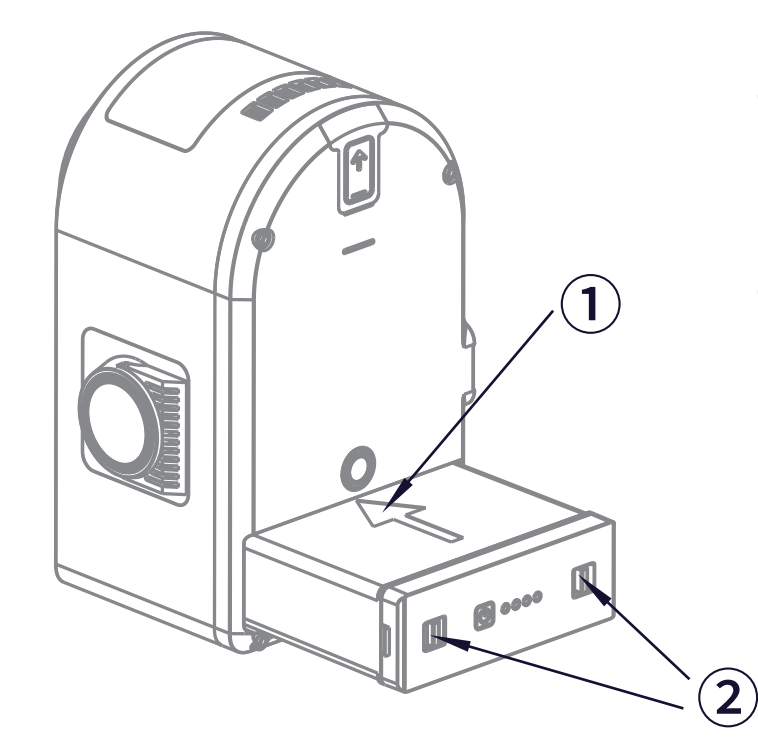
- 按照上图 1 的指示,将电池按标示箭头一侧朝上,缓慢插入。
- 沿导向槽将电池推入设备底部,并用双指捏住上图 2 所示位置,直至完全插入。如未到位,上图 2 所示位置将出现红色提示。
- 需要取出电池时,用双指捏住上图箭头 2 所示位置,电池弹出后即可将其取出。
2.电池充电及指示灯
使用标配充电头和充电线,连接电池上的Type-C口,即可进行充电,0-100%电量充电时长约90分钟,充电环境温度建议为5℃-30℃。
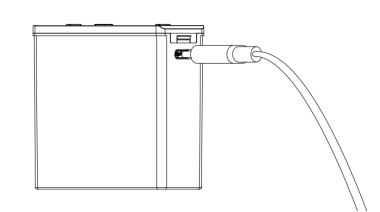
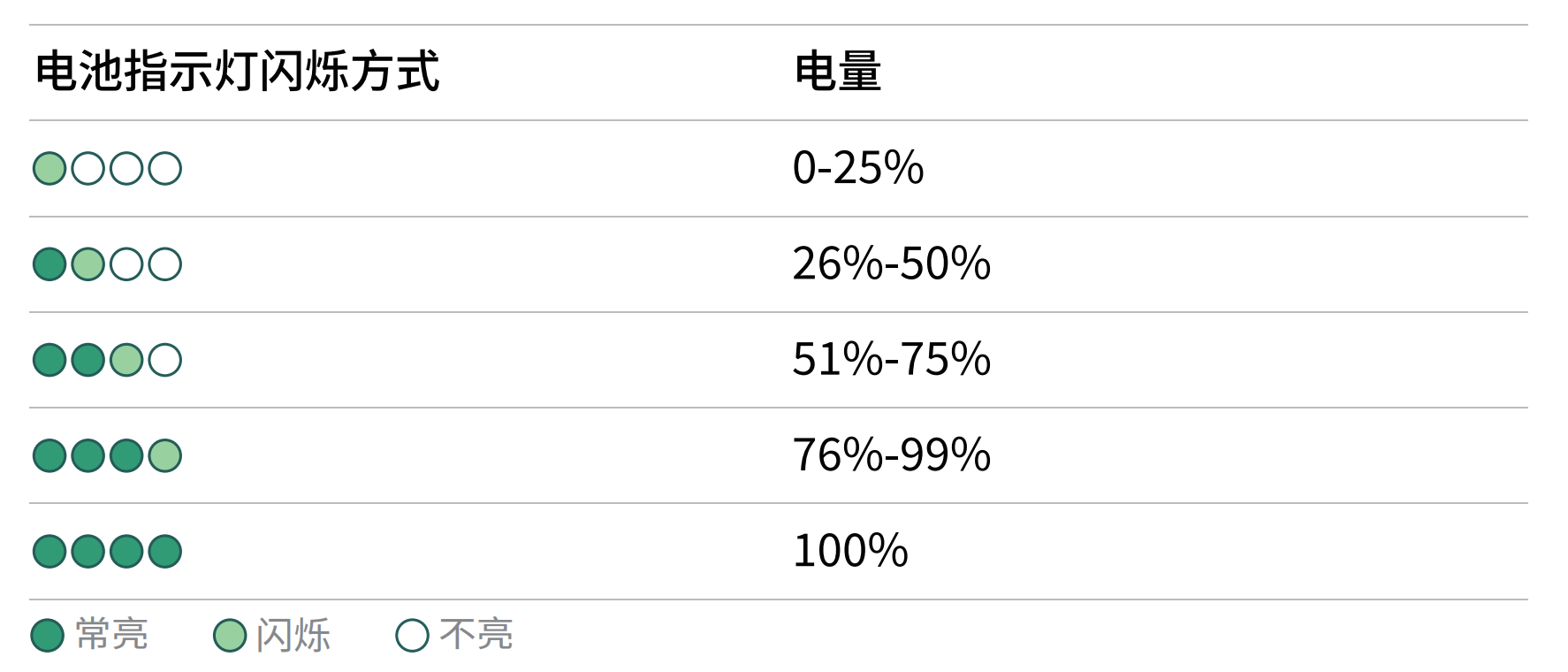
3.充电过程中电池指示灯说明
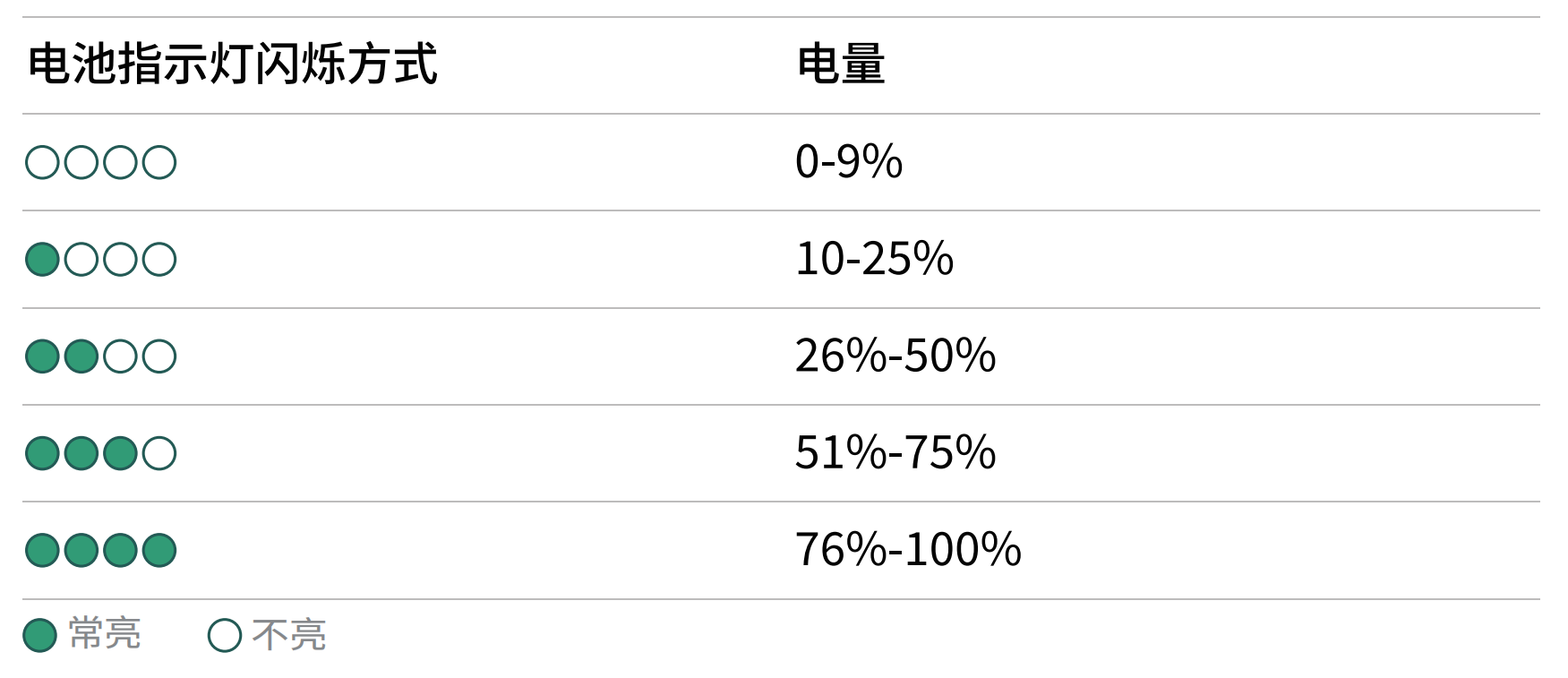
4.非充电状态下电池指示灯说明
5.电池保养须知
- 日常使用完设备,应及时将电池充满电。
- 对于已充满电但长期未使用的电池,应当3个月内充电一次。
- 对于电量过低或者电量耗尽的电池,必须3天内进行充电。
提示
若未按照上述要求使用而导致电池损坏,该损坏将无法修复,亦不在保修范围内。 请注意及时维护,确保电池状态健康!
手机支架安装
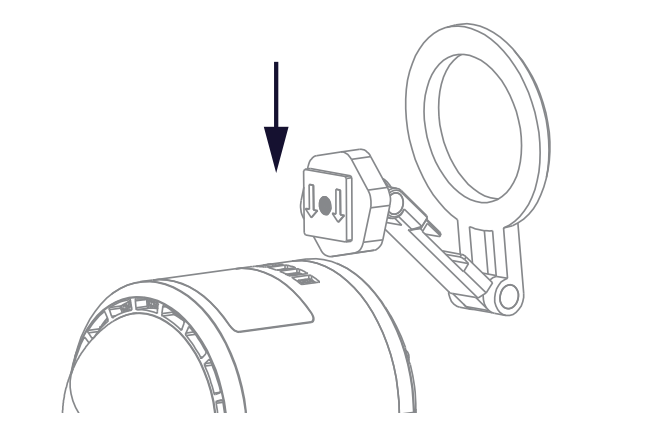
如下图所示,将手机支架按照箭头朝下插入整机后盖的冷靴卡槽。
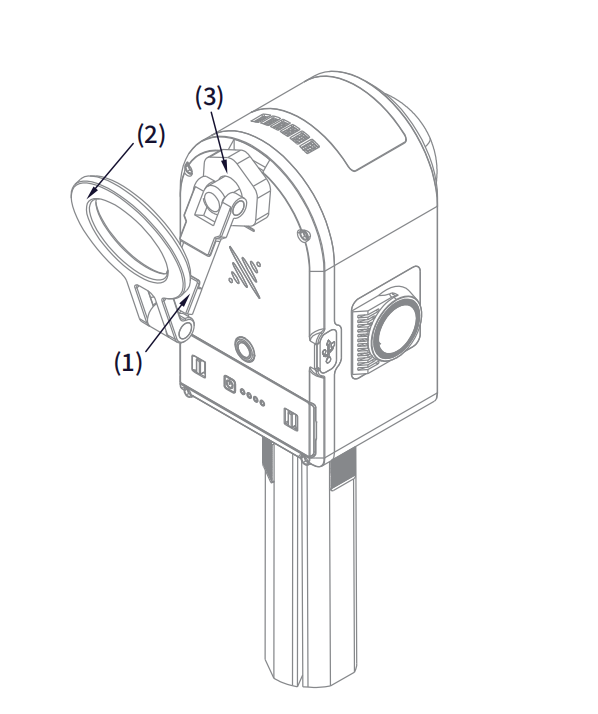
如上图箭头1所示为方向正确安装后的手机支架,凹槽朝向上方;箭头2所指圆环为手机支架磁吸位置;旋转关节为箭头3所示位置,对旋钮旋紧即可锁附手机支架。
注意
- 若手机背部带有磁吸环,手机不建议带手机保护壳与磁吸手机支架连接。
- 若手机背部不带磁吸环,或者手机需要带有保护壳,建议使用磁吸手机保护壳。
按键及指示灯说明
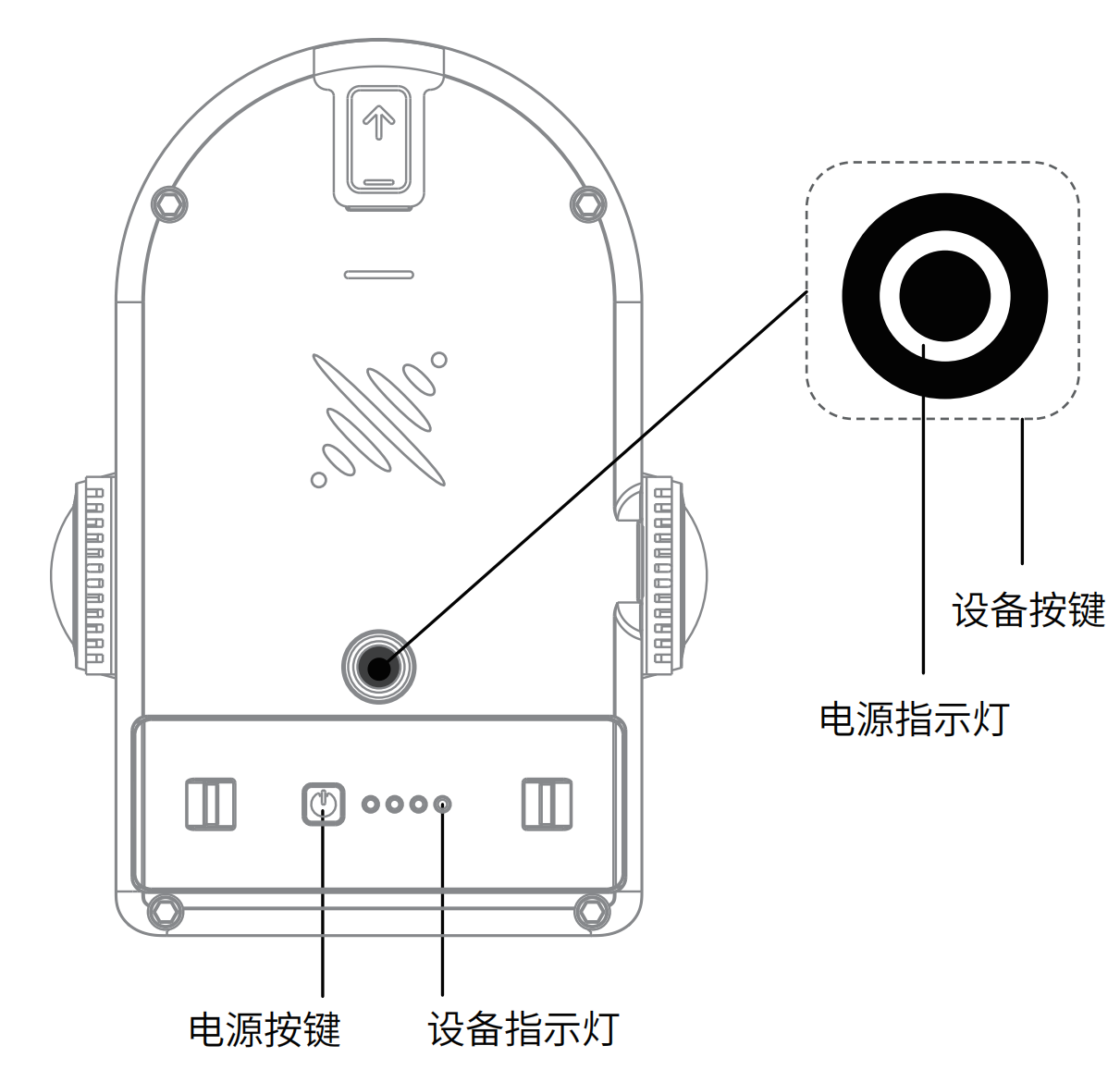
1. 设备按键
| 功能 | 按键操作 | 设备状态说明 |
|---|---|---|
| 开机 | 长按电池按键 2s | 长按电池按键 2s,直到电池指示灯开始从左到右循环闪烁时松手,此时设备开始上电,电池指示灯将循环闪烁 5 次,当指示灯由蓝灯慢闪变为绿灯常亮,此时设备进入待机模式。 |
| 关机 | 待机状态下长按电池按键 2s | 设备处于待机模式时,长按电池按键 2s,直到电池指示灯从右到左循环闪烁时松手,电池指示灯完成一次循环后,表示关机完成。 |
| 启动扫描 | 双击设备按键 | 当设备处于待机模式时,双击设备按键,设备指示灯状态从绿灯常亮转换为绿灯快闪约 6-8s,随后转为绿灯慢闪,则标志启动扫描成功,设备进入扫描模式。 |
| 停止扫描 | 双击设备按键 | 当设备处于扫描模式时,双击设备按键,此时设备指示灯由绿灯慢闪切换为绿灯常亮,表示扫描已成功停止,设备回到待机模式。 |
| 切换 U 盘模式 | 单击设备按键 + 设备指示灯显示白色 + 单击设备按键 | 当设备处于待机模式时,单击设备按键,指示灯将变为白色并持续约 3 秒。在白灯状态下再次单击按键,即可切换至 U 盘模式。若 3 秒内无进一步操作,设备将保持在待机模式。 当设备处于 U 盘模式时,单击设备按键,指示灯同样变为白色并持续约 3 秒。在白灯状态下再次单击按键,即可切换至待机模式。若 3 秒内无进一步操作,设备将保持在 U 盘模式。 |
注意
- 启动扫描前,请将设备放置于平整的平面上;启动扫描后,待绿灯慢闪后方可移动设备进行扫描。
- 设备开机时间约为 25 秒,启动扫描时间约为 6 秒。
- 在停止扫描过程中,若指示灯呈绿色快闪,表示设备正在存储扫描文件,此时若断电,可能导致文件丢失或保存不完整。
- 扫描停止后,绿色快闪的持续时间可能较长,该时长取决于扫描场景的大小。
2. 设备指示灯说明
| 设备指示灯闪灯方式 | 含义 |
|---|---|
| 无 | 设备未启动 |
| 绿灯常亮 | 待机模式 |
| 绿灯快闪 | 启动/停止扫描过程中 |
| 绿灯慢闪 | 扫描模式 |
| 蓝灯慢闪 | 开机中 |
| 蓝灯常亮 | U盘模式 |
| 黄灯常亮 | 设备未激活 |
| 白灯常亮 | 待机模式与U盘模式切换中 |
| 红灯常亮 | 严重故障 |
| 红绿交替闪烁 | 固件升级(电池电量需要大于50%) |
数据拷贝
在设备待机状态(绿灯常亮)下,使用随附的 USB 3.0 数据线将设备连接至电脑。等待约 5 秒,设备将自动进入 U 盘模式(目前只支持台式电脑和笔记本自动进入U盘模式,手机和平板电脑需要在APP或者设备按键上去切换U盘模式),电脑识别到设备后,即可进行数据拷贝。拷贝完成后,拔出 USB 数据线,设备将自动退出 U 盘模式并返回待机状态。
注意
- U盘模式在设备重启后会自动关闭。
- 打开U盘模式后,如设备未关机或断电,若需继续进行扫描操作,则需手动关闭U盘模式。
- 请使用随附的 USB 3.0 数据线。若使用其他数据线,可能导致拷贝速度下降,或出现仅正向插入可拷贝、反向插入无法拷贝的情况。
固件升级
依据APP的提示可以对设备进行固件升级,固件升级分为大包升级以及小包升级两种,其中小包升级可以直接在APP上对设备直接升级。若APP端提示需要进行大包升级,则升级过程如下:
- 官网下载需要升级的大包固件(一般大包固件大于1G)。
- 将设备切换到U盘模式,并将固件拷贝至设备磁盘根目录下。
- 将设备关机,并且重启,重启后将自动进入固件升级模式