
多个大型 3DGS 模型融合工作流
概述
在大范围场景的三维重建中,常需要将多个大型 3DGS 模型合并为一个完整场景。XGRIDS 提供两条技术路径:一是在数据重建前进行融合规范采集,获得高精度、无缝对齐的成果;二是在 LCC Model Editor 中对已重建的成品模型进行导入、对齐并合并导出。本文分别说明两种方案的适用场景、操作流程与技术限制,供根据实际需求选择。
方案选择建议
| 使用需求 | 推荐方案 |
|---|---|
| 需要高精度、无缝对齐的融合场景,用于交付或量测 | 方案 A:数据重建前按融合规范采集 |
| 已具备多个重建完成的 3DGS 成品,需拼接并合并为单一文件 | 方案 B:Model Editor 导入与合并导出 |
| 仅需将多个场景同时浏览展示,对接缝精度要求不高 | 方案 B |
| 精度要求较高,但原始采集数据已不可用或无法重新采集 | 方案 B(需接受接缝处的对齐误差) |
两种方案的本质区别在于:方案 A 在重建中完成算法配准,融合精度高;方案 B 在重建完成后进行手动对齐与合并,操作快捷但精度依赖人工。
方案 A:数据重建前按融合规范采集
推荐用于高精度场景。在重建阶段之前,通过地图融合或空地融合将多组采集数据输入软件,再统一重建为单一 3DGS 模型。
操作流程
1. 数据条件确认
- 相邻两组数据的采集路径需存在重叠区,重叠路径长度不少于 15 米,建议保持在 15~30 米。
- 重叠区应选择在特征丰富的区域,避免空旷地带、长走廊、光滑隧道等退化场景,否则可能导致融合失败。
- 采用 RTK 方式时,需确保各工程的 RTK 数据均有效且处于同一坐标系。
- 采用控制点方式时,相邻地图的重叠区至少需设置一个同名控制点,且参与融合的各工程中控制点名称不得重复。
2. 选择融合模式
- 地图融合:将多组点云或工程合并为一张地图,适用于通用场景。
- 空地融合:将无人机空中数据与地面手持数据一体化重建,要求空中数据覆盖手持扫描区域,均匀布置起降点并拍摄起降,注意降点轨迹高于航线。
- 大地图融合:适用于大范围分段采集后的合并。
3. 软件操作
- LCC Studio 版本:进入「马上生成」,选择地图融合或空地融合,地面数据支持最多 10 组数据(总计 200 min)。
- LCC Studio Linux v1.6.0 及以上版本:在 WebUI「创建任务」中选择地图融合或空地融合,地面数据支持最多 20 组数据(总计 500 min)。
- 空地融合的地面数据要求同上。空中数据所选文件夹需包含航线与起降拍摄在内的全部无人机照片,LCC Studio 版本总计限 10000 张以内,Linux 版本总计限 15000 张以内。
- 按需设置重建参数,如最大高斯点数、重建效率等。
4. 统一重建
融合校验通过后,作为一个整体工程进行重建,重建成功即可输出单一 3DGS 模型。
操作示例
LCC Studio 地图融合
以下示例的数据场景带 RTK 采集,坐标系设置为 WGS84。
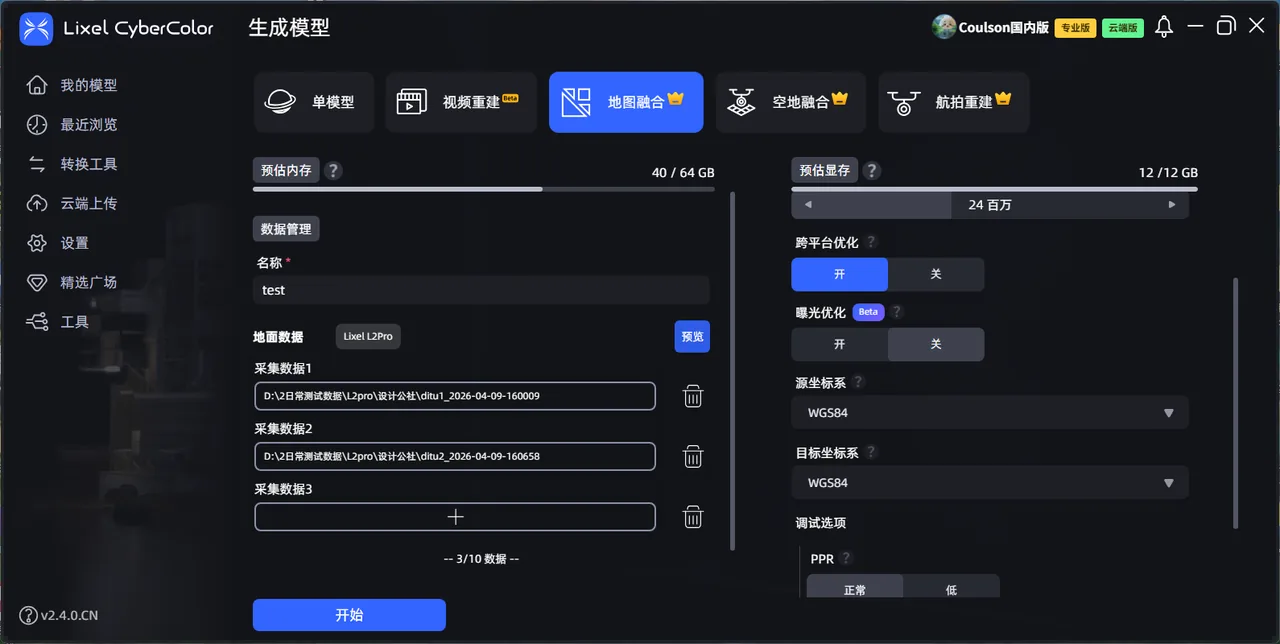
LCC Studio 地图融合操作
LCC Studio 空地融合
以下示例的数据场景为灵视 P1 采集 2 组数据、4 个起降点与起降拍摄照片,空中数据均带 RTK,坐标系为 WGS84。

LCC Studio 空地融合操作
LCC Studio Linux 版本 WebUI
操作方式与 LCC Studio 版本类似,以下为英文界面演示,界面语言可自行切换。

Linux 版本 WebUI 创建融合任务
技术限制
- 该方案要求具备原始采集数据,不适用于仅有成品模型的情况。
- 数据不符合融合规范(重叠不足、退化场景、起降点或轨迹不合规、RTK 无效、控制点重名等)将导致融合失败或点云无法叠加。
- LCC Studio 与 Linux 版本均有地面 SLAM 数据合计总时长、无人机照片总张数的限制,超出极可能导致融合失败。
- 仅支持相同型号设备采集的数据,灵光 L 系列不同线束和测距的雷达不支持互相融合。
- 大数据量重建耗时较长,对计算机内存、显卡性能与显存、磁盘空间要求较高,需使用高配置计算机或 Linux 服务器。
方案 B:Model Editor 导入与合并导出
将两个 3DGS 成品模型导入 LCC Model Editor,通过手动对齐后合并导出为单一文件。
操作流程
1. 进入 Model Editor
在 LCC Scene Editor 中点击「模型编辑」进入,或独立启动 LCC Model Editor。
2. 导入模型
- 依次通过「文件 → 导入」加入模型 A 与模型 B。
- 支持导入格式:LCC、LCC2、PLY、SOG、SPZ。其中 LCC 会自动升级为 LCC2,PLY 在导入时转换为 LCC2。
- 导入文件名不可重复。
3. 对齐模型
- 使用左侧工具栏的移动、旋转、缩放工具将模型 B 调整至与模型 A 的拼接位置。
- 如需精确摆位,可在右侧属性面板输入平移量(X/Y/Z,步进 1)、旋转角度(X/Y/Z,0°~360°)与缩放比例(步进 0.01)。
- 可使用距离测量与坐标测量工具核对接缝处的对齐情况。
4. 精修(可选)
- 通过选择器与裁剪工具移除重叠冗余区域。
- 使用调色功能统一两块模型的色差,支持亮度、对比度、饱和度、高光、阴影、色温、色调、不透明度调整,并支持整体调色与局部调色叠加。
5. 合并导出
- 通过「文件 → 导出」选择 LCC2(SOG)、LCC2(SPZ) 或 PLY 格式。
- 导出规则:未选中任何模型时导出全部并合并;多选时合并导出;选中单个时仅导出该模型。
- 导出结果为单一 3DGS 文件。
以下三项操作用途不同,需注意区分:
- 导出:将合并后的模型导出为成品文件。
- 返回 LCC Scene Editor 导出工程:将完整工程打包,供其他用户继续编辑,工程内含多个独立模型。
- 在 LCC Scene Editor 发布合并后的场景:生成 Web Viewer 在线链接,用于在线分享与查看。
操作示例
以下为两个模型合并时的操作示意,实际操作还需执行裁剪、调色、克隆、缩放等步骤。建议过程中及时保存与导出。

Model Editor 导入、对齐与合并导出
技术限制
- 模型对齐为手动操作,不包含基于重叠区或控制点的自动配准。对齐效果取决于两个模型是否处于同一坐标系(均带 RTK 或同名控制点时效果更佳),否则接缝处可能出现错位、重影或断层。
- 该方案不进行几何与密度层面的真正融合,本质为两块高斯点集在同一文件中的叠加,重叠区不会智能取舍,可能出现密度叠加或边界突变。
- 融合精度不作保证,适用于展示与浏览,不适用于对接缝精度或量测有严格要求的交付场景。原模型的绝对坐标不会保留,合并后的模型均无绝对坐标。
- 两个大型模型同时载入及合并导出对显存与内存占用较高,当数据量或裁剪内容超出硬件能力时会提示保存,建议使用高配置计算设备。
总结
- 追求无缝、高精度且可量测的融合成果,应选择方案 A,前提是具备符合规范的原始采集数据。
- 追求快速拼接、直接基于成品输出单一文件,可选择方案 B,并需接受手动对齐带来的接缝误差。
- 若原始数据已不可用但仍要求较高精度,建议优先设法恢复原始数据以采用方案 A;如确无法实现,则采用方案 B 并知悉其精度限制。
附:方案对比速查
| 对比维度 | 方案 A(重建前融合) | 方案 B(Model Editor 拼接) |
|---|---|---|
| 输入数据 | 原始采集数据(多组) | 已重建的 3DGS 成品 |
| 对齐方式 | 算法配准(重叠区 / RTK / 控制点) | 手动对齐(工具栏与属性面板) |
| 接缝精度 | 高,可量测 | 依赖手动对齐与坐标一致性,易出现错位 |
| 融合性质 | 真正融合,统一重建为一个模型 | 点集叠加,合并至同一文件 |
| 输出成果 | 单一 3DGS 模型 | 单一 3DGS 文件(LCC2 / SOG / SPZ / PLY) |
| 主要限制 | 需原始数据、须符合规范、单次重建数据量有上限、同型号设备、耗时耗内存、占空间 | 无自动配准、精度不保证、重叠区不智能取舍、硬件占用高 |
| 适用场景 | 交付、量测、正式成果 | 展示、浏览、快速输出单一文件 |