
Editor-Oberfläche
Panels können frei gezogen, angedockt und schwebend platziert werden. Die Oberfläche lässt sich individuell anpassen.
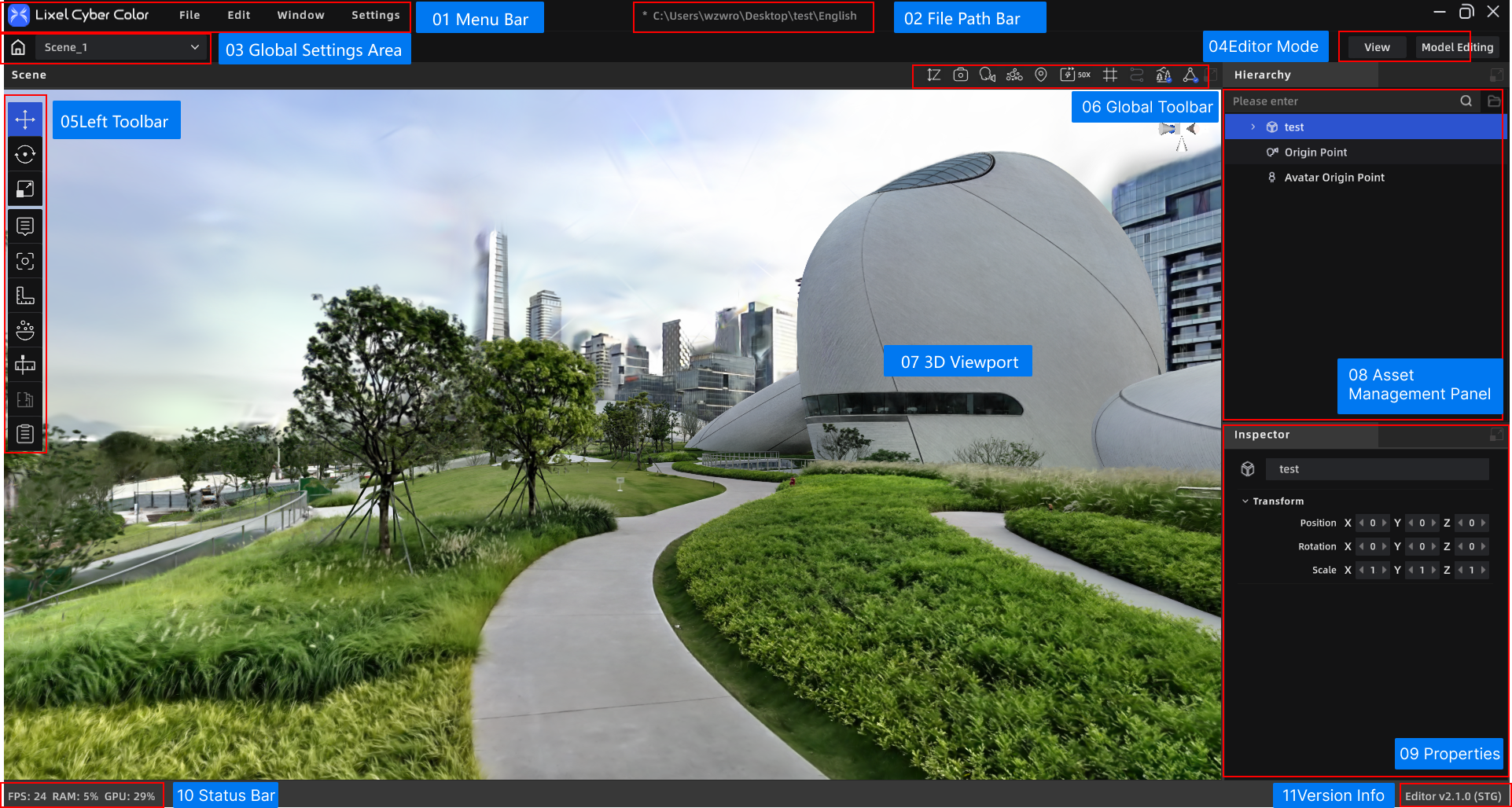
LCC Scene Editor Oberfläche
Standard-Layout:
- Menüleiste: Datei, Bearbeiten, Einstellungen, Hilfe
- Dateipfad-Anzeige: Dateispeicherort anzeigen/kopieren
- Globaler Einstellungsbereich: Zur Startseite zurückkehren, zwischen Szenen wechseln
- Bearbeitungsmodus: Zwischen Bearbeitungs- und Vorschaumodus umschalten
- Linke Symbolleiste: Sammlung der Bearbeitungswerkzeuge
- Ansichts-Symbolleiste: Globale Schnellaktionen (inkl. Rückgängig-/Wiederholen-Schaltflächen)
- 3D-Ansichtsfenster: Szenenbearbeitungs- und Vorschaubereich
- Assets-Panel: Verwaltung der Assets im aktuellen Projekt
- Eigenschaften-Panel: Parameterbearbeitung des ausgewählten Assets
- Statusleiste: Versionsnummer, Bildrate, Speicherauslastung usw.
- Versionsinformation: Versionsnummer und Versionsbereich
Menüleiste
Befindet sich oben links und bietet die vier Menüzugänge: Datei, Bearbeiten, Einstellungen und Hilfe.
Dateipfad-Anzeige
Zeigt den Dateipfad des aktuell geöffneten Projekts an. Der Pfad kann per Klick kopiert werden.
Globaler Einstellungsbereich
Befindet sich links in der oberen Symbolleiste und bietet Schnellaktionen auf Szenenebene.
| Aktion | Beschreibung |
|---|---|
| Startseiten-Symbol klicken | Zur Startseite (Projektliste) zurückkehren |
| Szenenauswahl-Dropdown | Zwischen verschiedenen Szenen des aktuellen Projekts wechseln |
Bearbeitungsmodus
Befindet sich in der oberen Symbolleiste zum Umschalten des aktuellen Arbeitsmodus.
| Modus | Beschreibung |
|---|---|
| Bearbeiten | Standardmodus für Markierungen, Ansichtspunkte, Messungen und weitere Bearbeitungen |
| Vorschau | Vorschau des Endergebnisses, wie es nach der Veröffentlichung für Endnutzer sichtbar ist |
Linke Symbolleiste
Enthält die Sammlung der Bearbeitungswerkzeuge, darunter Ansichtspunkte, Markierungen, Messungen, Skybox, Szenenbericht und weitere Funktionszugänge.
3D-Ansichtsfenster
Hauptbereich für Szenenbearbeitung und -vorschau. Unterstützt freie Navigation, Auswahl von Assets und Drag-and-Drop-Platzierung.
Assets-Panel
Zeigt alle Assets im aktuellen Projekt an, einschließlich Modelle, Markierungen, Ansichtspunkte, Messungen und weitere Elemente. Unterstützt Ein-/Ausblenden und Auswahl zur Positionierung.
Eigenschaften-Panel
Nach Auswahl eines Assets können hier die Detailparameter wie Name, Positionskoordinaten, Sprungeinstellungen usw. bearbeitet werden.
Statusleiste
Befindet sich am unteren Rand und zeigt aktuelle Bildrate, Speicherauslastung und andere Laufzeitinformationen an.
Versionsinformation
Zeigt die aktuelle Softwareversionsnummer und den Versionsbereich an.