
Modelle bearbeiten
Werkzeuge zum Bearbeiten und Auswählen von Modellinhalten.
Zugang: Menüleiste → Bearbeiten oder die Schnellzugriffsleiste
Rückgängig und Wiederholen
| Aktion | Tastenkürzel | Beschreibung |
|---|---|---|
| Rückgängig | Ctrl + Z | Macht die letzte Aktion rückgängig |
| Wiederholen | Ctrl + Shift + Z | Wendet eine rückgängig gemachte Aktion erneut an |
Hinweis: Eine neue Aktion leert den Wiederholen-Verlauf. Wenn es nichts rückgängig zu machen oder zu wiederholen gibt, wird die Schaltfläche ausgegraut.
Löschen
Wählen Sie ein Modell oder eine Auswahl aus und drücken Sie dann Delete oder klicken Sie auf „Löschen". Der Zuschnitt verändert die Originaldaten nicht – anschließend können Sie das Ergebnis als neues Modell speichern und das Original unverändert lassen.
- Das Löschen eines Modells erfordert eine zweite Bestätigung
- Das Löschen einer Auswahl wird sofort ausgeführt
Zur Auswahl hinzufügen
„Zur Auswahl hinzufügen" ist der Standard-Auswahlmodus und benötigt kein Tastenkürzel. Verwenden Sie einfach ein beliebiges Auswahlwerkzeug für eine neue Auswahl, und Objekte im neuen Bereich werden automatisch zur aktuellen Auswahl hinzugefügt.
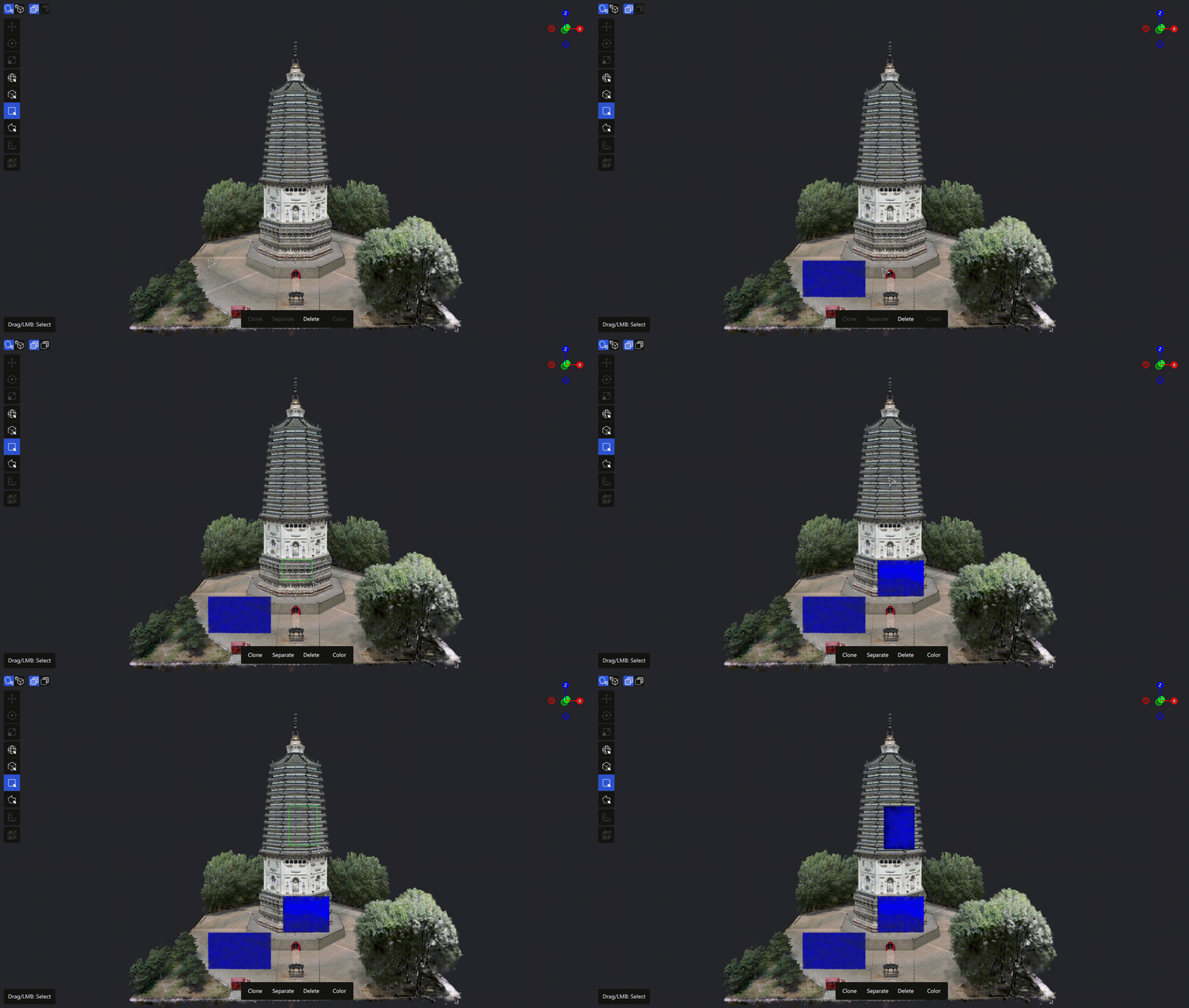
Zur Auswahl hinzufügen
Anwendungsfälle:
- Auswählen von Objekten über mehrere getrennte Bereiche hinweg
- Erfassen von Inhalten, die bei einer ersten Auswahl übersehen wurden
- Kombinieren verschiedener Auswahlwerkzeuge für eine komplexe Auswahl
Von Auswahl abziehen
Halten Sie Ctrl gedrückt und treffen Sie eine neue Auswahl. Bereits ausgewählte Objekte im neuen Bereich werden abgewählt.
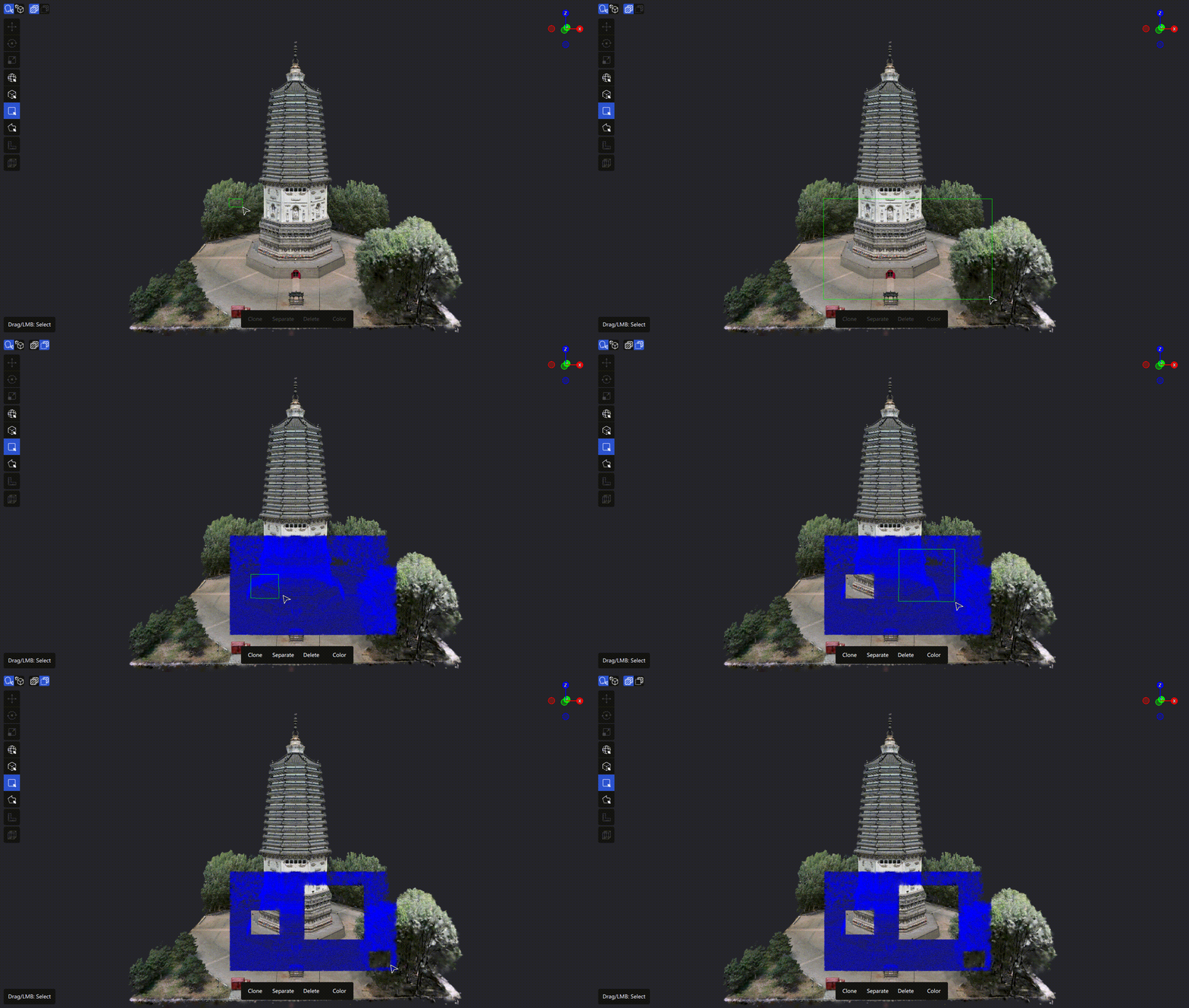
Von Auswahl abziehen
Anwendungsfälle:
- Entfernen eines lokalen Bereichs nach einer breiten Auswahl
- Verfeinern einer komplexen Auswahl zusammen mit „Zur Auswahl hinzufügen"
- Steuern des endgültigen Zuschnittbereichs, um zu vermeiden, dass Inhalte entfernt werden, die Sie behalten möchten
Auswahl umkehren
Drücken Sie Ctrl + I, um zwischen „innerhalb des Würfels" und „außerhalb des Würfels" zu wechseln.
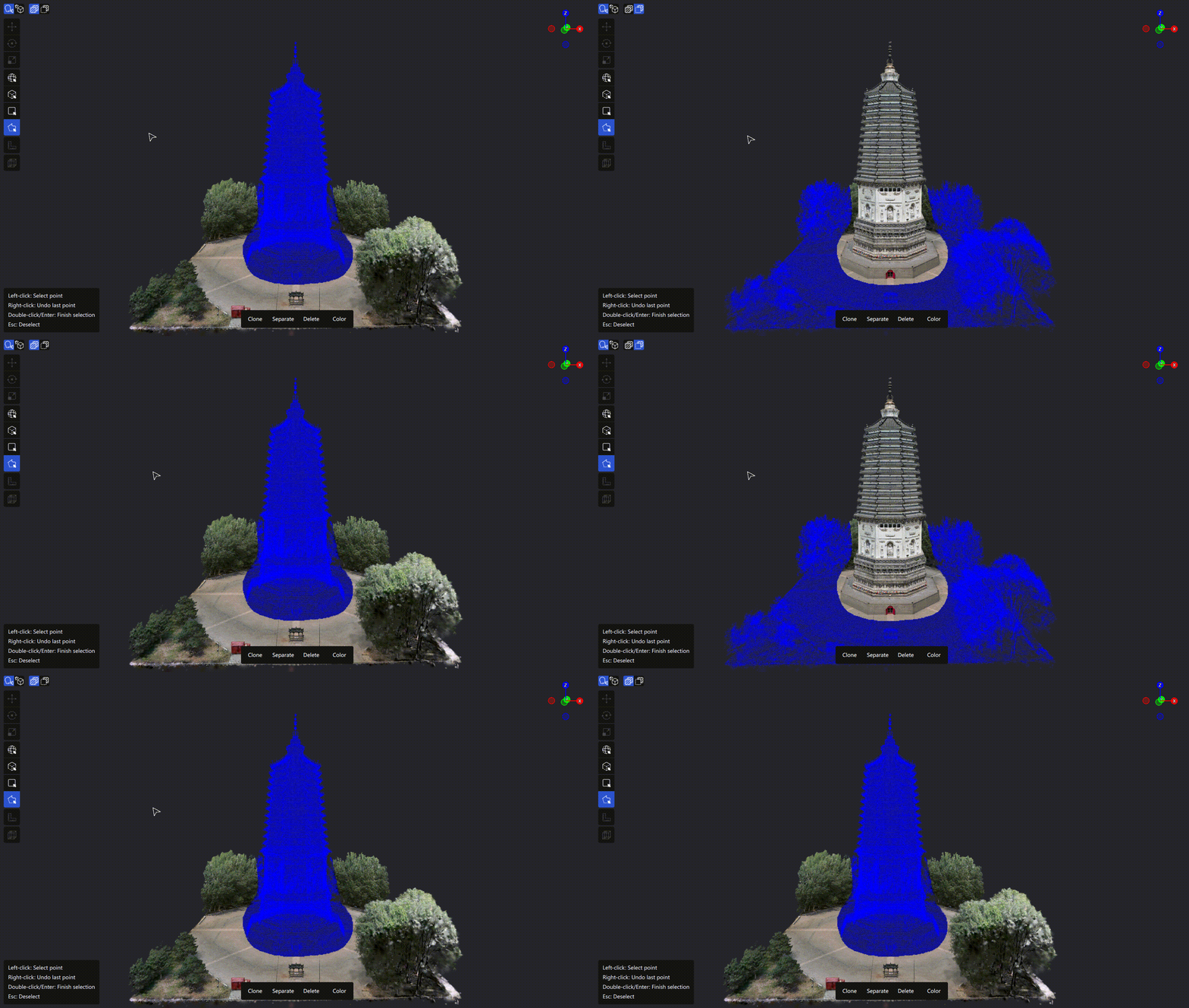
Auswahl umkehren
Anwendungsfälle:
- Auswählen von allem außerhalb eines Bereichs
- Bereinigen regelmäßiger Bereiche oder schnelles Ausschließen von Flächen in großen Szenen
Trennen
Trennt den ausgewählten Inhalt vom Originalmodell als neues, eigenständiges Modell.
Verwendung: Zielbereich auswählen → Ctrl + Shift + D drücken oder auf „Trennen" klicken
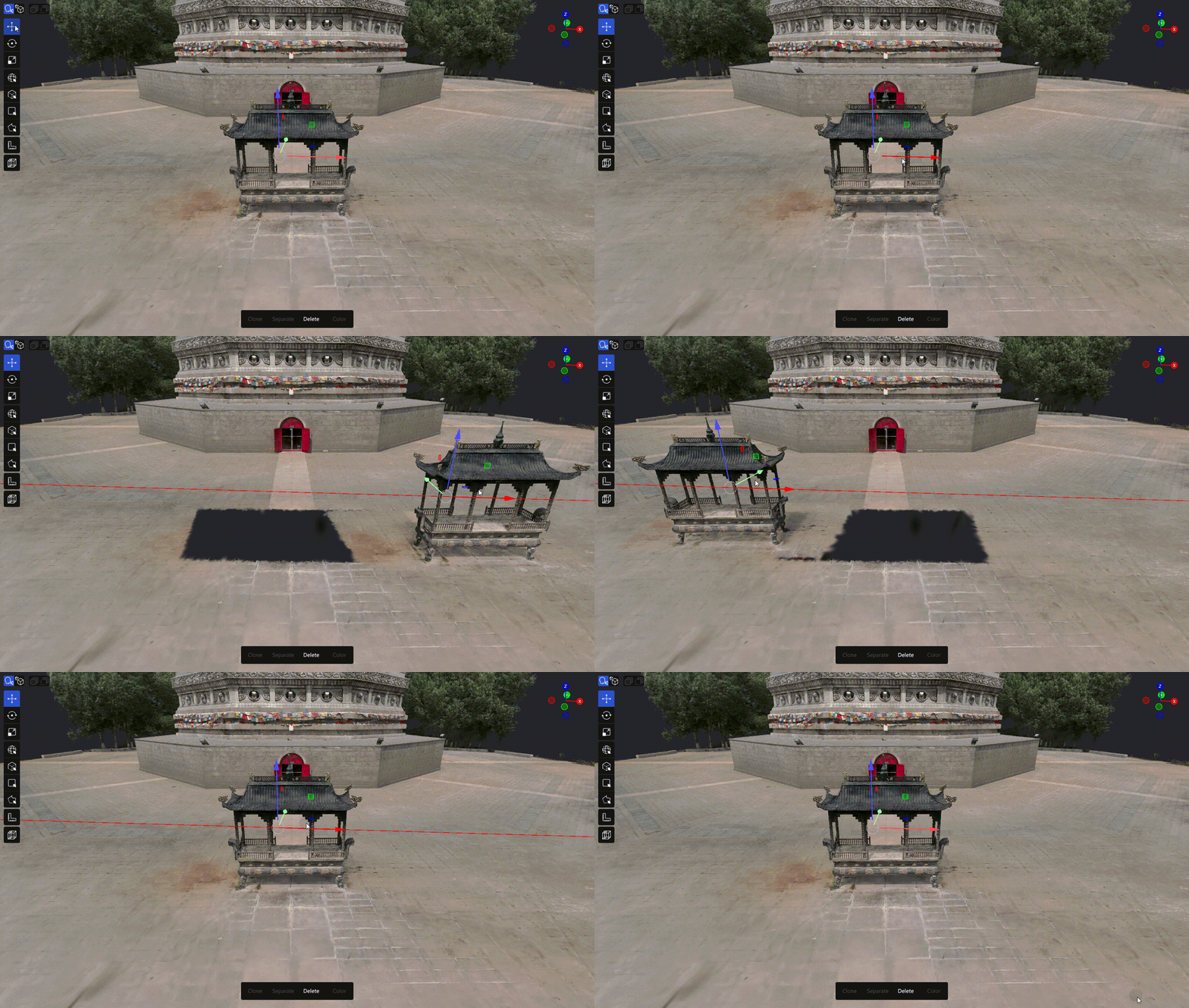
Trennen-Operation
Anwendungsfälle:
- Herauslösen eigenständiger Objekte (Möbel, Geräte) aus dem Gesamtmodell
- Farbkorrektur oder Transformation eines lokalen Bereichs für sich allein
Klonen
Kopiert den ausgewählten Inhalt als neues, eigenständiges Modell. Das Original bleibt unverändert.
Verwendung: Zielbereich auswählen → Ctrl + D drücken oder auf „Klonen" klicken
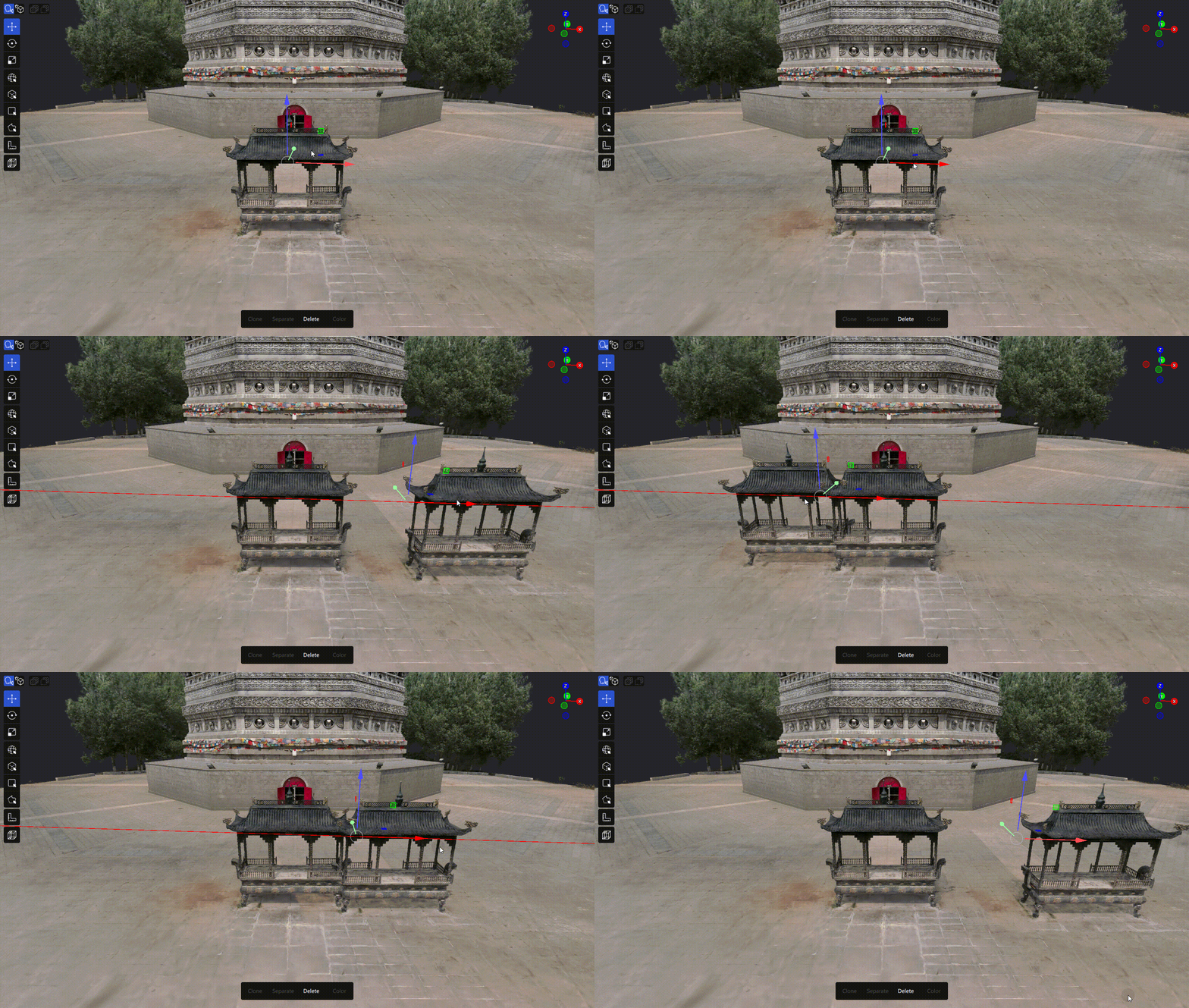
Klonen-Operation
Anwendungsfälle:
- Experimentieren an einer Kopie, während die Originaldaten erhalten bleiben
- Duplizieren eines Bereichs, um Farbkorrekturen zu vergleichen
Verschieben / Drehen / Skalieren
Wählen Sie ein Modell aus und wechseln Sie dann in der Werkzeugleiste den Bearbeitungstyp:
| Werkzeug | Beschreibung |
|---|---|
| Verschieben | Modell entlang der X- / Y- / Z-Achse verschieben |
| Drehen | Modell um die X- / Y- / Z-Achse drehen |
| Skalieren | Modell gleichmäßig skalieren |
- Die drei Werkzeuge schließen sich gegenseitig aus; es ist immer nur eines aktiv
- Wenn aktiv, erscheint der passende Gizmo im Zentrum des Modells
- Unterstützt Stapeloperationen an mehreren ausgewählten Modellen
Tastenkürzel-Referenz
| Funktion | Tastenkürzel |
|---|---|
| Speichern | Ctrl + S |
| Speichern unter | Ctrl + Shift + S |
| Rückgängig | Ctrl + Z |
| Wiederholen | Ctrl + Shift + Z |
| Auswahl abbrechen | Esc |
| Auswahl umkehren | Ctrl + I |
| Löschen | Delete |
| Klonen | Ctrl + D |
| Trennen | Ctrl + Shift + D |