
Datei
Dient zum Öffnen, Speichern, Speichern unter, Importieren, Exportieren, Projekt exportieren, Veröffentlichen, Einstellungen und Beenden von Projekten/Modellen im Editor.
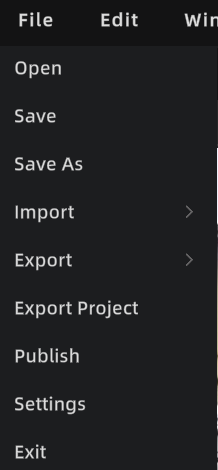
Dateimenü
Öffnen
Projektdateien oder Modelldateien lokal öffnen.
- Projekt öffnen: Zum Fortsetzen der Bearbeitung desselben Arbeitsinhalts (Modell, Assets, Markierungen/Messungen und weitere Bearbeitungszustände).
- Modell öffnen (z. B. .lcc / .ply): Zum temporären Ansehen oder Bearbeiten; für langfristige Pflege empfiehlt sich das Erstellen eines Projekts über [Speichern].
Vorgehensweise: Menüleiste Datei → Öffnen → Zu öffnende Datei auswählen → Öffnen bestätigen
Speichern
Speichert den aktuellen Bearbeitungsstand des Projekts.
Vorgehensweise: Tastenkürzel Ctrl + S, oder Menüleiste Datei → Speichern → Speicherort auswählen → OK klicken
Automatisches Speichern:
- Automatisches Speichern gilt nur für „Projekte"; temporäre Projekte werden nicht automatisch gespeichert
- Automatische Sicherungskopien werden im Ordner
autosavedes Projektverzeichnisses gespeichert - Aktuell wird nur eine aktuelle Sicherungskopie unterstützt, die einen Monat aufbewahrt wird
- Nach 3 Minuten Inaktivität wird alle 10 Minuten automatisch gespeichert
Bei einem „temporären Projekt" wird beim ersten Speichern ein Projektname und Speicherpfad abgefragt.
Speichern unter
Speichert das aktuelle Projekt als neue Projektversion, während das Original unverändert bleibt.
Importieren
Externe Ressourcen in die aktuelle Szene importieren.
Zugang: Menüleiste → Datei → Importieren
3DGS-Modell importieren
Unterstützte Formate:
| Format | Beschreibung |
|---|---|
| LCC2 | Direktes Laden, keine Konvertierung nötig |
| LCC (LCC1) | Beim Import erscheint eine Konvertierungsaufforderung; nach Auswahl des Speicherpfads wird automatisch in LCC2 konvertiert |
| PLY | Wird im Hintergrund automatisch in LCC2 konvertiert |
Mesh-Modell importieren
Unterstützte Formate: FBX / OBJ / GLB
Weitere Ressourcen importieren
Unterstützt den Import von: Kollisionskörper, Intelligenter Grundriss, Entwicklerdaten, KI-Erkennungsdaten
Exportieren
Bearbeitungsergebnisse als lieferbare Dateien oder Daten exportieren.
- 3DGS-Modell: Unterstützt LCC-, LCC2- und PLY-Format (nur einzelner Export, kein zusammengeführter Export)
Projekt exportieren
Das aktuelle Projekt als vollständige Projektdatei exportieren, damit andere Editor-Benutzer die Bearbeitung fortsetzen können.
Zugang: Menüleiste → Datei → Projekt exportieren
Exportinhalt: Enthält alle Modelldaten, Szenenstrukturen, Markierungen, Messungen, Ansichtspunkte und weitere Bearbeitungsdaten des Projekts. Andere Benutzer können das Projekt über „Projekt öffnen" laden und weiter bearbeiten.
Hinweis: „Projekt exportieren" dient der Teamzusammenarbeit oder Sicherung und unterscheidet sich von „Exportieren" (einzelne Modelldatei exportieren) und „Veröffentlichen" (Online-Ansichtslink generieren).
Veröffentlichen
Projekt als Web Viewer-Link veröffentlichen, um es online zu teilen und anzusehen.
Zugang: Menüleiste → Datei → Veröffentlichen
Nach Abschluss der Modellbearbeitung wird automatisch zum Haupteditor synchronisiert. Es kann direkt veröffentlicht werden, ohne manuelles „Exportieren → Erneut importieren".
Vorgehensweise:
- „Veröffentlichen" klicken, um den Veröffentlichungsprozess zu starten
- Auf den Abschluss der Veröffentlichung warten (Fortschritt wird angezeigt)
- Nach erfolgreicher Veröffentlichung erscheint ein Dialog mit Link-Informationen:
- Link kann per Klick kopiert werden
Einstellungen
Öffnet das Einstellungen-Panel zur Verwaltung der Editor-Konfigurationen. Siehe Einstellungen.
Beenden
Schließt die aktuelle Software.