
ファイル
Editor でプロジェクト/モデルの開く、保存、名前を付けて保存、インポート、エクスポート、プロジェクトのエクスポート、公開、設定、終了などの操作を行います。
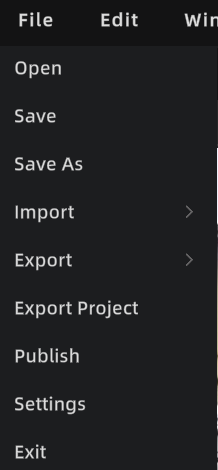
ファイルメニュー
開く
ローカルからプロジェクトファイルまたはモデルファイルを開きます。
- プロジェクトを開く:同一作業内容(モデル、アセット、注釈/測定などの編集状態)の編集を続行するために使用します。
- モデルを開く(.lcc / .ply など):一時的な閲覧/一時的な編集に使用します。長期的なメンテナンスが必要な場合は、【保存】でプロジェクトを生成することをお勧めします。
操作手順:メニューバー ファイル → 開く → 開きたいファイルを選択 → 確認して開く
保存
現在のプロジェクト(プロジェクトファイル)の編集状態を保存します。
操作手順:ショートカットキー Ctrl + S で保存、またはメニューバー ファイル → 保存 → 保存先を選択 → 確定をクリック
自動保存:
- 自動保存は「プロジェクト」に対してのみ有効です。一時的なプロジェクトは自動保存されません
- 自動保存のコピーはプロジェクトディレクトリの
autosaveフォルダに保存されます - 現在は最新のプロジェクトデータ1件のみ自動保存をサポートしており、保存期間は1ヶ月です
- 操作なしで3分経過後、10分ごとに自動保存されます
現在の作業が「一時プロジェクト」の場合、初回保存時にプロジェクト名の入力とプロジェクト保存先パスの選択が必要です。
名前を付けて保存
現在のプロジェクト(プロジェクトファイル)を新しいバージョンとして別名で保存し、元のプロジェクトはそのまま維持します。
インポート
外部リソースを現在のシーンにインポートします。
入口:メニューバー → ファイル → インポート
3DGS モデルのインポート
対応フォーマット:
| フォーマット | 説明 |
|---|---|
| LCC2 | 直接読み込み、変換不要 |
| LCC(LCC1) | インポート時にフォーマット変換プロンプトが表示され、保存先を選択すると自動的に LCC2 に変換 |
| PLY | インポート時にバックグラウンドで LCC2 に自動変換 |
Mesh モデルのインポート
対応フォーマット:FBX / OBJ / GLB
その他のリソースのインポート
インポート対応:コリジョン、インテリジェント間取り図、開発者データ、AI 認識データ
エクスポート
編集結果を納品用ファイルまたはデータとしてエクスポートします。
- 3DGS モデル:LCC、LCC2、PLY フォーマットに対応(個別エクスポートのみ対応、統合エクスポートは非対応)
プロジェクトのエクスポート
現在のプロジェクトを完全なプロジェクトファイルとしてエクスポートし、他の Editor ユーザーが引き続き編集できるようにします。
入口:メニューバー → ファイル → プロジェクトのエクスポート
エクスポート内容: プロジェクト内のすべてのモデルデータ、シーン構造、注釈、測定、ビューポイントなどの編集データを含みます。他のユーザーは「プロジェクトを開く」でプロジェクトファイルを読み込み、編集を続行できます。
注:「プロジェクトのエクスポート」はチーム協業やバックアップ用です。「エクスポート」(単一モデルファイルのエクスポート)や「公開」(オンライン閲覧リンクの生成)とは異なる操作です。
公開
プロジェクトを Web Viewer リンクとして公開し、オンラインでの共有と閲覧に利用します。
入口:メニューバー → ファイル → 公開
モデルの編集完了後はメインエディターに自動的に同期されるため、直接「公開」をクリックできます。手動で「エクスポート→再インポート」する必要はありません。
操作手順:
- 「公開」をクリックして公開フローに入る
- 公開完了を待つ(進捗を表示)
- 公開成功後、ダイアログにリンク情報が表示される:
- クリックでリンクをコピー
設定
設定パネルを開き、エディターの各設定を管理します。詳細は 設定 を参照してください。
終了
現在のソフトウェアを閉じます。