
File
Consente di eseguire operazioni su progetti/modelli nell'Editor come: Apri, Salva, Salva come, Importa, Esporta, Esporta progetto, Pubblica, Impostazioni ed Esci.
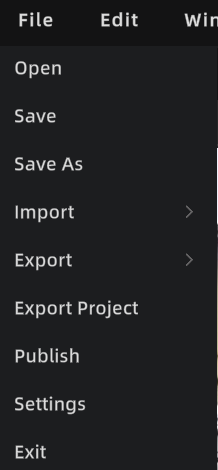
Menu File
Apri
Apri un file di progetto o un file modello dal computer locale.
- Apri progetto: per continuare a modificare lo stesso contenuto di lavoro (modello, risorse, annotazioni/misurazioni e stato di editing).
- Apri modello (es. .lcc / .ply): per la visualizzazione o modifica temporanea; per la manutenzione a lungo termine, si consiglia di generare un progetto tramite Salva.
Procedura: Barra dei menu → File → Apri → Seleziona il file da aprire → Conferma
Salva
Salva lo stato di editing del progetto corrente.
Procedura: scorciatoia Ctrl + S, oppure Barra dei menu → File → Salva → Seleziona la posizione di salvataggio → Clicca conferma
Salvataggio automatico:
- Il salvataggio automatico è attivo solo per i "progetti"; i progetti temporanei non vengono salvati automaticamente
- Le copie di salvataggio automatico sono conservate nella cartella
autosavedella directory del progetto - Attualmente è supportata una sola copia di salvataggio automatico dei dati più recenti, conservata per un mese
- Dopo 3 minuti senza operazioni, il salvataggio automatico avviene ogni 10 minuti
Se il lavoro corrente è un "progetto temporaneo", al primo salvataggio verrà richiesto di inserire il nome del progetto e selezionare il percorso di archiviazione.
Salva come
Salva il progetto corrente come una nuova versione, mantenendo invariato il progetto originale.
Importa
Importa risorse esterne nella scena corrente.
Accesso: Barra dei menu → File → Importa
Importa modello 3DGS
Formati supportati:
| Formato | Descrizione |
|---|---|
| LCC2 | Caricamento diretto, nessuna conversione necessaria |
| LCC (LCC1) | All'importazione appare un avviso di conversione formato; dopo aver selezionato il percorso di archiviazione, la conversione a LCC2 avviene automaticamente |
| PLY | Conversione in background a LCC2 durante l'importazione |
Importa modello Mesh
Formati supportati: FBX / OBJ / GLB
Importa altre risorse
Supporta l'importazione di: Corpo di collisione, Pianta intelligente (3D Layout), Dati sviluppatore, Dati riconoscimento AI
Esporta
Esporta i risultati dell'editing come file o dati consegnabili.
- Modello 3DGS: supporta i formati LCC, LCC2 e PLY (solo esportazione separata, non supporta l'esportazione combinata)
Esporta progetto
Esporta il progetto corrente come file di progetto completo, affinché altri utenti dell'Editor possano continuare la modifica.
Accesso: Barra dei menu → File → Esporta progetto
Contenuto esportato: include tutti i dati del modello, la struttura della scena, le annotazioni, le misurazioni, i punti di vista e altri dati di editing del progetto. Gli altri utenti possono caricare il progetto tramite "Apri progetto" per continuare la modifica.
Nota: "Esporta progetto" è per la collaborazione in team o il backup; è diverso da "Esporta" (esportazione di un singolo file modello) e "Pubblica" (generazione di un link per la visualizzazione online).
Pubblica
Pubblica il progetto come link Web Viewer per la condivisione e visualizzazione online.
Accesso: Barra dei menu → File → Pubblica
Dopo il completamento della modifica del modello, la sincronizzazione avviene automaticamente nell'editor principale; puoi pubblicare direttamente senza bisogno di "esportare → reimportare".
Procedura:
- Clicca "Pubblica" per avviare il flusso di pubblicazione
- Attendi il completamento della pubblicazione (viene mostrato l'avanzamento)
- Dopo la pubblicazione viene visualizzata una finestra con le informazioni del link:
- Clicca per copiare il link
Impostazioni
Apri il pannello Impostazioni per gestire le diverse configurazioni dell'editor. Per i dettagli consulta Impostazioni.
Esci
Chiudi il software corrente.