
Annotazione
Lo strumento Annotazione serve per aggiungere punti cliccabili nella scena; il contenuto dell'annotazione include titolo, testo, media e link. Le annotazioni supportano due tipi: Annotazione espositiva e Annotazione di salto.
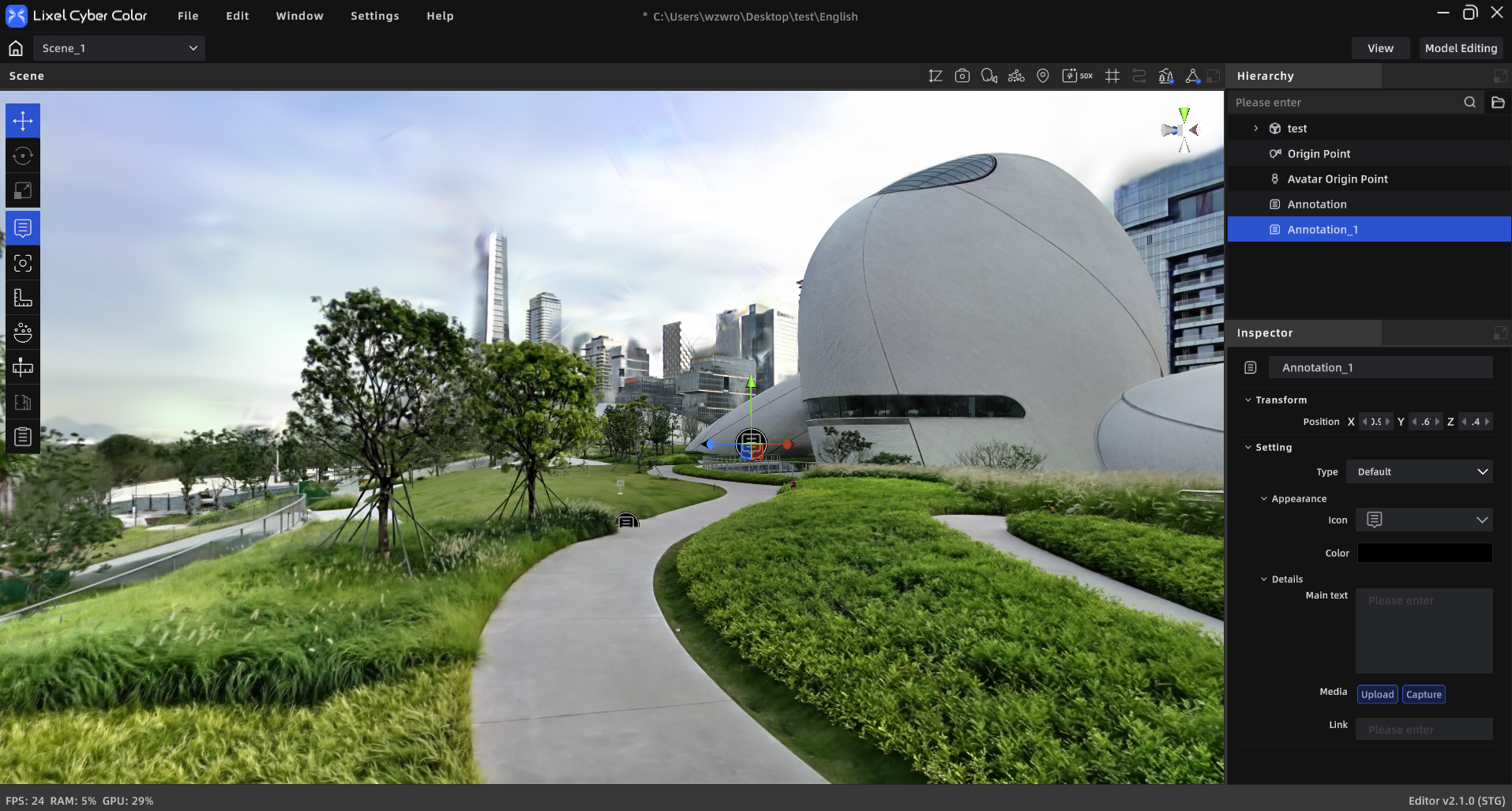
Annotazione
Procedura operativa
Aggiungere un punto di annotazione
- Clicca "Annotazione" nella barra degli strumenti per entrare in modalità annotazione
- Clicca sulla superficie del modello nella posizione desiderata per posizionare il punto
- Seleziona il tipo di annotazione: Annotazione espositiva / Annotazione di salto
- Compila il contenuto dell'annotazione nel pannello proprietà
- Clicca di nuovo "Annotazione" nella barra degli strumenti per uscire dalla modalità annotazione
Annotazione espositiva
- Personalizza stile e colore dell'icona
- Inserisci il titolo (obbligatorio, ≤50 caratteri)
- Inserisci il testo (≤1000 caratteri)
- Aggiungi contenuti media:
- Metodo snapshot: clicca il pulsante snapshot → naviga per regolare l'angolazione → clicca per scattare (massimo 5 foto)
- Aggiunta file: clicca il "+" nell'area media, supporta jpeg/png/mp4, massimo 5 file, singolo ≤500MB
- Aggiungi link: incolla l'URL nel campo "Link"
Annotazione di salto
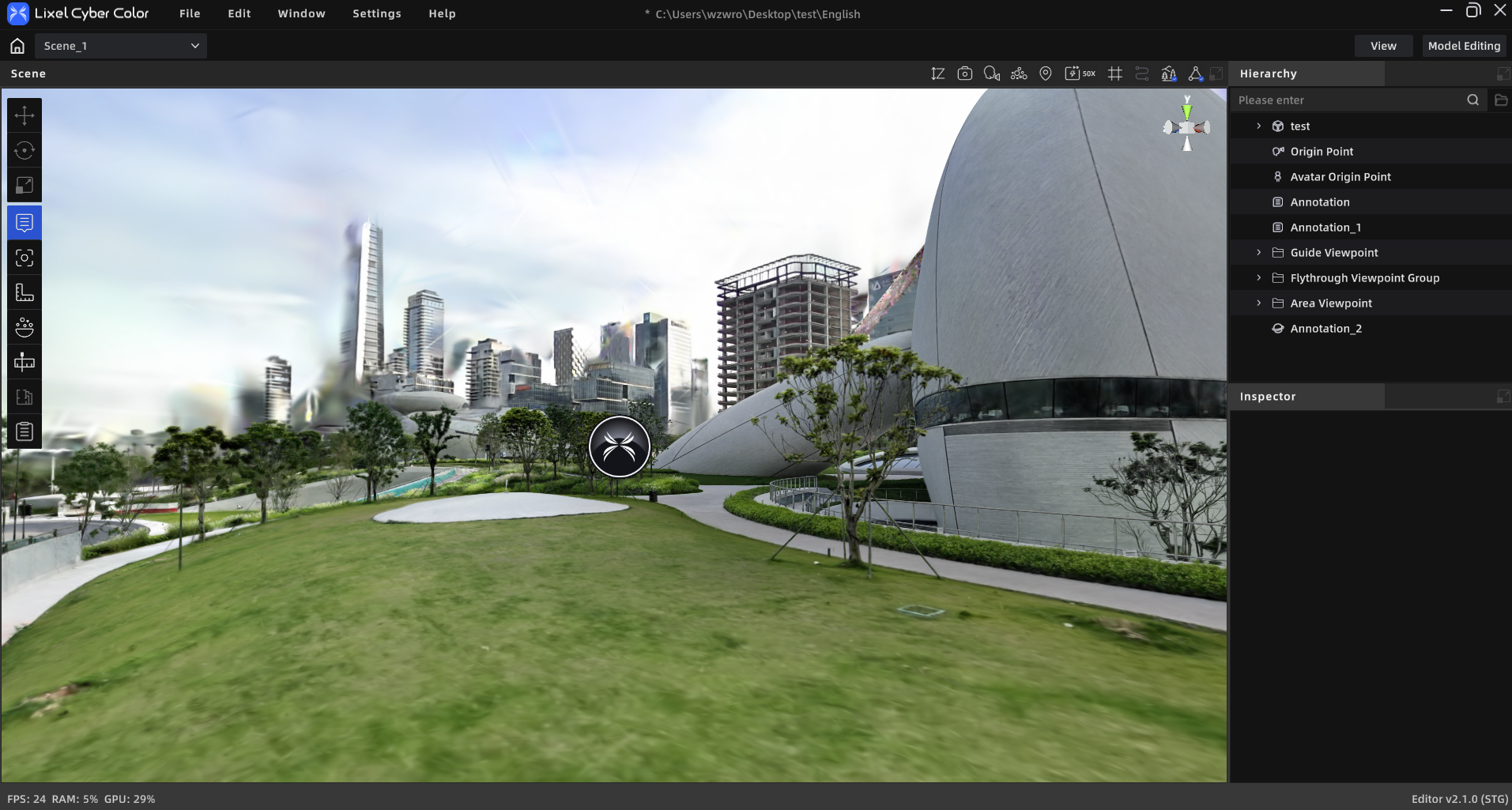
Annotazione di salto
- Inserisci il titolo (obbligatorio, ≤50 caratteri)
- Seleziona la destinazione del salto: scegli una scena esistente dall'elenco scene, oppure aggiungi una nuova scena dal computer locale
Modifica e gestione
Modificare un'annotazione
- Clicca sull'annotazione nell'elenco risorse o nella scena 3D
- Il pannello proprietà mostra direttamente il contenuto modificabile dell'annotazione (titolo, testo, media, link ecc.)
- Le modifiche possono essere effettuate direttamente nel pannello proprietà, senza aprire un pannello di modifica separato
- Nella vista 3D è possibile trascinare il punto di annotazione per regolarne la posizione
Eliminare un'annotazione
- Seleziona l'annotazione nella vista 3D o nell'elenco risorse
- Premi
Deleteper eliminare, oppure clic destro → "Elimina"
Controllo visibilità
- Controlla la visibilità delle singole annotazioni tramite l'icona "occhio" nella voce dell'elenco risorse
- Il pulsante "Annotazione" nella barra degli strumenti serve solo come punto di accesso per la creazione e non controlla la visibilità complessiva delle annotazioni