XGRIDSDocumentación
  • 简体中文
  • English
  • 繁體中文
  • 日本語
  • Deutsch
  • Español
  • Italiano
  • 简体中文
  • English
  • 繁體中文
  • 日本語
  • Deutsch
  • Español
  • Italiano
  • PortalCam

    • Descripción del producto
    • Operaciones básicas
    • Uso de la LCC Scan App
    • Mantenimiento y cuidado
    • FAQ
  • Serie Lixel K

    • Lixel K1

      • Descripción del producto
      • Operaciones básicas
      • Activación y conexión del dispositivo
      • Flujo de escaneo
      • Obtener nube de puntos con coordenadas absolutas
      • Fusión de mapas
      • Recomendaciones de planificación de rutas para escenas típicas
      • Precauciones
      • FAQ
    • Lixel K2

      • Descripción del producto
      • Operaciones básicas
      • Activación y conexión
      • Flujo de escaneo
      • Obtener nube de puntos con coordenadas absolutas
      • Fusión de mapas
      • Recomendaciones de planificación de rutas para escenas típicas
      • Precauciones
      • FAQ
  • Serie Lixel L

    • Lixel L2 Pro

      • Descripción del producto
      • Operaciones básicas
      • Activación y conexión del dispositivo
      • Flujo de escaneo
      • Obtener nube de puntos con coordenadas absolutas
      • Punto de medición
      • Apéndice
      • FAQ
  • Lixel Studio

    • Versión y derechos de autor
    • Instalación y activación
    • Interfaz del software
    • Operaciones de archivo
    • Procesamiento de proyectos
    • Herramientas
    • Dibujo 2D
    • Aplicaciones
    • Ajustes
    • Conexión de dispositivo
    • Preguntas Frecuentes
  • Lixel CyberColor

    • LCC Studio

      • Primeros pasos
      • Versión y actualizaciones
      • Descarga e instalación
      • Vista general de la interfaz y navegación
      • Trabajo previo a la reconstrucción
      • Reconstrucción de modelo
      • Reconstrucción de modelo único
      • Fusión de mapas
      • Fusión aire-tierra
      • Reconstrucción aérea
      • Mis modelos
      • Otras funciones
      • Ajustes y cuenta
      • Reconstrucción por vídeo
      • Preguntas Frecuentes / FAQ
    • LCC Scene Editor

      • Versión y actualizaciones
      • Cuenta y acceso
      • Descripción general del producto y página principal
      • Interfaz del editor
      • Tres modos de navegación de escena
      • Archivo
      • Ajustes
      • Editar
      • Ventana
      • Barra de herramientas global
      • Activos y Propiedades
      • Barra de herramientas izquierda
      • Punto de vista
      • Skybox
      • Anotación
      • Medición
      • Recorrido de escena
      • Informe de escena
      • Plano inteligente de la vivienda (3D Layout)
      • Modo de vista previa (Viewer)
      • Ayuda
      • Preguntas frecuentes / FAQ
    • LCC Model Editor

      • Versión y actualizaciones
      • Guía del usuario
      • Visión general e interfaz
      • Operaciones de archivo
      • Selectores
      • Edición de modelos
      • Medición
      • Corrección de color
      • Gestión de activos
      • Configuración y ayuda
      • Preguntas frecuentes
    • Historial de versiones

Anotación

La herramienta Anotación se utiliza para agregar puntos de anotación clicables en la escena. El contenido de las anotaciones incluye título, texto, medios y enlaces. Las anotaciones admiten dos tipos: Anotación de presentación y Anotación de salto.
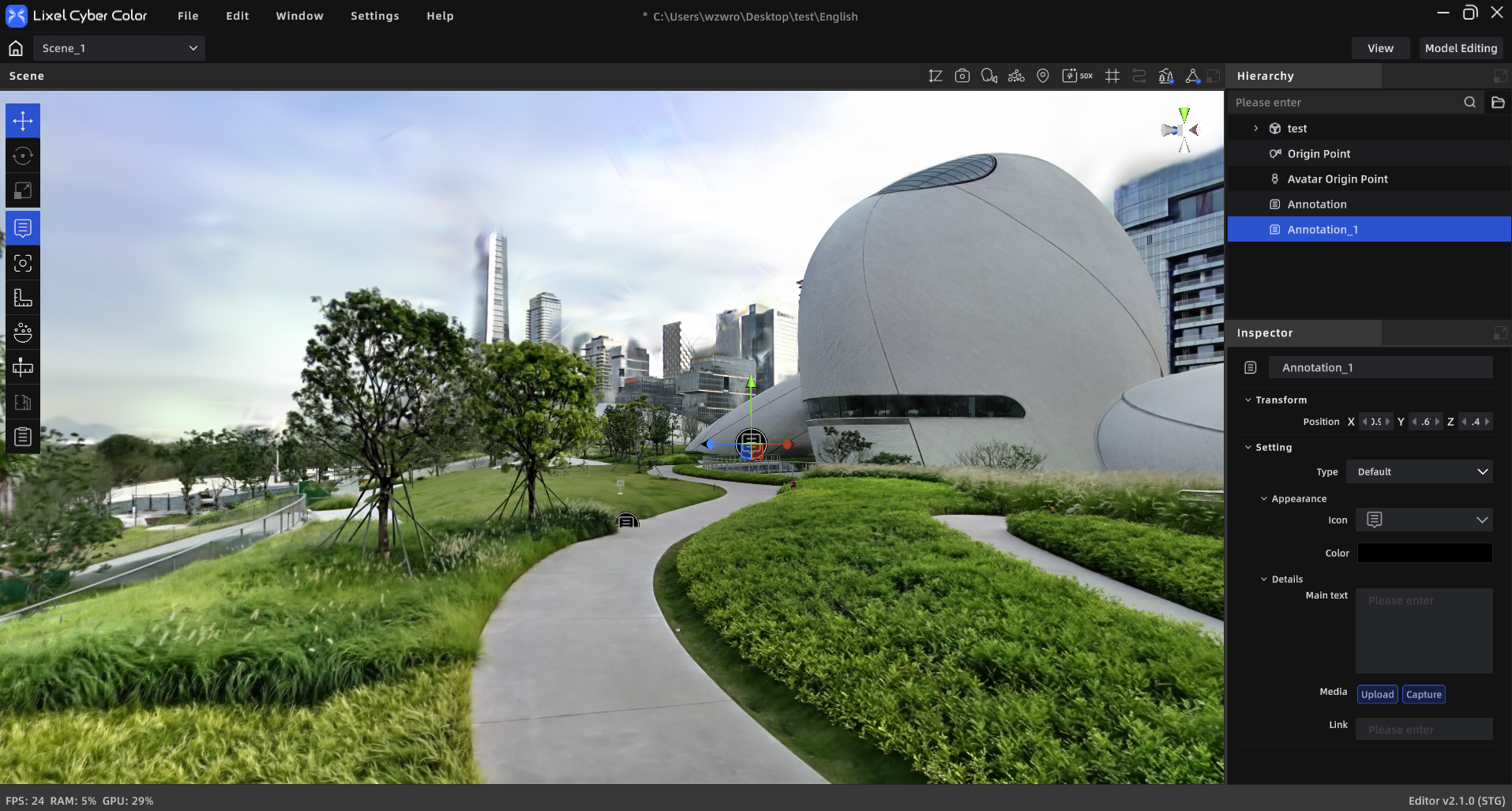
Anotación

Anotación

Procedimiento operativo

Agregar punto de anotación

  1. Haz clic en «Anotación» en la barra de herramientas para entrar en el modo de anotación
  2. Haz clic en la superficie del modelo en la ubicación deseada para colocar el punto de anotación
  3. Selecciona el tipo de anotación: Anotación de presentación / Anotación de salto
  4. Puedes completar el contenido de la anotación en el panel de Propiedades
  5. Haz clic de nuevo en «Anotación» en la barra de herramientas para salir del modo de anotación

Anotación de presentación

  • Personaliza el estilo/color del icono
  • Completa el título (obligatorio, ≤50 caracteres)
  • Completa el texto (≤1000 caracteres)
  • Agrega materiales multimedia:
    • Método de captura: haz clic en el botón de captura → navega y ajusta el ángulo de visión → haz clic en fotografiar (máximo 5 fotos)
    • Agregar archivo: haz clic en el botón【+】del área de medios, compatible con jpeg/png/mp4, máximo 5 archivos, cada uno ≤500 MB
  • Agregar enlace: pega la URL en el campo "Enlace"

Anotación de salto
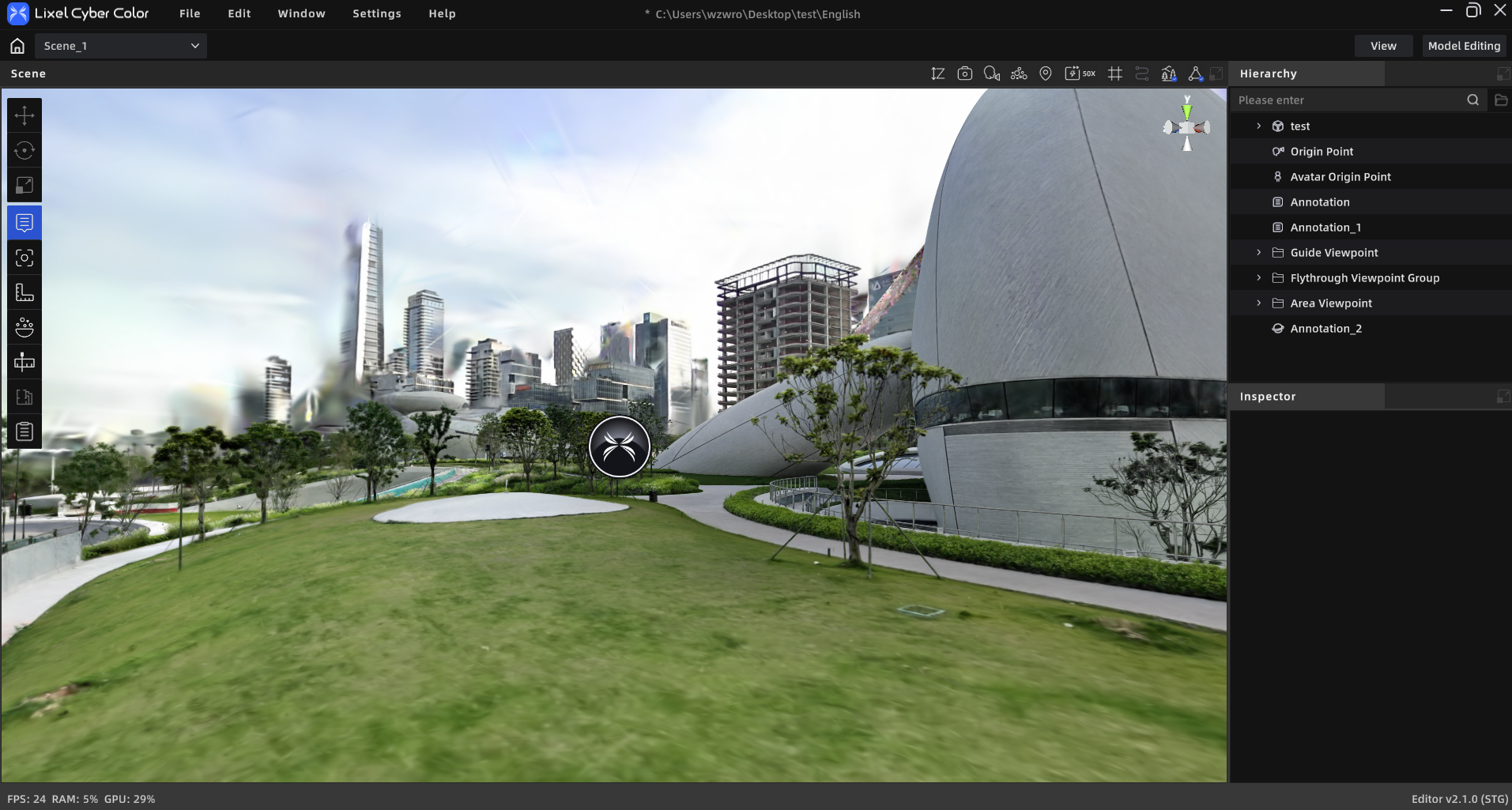
Anotación de salto

Anotación de salto

  • Completa el título (obligatorio, ≤50 caracteres)
  • Selecciona el destino de salto: selecciona una escena existente de la lista de escenas, o agrega una nueva escena desde el almacenamiento local

Modificación y gestión

Editar anotación

  • Haz clic en la anotación en la lista de activos o en la escena 3D
  • El panel de Propiedades muestra directamente el contenido editable de esa anotación (título, texto, medios, enlaces, etc.)
  • Puedes modificar directamente en el panel de Propiedades sin necesidad de abrir un panel de edición independiente
  • En la vista 3D puedes arrastrar para ajustar la posición del punto de anotación

Eliminar anotación

  • Selecciona la anotación en la vista 3D o en la lista de activos
  • Pulsa la tecla Delete para eliminar, o haz clic derecho y selecciona «Eliminar»

Control de visibilidad

  • Controla la visualización/ocultación de cada anotación individualmente mediante el icono del «ojo» en la entrada de la lista de activos
  • El botón «Anotación» de la barra de herramientas solo sirve como entrada para crear anotaciones; no controla la visibilidad general de las anotaciones
Anterior
Skybox
Siguiente
Medición