XGRIDSDocumentación
  • 简体中文
  • English
  • 繁體中文
  • 日本語
  • Deutsch
  • Español
  • Italiano
  • 简体中文
  • English
  • 繁體中文
  • 日本語
  • Deutsch
  • Español
  • Italiano
  • PortalCam

    • Descripción del producto
    • Operaciones básicas
    • Uso de la LCC Scan App
    • Mantenimiento y cuidado
    • FAQ
  • Serie Lixel K

    • Lixel K1

      • Descripción del producto
      • Operaciones básicas
      • Activación y conexión del dispositivo
      • Flujo de escaneo
      • Obtener nube de puntos con coordenadas absolutas
      • Fusión de mapas
      • Recomendaciones de planificación de rutas para escenas típicas
      • Precauciones
      • FAQ
    • Lixel K2

      • Descripción del producto
      • Operaciones básicas
      • Activación y conexión
      • Flujo de escaneo
      • Obtener nube de puntos con coordenadas absolutas
      • Fusión de mapas
      • Recomendaciones de planificación de rutas para escenas típicas
      • Precauciones
      • FAQ
  • Serie Lixel L

    • Lixel L2 Pro

      • Descripción del producto
      • Operaciones básicas
      • Activación y conexión del dispositivo
      • Flujo de escaneo
      • Obtener nube de puntos con coordenadas absolutas
      • Punto de medición
      • Apéndice
      • FAQ
  • Lixel Studio

    • Versión y derechos de autor
    • Instalación y activación
    • Interfaz del software
    • Operaciones de archivo
    • Procesamiento de proyectos
    • Herramientas
    • Dibujo 2D
    • Aplicaciones
    • Ajustes
    • Conexión de dispositivo
    • Preguntas Frecuentes
  • Lixel CyberColor

    • LCC Studio

      • Primeros pasos
      • Versión y actualizaciones
      • Descarga e instalación
      • Vista general de la interfaz y navegación
      • Trabajo previo a la reconstrucción
      • Reconstrucción de modelo
      • Reconstrucción de modelo único
      • Fusión de mapas
      • Fusión aire-tierra
      • Reconstrucción aérea
      • Mis modelos
      • Otras funciones
      • Ajustes y cuenta
      • Reconstrucción por vídeo
      • Preguntas Frecuentes / FAQ
    • LCC Scene Editor

      • Versión y actualizaciones
      • Cuenta y acceso
      • Descripción general del producto y página principal
      • Interfaz del editor
      • Tres modos de navegación de escena
      • Archivo
      • Ajustes
      • Editar
      • Ventana
      • Barra de herramientas global
      • Activos y Propiedades
      • Barra de herramientas izquierda
      • Punto de vista
      • Skybox
      • Anotación
      • Medición
      • Recorrido de escena
      • Informe de escena
      • Plano inteligente de la vivienda (3D Layout)
      • Modo de vista previa (Viewer)
      • Ayuda
      • Preguntas frecuentes / FAQ
    • LCC Model Editor

      • Versión y actualizaciones
      • Guía del usuario
      • Visión general e interfaz
      • Operaciones de archivo
      • Selectores
      • Edición de modelos
      • Medición
      • Corrección de color
      • Gestión de activos
      • Configuración y ayuda
      • Preguntas frecuentes
    • Historial de versiones

Editar

Entrada: Barra de menú → Editar
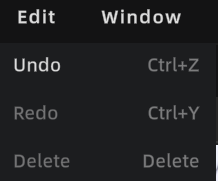
Menú Editar

Menú Editar

Deshacer

Método de operación: Pulsa Ctrl + Z, o haz clic en el botón Deshacer de la barra de herramientas para revertir la última operación.

Se ha unificado el mecanismo de Deshacer/Rehacer, ampliando considerablemente el alcance del Deshacer:

Tipo de operación¿Admite Deshacer?
Transformación de objetos 3D (Mover/Rotar/Escalar)✅
Operaciones de punto de vista (agregar/mover/eliminar)✅
Operaciones de Anotación (agregar/mover/eliminar)✅
Operaciones de Skybox (cambiar/activar/desactivar)✅
Operaciones de Medición (agregar/eliminar)✅
Edición de Informe de escena❌ Suspendido (botón en gris)
Durante el renderizado de vídeo❌ Suspendido (botón en gris)
En modo de vista previa❌ Suspendido (botón en gris)

Límite del historial: 100 pasos; al superarlo se descartan automáticamente los registros más antiguos. El historial de deshacer se borra al cerrar el proyecto.

Pila de deshacer independiente para el Plano inteligente de la vivienda:

  • Al entrar en el módulo del Plano inteligente de la vivienda, se cambia a una pila de deshacer 2D independiente
  • Las operaciones realizadas en el plano de la vivienda solo deshacen operaciones 2D con Ctrl+Z
  • Al salir del plano de la vivienda, la pila de deshacer 2D se borra y se restaura la pila de deshacer 3D global

Rehacer

Método de operación: Pulsa Ctrl + Y, o haz clic en el botón Rehacer de la barra de herramientas para restaurar la operación deshecha.

Nota: Al ejecutar una nueva operación, el historial de Rehacer se borra inmediatamente.

Eliminar

Pulsa la tecla Delete para eliminar el objeto o elemento actualmente seleccionado.

Anterior
Ajustes
Siguiente
Ventana