
Interfaz del software
Este capítulo presenta el diseño de la interfaz principal, las herramientas de la barra de herramientas rápida y las opciones de gestión de proyectos de la página de inicio.
Interfaz principal
Tras iniciar el software, la interfaz principal se compone de la barra de menús, la lista de datos, el panel de propiedades, la ventana de visualización y la barra de herramientas rápida.
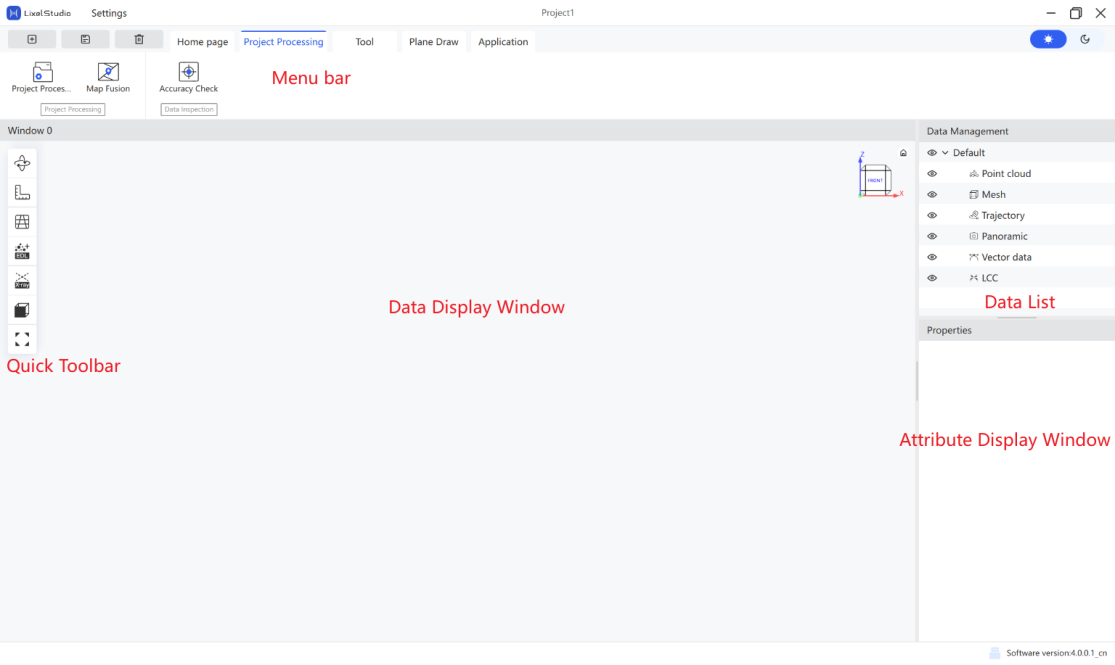
| Área | Descripción |
|---|---|
| Barra de menús | Acceso a archivo, procesamiento de proyectos, herramientas, dibujo, aplicaciones y ajustes |
| Lista de datos | Muestra las nubes de puntos, trayectorias y modelos cargados en el proyecto actual |
| Panel de propiedades | Muestra las propiedades de los datos seleccionados |
| Ventana de visualización | El visor 3D principal para ver e interactuar con las nubes de puntos |
| Barra de herramientas rápida | Herramientas comunes de visualización como rotación, medición y modo de cámara |
Barra de herramientas rápida
La barra de herramientas rápida incluye Tipo de rotación, Herramientas de medición, Modo de cámara, Vista EDL, Vista Xray, Dirección de vista, Vista global, Barra de escala y Barra de progreso.
Tipo de rotación
Haga doble clic con el botón izquierdo del ratón para fijar el centro de rotación. Hay dos tipos de rotación disponibles:
- Bola de seguimiento
 : Rota la vista desde cualquier ángulo.
 - Plataforma giratoria
 : Bloquea el eje de balanceo para evitar que la nube de puntos se voltee durante la rotación.
Herramientas de medición
La barra de medición incluye medición de Punto, Distancia, Polilínea, Área, Ángulo, Multipunto, Densidad y Ajustes de medición.

Medición de punto
Seleccione un punto en la nube de puntos para leer sus coordenadas, valores RGB e intensidad.
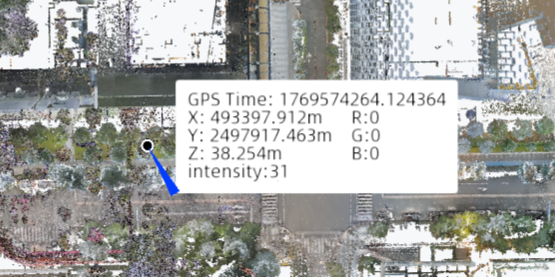
- Haga clic en Punto en las herramientas de medición.
- Haga clic con el botón izquierdo en un punto de la nube para leer su información. El cuadro de información se puede arrastrar libremente.
- Vuelva a hacer clic en el botón de la herramienta de medición para salir.
Medición de distancia
Seleccione dos puntos en la escena para generar una línea de medición y mostrar el resultado. El valor azul es la distancia en línea recta entre los dos puntos; los valores blancos son las distancias proyectadas en cada eje.
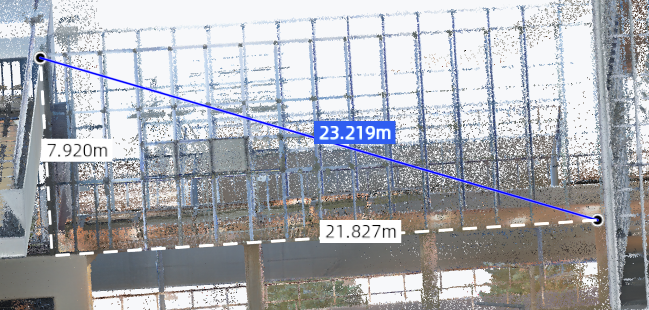
- Haga clic en Distancia en las herramientas de medición.
- Haga clic con el botón izquierdo en dos puntos en secuencia. El software genera la línea de medición y muestra la distancia. Ambos puntos siguen siendo arrastrables y el resultado se actualiza en tiempo real.
- Vuelva a hacer clic en el botón de la herramienta de medición para salir.
Medición de polilínea
Seleccione varios puntos en secuencia para generar una cadena de segmentos de medición. El valor azul muestra la longitud total de la polilínea; al pasar el cursor sobre un segmento se muestra su longitud.
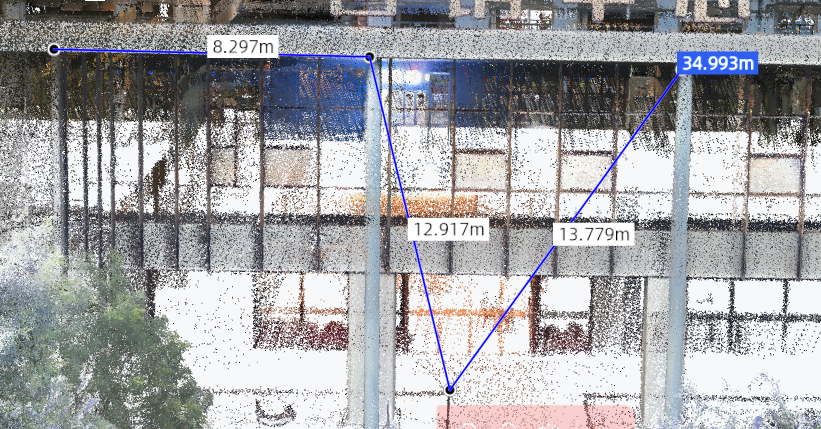
- Haga clic en Polilínea en las herramientas de medición.
- Haga clic con el botón izquierdo en los puntos en secuencia. El software conecta cada punto y muestra los resultados.
- Durante el dibujo, las líneas discontinuas muestran las distancias por componente en tiempo real; al finalizar, la longitud total se muestra en azul y las longitudes de segmento aparecen al pasar el cursor. Todos los puntos siguen siendo arrastrables.
- Pulse
Entero haga doble clic para finalizar el dibujo. Haga clic derecho para deshacer el último punto. - Vuelva a hacer clic en el botón de la herramienta de medición para salir.
Medición de área
Dibuje un polígono sobre la nube de puntos para leer el área proyectada en su interior.
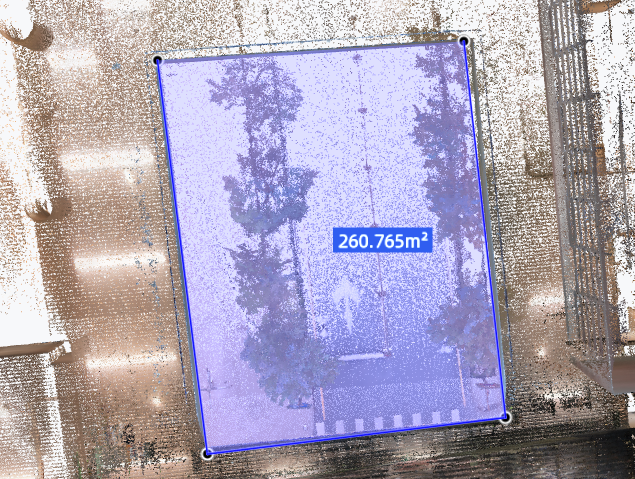
- Haga clic en Área en las herramientas de medición.
- Haga clic con el botón izquierdo en los puntos en secuencia para formar un polígono cerrado.
- Una vez cerrado, el área total se muestra en azul; al pasar el cursor sobre un borde se muestra su longitud.
- Pulse
Entero haga doble clic para finalizar el dibujo. Haga clic derecho para deshacer el último punto. - Vuelva a hacer clic en el botón de la herramienta de medición para salir.
Medición de ángulo
Haga clic en tres puntos A, O, B en secuencia para medir el ángulo ∠AOB.
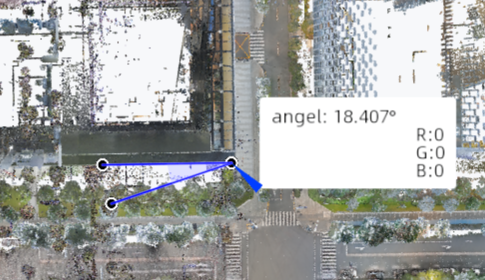
- Haga clic en Ángulo en las herramientas de medición.
- Haga clic con el botón izquierdo en tres puntos en secuencia. El software usa el punto central como vértice, genera dos líneas de medición y muestra el ángulo.
- Los tres puntos siguen siendo arrastrables y el resultado se actualiza en tiempo real.
- Haga clic derecho durante el dibujo para deshacer el último punto.
- Vuelva a hacer clic en el botón de la herramienta de medición para salir.
Medición multipunto
Seleccione varios puntos y lea sus coordenadas, valores RGB e intensidad, con soporte para registro, etiquetado y exportación.
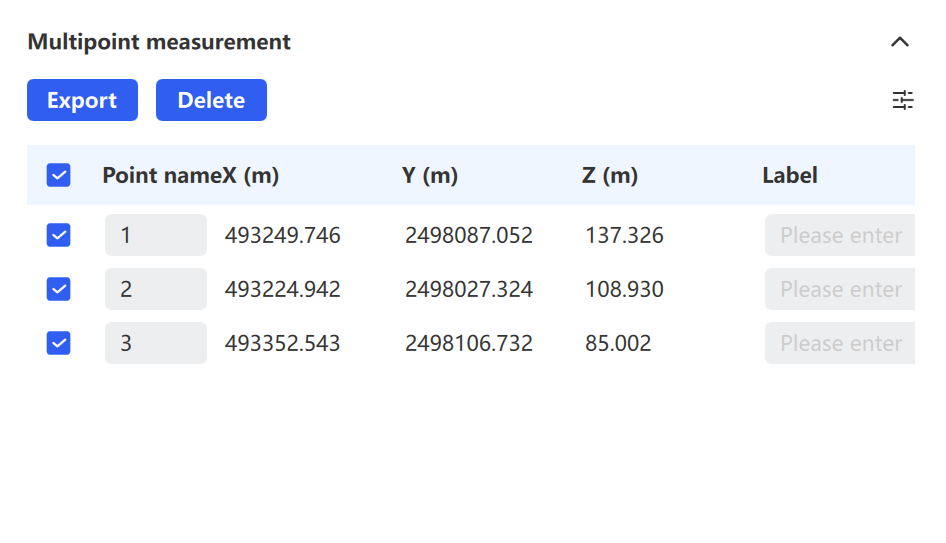
- Haga clic en Multipunto en las herramientas de medición.
- Haga clic con el botón izquierdo en los puntos de la nube para leer su información.
- (Opcional) Personalice las columnas mostradas, como nombre de punto, coordenadas, RGB, intensidad, hora GPS y etiqueta.
- (Opcional) Marque la columna de etiqueta para añadir una etiqueta a un punto. Haga doble clic en el campo de entrada para escribir texto. Actualmente se admiten letras y números en inglés.
- (Opcional) Haga clic en Eliminar para quitar un punto.
- (Opcional) Haga clic en Exportar para guardar los puntos seleccionados como archivo
.txto.csv. - Vuelva a hacer clic en el botón de la herramienta de medición para salir.
Medición de densidad
Calcule la densidad de nube de puntos de un área seleccionada.
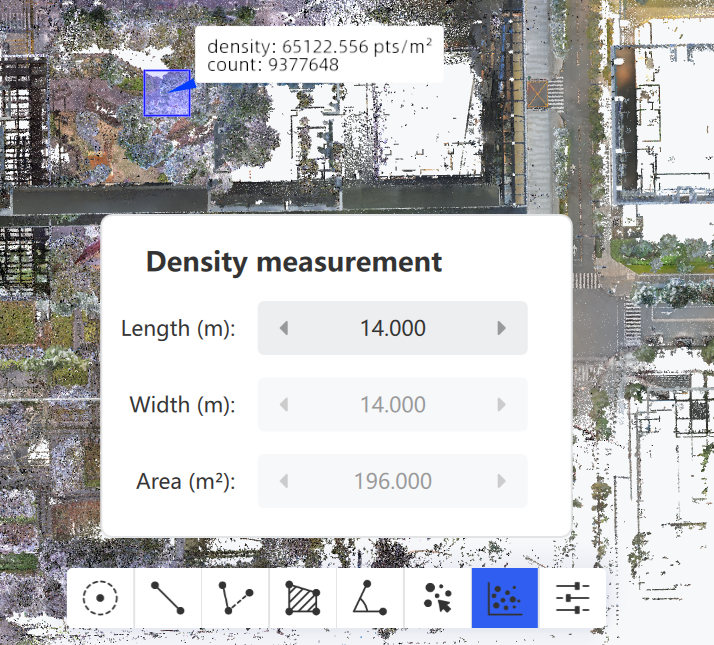
- Haga clic en Densidad en las herramientas de medición.
- Ajuste el parámetro del rango de cálculo (Longitud). De forma predeterminada, la densidad se calcula por metro cuadrado.
- Haga clic con el botón izquierdo en la nube para leer la densidad de esa área.
- Vuelva a hacer clic en el botón de la herramienta de medición para salir.
Ajustes de medición
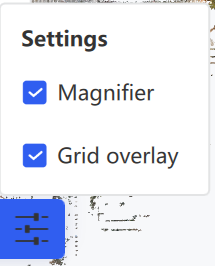
Admite ajustes de visualización personalizados, que permiten activar o desactivar ayudas de visualización como la lupa y la cuadrícula auxiliar según sea necesario.
Modo de cámara
El modo de cámara alterna la perspectiva de visualización entre dos modos:
- Perspectiva
 : Imita cómo el ojo humano ve una escena 3D, con los objetos más cercanos apareciendo más grandes.
 - Ortográfico
 : El tamaño de los objetos en la nube de puntos no cambia con la distancia de visualización.
Vista EDL
Activar EDL (Eye-Dome Lighting)  realza los contornos de los bordes y el detalle de la superficie en la ventana activa. La intensidad de EDL se puede ajustar en Ajustes → Visualización de renderizado.
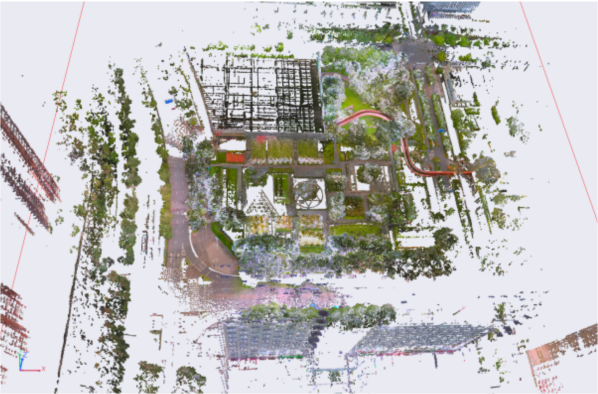
EDL desactivado
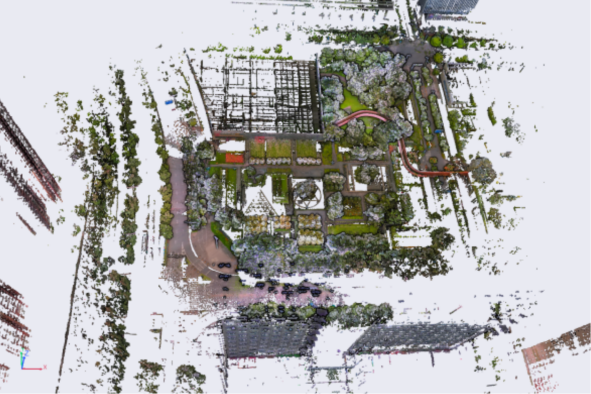
EDL activado
Vista Xray
Activar el modo Xray  hace que la nube de puntos sea translúcida, revelando la estructura interna. La exposición de Xray se puede ajustar en Ajustes → Visualización de renderizado.
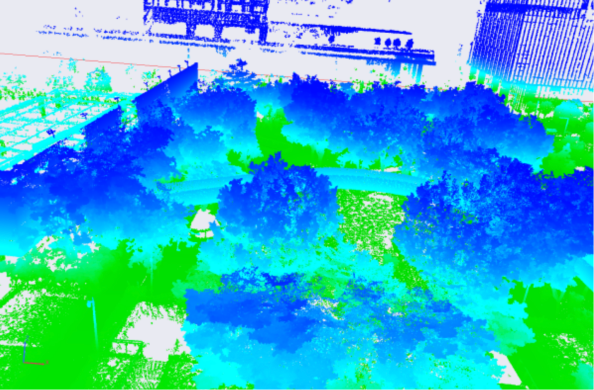
Xray desactivado
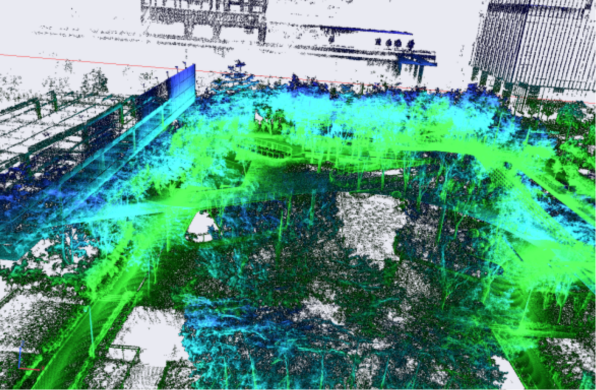
Xray activado
Dirección de vista
Cambie la cámara a una dirección de vista estándar.
Vista frontal  : Vista de -y a +y, con el plano x-z.
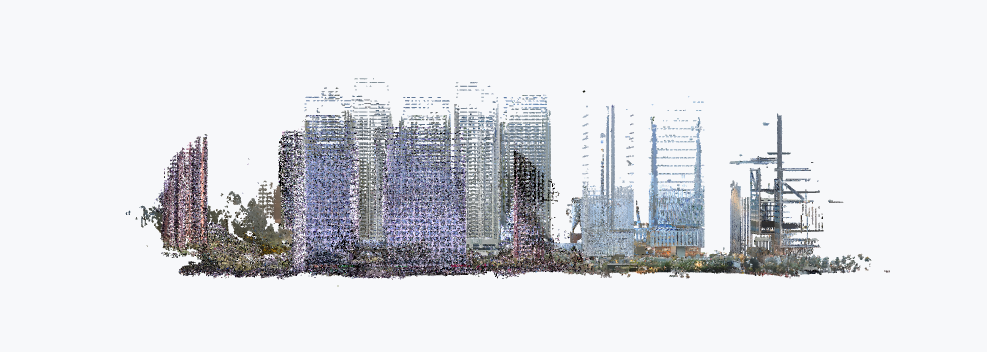
Vista izquierda  : Vista de -x a +x, con el plano y-z.
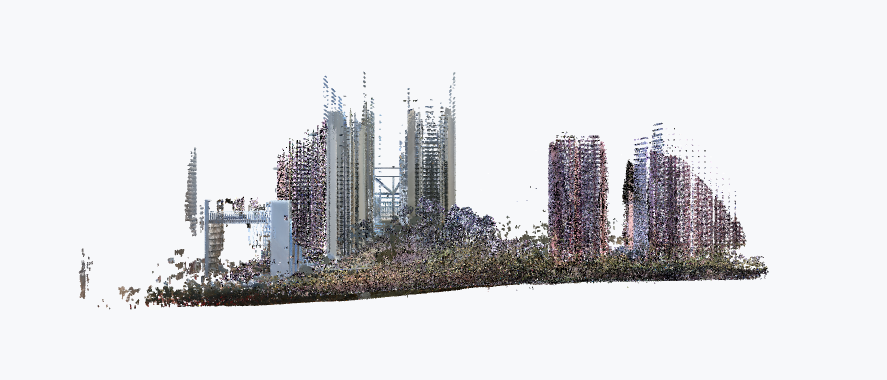
Vista superior  : Vista de +z a -z, con el plano x-y.
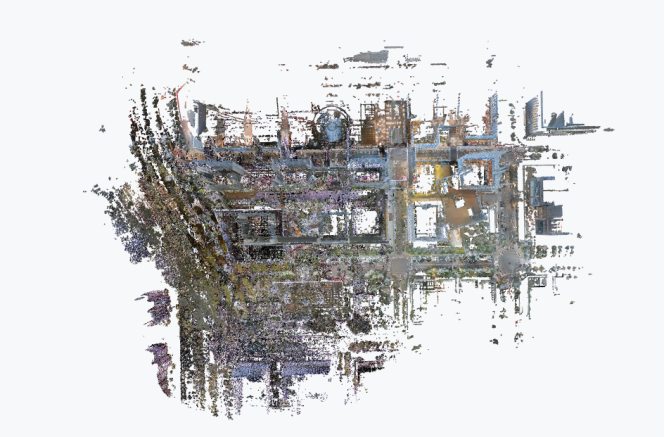
Vista posterior  : Vista de +y a -y, con el plano x-z.
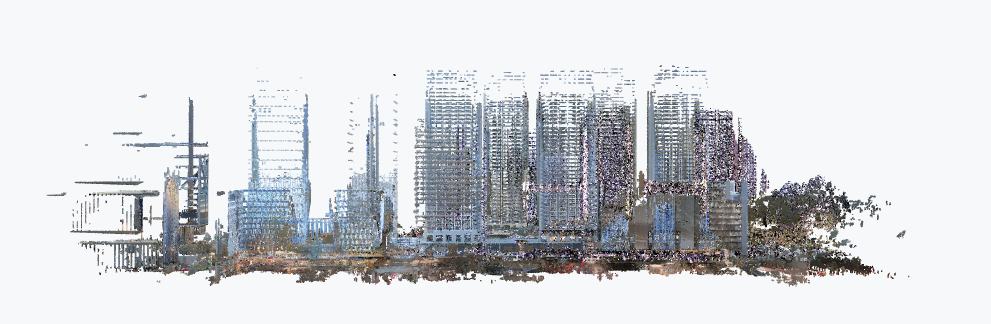
Vista derecha  : Vista de +x a -x, con el plano y-z.
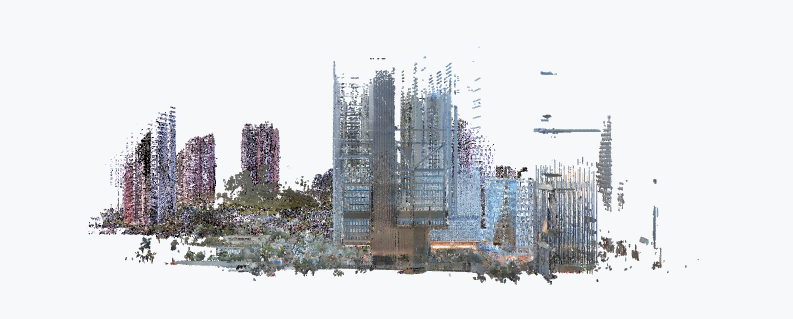
Vista inferior  : Vista de -z a +z, con el plano x-y.
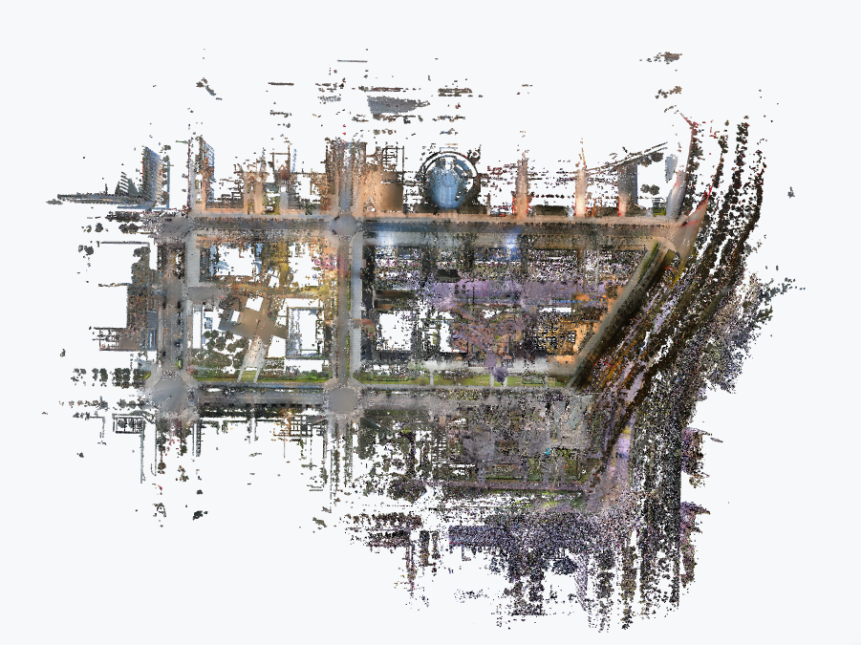
Vista global
Haga clic en Vista global  para restablecer la vista, devolviendo la nube de puntos a su orientación cenital inicial, centrada en la ventana.
Barra de escala
La barra de escala ofrece una referencia visual de la distancia espacial en la vista actual. Un segmento de longitud fija en píxeles corresponde a una distancia física real, lo que ayuda a estimar la escala durante la planificación o la medición.

Barra de progreso
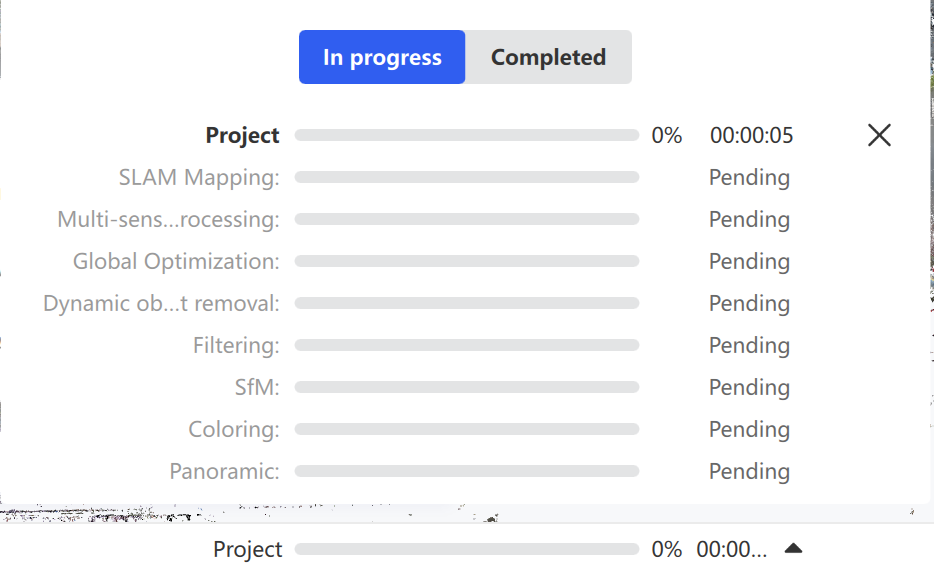
La barra de progreso es un monitor en tiempo real del flujo de procesamiento, que muestra el estado general junto con el desglose de cada etapa, desde el procesamiento de datos brutos hasta la salida final del modelo.
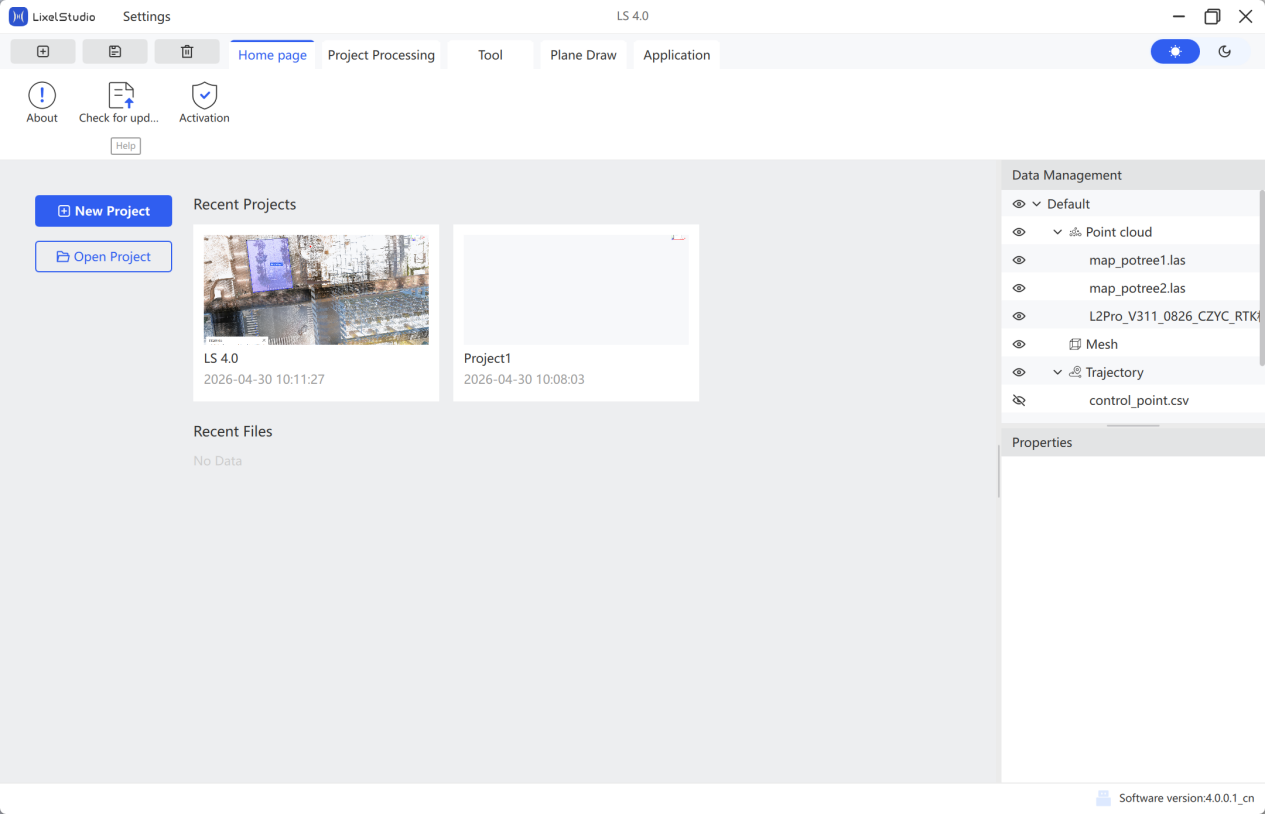
Página de inicio
La página de inicio ofrece funciones básicas como Acerca de Lixel Studio, Buscar actualizaciones, Ayuda y Activación de autorización. La vista principal enumera los proyectos abiertos recientemente para un acceso rápido, y ofrece Nuevo proyecto, Abrir proyecto y opciones de gestión de proyectos como Abrir ruta del proyecto, Cambiar nombre del proyecto y Quitar proyecto.
Nuevo proyecto
Lixel Studio gestiona los datos mediante una estructura de proyecto. Antes de entrar en la interfaz principal, es necesario crear un proyecto.
- Haga clic en Nuevo proyecto.
- Elija una ruta de proyecto, cree una carpeta si es necesario, escriba un nombre de archivo y confirme.
Abrir proyecto
Abra un archivo de proyecto existente.
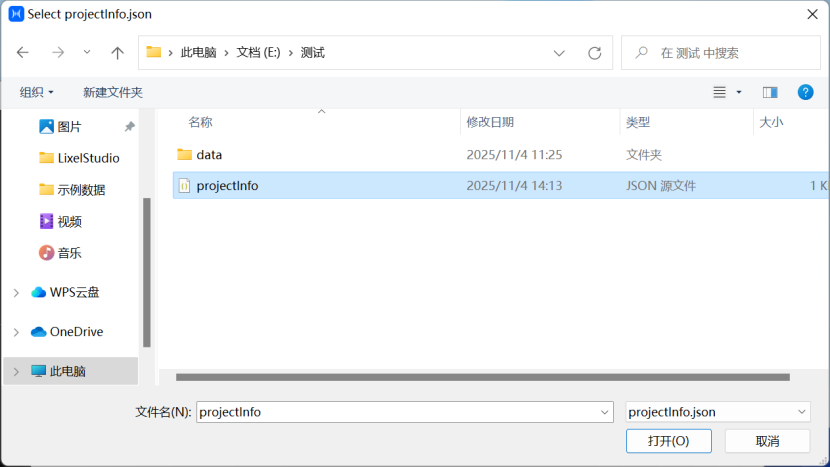
- Haga clic en Abrir proyecto.
- Seleccione un proyecto existente y haga clic en Abrir.
Abrir ruta del proyecto
Abra la carpeta que contiene un archivo de proyecto existente.
Quitar proyecto
Quita el proyecto de la lista de proyectos de inicio de Lixel Studio. Los datos del proyecto permanecen en el disco.