Procesamiento de proyectos
Este capítulo cubre el flujo de posprocesamiento de los datos brutos del escáner, incluidos el procesamiento de proyectos, la fusión de mapas y la verificación de precisión.
Procesamiento de proyectos
El procesamiento de proyectos posprocesa los datos brutos de los escáneres portátiles de XGRIDS (L2 Pro, K1, K2) para producir los resultados de nube de puntos que necesita.
Ajustes del proyecto
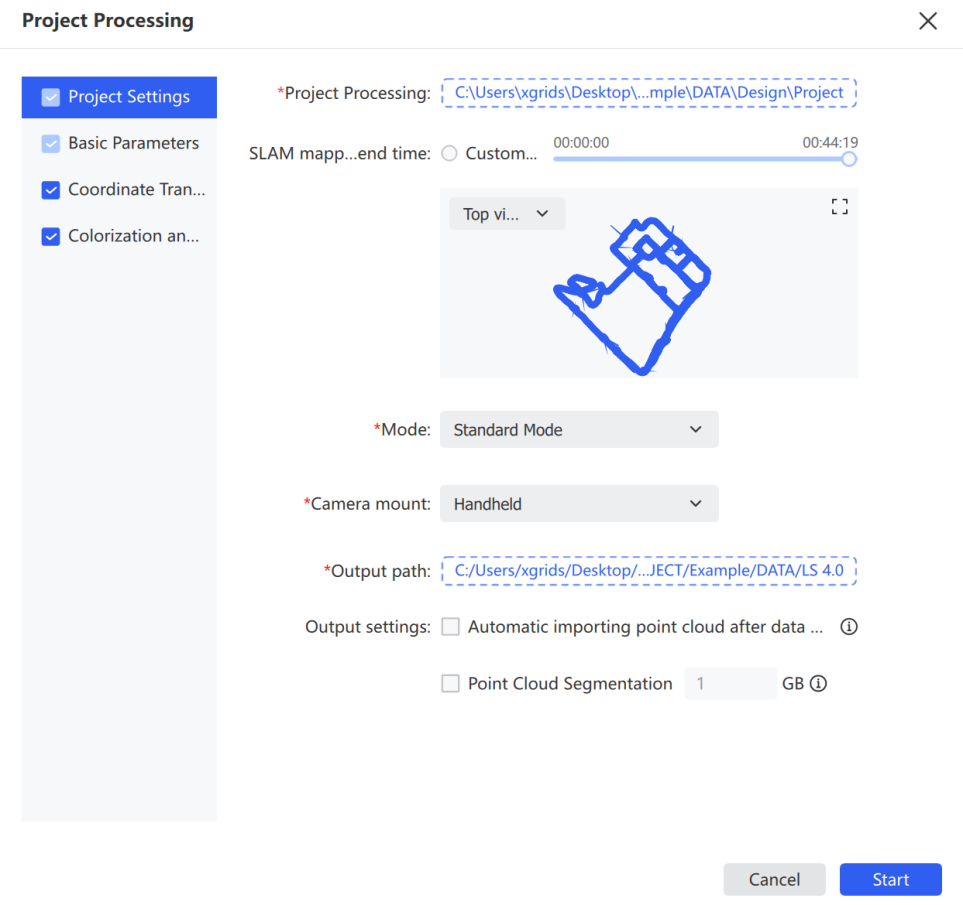
- Haga clic en Archivo y seleccione los datos del proyecto que desea procesar. La ruta del proyecto debe apuntar al directorio del proyecto: la carpeta copiada desde el dispositivo de escaneo.
- En Procesamiento de proyectos, confirme la ruta de datos importados.
- Establezca el rango de tiempo de mapeo según sea necesario. Para limitar el procesamiento a un periodo concreto, arrastre la línea de tiempo o elija un rango personalizado.
- Elija un ángulo de visualización en el área de vista previa. Alterne entre las vistas Superior, Frontal e Izquierda para inspeccionar el rango de datos y la trayectoria.
- La vista previa admite zoom y desplazamiento para inspeccionar los detalles del proyecto.
- Elija el modo que se ajuste a la escena del proyecto.
- Elija el método de transporte que se ajuste al dispositivo de captura.
- Establezca la ruta de salida de los resultados del procesamiento.
- Marque Cargar el proyecto automáticamente tras el procesamiento para cargar el proyecto de forma automática al finalizar.
- Marque Segmentación de nube de puntos y establezca el parámetro para habilitar la segmentación.
Nota: El procesamiento de proyectos solo admite datos de escáneres portátiles de XGRIDS con firmware 2.4.1 o superior. Los datos con firmware entre 1.4.0 y 2.4.1 requieren Lixel Studio v3.3.1.2; los datos con firmware anterior a 1.4.0 requieren Lixel Studio v2.4.2 o anterior. Para los dispositivos L1, el firmware 1.4.0 y superior requiere Lixel Studio v2.5.2.1.
Opciones de modo:
| Modo | Caso de uso |
|---|---|
| Estándar | Escenas generales |
| Robusto | Escenas que requieren mayor estabilidad de procesamiento |
| Espacio estrecho | Entornos ajustados y con restricciones estructurales |
| Vehículo | Captura montada en vehículo |
| UAV | Captura con dron |
Método de transporte: De mano, Mochila, Vehículo, UAV.
Parámetros básicos
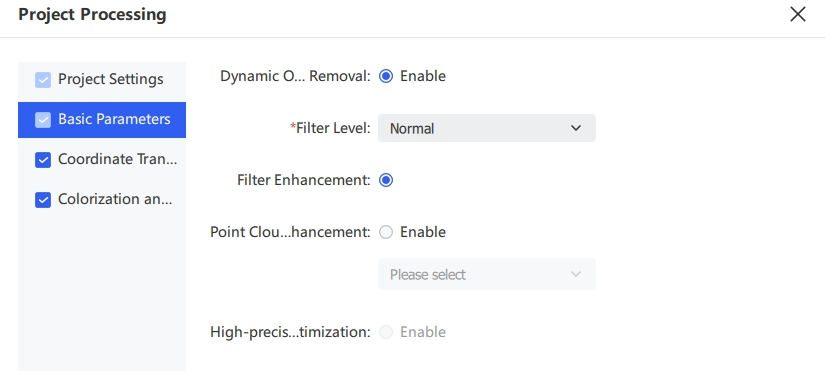
Los parámetros básicos configuran las opciones de optimización de la nube de puntos durante el procesamiento (eliminación de objetos dinámicos, mejora de filtrado, mejora de nube de puntos y optimización de alta precisión) para mejorar la calidad y usabilidad de los resultados.
- En la página de procesamiento de proyectos, seleccione Parámetros básicos en el panel izquierdo.
- Ajuste los parámetros según sea necesario.
| Parámetro | Descripción |
|---|---|
| Eliminación de objetos dinámicos | Elimina objetos en movimiento como peatones o vehículos captados durante el escaneo, mejorando la estabilidad y limpieza del resultado |
| Nivel de filtrado | Establece la intensidad de eliminación de ruido. Un nivel más alto elimina más ruido, pero también más detalle estructural |
| Mejora de filtrado | Refuerza aún más el filtrado para reducir el impacto del ruido y los valores atípicos |
| Mejora de nube de puntos | Produce una nube de puntos más densa y uniforme, a costa de la eficiencia de procesamiento |
| Optimización de alta precisión | Optimiza aún más la calidad de la nube de puntos y la nitidez del detalle. Mutuamente excluyente con la transformación de coordenadas |
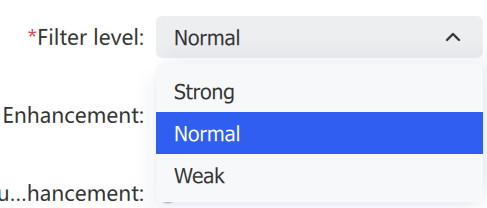
Un nivel de eliminación de ruido más alto elimina más ruido, pero también más estructura. Los ejemplos siguientes comparan los niveles de filtrado.
Barandilla 1 (alta densidad, escaneada por completo):
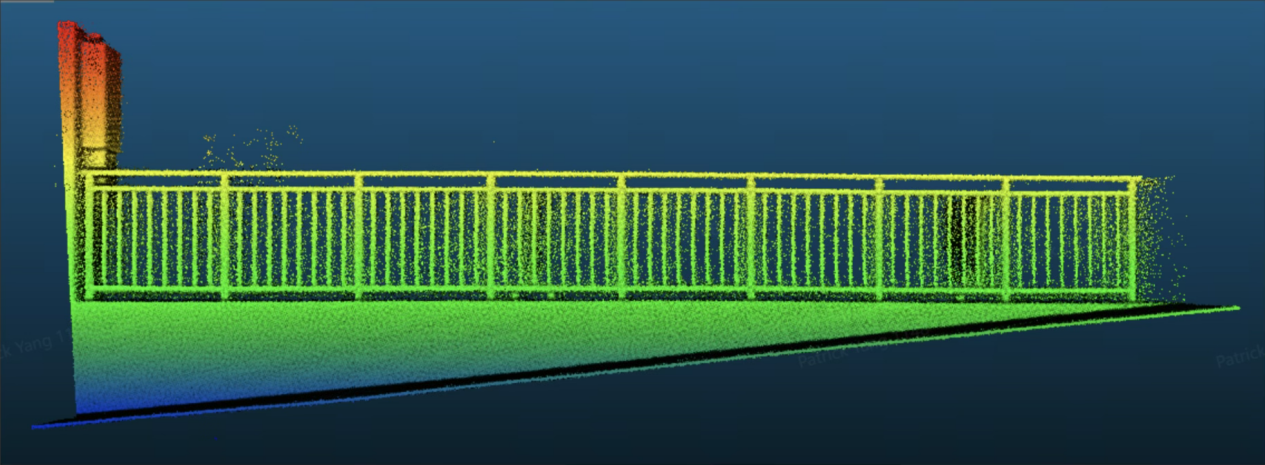
- Fuerte: Más eliminación de ruido, puede eliminar parte de la barandilla.
- Normal: Eliminación de ruido equilibrada, se conserva más la barandilla.
- Débil: Menos eliminación de ruido, daño mínimo a la barandilla.
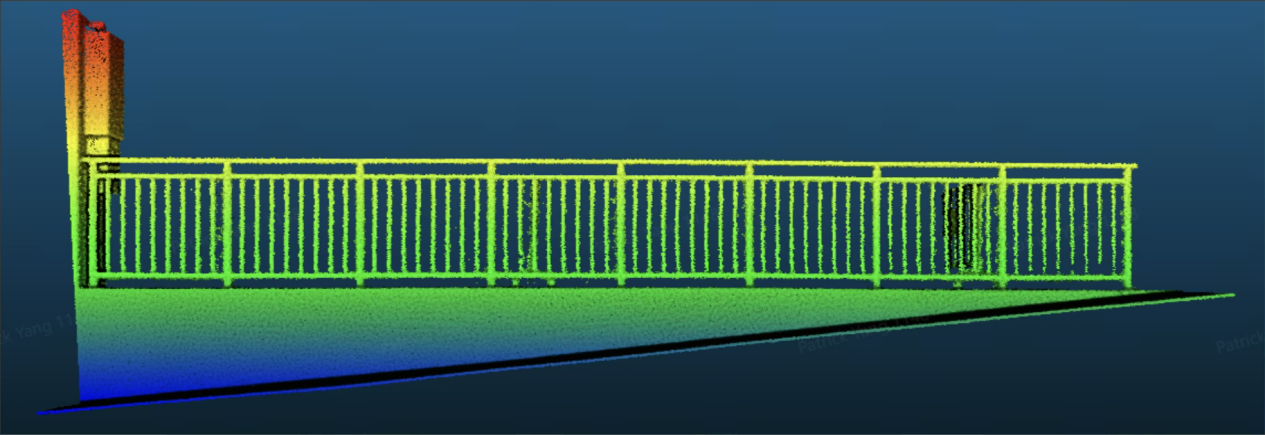
Nivel de filtrado: Fuerte
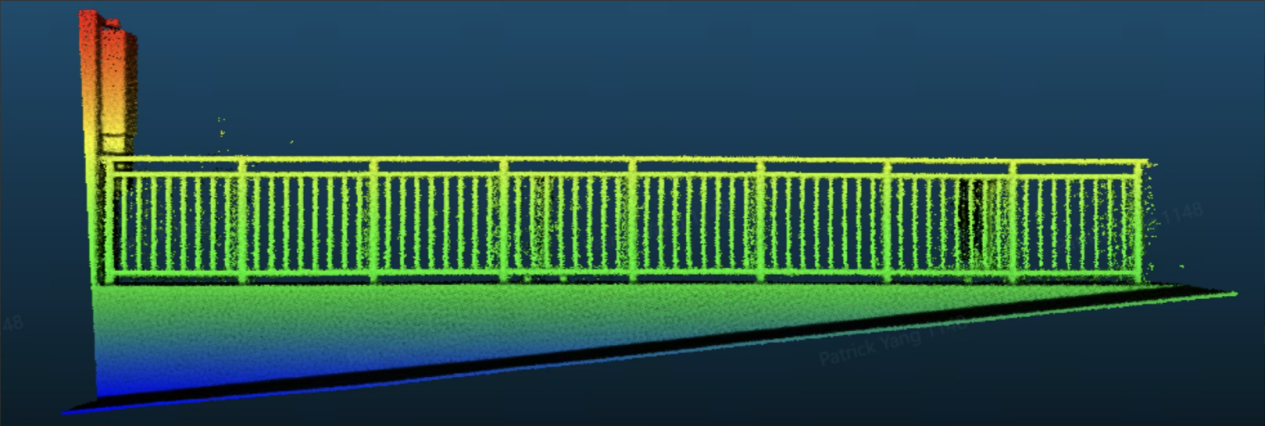
Nivel de filtrado: Normal
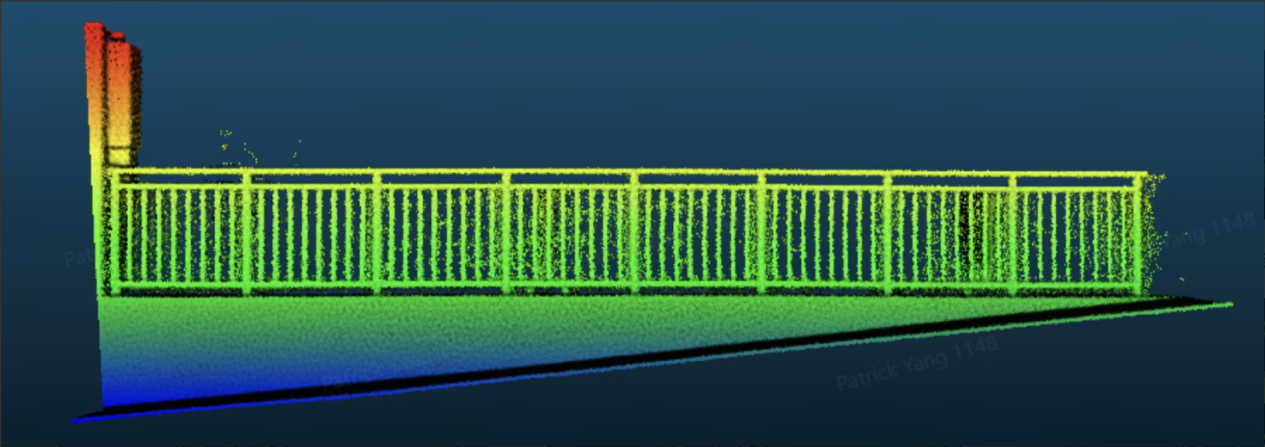
Nivel de filtrado: Débil
Barandilla 2 (baja densidad, detalle de escaneo incompleto):
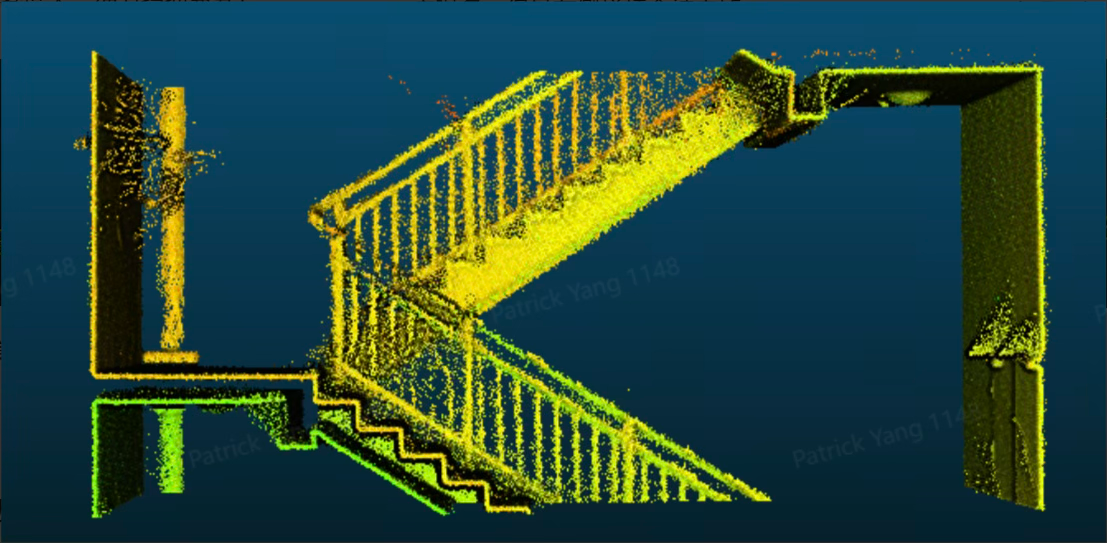
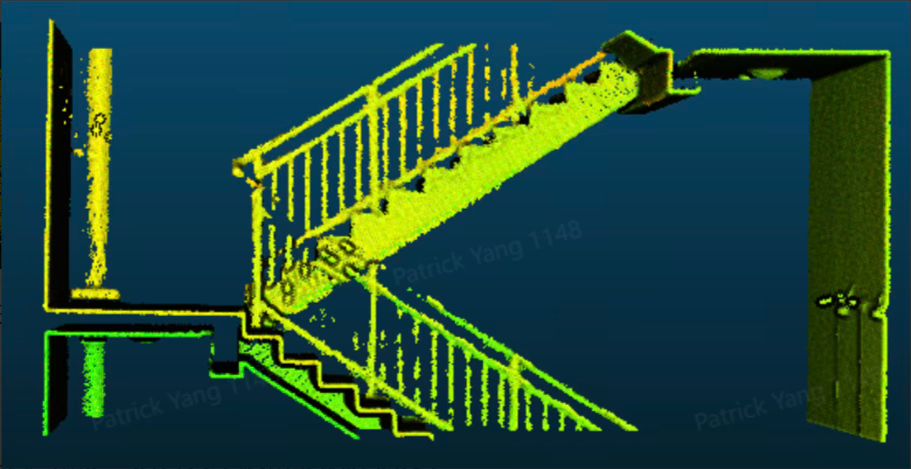
Nivel de filtrado: Fuerte
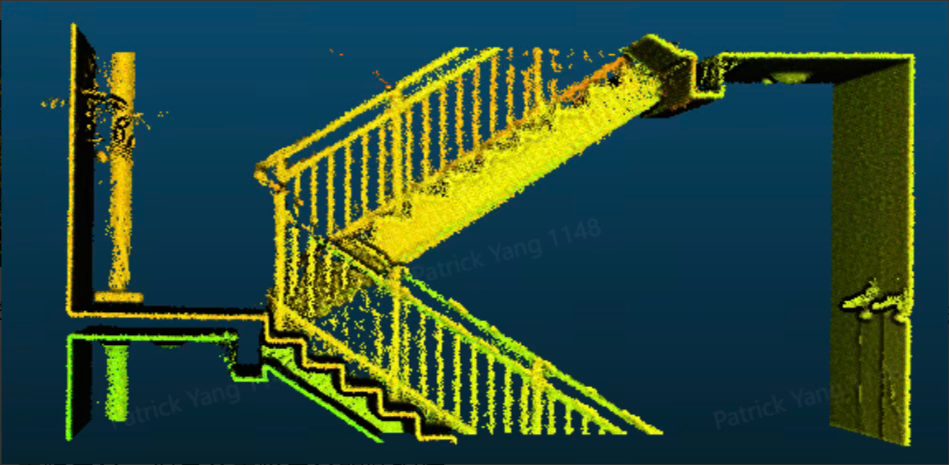
Nivel de filtrado: Normal
Nivel de filtrado: Débil
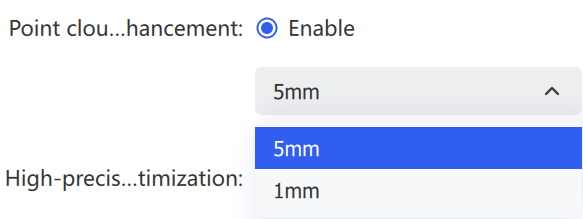
Mejora de nube de puntos: Disponible en modos de 5 mm y 1 mm para L2 Pro (espaciado de puntos ≈ 5 mm o 1 mm respectivamente); K1 solo admite 5 mm. Activarla reduce la eficiencia de procesamiento y requiere hardware adecuado, especialmente la mejora de 1 mm, que necesita suficiente espacio en disco.
Transformación de coordenadas
Convierta las nubes de puntos escaneadas del sistema de coordenadas original a un sistema de coordenadas de destino. Importe un archivo de puntos de control, elija una fuente de datos GNSS, establezca los sistemas de origen y destino, y complete la transformación mediante la correspondencia de puntos de control. Se admiten sistemas de coordenadas predefinidos y personalizados.
- En la página de procesamiento de proyectos, seleccione Transformación de coordenadas en el panel izquierdo.
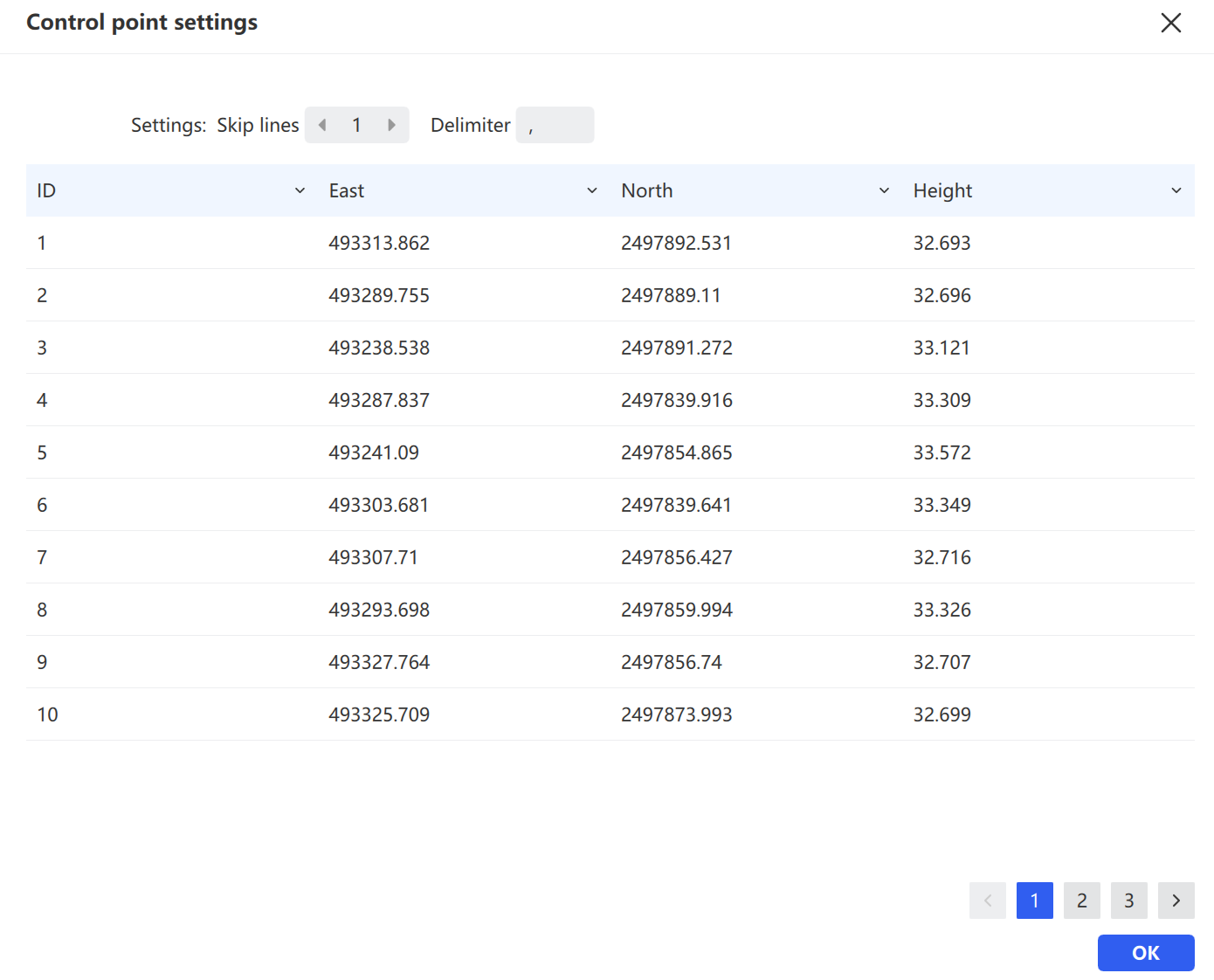
- Importe un archivo de puntos de control. Configure Omitir filas y Delimitador según sea necesario. Marque GNSS para usar datos GNSS.
- Elija la fuente de datos GNSS: detección automática desde el módulo RTK o un archivo GNSS.
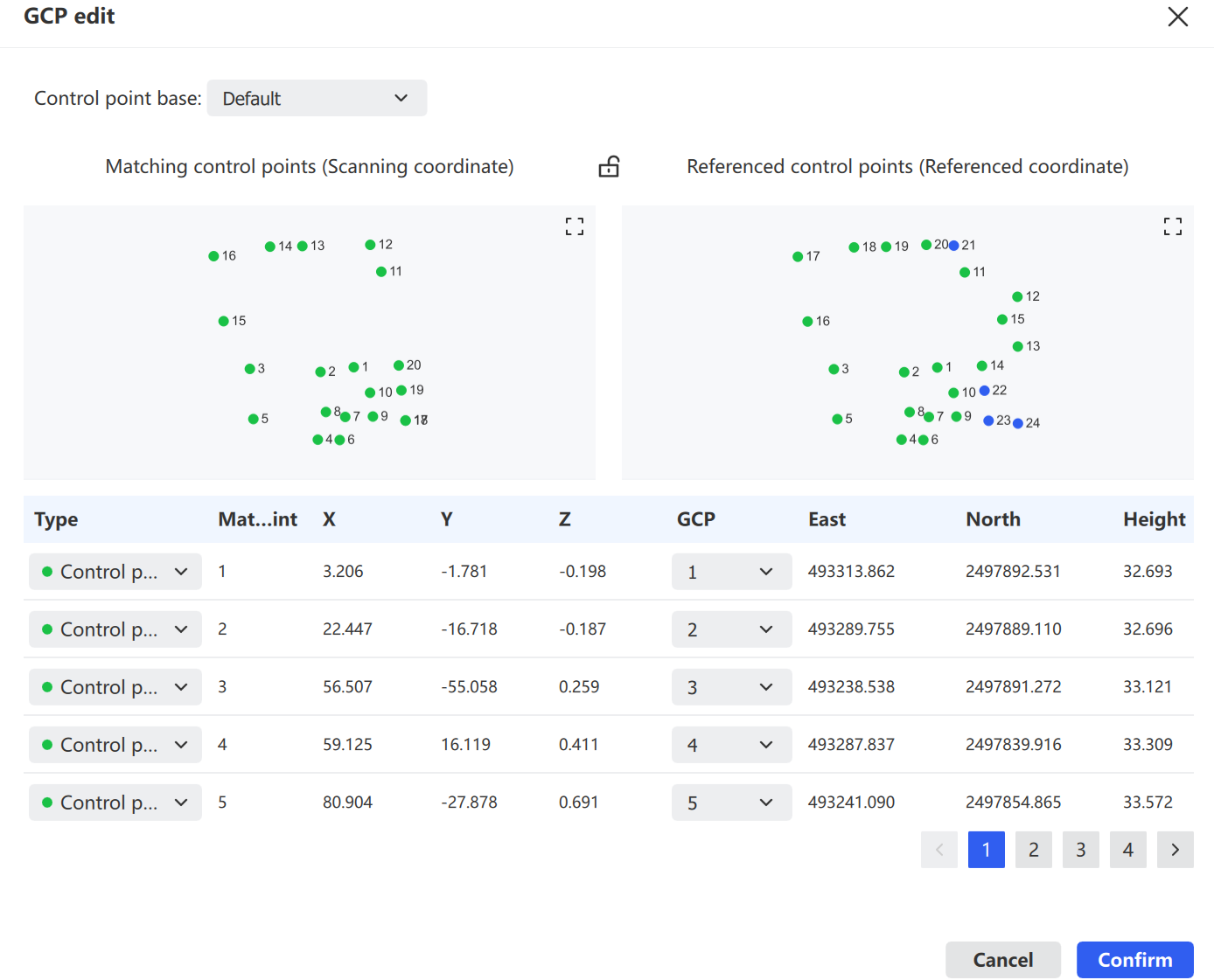
- Para hacer coincidir los puntos de control escaneados con referencias locales, haga clic en Editar GCP. En el editor de GCP, el panel izquierdo muestra los puntos de control escaneados y el derecho los puntos de referencia locales. Use la lista inferior para asignar las correspondencias y haga clic en Confirmar para guardar.
Módulo RTK: Establezca la precisión horizontal, el número de satélites y la inclinación máxima, y elija el tipo de montaje RTK (predeterminado o personalizado).
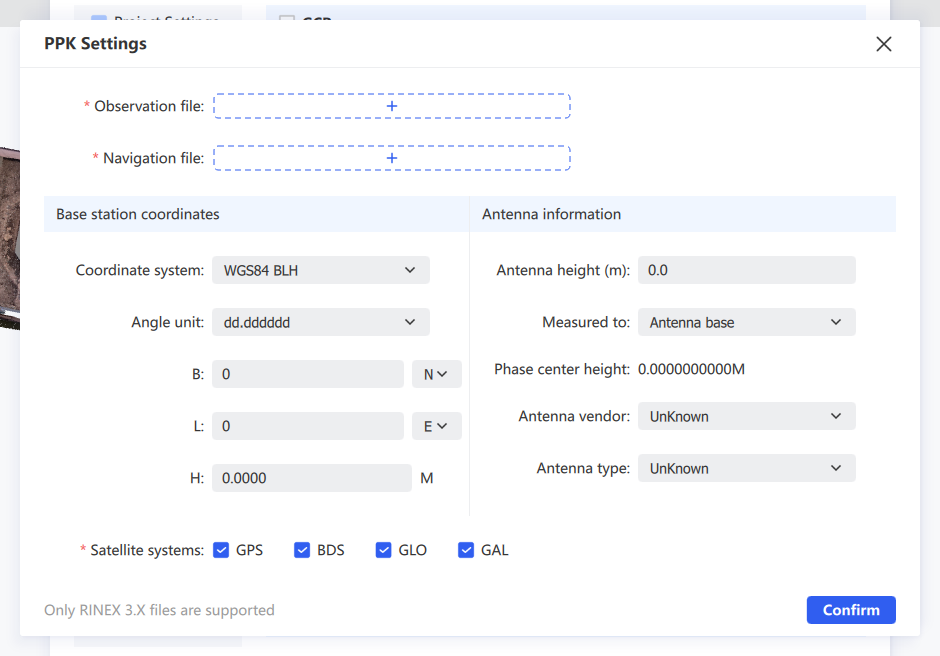
Módulo PPK: Usa los resultados PPK para habilitar la optimización PPK-SLAM y la transformación de coordenadas cuando los datos de trayectoria son válidos. Solo RINEX 3.0 y superior. Para los datos captados en modo PPK, el módulo GNSS selecciona automáticamente PPK durante el posprocesamiento: haga clic en Ajustes PPK, cargue los archivos de observación y navegación, ajuste la información de la estación base, seleccione los sistemas de satélites y haga clic en Calcular.
Archivo GNSS: Use software de terceros para transformar las coordenadas a un sistema local de destino.
- Copie
gnss.csvde los registros del dispositivo del proyecto.
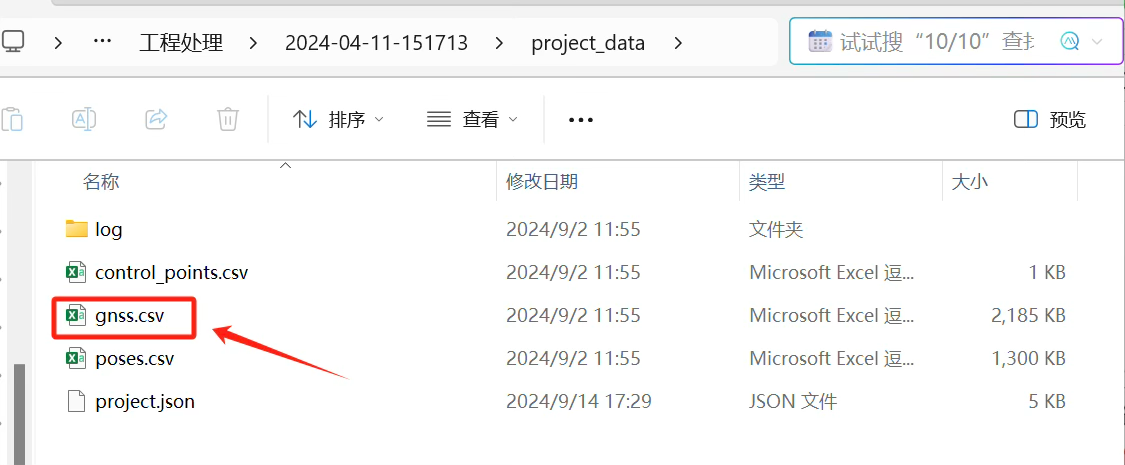
- Transfórmelo en software de terceros y guarde el resultado de nuevo en la carpeta
external_datadel proyecto.
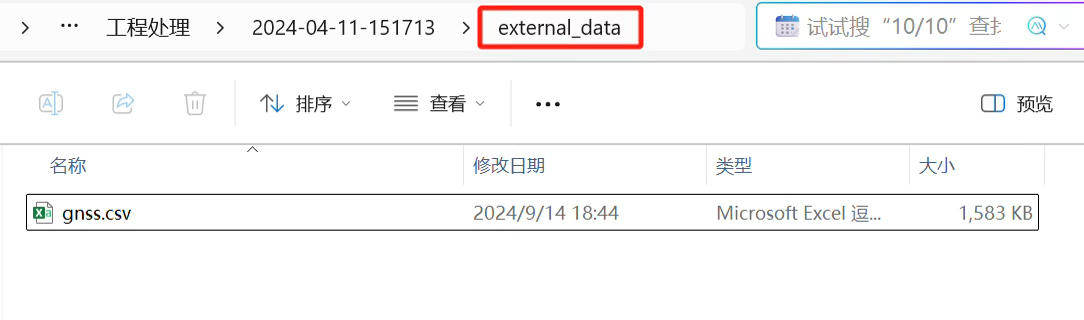
- Marque GNSS y seleccione Archivo GNSS. El software lee el archivo desde
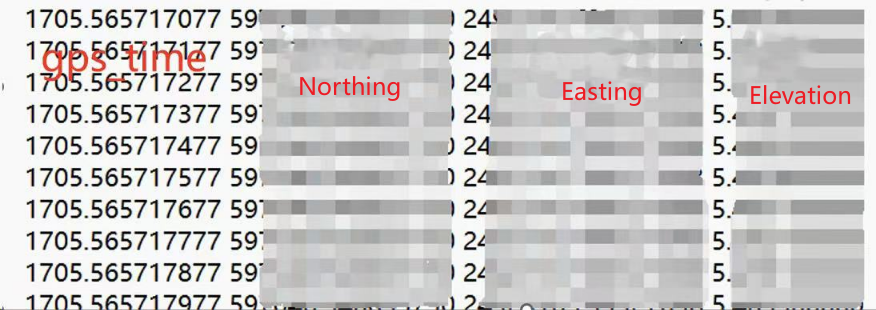
external_data. El formato requerido es: gps_time, Northing, Easting, Elevation.
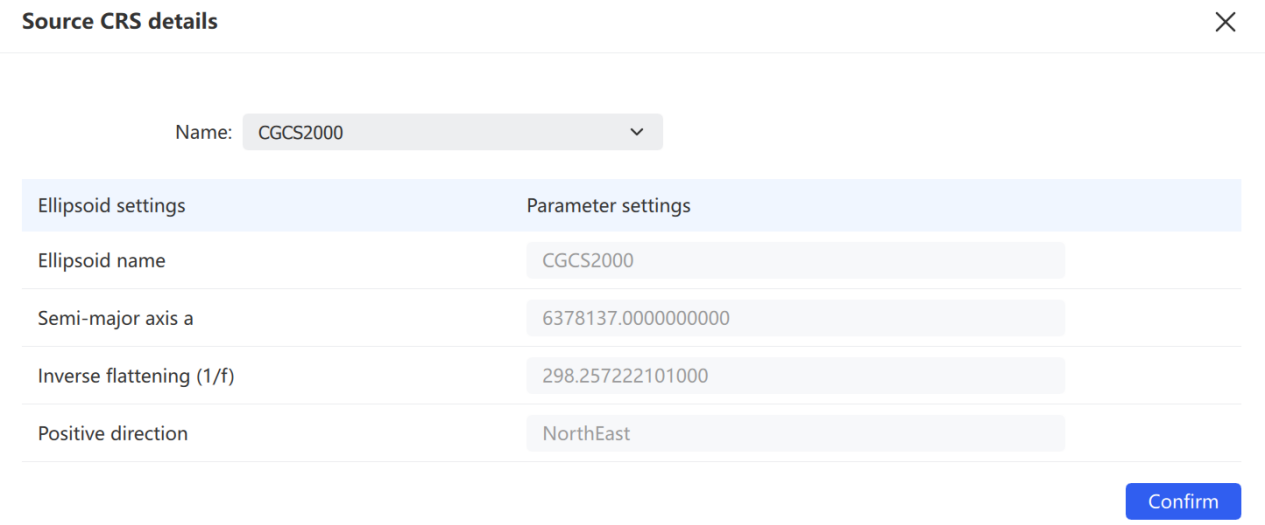
- Revise el sistema de coordenadas de origen y haga clic en Detalles para ver sus parámetros.
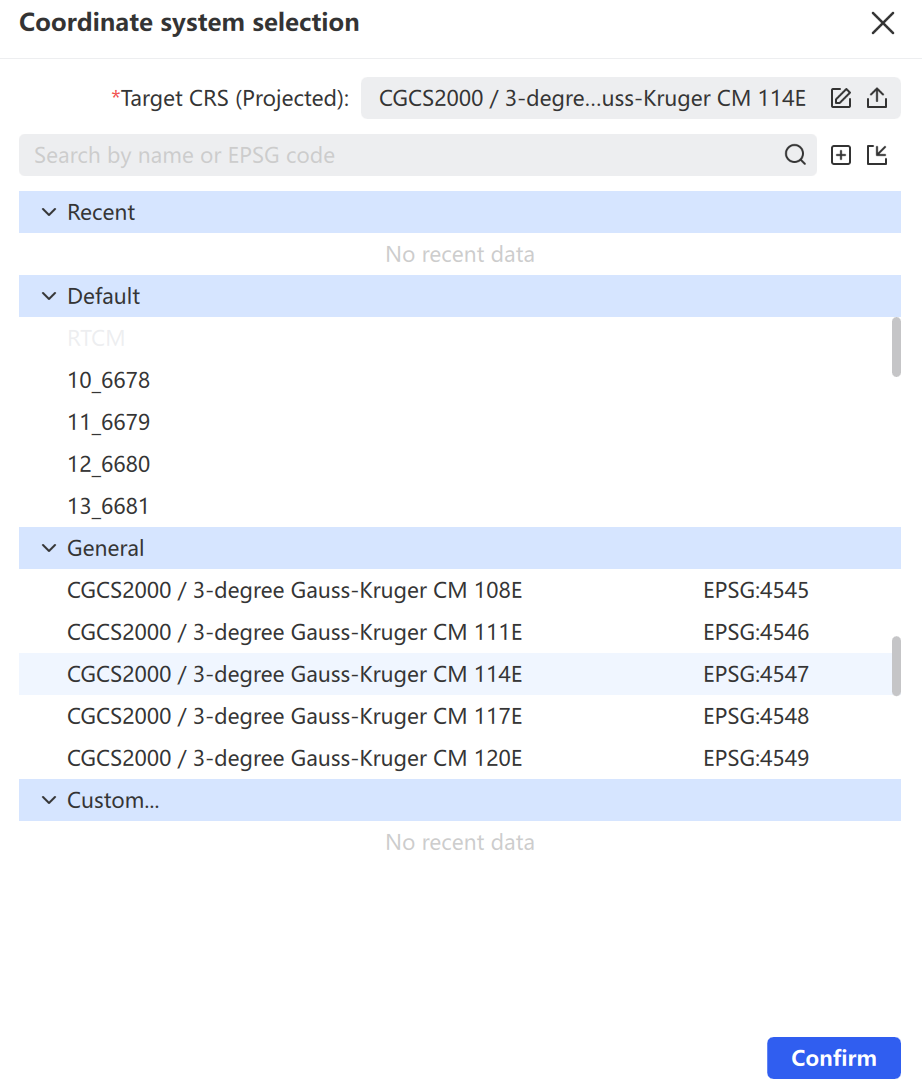
- Haga clic en el sistema de coordenadas de destino para abrir el selector. Elija uno predefinido o haga clic en + para definir uno personalizado (elipsoide, proyección, transformación de datum, transformación de plano, ajuste de altitud, geoide, malla vertical, malla horizontal).
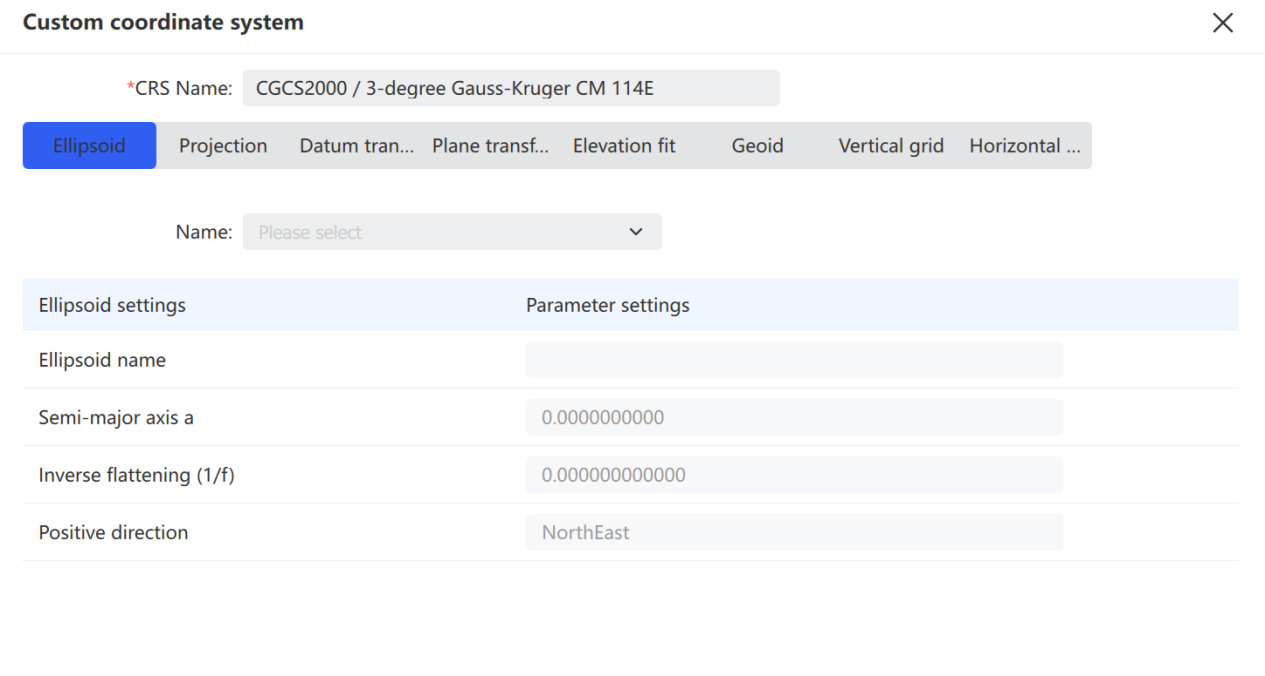
- Para aplicar una corrección de anomalía de altitud, marque Anomalía de altitud e introduzca un valor.
- Haga clic en Iniciar para ejecutar la transformación, o en Cancelar para descartarla.
Coloreado y malla
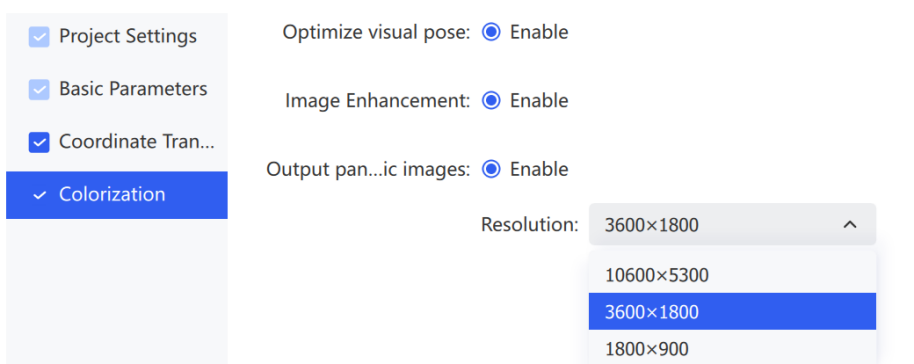
Configura la salida visual de los resultados del procesamiento del proyecto, incluida la pose visual optimizada, la salida de imágenes panorámicas y la generación de malla con la resolución y el formato correspondientes.
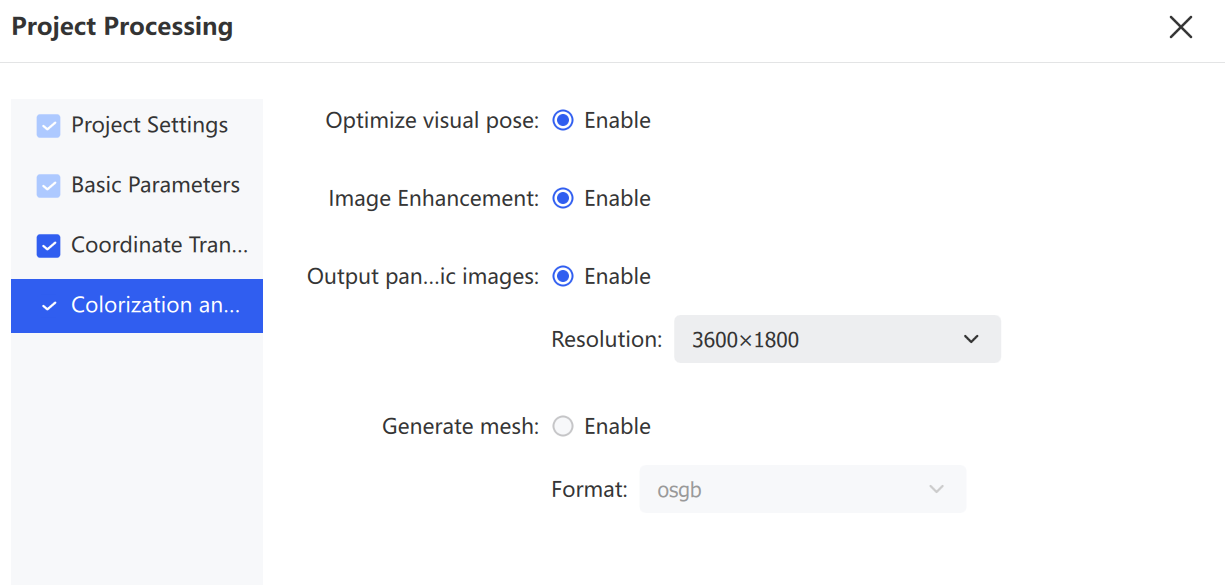
| Parámetro | Descripción |
|---|---|
| Optimizar pose visual | Mejora la calidad del coloreado en áreas con mucha textura |
| Generar imágenes panorámicas | Genera panoramas junto con los resultados del procesamiento |
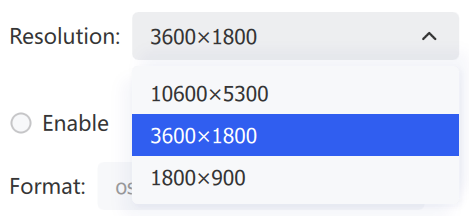
| Resolución | Establece la resolución de salida del panorama |
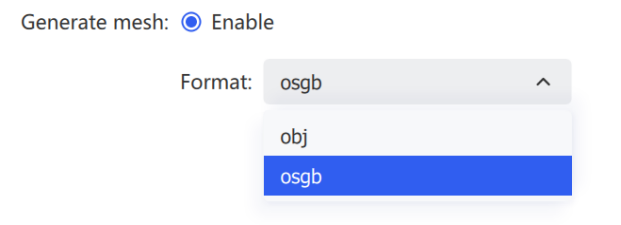
| Generar malla | Genera un modelo de malla, con soporte para los formatos .obj y .osgb |
Fusión de mapas
La fusión de mapas une varios conjuntos de datos de nube de puntos en un único mapa.
Para una fusión correcta, los mapas adyacentes deben tener una conexión válida:
- Los proyectos adyacentes deben solaparse al menos 15 m (se recomiendan 15–30 m). Planifique los solapamientos en escenas con muchos rasgos y evite áreas abiertas, pasillos largos y túneles lisos.
- Para la fusión basada en RTK, los datos RTK deben ser válidos en cada proyecto.
- Para la fusión basada en puntos de control relativos o absolutos, los mapas adyacentes deben compartir al menos un punto de control con un nombre coincidente en la zona de solapamiento, y los nombres de los puntos de control no deben duplicarse entre proyectos.
Limitaciones de la fusión:
- Se pueden fusionar hasta 10 mapas a la vez, y cada sesión de captura debe durar menos de 20 minutos.
- Los mapas fusionados con éxito se guardan como submapas en una carpeta de resultados independiente.
- La fusión solo admite datos del mismo tipo de dispositivo.
- Use la base metálica estándar de puntos de control de XGRIDS al colocar puntos de control.
Nota: Si se requiere transformación de coordenadas, todos los mapas deben tener conexiones válidas (puntos de control relativos o escaneo continuo), y deben existir al menos 3 puntos de control absolutos (no colineales) en el conjunto de mapas.
Ajustes del proyecto
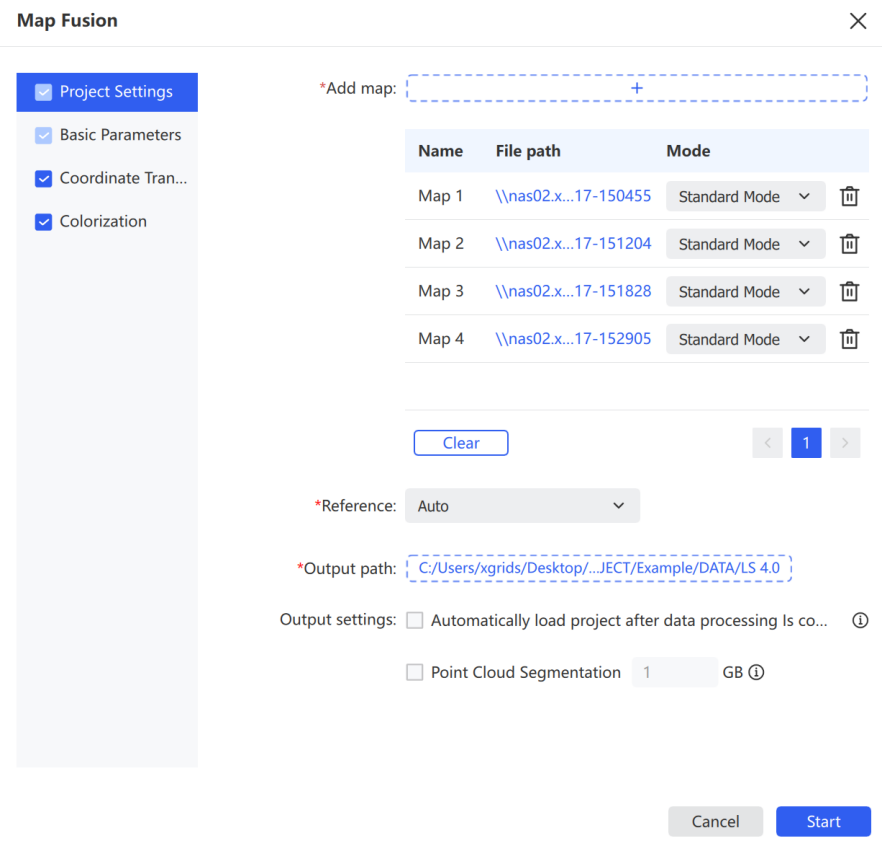
- Haga clic en Añadir mapa para importar los mapas que se van a fusionar.
- La lista muestra el nombre de punto, la ruta de archivo y el modo de cada mapa.
- Ajuste el procesamiento por mapa en el menú desplegable Modo.
- Haga clic en el icono de papelera para quitar un mapa, o en Borrar para quitarlos todos.
- Establezca el mapa base: elija Automático o designe uno.
- Establezca la ruta de salida.
- Opcionalmente, marque Cargar el proyecto automáticamente tras el procesamiento y Segmentación de nube de puntos.
Parámetros básicos
Iguales que en el procesamiento de proyectos.
Transformación de coordenadas
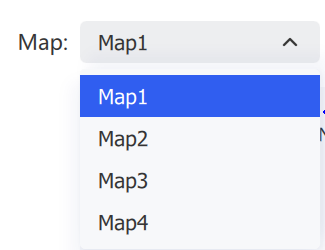
Igual que en el procesamiento de proyectos. Alterne entre los mapas para revisar.
Coloreado
Igual que en el procesamiento de proyectos.
Verificación de precisión
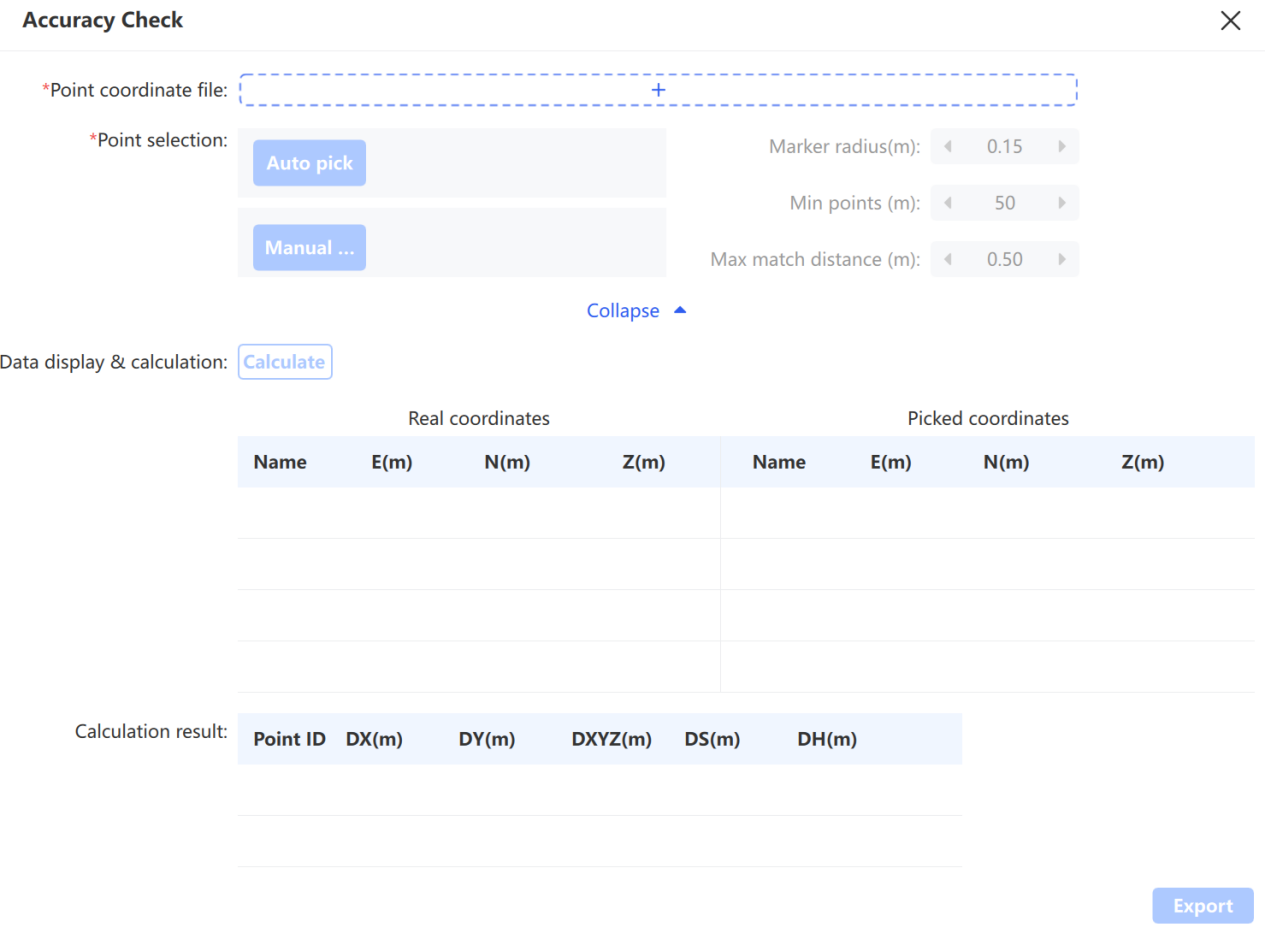
Verifique la precisión de los datos escaneados comparando las coordenadas de los puntos de comprobación con un conjunto de valores verdaderos tras la transformación.
- Seleccione los datos de nube de puntos que requieren verificación y haga clic en Procesamiento de proyectos → Verificación de precisión.
- Seleccione los puntos de comprobación de forma automática o manual.
- Revise los puntos seleccionados automáticamente y pulse
Escpara salir de la selección una vez confirmados. - Haga clic en Calcular para completar el cálculo.
Selección de puntos de comprobación en la nube de puntos
Ajustes de parámetros:
| Parámetro | Descripción |
|---|---|
| Archivo de coordenadas de puntos | El archivo de coordenadas de valor verdadero de los puntos de comprobación, en formato .txt o .csv: Nombre de punto, Easting, Northing, altura elipsoidal (o Nombre de punto, Y, X, altura elipsoidal) |
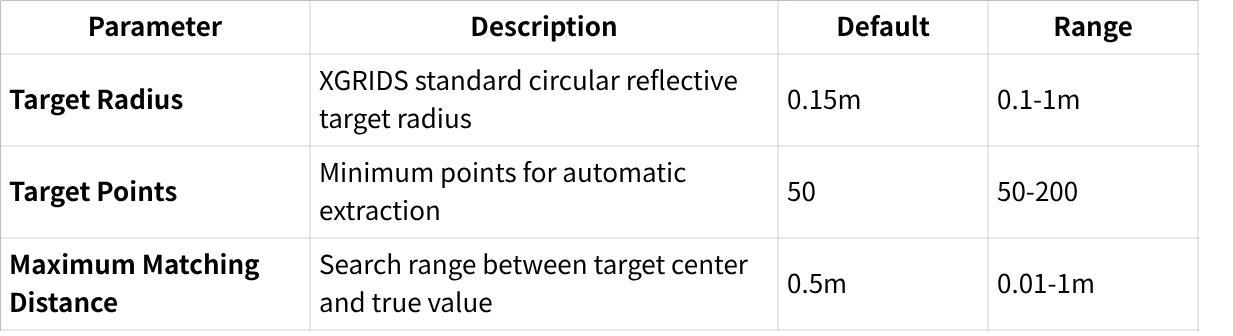
| Radio del objetivo | Radio del objetivo reflectante circular estándar, predeterminado 0,15 m, rango 0,1–1 m |
| Recuento de puntos del objetivo | Número mínimo de puntos necesarios para detectar un objetivo durante la extracción automática, predeterminado 50, rango 50–200 |
| Distancia máxima de coincidencia | Radio de búsqueda entre el centro del objetivo y el valor verdadero, predeterminado 0,5 m, rango 0,01–1 m |
Nota: La selección automática de puntos requiere objetivos reflectantes de XGRIDS colocados en los puntos de comprobación durante la adquisición. Deténgase brevemente en cada objetivo al escanear para captar suficientes puntos del objetivo.
Selección manual de puntos: Haga clic con el botón izquierdo en las posiciones de los puntos de comprobación en la nube (aparece una etiqueta verde). Para reemplazar un punto, vuelva a seleccionar cerca de él y haga clic en Sí cuando se le pida. Tras seleccionar al menos 3 puntos, pulse Esc para confirmar y salir.
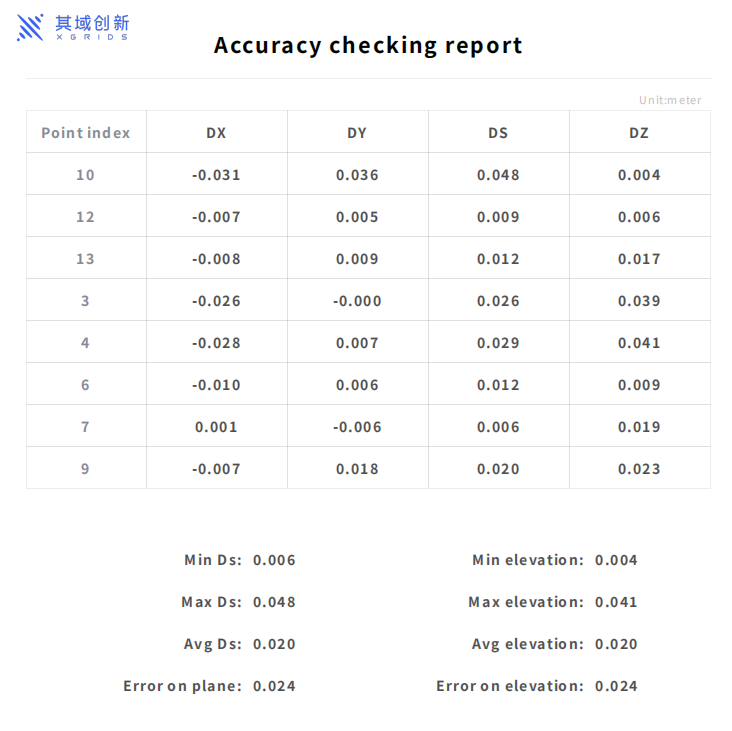
A continuación, el software calcula las diferencias de coordenadas, el error planimétrico y el error de altitud (máx., mín., promedio) de cada par de puntos, junto con el error cuadrático medio de plano y altitud. Haga clic en Exportar para guardar el informe de precisión, que se guarda de forma predeterminada en la carpeta "Report" del directorio del proyecto.