
Barra de herramientas global
La barra de herramientas global se encuentra en la esquina superior derecha de la ventana 3D y proporciona accesos directos a la visualización de la escena y funciones de uso frecuente.
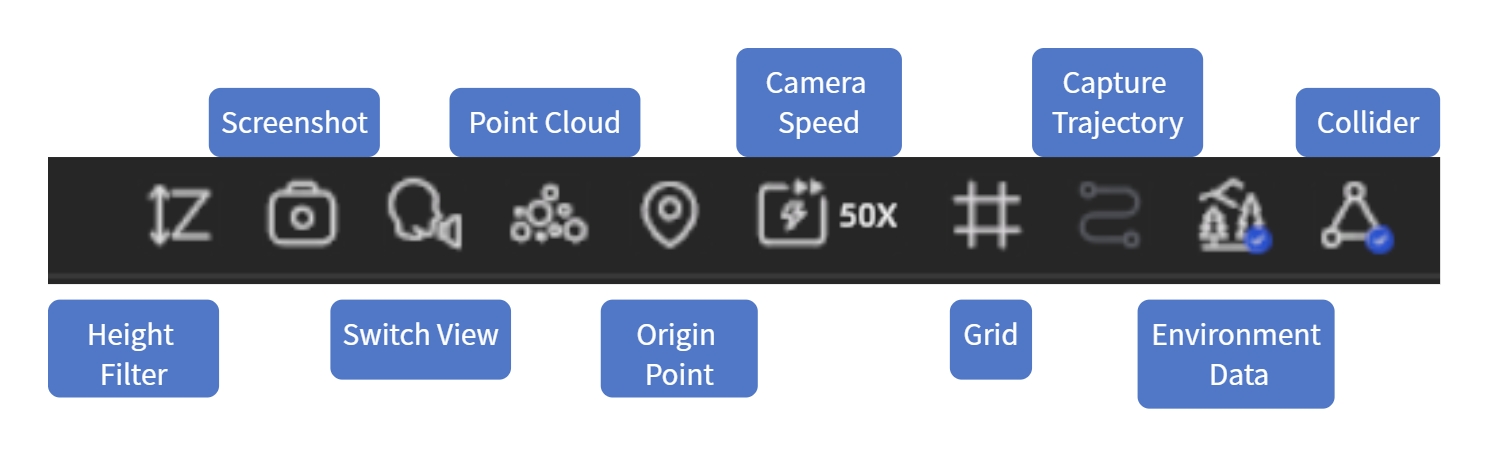
Barra de herramientas global
Deshacer / Rehacer (novedad en V2.1)
La barra de herramientas incorpora botones de Deshacer y Rehacer con retroalimentación visual del estado de la operación:
- Estado activo: el botón se muestra normalmente; haz clic para ejecutar Deshacer/Rehacer
- Estado inactivo (gris): no hay operaciones disponibles para deshacer/rehacer, o el modo actual no admite deshacer (modo de vista previa/renderizado de vídeo, etc.)
Atajos de teclado: Ctrl+Z (Deshacer), Ctrl+Y / Ctrl+Shift+Z (Rehacer)
Collider
Al activarse, al navegar por la escena se simula la experiencia real de caminar: se bloquea el paso al encontrar paredes, suelos y otros objetos, impidiendo atravesarlos. Al desactivarse, se puede atravesar libremente todos los objetos.
Datos de entorno
Muestra u oculta la información de iluminación ambiental incorporada en el modelo. Al activarse, la escena presenta un efecto de iluminación más realista.
Nota: Solo se pueden activar los datos de entorno de un modelo a la vez en la misma escena. Al activar el Skybox, los datos de entorno se desactivan automáticamente.
Ruta de escaneo
Muestra u oculta la ruta de escaneo del dispositivo de captura, lo que facilita la revisión de las áreas cubiertas por el escaneo.
Líneas de cuadrícula
Muestra una cuadrícula de referencia en la parte inferior del modelo para ayudar a evaluar la posición y la proporción de tamaño del modelo.
Velocidad de cámara
Ajusta la velocidad de movimiento al navegar por la escena. Puede aumentarse para escenas grandes o reducirse para una inspección detallada.
Métodos de ajuste:
- Arrastra el control deslizante de velocidad en la barra de herramientas (1~100)
- Atajo:
Ctrl+ rueda del ratón
Nota: La configuración de velocidad se guarda automáticamente y se mantiene la próxima vez que abras cualquier proyecto.
Punto de inicio
El Punto de inicio es la posición inicial cada vez que se entra en la escena. Haz clic para volver rápidamente a la posición del Punto de inicio.
Se admite restablecer el Punto de inicio en cualquier momento mediante clic derecho en el panel de Activos:
Procedimiento:
- En modo de edición, navega con la vista hasta la posición y orientación deseadas
- Selecciona Punto de inicio en el panel de Activos
- Haz clic derecho en «Establecer Punto de inicio»
- El sistema establecerá la posición y orientación actuales de la cámara como el nuevo Punto de inicio
- Se muestra un marcador del Punto de inicio en la ventana 3D
- Se aplica tras guardar el proyecto; al cerrar y reabrir se entrará desde el nuevo Punto de inicio
- Tras publicar, los visitantes también entrarán a la escena desde el nuevo Punto de inicio
Notas:
- Si se cierra sin guardar, la modificación del Punto de inicio se perderá
- Si el Punto de inicio se establece fuera del modelo, el sistema muestra el aviso "El Punto de inicio puede no estar dentro del modelo"
Cambio de Nube de puntos
Cambia la escena de la visualización normal a modo de Nube de puntos, lo que facilita la revisión de la distribución de datos y la densidad de escaneo del modelo. Haz clic de nuevo para volver a la visualización normal.
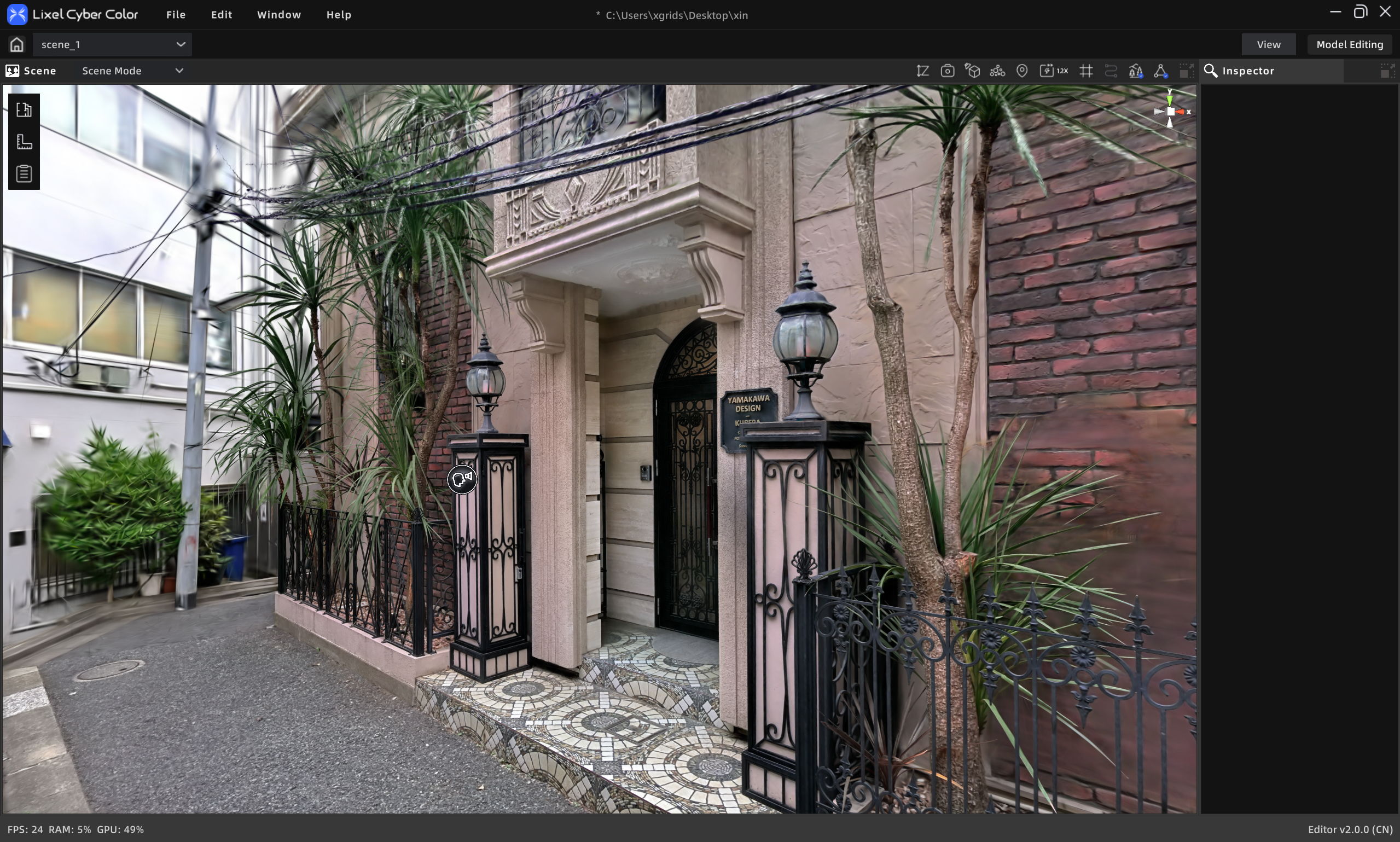
Visualización normal
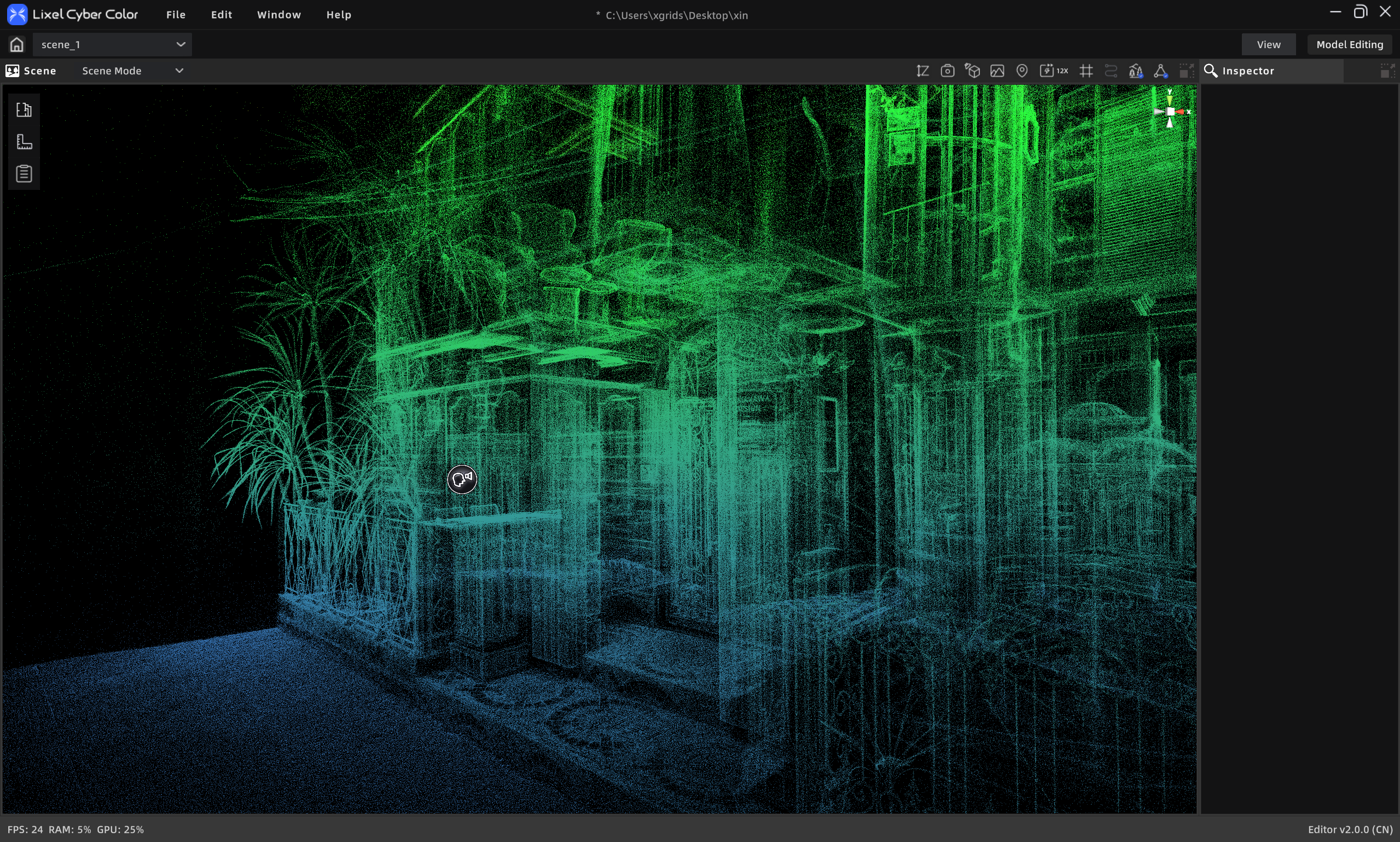
Visualización de Nube de puntos
Cambio de perspectiva
Cambia entre diferentes modos de exploración de la escena:
| Modo | Escenario adecuado | Método de operación |
|---|---|---|
| Primera persona | Exploración inmersiva que simula caminar en el lugar | W A S D para moverse, ratón para controlar la dirección |
| Modo de pivote | Observar detalles girando alrededor de un punto | Botón izquierdo para rotar, botón derecho para desplazar, rueda para zoom |
| Modo de avatar digital | Caminar por la escena como un personaje virtual | Clic en el suelo para moverse, navegación automática |
Captura de pantalla
Guarda la imagen actual como una foto que puede utilizarse para informes o compartir.
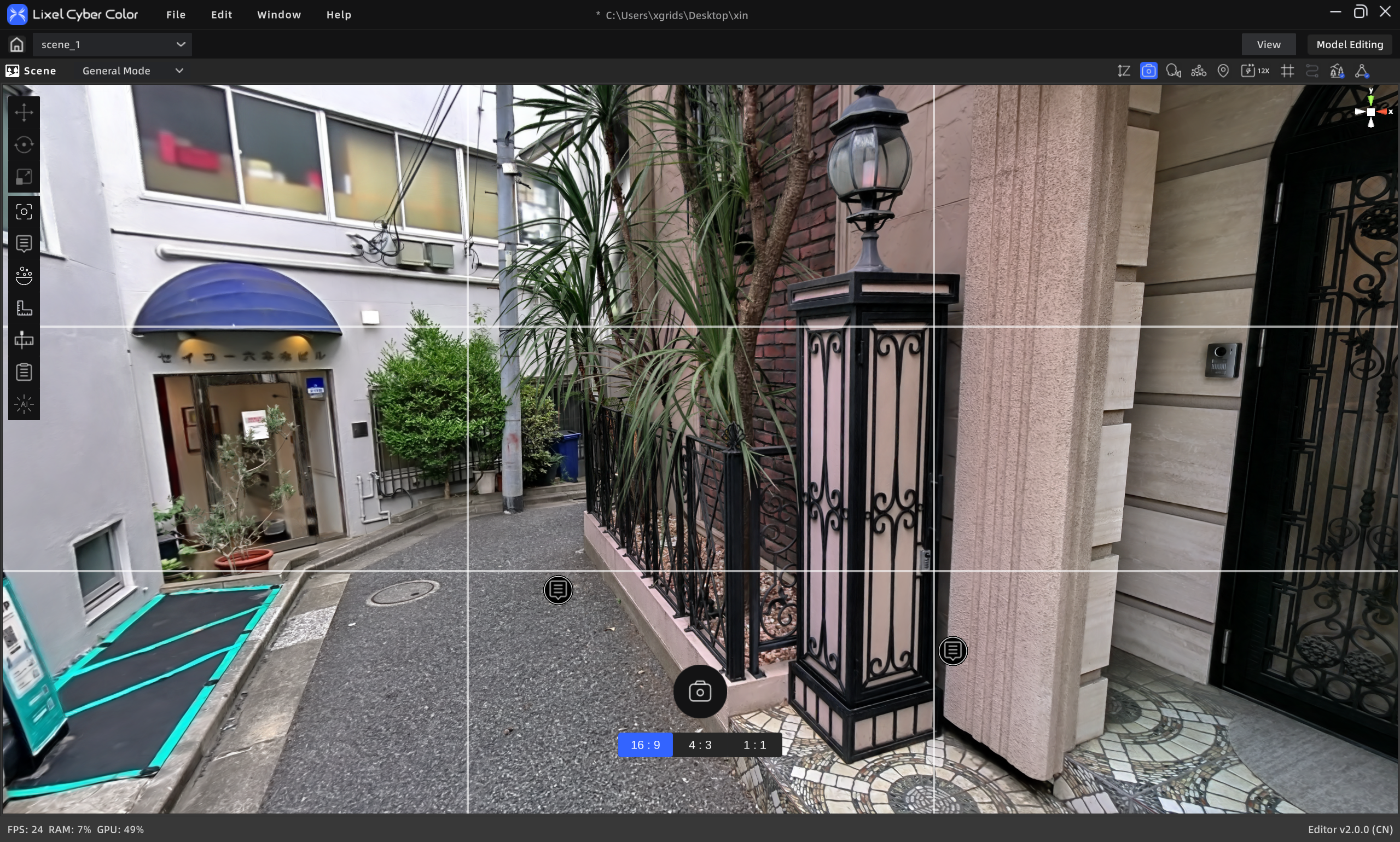
Herramienta de captura
Pasos:
- Haz clic en el botón de captura
- Selecciona la relación de aspecto
- Ajusta el ángulo de visión y haz clic en capturar
- La foto se guarda automáticamente en la carpeta multimedia de la lista de activos; haz clic derecho para exportar
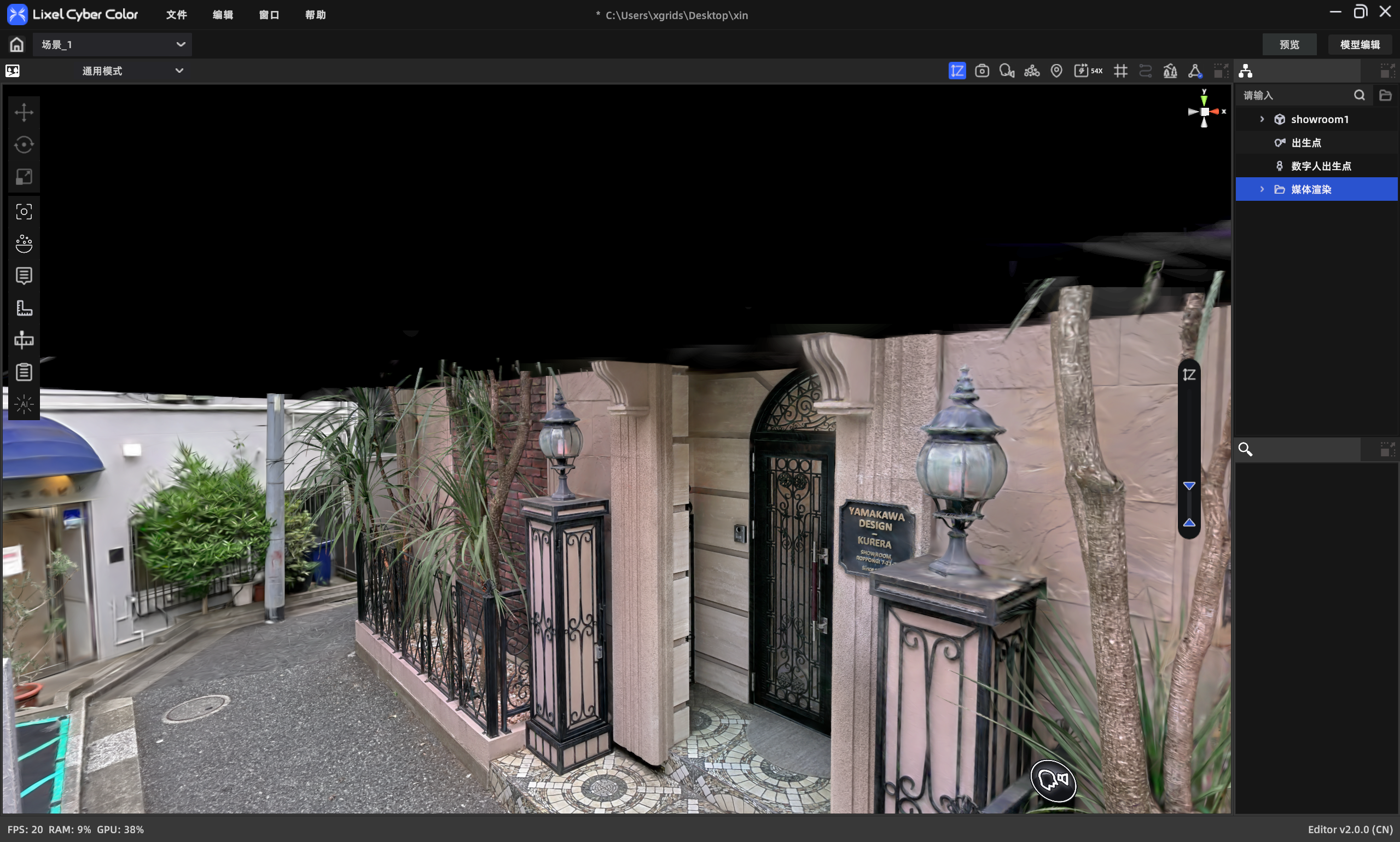
Filtrado de altura
Oculta contenido a una altura específica de la escena ajustando el rango de altura, lo que facilita la visualización individual de un piso o área.
Pasos:
- Haz clic en el botón de Filtrado de altura
- Arrastra los controles deslizantes superior/inferior para ajustar el rango de altura visible
- Haz clic de nuevo en el botón para salir
Filtrado de altura