
Cuenta y acceso
LCC Scene Editor admite dos modos de uso: iniciar sesión con cuenta para utilizar todas las funciones de edición, o usar el modo visitante para previsualizar el contenido de la escena sin necesidad de registro.
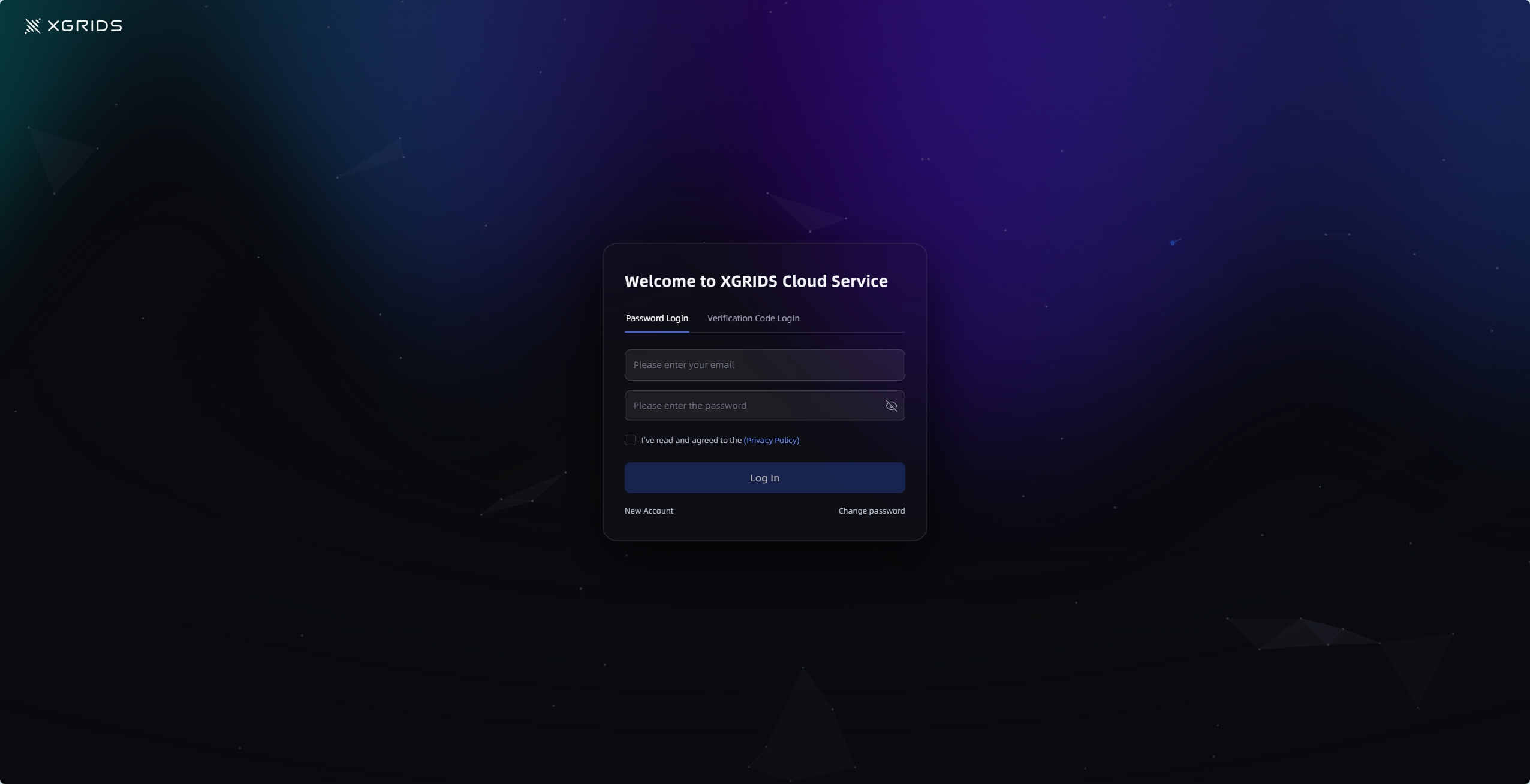
Pantalla de inicio de sesión
Acceso
- Abre LCC Scene Editor
- Si ya has iniciado sesión en LCC Studio, Editor iniciará sesión automáticamente y accederás a la página principal
- Si no has iniciado sesión, haz clic en el botón de Acceso; el navegador abrirá la página de inicio de sesión
- Inicia sesión o regístrate en la página web
- Tras iniciar sesión correctamente, regresarás automáticamente a Editor
Nota: La sesión es válida durante 30 días; después será necesario iniciar sesión de nuevo.
Cerrar sesión
Entrada: Panel de Ajustes → Configuración de cuenta → Cerrar sesión
Modo visitante
V2.1 incorpora el modo visitante: los usuarios no registrados pueden abrir directamente un archivo de proyecto para previsualizar la escena sin necesidad de una cuenta.
Entrar en el modo visitante
- Abre LCC Scene Editor sin iniciar sesión
- Importa o abre un archivo 3DGS / proyecto
- El sistema detecta que no has iniciado sesión y accede automáticamente al modo visitante
- En la parte superior se muestra la etiqueta «Modo visitante» y el botón «Acceso»
Limitaciones del modo visitante
| Función | Modo visitante | Tras iniciar sesión |
|---|---|---|
| Vista previa y navegación de la escena | ✅ Disponible | ✅ Disponible |
| Cambiar interfaz de modo vista/edición | ✅ Se puede cambiar | ✅ Se puede cambiar |
| Operaciones de edición (Anotación, Medición, Punto de vista) | ❌ Inactivas (en gris) | ✅ Disponibles |
| Guardar y Publicar | ❌ No disponible | ✅ Disponible |
En el modo visitante se accede por defecto al modo de vista previa. Al cambiar a la interfaz del modo de edición, todas las operaciones de edición aparecen inactivas y no son seleccionables.
Iniciar sesión desde el modo visitante
- Haz clic en el botón «Acceso» de la parte superior, o haz clic en cualquier operación de edición (como Anotación/Medición/Punto de vista)
- El sistema muestra un cuadro de diálogo: "Es necesario iniciar sesión para editar. ¿Deseas iniciar sesión ahora?"
- Haz clic en «Acceso» → Se muestra el formulario de inicio de sesión
- Tras iniciar sesión correctamente:
- Todas las operaciones de edición se desbloquean
- La posición y el ángulo de vista actuales se mantienen sin cambios, sin necesidad de reposicionar
- La etiqueta «Modo visitante» desaparece y se muestra el nombre de usuario y la barra de herramientas completa