
Herramientas
Este capítulo cubre las herramientas de posprocesamiento de nubes de puntos, incluidas el registro, la eliminación de ruido, la conversión de formato, el seccionado, el recorte y el registro de datos.
Registro manual
Registre distintas nubes de puntos seleccionando puntos característicos correspondientes.
- Seleccione dos nubes de puntos en la lista de datos.
- Haga clic en Registro.
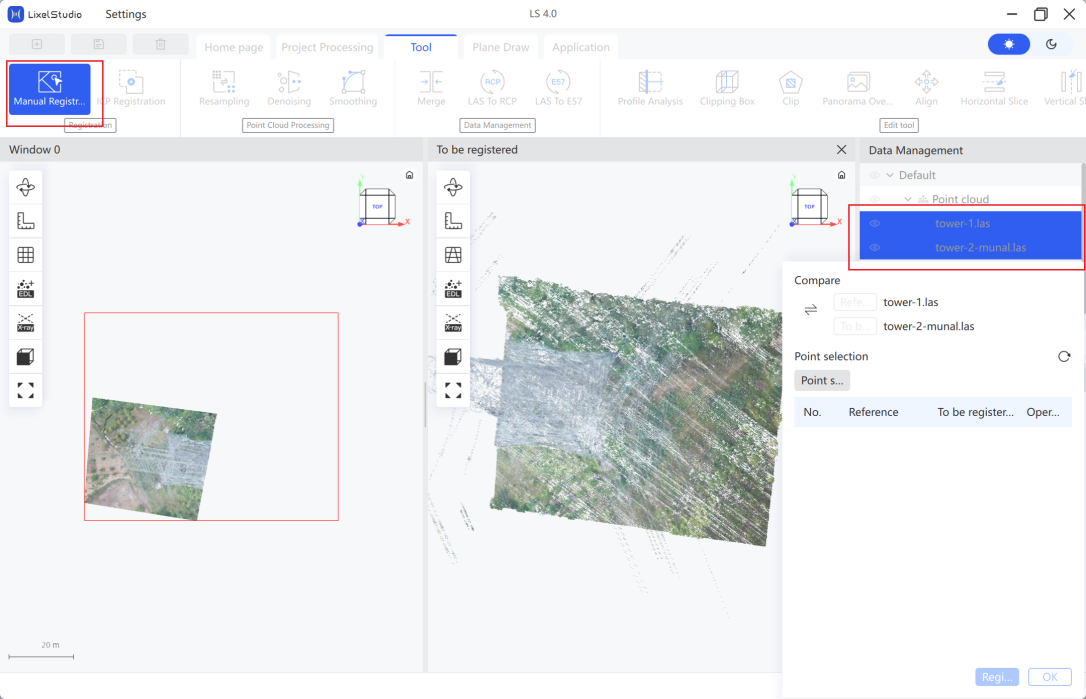
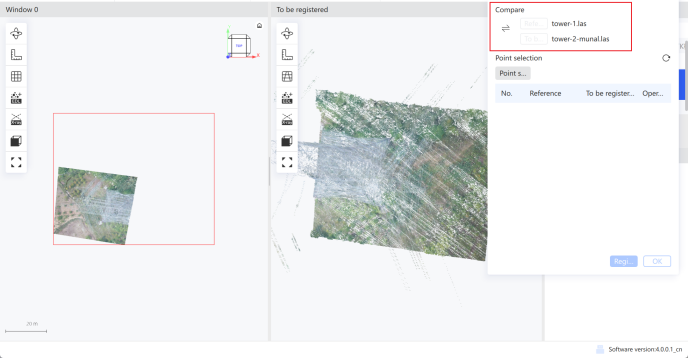
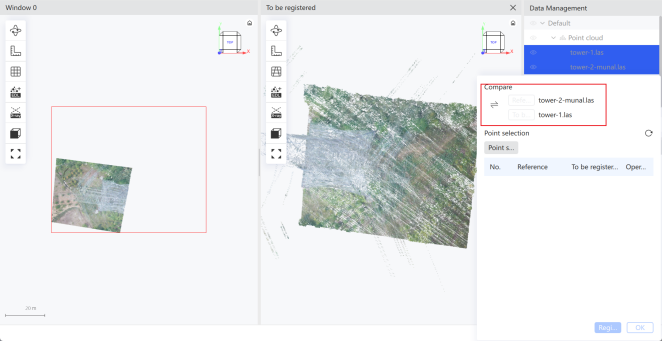
- (Opcional) Haga clic en la flecha para intercambiar la relación de referencia/objetivo entre las dos nubes de puntos.
- Haga clic en + para añadir puntos correspondientes y, a continuación, seleccione los puntos coincidentes en las ventanas de referencia y de objetivo. Seleccione al menos 3 puntos de conexión correspondientes.
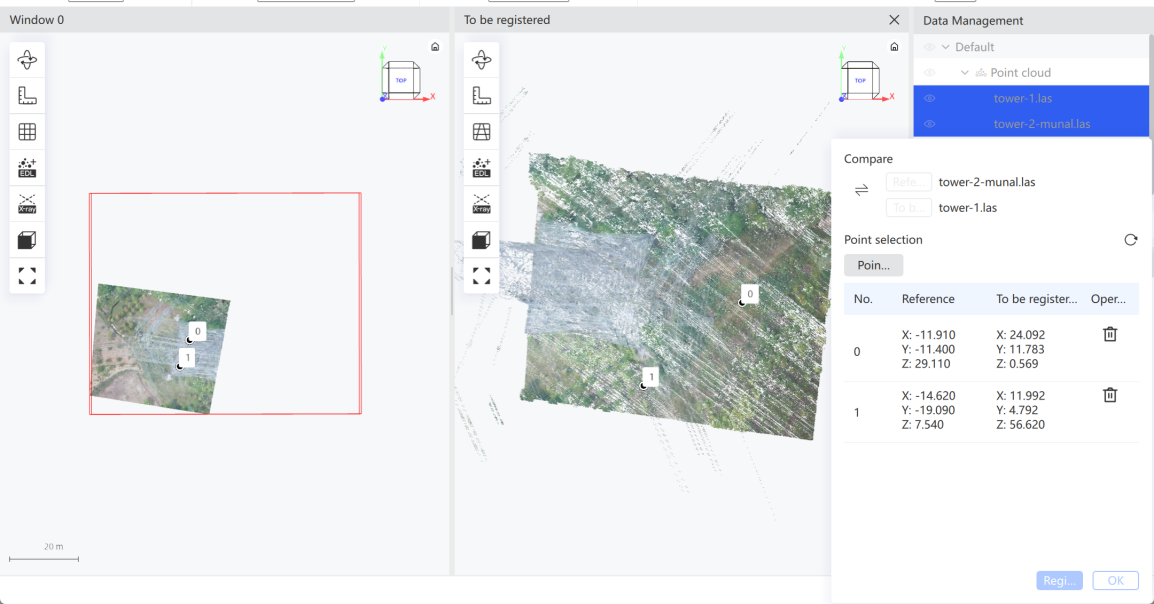
- Haga clic en Registrar. El software realiza el registro automáticamente y muestra el RMSE al finalizar.
- (Opcional) Si no está satisfecho, haga clic en Restablecer para volver a seleccionar y registrar de nuevo.
- Haga clic en Confirmar. Se genera una nueva nube de puntos registrada en la lista de datos y ambas nubes se importan en una sola ventana.
Nota: Elija puntos característicos del terreno regulares y bien definidos. Evite puntos que estén en el mismo plano o en la misma línea, ya que esto degrada la calidad del registro.
Registro ICP
Mejore la precisión del registro cuando dos nubes de puntos ya están aproximadamente alineadas.
- Seleccione dos nubes de puntos en la lista de datos.
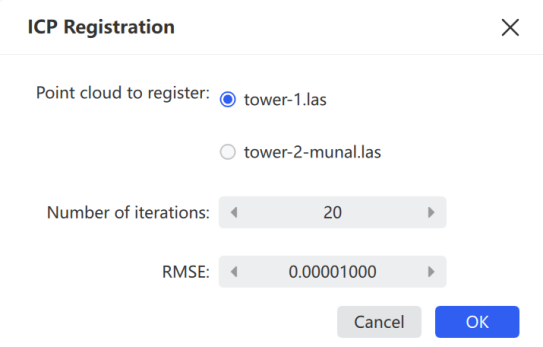
- Haga clic en Registro ICP.
- Establezca los parámetros y haga clic en Confirmar. Se genera una nueva nube de puntos registrada en la lista de datos.
| Parámetro | Descripción |
|---|---|
| Iteraciones máximas | Iteraciones máximas del cálculo de registro. Predeterminado 20, rango 1–100 |
| RMSE | Umbral de error entre las dos nubes de puntos tras el registro. Predeterminado 1e-9, rango 1e-4 a 1e-10 |
| Radio de vóxel | Parámetro de resolución de procesamiento |
Remuestreo
Remuestree los datos de la nube de puntos para reducir el número de puntos.
- Establezca el tipo de muestreo y sus parámetros.
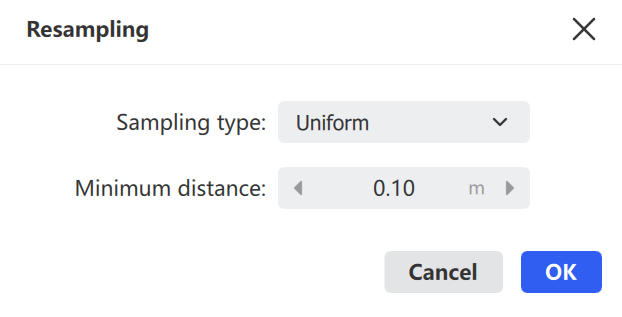
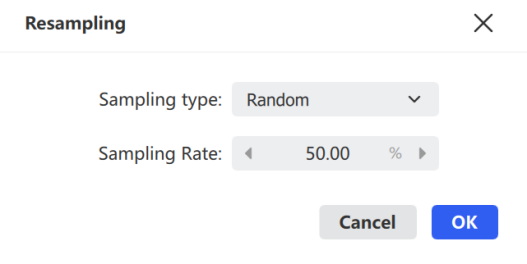

Resultado del remuestreo en la lista de datos
- Haga clic en Confirmar para iniciar el remuestreo.
| Tipo de muestreo | Descripción |
|---|---|
| Aleatorio | Muestrea de forma aleatoria según la tasa de muestreo |
| Uniforme | Muestrea según el espaciado mínimo de puntos |
Eliminación de ruido
Filtre los puntos de ruido mediante análisis de vecindad.
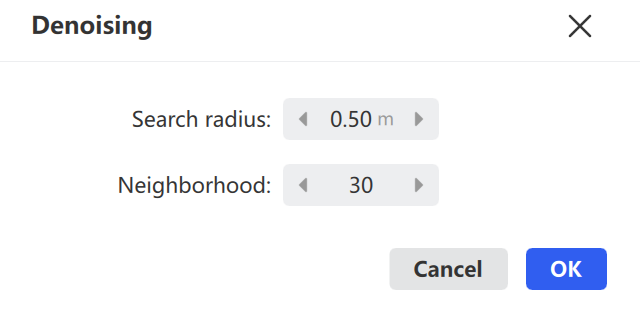
- Establezca los parámetros:
- Puntos de vecindad: El número de puntos adyacentes analizados por punto. En nubes de puntos dispersas, aumente este valor.
- Múltiplo de desviación estándar: Sensibilidad de detección de ruido. Un valor menor clasifica más puntos como ruido.
- Haga clic en Confirmar para iniciar la eliminación de ruido.
Nota: La nube de puntos sin ruido se importa automáticamente. Expórtela desde el menú Archivo.
Suavizado
Suavice los puntos de las superficies mediante un algoritmo de radio de vecindad para hacer más uniformes algunas superficies de la nube de puntos láser.
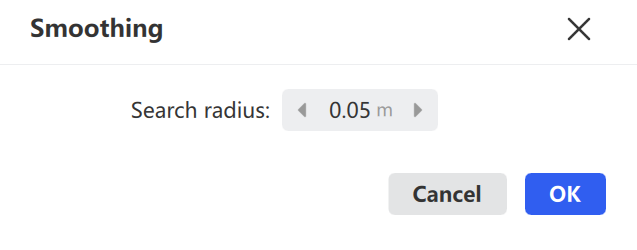
- Establezca el Radio de vecindad. Un radio mayor produce un resultado más suave.
- Haga clic en Confirmar para iniciar el suavizado.
Nota: Use los parámetros predeterminados para datos de nube de puntos estructurados. La nube de puntos suavizada se importa automáticamente.
Combinar
Combine varias nubes de puntos en una sola. Actualmente solo admite las versiones LAS 1.1–1.4.
- Seleccione varias nubes de puntos en la lista de datos y haga clic en Combinar (o clic derecho → Combinar).
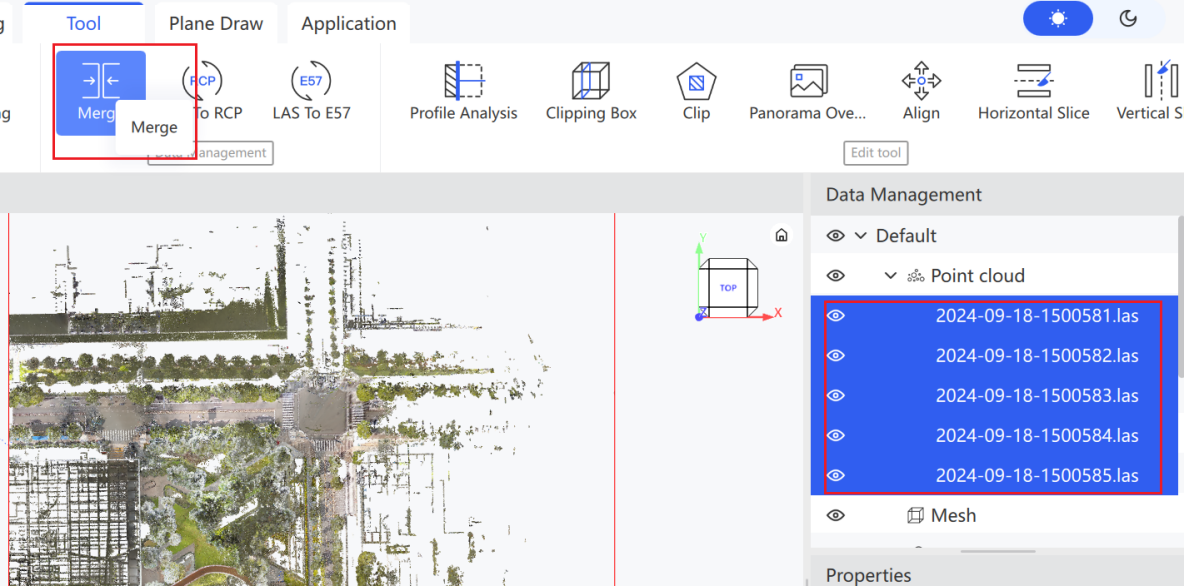
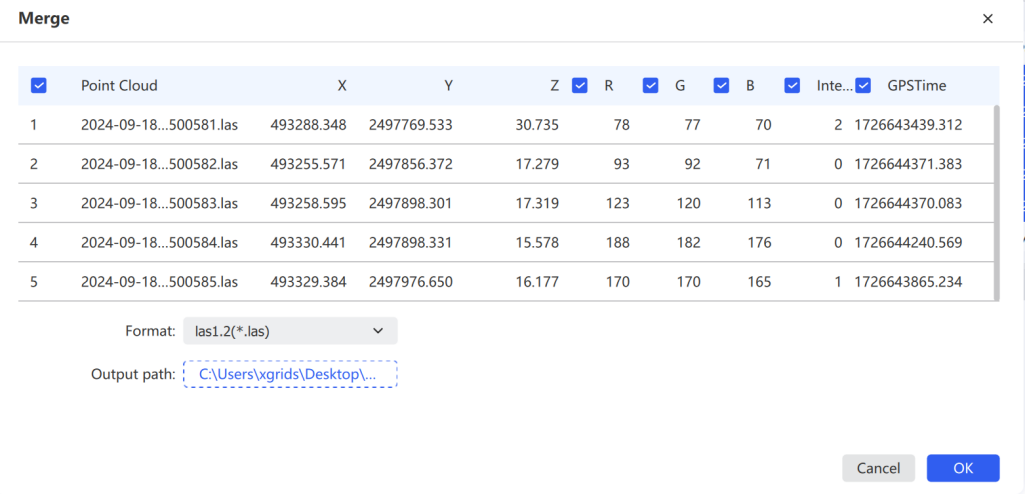
- Confirme los atributos que se van a combinar. De forma predeterminada, se combinan todos los campos. Desmarque campos concretos para excluirlos.
LAS a RCP
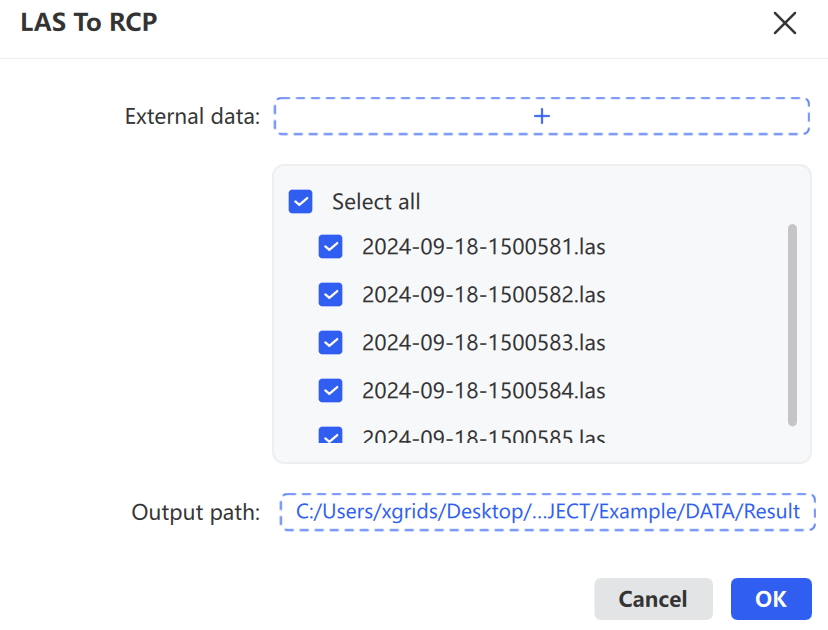
Convierta hasta 10 archivos LAS  al formato RCP.
- Haga clic en los datos de nube de puntos en la lista de datos y, a continuación, en LAS a RCP en conversión de datos.
- (Opcional) Haga clic en Importar datos externos para seleccionar archivos LAS adicionales que aún no se han importado.
- Elija la ruta de salida y haga clic en Confirmar para iniciar la conversión.
Nota: Los datos
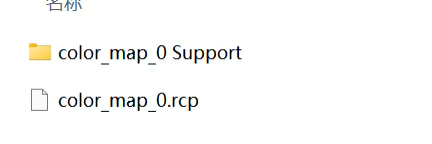
.rcpconvertidos constan de dos partes: el índice de datos.rcpy su carpeta de datos correspondiente. Copie ambos juntos al transferirlos a otra ruta. El.rcpconvertido es compatible con AutoCAD y Recap 2020 y posteriores.
LAS a E57
Convierta datos de nube de puntos .las  a
a .e57 estructurado.
- Haga clic en los datos de nube de puntos en la lista de datos y, a continuación, en LAS a e57 en conversión de datos.
- Seleccione el archivo de pose de la nube de puntos coloreada (si hay coordenadas absolutas, seleccione
pose_no_offset.csv) y establezca el intervalo de salida del panorama. - Haga clic en Confirmar para iniciar la conversión.
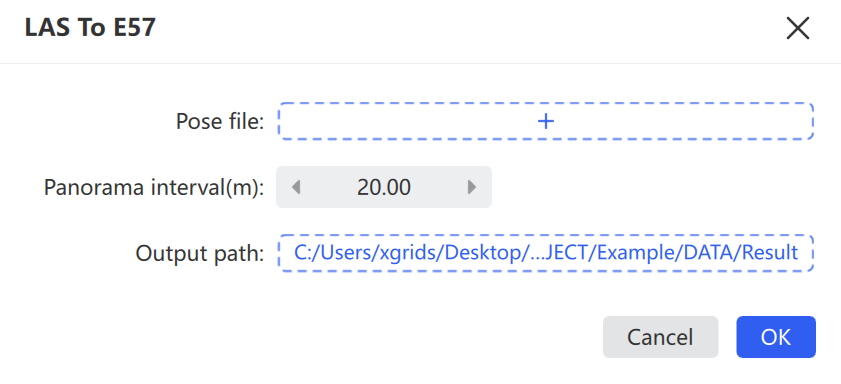
Nota: Antes de convertir a e57 estructurado, importe una nube de puntos coloreada que ya haya generado imágenes panorámicas; de lo contrario, la conversión fallará.
Análisis de perfil
Seleccione cualquier área rectangular en la nube de puntos para mostrar esos datos en una ventana separada, con soporte para medición de distancia.
- Seleccione los datos de nube de puntos que desea ver y haga clic en Sección.
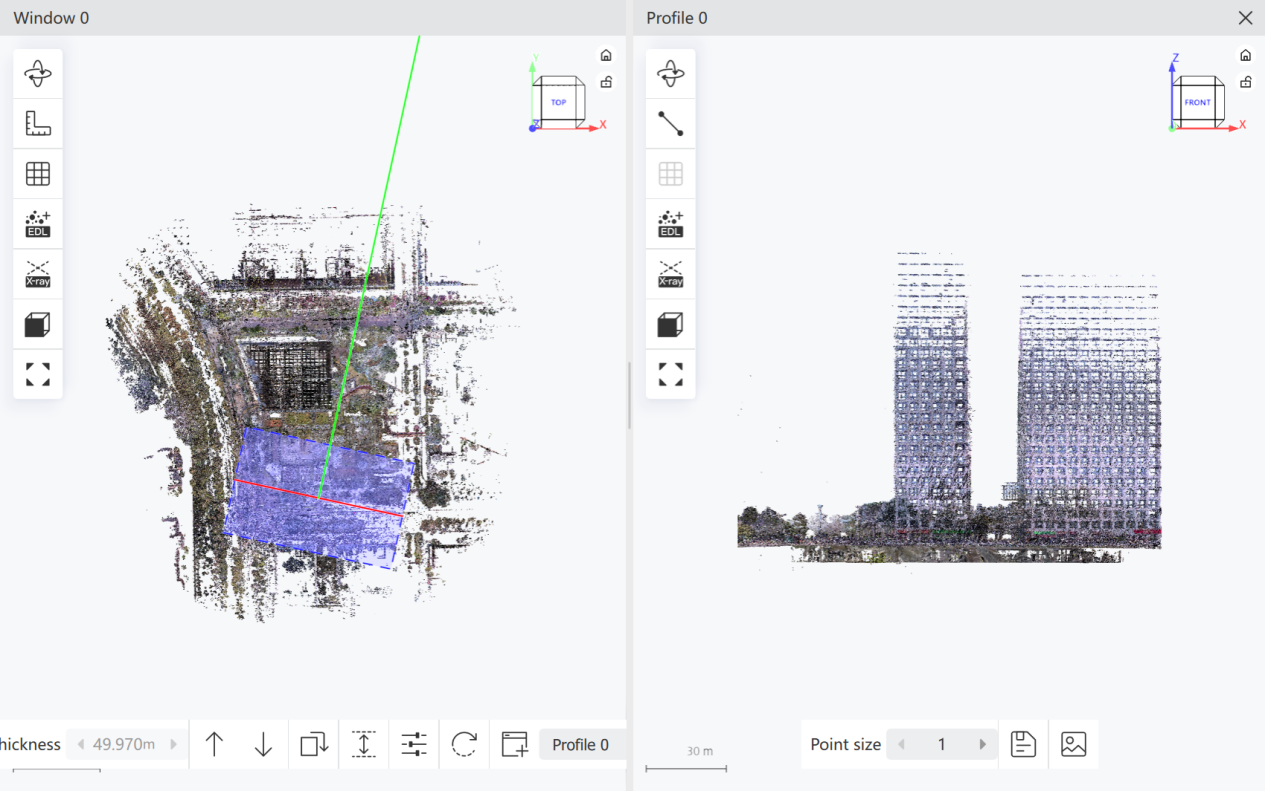
- En la ventana de visualización principal, haga clic y arrastre para seleccionar el área de la nube de puntos que desea seccionar. Una barra de herramientas en la parte inferior de la ventana permite ajustes. Los datos seccionados admiten modo de rotación, barra de medición, modo de cámara, vista EDL, vista Xray, dirección de vista y vista global.


| Control | Descripción |
|---|---|
| Grosor | Habilita el parámetro de grosor. Un valor mayor amplía el rango de la nube de puntos incluido para visualización y procesamiento |
| Subir / Bajar | Mueve la sección actual a lo largo del eje Y |
| Rotar | Rota la sección actual en sentido horario para ajustar la dirección y el ángulo de corte |
| Extender | Extiende la sección actual a lo largo del eje X para ver un rango mayor |
| Ajustes | Abre el panel de ajustes de parámetros de sección |
| Restablecer | Restaura los parámetros de sección a su estado inicial |
| Nueva sección | Crea una nueva ventana de sección |
| Tamaño de punto | Ajusta el tamaño de visualización de los puntos en la ventana de sección |
| Guardar nube de puntos | Exporta la nube de puntos dentro del rango de la sección actual |
| Guardar imagen | Guarda la ventana de sección actual como imagen |
Caja de recorte
Recorte los datos de la nube de puntos con una caja de recorte.
- Seleccione los datos de nube de puntos y haga clic en Caja de recorte.
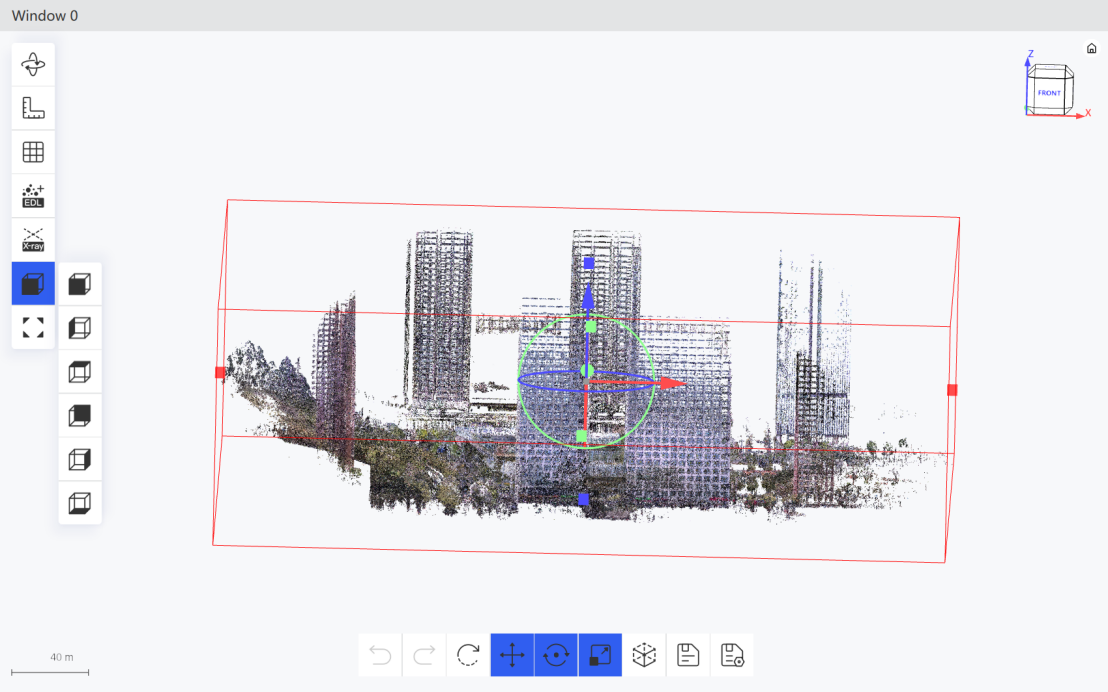
- Ajuste la posición de la caja de recorte.
- Haga clic en Cerrar para salir.
Controles de la barra de herramientas:
- Deshacer
 / Rehacer
  / Restablecer
  : Retroceder, avanzar o restaurar el estado inicial.
 - Mover
 / Rotar
  / Escalar
  : Mover la caja, rotarla o mover planos individuales.
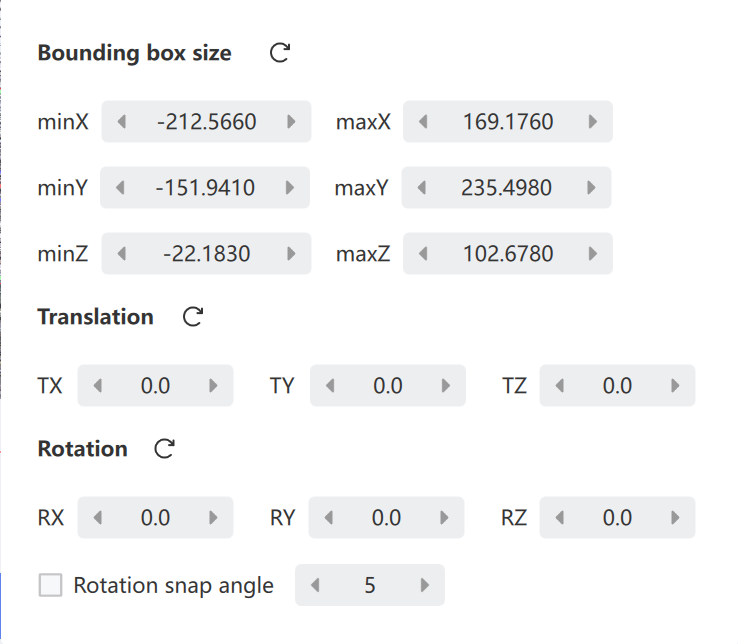
 - Mostrar panel de información
 : Abre el panel para establecer con precisión las dimensiones, la traslación y la rotación de la caja.
- Guardar
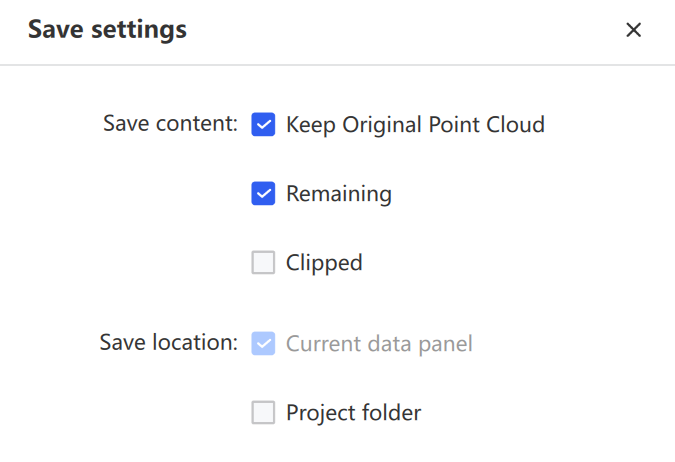
 : Muestra el resultado recortado como una nueva nube de puntos. Ajustes de guardado
  : Configura el contenido y la ubicación de guardado.
Recorte
Recorte una parte de la nube de puntos. Haga clic en los datos que desea recortar y, a continuación, en Recorte  .
.
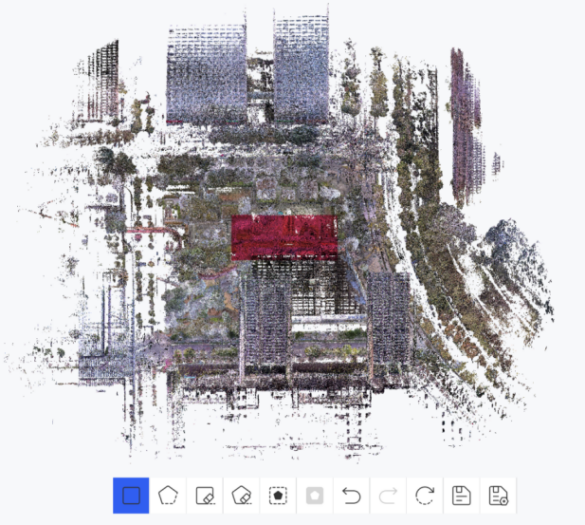
Selección rectangular  : Seleccione un área rectangular en la nube de puntos. Haga clic izquierdo para fijar los vértices del rectángulo y doble clic para completar.
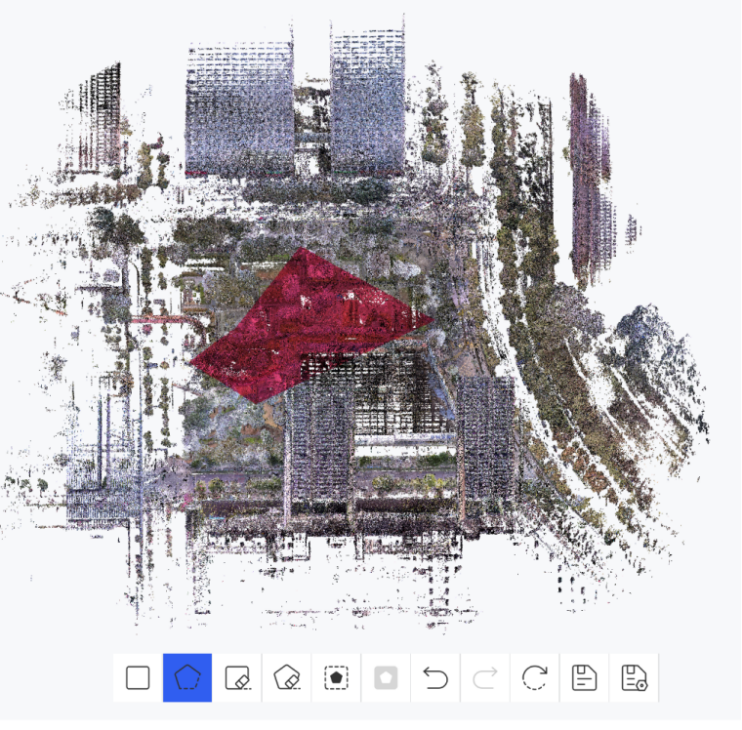
Selección poligonal  : Seleccione un área poligonal. Haga clic izquierdo para fijar vértices, clic derecho para cancelar el último vértice y doble clic para completar.
- Eliminar rectángulo
 / Eliminar polígono
  : Cancela un área seleccionada mediante una región rectangular o poligonal.
 - Recortar interior
 : Conserva el área seleccionada y elimina el resto. Recortar exterior
  : Conserva el área no seleccionada y elimina la selección.
 - Deshacer / Rehacer / Restablecer / Guardar: Igual que en la caja de recorte.
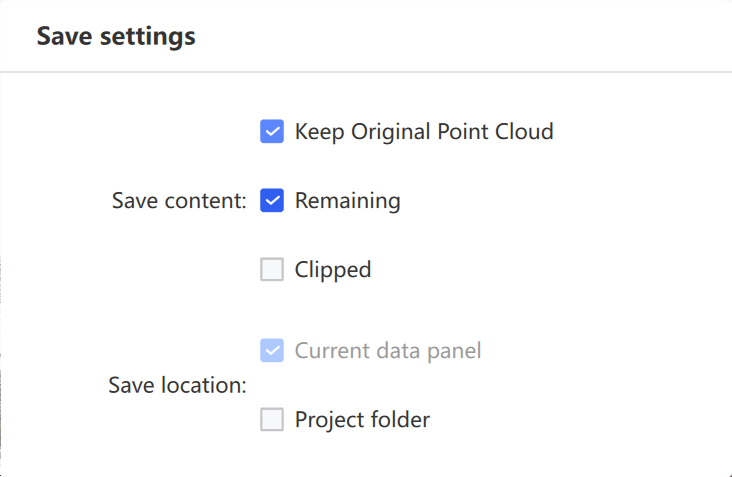
- Ajustes de guardado: Configure el contenido de guardado (conservar original / parte restante / parte recortada) y la ubicación (lista de datos actual / ruta del proyecto).
Superposición de panorama
Superponga una nube de puntos coloreada con panorama y sus imágenes panorámicas para explorar y medir.
- Seleccione los datos de nube de puntos.
- Haga clic en Superposición de panorama.
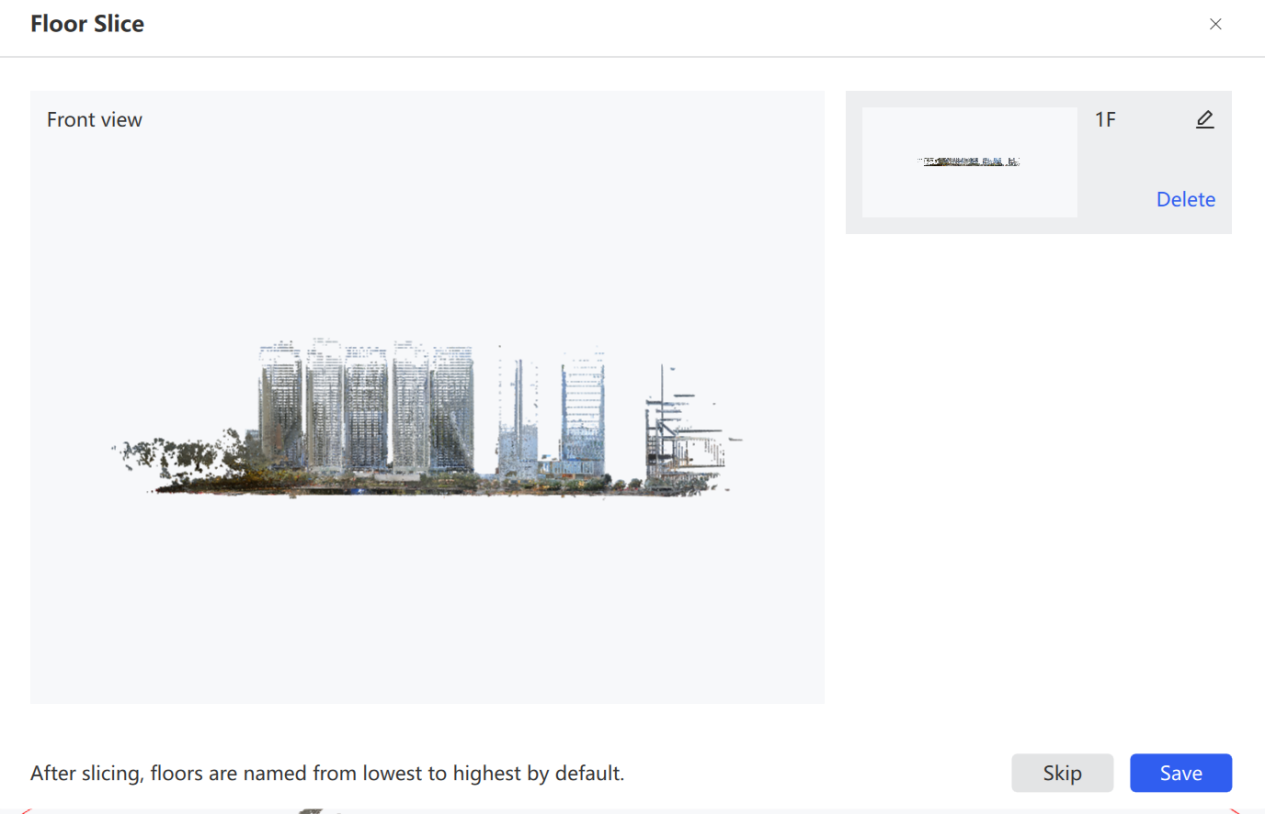
- (Opcional) Elija si desea realizar el seccionado por plantas.
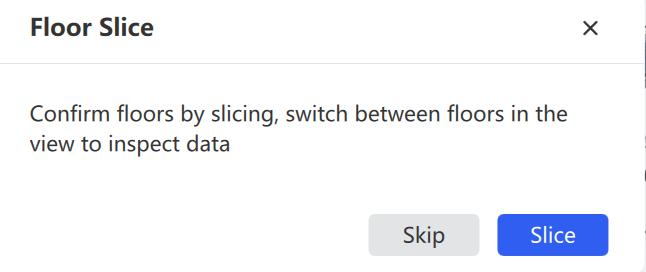
Seccionado por plantas: haga clic izquierdo para seleccionar la posición inicial y de nuevo para confirmar la posición final. Los resultados del seccionado se guardan automáticamente y se muestran a la derecha. Haga clic en Guardar tras seccionar todas las plantas para entrar en la superposición. Haga clic en Cancelar para omitir el seccionado.
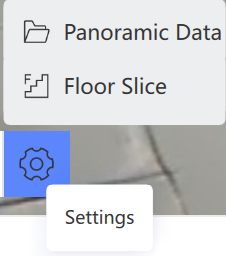
- Entre en la vista de superposición de panorama. De forma predeterminada, se muestran todas las plantas e imágenes panorámicas. Use la barra de herramientas para superponer la nube de puntos o dividir la pantalla.
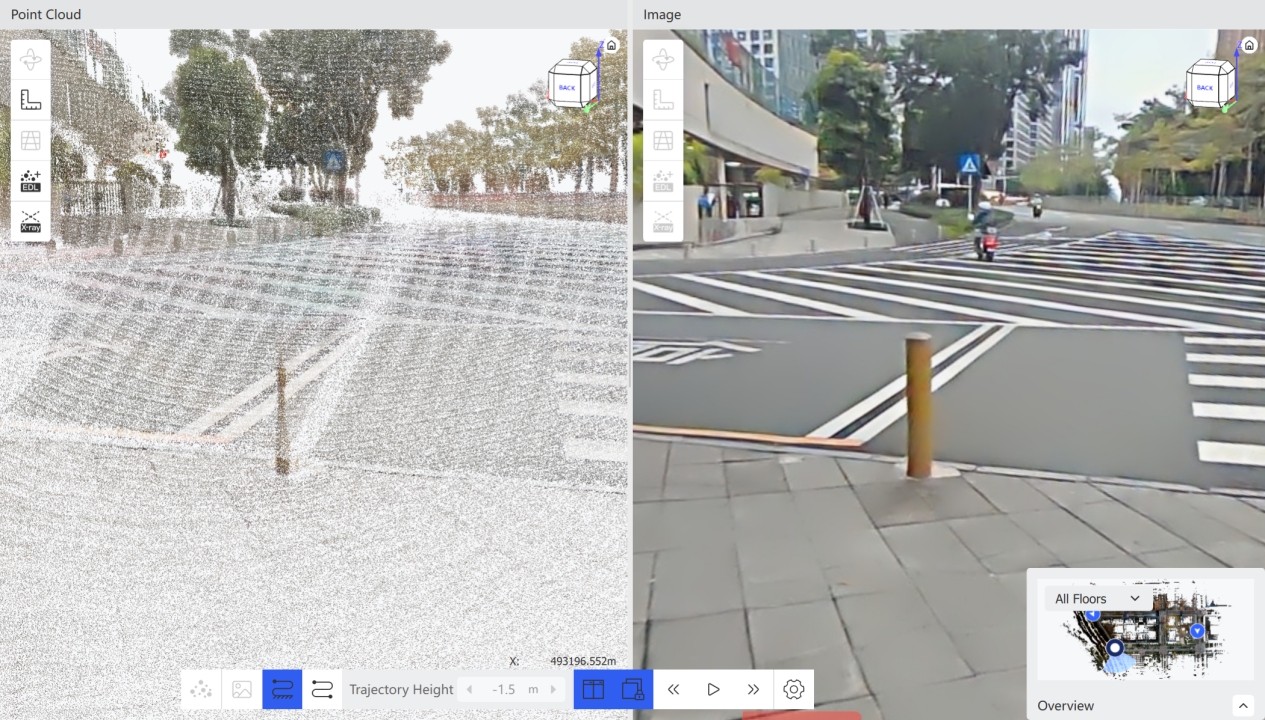
- Haga clic en un punto de trayectoria en la vista o en el minimapa para cambiar de posición. Use el menú desplegable del minimapa para seleccionar datos de distintas plantas.
Controles de la barra de herramientas:
- Nube de puntos
 / Imagen panorámica
  : Alterna la visualización de la nube de puntos o de la foto panorámica.
 - Ajustar trayectoria al suelo
 : Resta automáticamente 1,5 m de altura para ajustarse al suelo. Posición original de la trayectoria
  : Predeterminado 0 m.
 - Pantalla dividida
 : Nube de puntos a la izquierda, panorama a la derecha. Bloquear dirección de vista
  : Sincroniza la rotación en ambas ventanas.
 - Fotograma anterior
 / Reproducir
  / Fotograma siguiente
  : Cambia de punto de trayectoria o reproduce fotograma a fotograma de forma automática.
Orientación
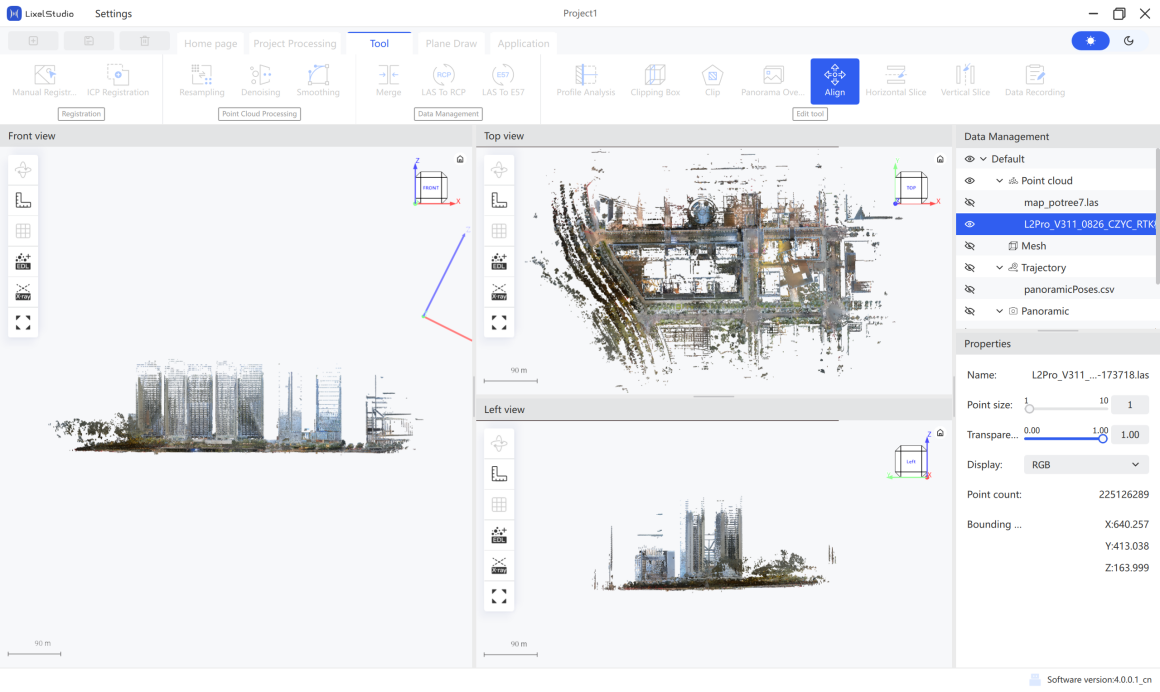
Ajuste la postura de los datos de nube de puntos. Tras seleccionar un eje de coordenadas, rote la nube de puntos para alinearla en la dirección deseada.
- Seleccione los datos de nube de puntos que desea orientar y haga clic en el botón Orientación de la barra de menús.
- (Opcional) Realice la orientación vertical: en la vista frontal o izquierda, haga clic izquierdo para seleccionar el punto central (clic derecho para cancelar) y, tras confirmar la dirección del eje, haga clic de nuevo.
- (Opcional) Ajuste con precisión el eje seleccionado en la ventana flotante de ajuste de orientación de la izquierda.
- Haga clic en Aplicar para orientar la nube de puntos.
- (Opcional) Realice la orientación horizontal: repita los pasos anteriores en la vista superior.
- Haga clic en Guardar para guardar la nube de puntos orientada como una nueva nube.
Nota: La orientación de la nube de puntos cambia las coordenadas de la nube de puntos.
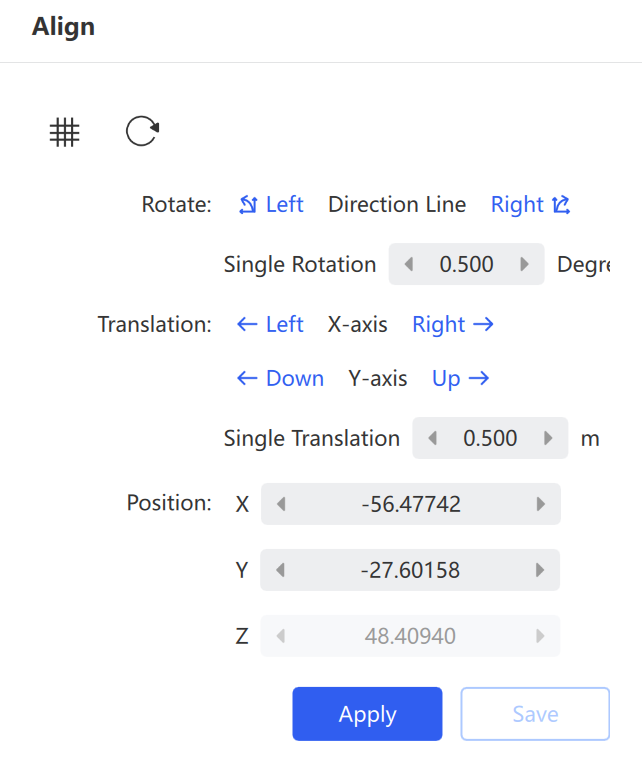
- Cuadrícula: Muestra u oculta la cuadrícula auxiliar de orientación. Restablecer: Restaura la nube de puntos a su estado inicial.
- Rotar: Ajusta el ángulo de la línea de dirección de orientación actual. Haga clic en Izquierda o Derecha para ajustar con precisión según el ángulo indicado.
- Trasladar: Mueve la nube de puntos a lo largo de los ejes X e Y. La distancia por movimiento se controla mediante el parámetro Traslación única.
- Posición X / Y / Z: Establece con precisión la posición de coordenadas de la nube de puntos tras la orientación.
Sección horizontal
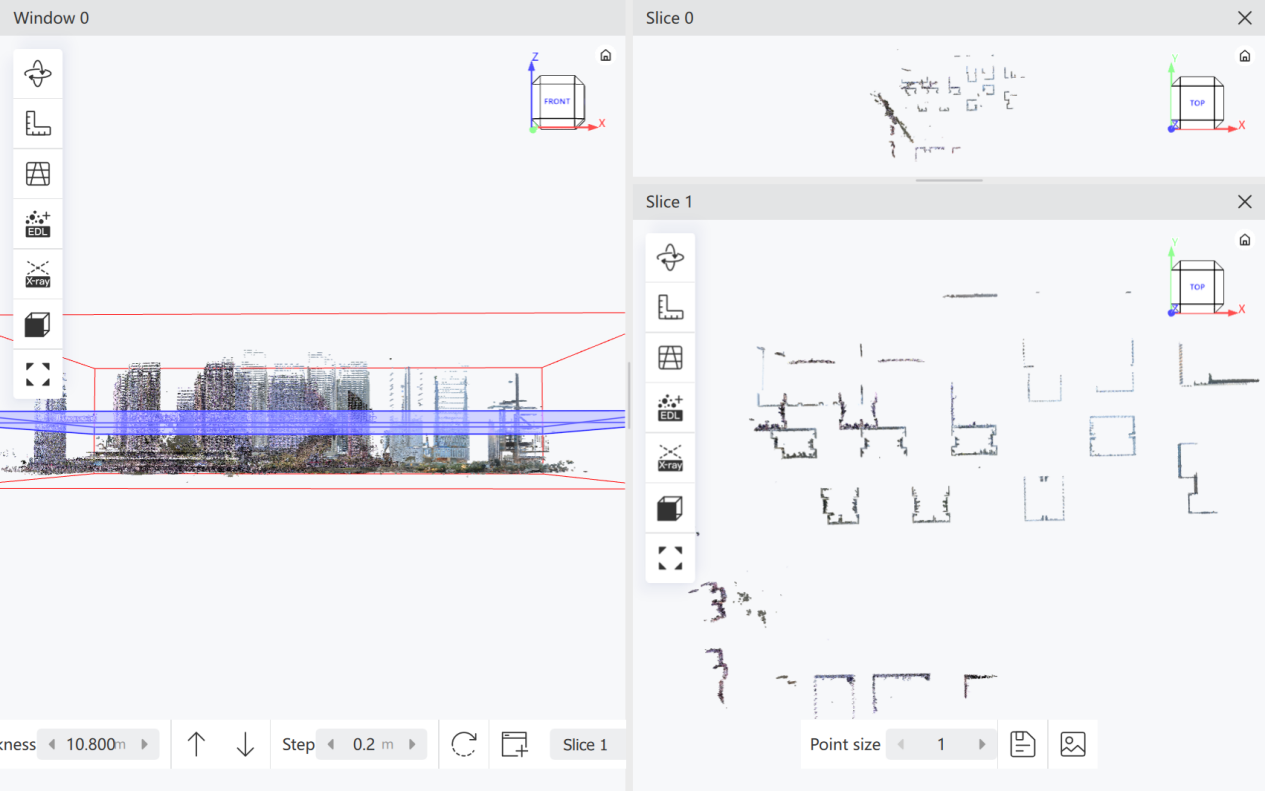
Seccione y muestre los datos de la nube de puntos en dirección horizontal. El sistema genera la sección según el plano horizontal donde se encuentra el punto seleccionado.
- Seleccione los datos de nube de puntos que desea seccionar y haga clic en Sección horizontal.
- En la ventana principal, haga clic izquierdo para seleccionar un punto. El sistema genera la sección según el plano horizontal de ese punto.
- Tras generar la sección, ajuste el grosor con el parámetro Grosor (también se admite
Mayús + rueda del ratón). - Haga clic en Subir o Bajar para mover la sección según el paso establecido (también se admite
Ctrl + rueda del ratón). - Para explorar de forma continua, establezca la Longitud de paso y use los botones Subir / Bajar.
- Haga clic en Restablecer para restaurar el estado inicial; haga clic en Nueva sección para crear una nueva sección; use el menú desplegable para cambiar la sección activa.
- Haga clic en Guardar nube de puntos para exportar la sección, o en Guardar imagen para guardar la vista de la sección.
Sección vertical
Seccione y muestre los datos de la nube de puntos en dirección vertical. Especifique un punto inicial en la ventana principal y mueva el ratón para ajustar dinámicamente la dirección de la sección. Tras confirmar la dirección, haga clic de nuevo para generar la sección vertical.
- Seleccione los datos de nube de puntos que desea seccionar y haga clic en Sección vertical.
- En la ventana principal, haga clic izquierdo para seleccionar un punto. Al mover el ratón, la sección rota en tiempo real siguiendo la dirección del ratón.
- Tras confirmar la dirección de la sección vertical, haga clic izquierdo de nuevo para generar el resultado de la sección y seleccionar el plano de sección actual.
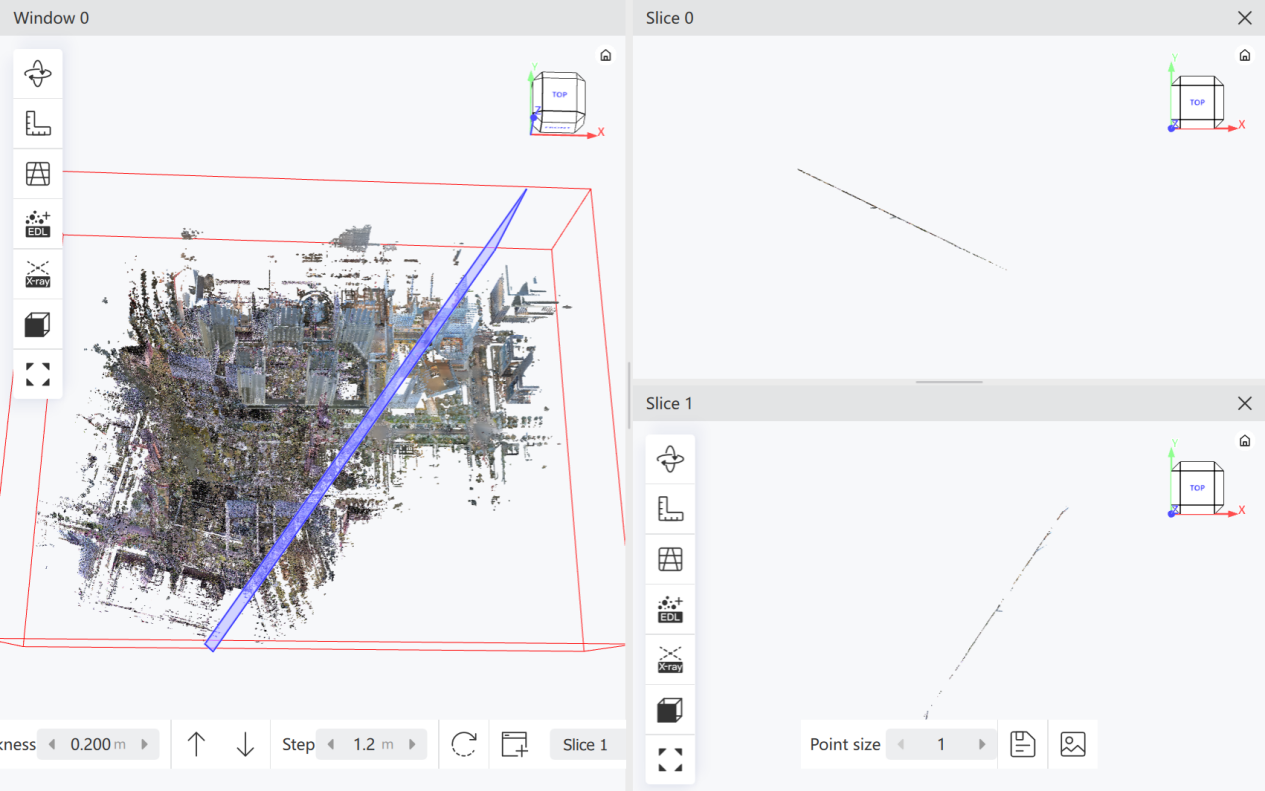
Las demás operaciones y parámetros son iguales que en la Sección horizontal.
Registro de datos
Realice mediciones y anotaciones en la nube de puntos, capture pantallas de la ventana actual y exporte un informe.
- Seleccione la nube de puntos y haga clic en Registro de datos. Aparece una ventana flotante arrastrable a la derecha.
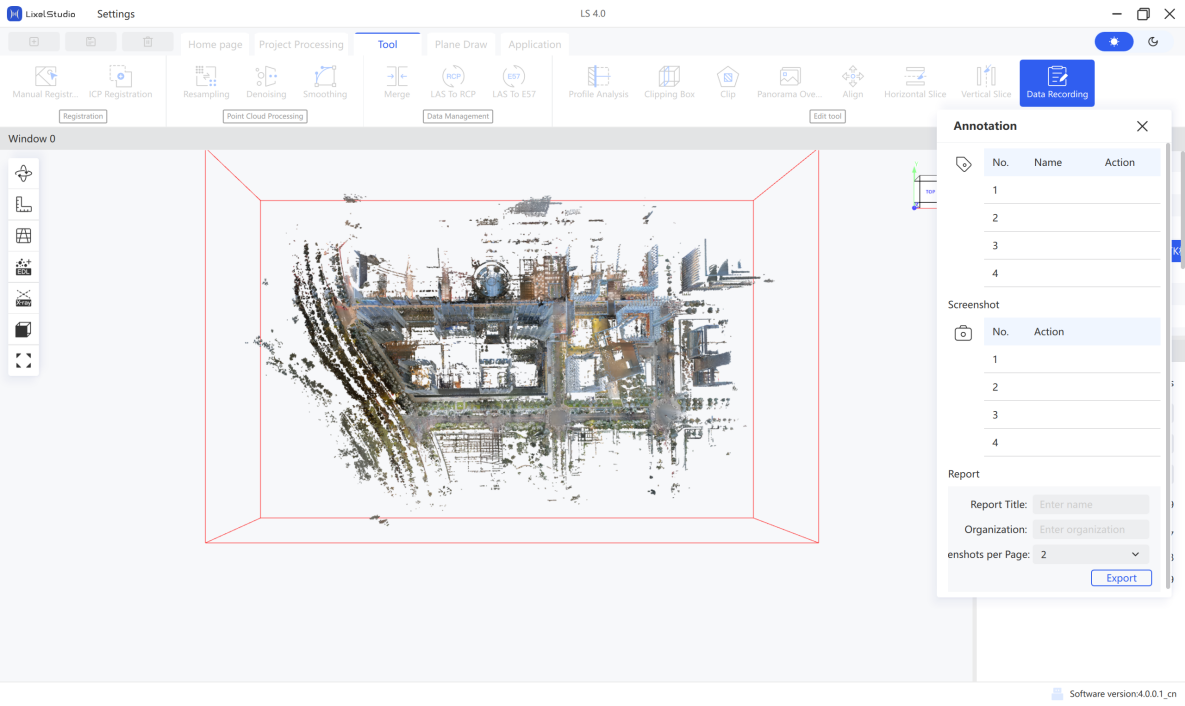
- Haga clic en el botón de anotación
 para entrar en el modo de anotación. Haga clic izquierdo en la ventana de la nube de puntos, escriba texto en el cuadro de entrada y pulse
 Enterpara confirmar. Se admiten letras y números en inglés. - (Opcional) Haga clic en
 para mostrar u ocultar anotaciones, o en
  para eliminar una anotación.
 - Tras medir la nube de puntos, haga clic en el botón de captura de pantalla
 para capturar la ventana actual.
 - (Opcional) Haga clic en
 para abrir la carpeta de capturas de pantalla.
 - Escriba el nombre del informe y el nombre de la organización (empresa), y establezca el número de capturas de pantalla por página.
- Haga clic en Exportar para generar el informe.
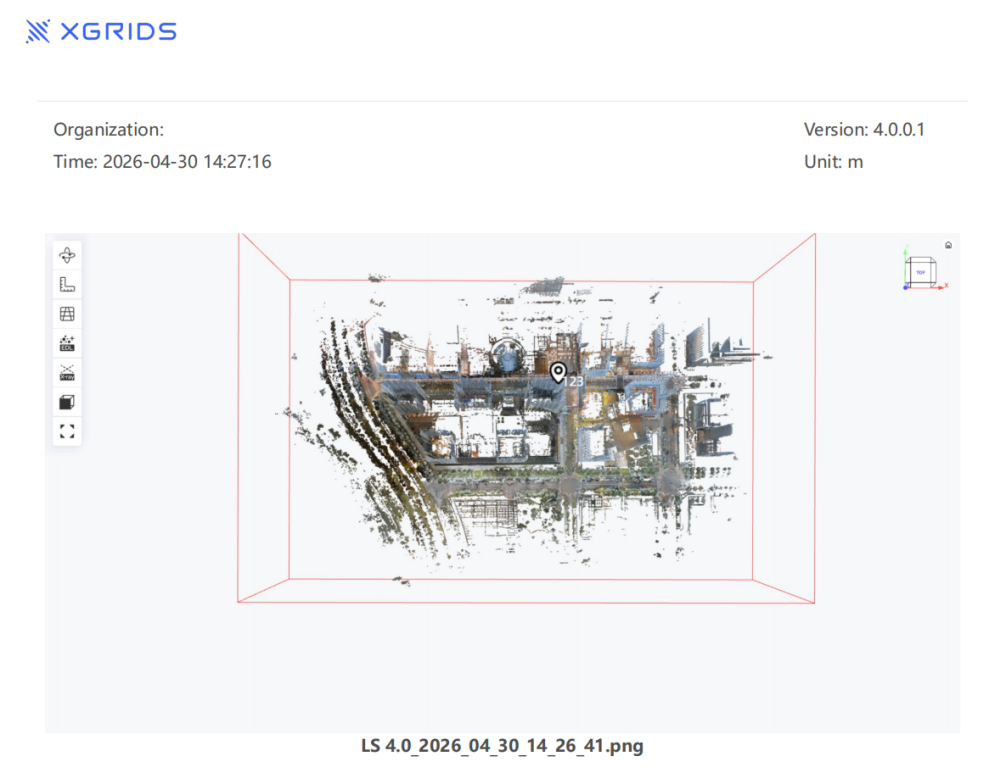
La exportación incluye una carpeta de capturas de pantalla (todas las capturas), Annotation.csv (coordenadas de las anotaciones) y el archivo del informe.