
Preguntas frecuentes
1. ¿Cuándo debería usar un usuario el Model Editor?
- El Model Editor es una herramienta de edición para modelos gaussianos 3D. Admite selección, recorte, separación, clonación y ajuste de color. Un usuario puede tomar el modelo A exportado desde LCC Studio, editarlo en el Model Editor y exportar un nuevo modelo B. Si el modelo B necesita superponer activos de malla (FBX/OBJ/GLB) o necesita publicarse, usa el Scene Editor. Ten en cuenta que los activos no se pueden publicar en línea: los proyectos que contienen activos actualmente solo se pueden exportar y luego compartir.
2. ¿Cómo giro el modelo hacia otro lado mientras recorto?
- La vista de la cámara se bloquea cuando la herramienta de selección está activa. Mantén pulsado Alt + botón izquierdo del ratón para cambiar temporalmente la vista y girar a otro ángulo. También puedes cambiar al modo Pivote después de recortar para girar rápidamente la escena.
3. ¿Para qué sirve la opción Profundidad?
- Controla la distancia de penetración del área de selección. Cuanto mayor es la profundidad, más lejos penetra el área de selección.
4. ¿Se pueden reparar los huecos que quedan tras recortar un modelo LCC?
- Si hay una textura similar cerca, puedes usar el Model Editor para hacer la reparación. Se recomienda ajustar primero el ángulo de visión del modelo al recortar, elegir un límite de recorte adecuado e intentar hacer los cortes en zonas donde la textura sea uniforme o poco llamativa.
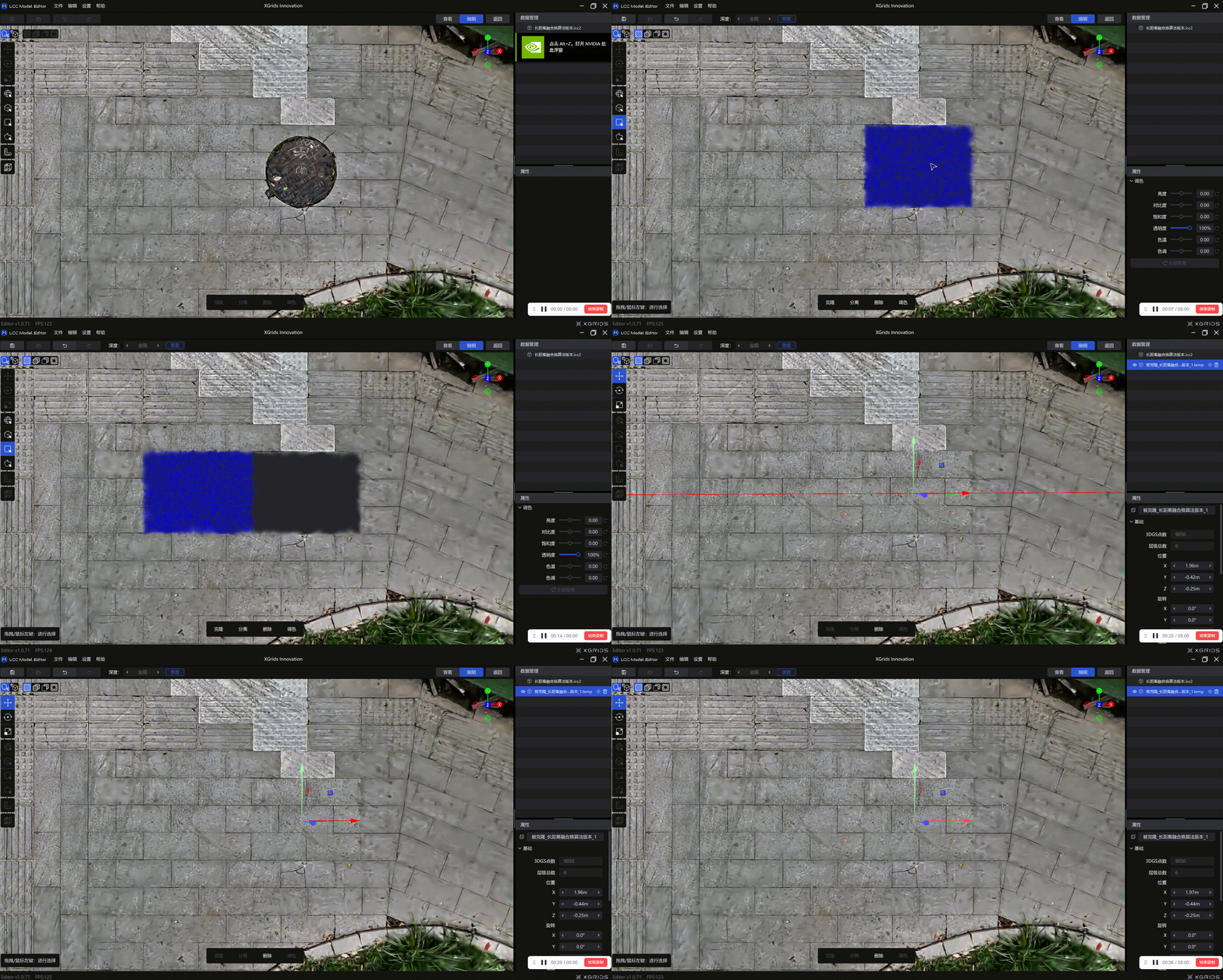
Demostración de reparación de recorte
5. ¿Por qué el modelo LCC2 exportado está en su estado original anterior a la edición?
Algunos usuarios informan de que, tras importar un modelo LCC al Model Editor para hacer ediciones de recorte y exportarlo en formato LCC2, el modelo exportado sigue en el estado original previo al recorte.
Soluciones:
- Confirma que la operación de recorte se guardó correctamente (Archivo → Guardar/Guardar como)
- Antes de exportar, confirma que la vista actual muestra el resultado posterior al recorte.
- Usa «Archivo → Guardar como» para guardar el modelo recortado como un archivo .lcc2.
- Si el problema persiste, puede tratarse de un error de versión: actualiza a la última versión del Model Editor.
- Nota: a partir del Model Editor v1.0.72, al abrir archivos .lcc antiguos se actualizarán y convertirán automáticamente al formato LCC2.