XGRIDSDocumentación
  • 简体中文
  • English
  • 繁體中文
  • 日本語
  • Deutsch
  • Español
  • Italiano
  • 简体中文
  • English
  • 繁體中文
  • 日本語
  • Deutsch
  • Español
  • Italiano
  • PortalCam

    • Descripción del producto
    • Operaciones básicas
    • Uso de la LCC Scan App
    • Mantenimiento y cuidado
    • FAQ
  • Serie Lixel K

    • Lixel K1

      • Descripción del producto
      • Operaciones básicas
      • Activación y conexión del dispositivo
      • Flujo de escaneo
      • Obtener nube de puntos con coordenadas absolutas
      • Fusión de mapas
      • Recomendaciones de planificación de rutas para escenas típicas
      • Precauciones
      • FAQ
    • Lixel K2

      • Descripción del producto
      • Operaciones básicas
      • Activación y conexión
      • Flujo de escaneo
      • Obtener nube de puntos con coordenadas absolutas
      • Fusión de mapas
      • Recomendaciones de planificación de rutas para escenas típicas
      • Precauciones
      • FAQ
  • Serie Lixel L

    • Lixel L2 Pro

      • Descripción del producto
      • Operaciones básicas
      • Activación y conexión del dispositivo
      • Flujo de escaneo
      • Obtener nube de puntos con coordenadas absolutas
      • Punto de medición
      • Apéndice
      • FAQ
  • Lixel Studio

    • Versión y derechos de autor
    • Instalación y activación
    • Interfaz del software
    • Operaciones de archivo
    • Procesamiento de proyectos
    • Herramientas
    • Dibujo 2D
    • Aplicaciones
    • Ajustes
    • Conexión de dispositivo
    • Preguntas Frecuentes
  • Lixel CyberColor

    • LCC Studio

      • Primeros pasos
      • Versión y actualizaciones
      • Descarga e instalación
      • Vista general de la interfaz y navegación
      • Trabajo previo a la reconstrucción
      • Reconstrucción de modelo
      • Reconstrucción de modelo único
      • Fusión de mapas
      • Fusión aire-tierra
      • Reconstrucción aérea
      • Mis modelos
      • Otras funciones
      • Ajustes y cuenta
      • Reconstrucción por vídeo
      • Preguntas Frecuentes / FAQ
    • LCC Scene Editor

      • Versión y actualizaciones
      • Cuenta y acceso
      • Descripción general del producto y página principal
      • Interfaz del editor
      • Tres modos de navegación de escena
      • Archivo
      • Ajustes
      • Editar
      • Ventana
      • Barra de herramientas global
      • Activos y Propiedades
      • Barra de herramientas izquierda
      • Punto de vista
      • Skybox
      • Anotación
      • Medición
      • Recorrido de escena
      • Informe de escena
      • Plano inteligente de la vivienda (3D Layout)
      • Modo de vista previa (Viewer)
      • Ayuda
      • Preguntas frecuentes / FAQ
    • LCC Model Editor

      • Versión y actualizaciones
      • Guía del usuario
      • Visión general e interfaz
      • Operaciones de archivo
      • Selectores
      • Edición de modelos
      • Medición
      • Corrección de color
      • Gestión de activos
      • Configuración y ayuda
      • Preguntas frecuentes
    • Historial de versiones

Descripción general del producto y página principal

Descripción general del producto

LCC Scene Editor es una aplicación de escritorio para editar y visualizar proyectos/escenas 3DGS. Organiza el trabajo por "proyectos", admite la importación y gestión de recursos del proyecto, permite crear y mantener datos de edición como Anotaciones, Mediciones, Puntos de vista, Plano inteligente de la vivienda e Informes de escena dentro de escenas tridimensionales, y sincroniza los resultados con el visor en línea para compartir y entregar mediante la función de Publicar.

Descarga e instalación

Para más detalles, consulta Descarga e instalación.

Página principal

Haz doble clic para abrir LCC Scene Editor, o accede a la página principal de Editor desde LCC Studio → Mis proyectos.
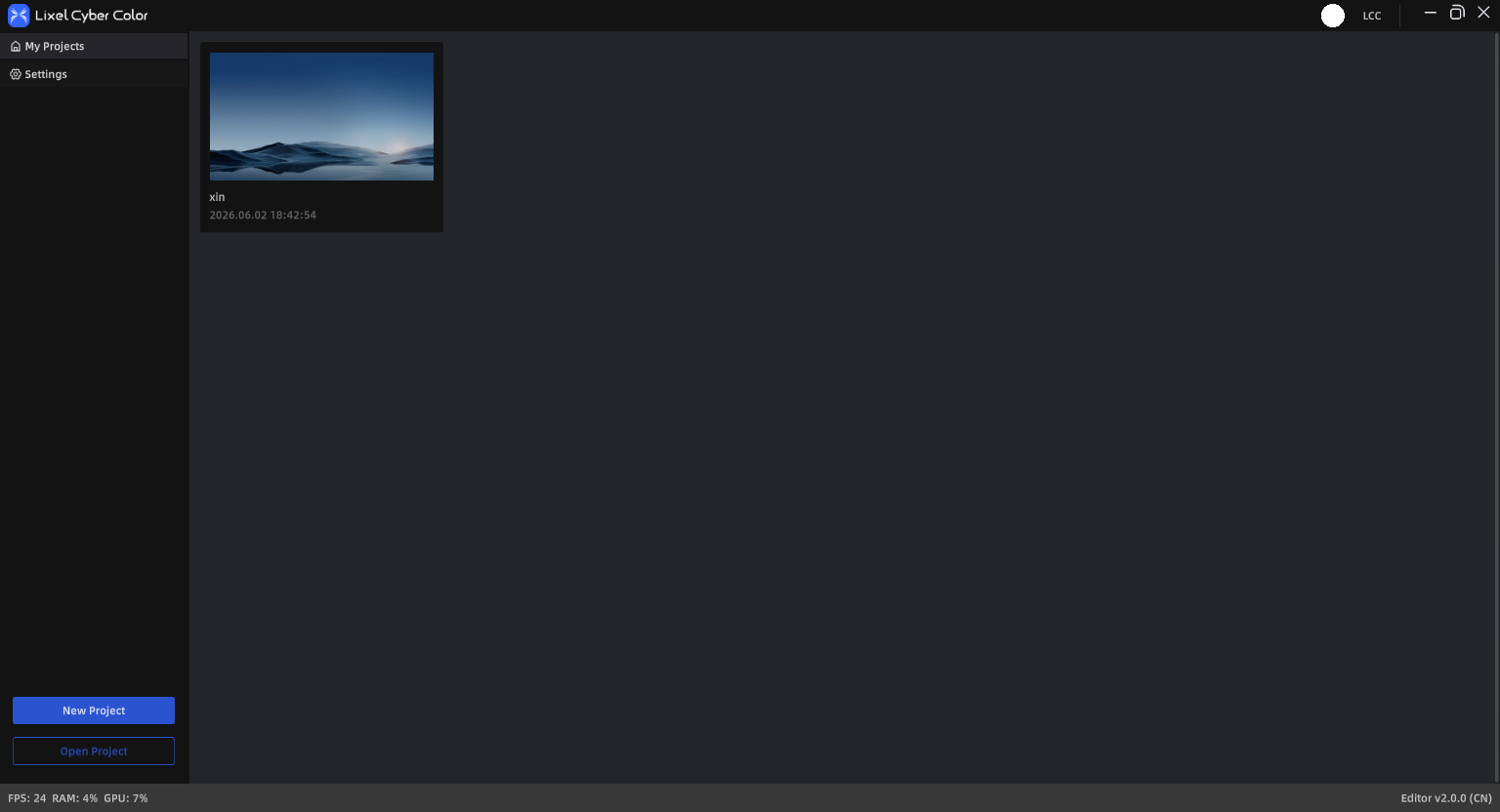
Página principal de LCC Scene Editor

Página principal de LCC Scene Editor

Mis proyectos

Mis proyectos se utiliza para gestionar de forma centralizada los proyectos creados, que se muestran como tarjetas.

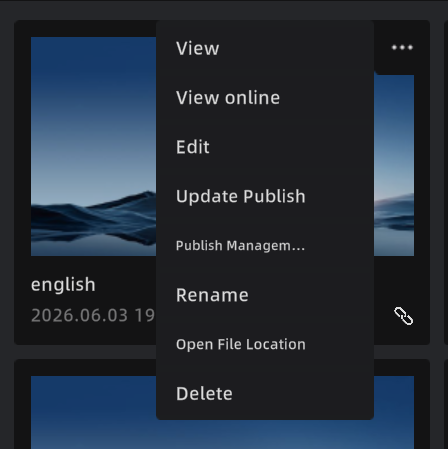
En la tarjeta del proyecto o en el menú de lista, se pueden ejecutar las siguientes operaciones:

Operaciones generales:

  • Ver: abrir el proyecto en modo de vista previa
  • Editar: abrir el proyecto en modo de edición
  • Cambiar nombre: modificar el nombre del proyecto
  • Abrir ubicación de carpeta: abrir el directorio del proyecto
  • Eliminar: eliminar el proyecto y el contenido de su carpeta

Proyectos no publicados:

  • Publicar: publicar el proyecto en la nube y generar un enlace de Web Viewer para compartir

Entrada de publicación:

  • Botón de publicación rápida en la parte inferior derecha de la tarjeta del proyecto, o Más → Publicar en la esquina superior derecha
  • Barra de menú del editor → Archivo → Publicar
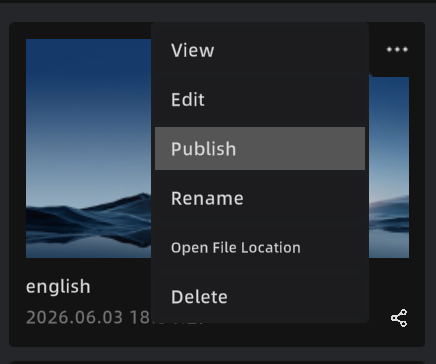
Entrada de publicación en la página del proyecto
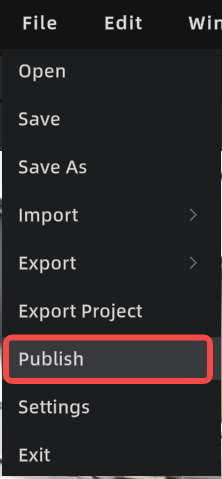
Entrada de publicación en la página del proyecto

Entrada de publicación en el editor

Entrada de publicación en el editor

Proyectos publicados:

  • Ver en línea: abrir en Web Viewer para visualizar
  • Actualizar publicación: sincronizar el contenido más reciente con Web Viewer
  • Gestión de publicación: gestionar enlaces publicados y configuración de permisos
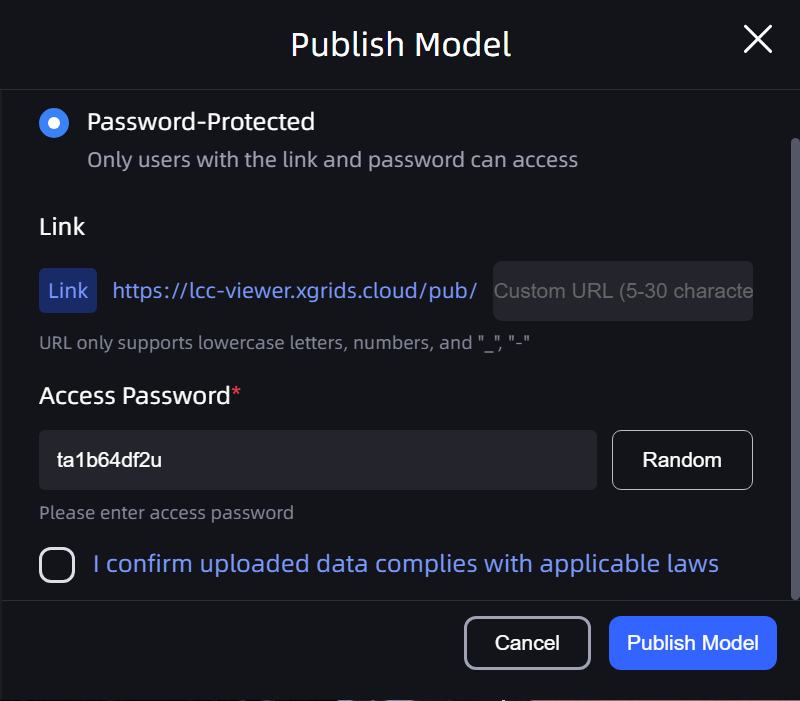
Publicar
Publicar

Proyectos publicados

Proyectos publicados

Nuevo proyecto

  1. Haz clic en «Nuevo proyecto» en la página principal
  2. Introduce el nombre del proyecto (máximo 60 caracteres; admite caracteres chinos, letras, números, "_" y "-")
  3. Selecciona la ruta de almacenamiento del proyecto
  4. Confirma la creación y accede a la interfaz de edición

Abrir proyecto/modelo

  • Abrir proyecto: continuar editando el modelo y los datos de edición del proyecto (Anotaciones/Mediciones/Puntos de vista, etc.)
  • Abrir archivo de modelo: abrir un modelo individual para visualización o edición temporal; para un mantenimiento a largo plazo, se puede generar un proyecto mediante «Guardar»

Ajustes de la página principal

La esquina superior derecha de la página principal proporciona las siguientes entradas de configuración:

  • Cambio de idioma: compatible con chino, inglés, japonés, chino tradicional, italiano, alemán y español
  • Acerca de: obtener el enlace de instalación de la última versión y tutoriales de uso; permite enviar comentarios al equipo de LCC
  • Datos y privacidad: consultar y gestionar la configuración relacionada con la recopilación de datos

Nota: Tras cambiar el idioma es necesario reiniciar la aplicación para que surta efecto.

Anterior
Cuenta y acceso
Siguiente
Interfaz del editor