
Archivo
Se utiliza para realizar operaciones de abrir, guardar, guardar como, importar, exportar, exportar proyecto, publicar, ajustes y abandonar sobre proyectos/modelos en Editor.
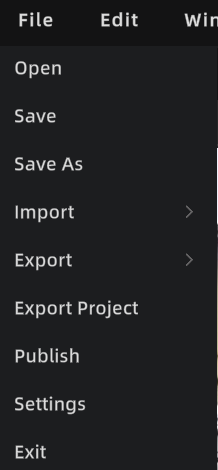
Menú Archivo
Abrir
Abre un archivo de proyecto o un archivo de modelo desde el almacenamiento local.
- Abrir proyecto: para continuar editando el mismo contenido de trabajo (modelo, activos, estado de edición de anotaciones/mediciones, etc.).
- Abrir modelo (como .lcc / .ply): para visualización temporal o edición temporal; si se requiere mantenimiento a largo plazo, se recomienda generar un proyecto mediante «Guardar».
Pasos: Barra de menú Archivo → Abrir → Seleccionar el archivo a abrir → Confirmar
Guardar
Guarda el estado de edición actual del proyecto (proyecto de trabajo).
Pasos: Atajo de teclado Ctrl + S para guardar, o barra de menú Archivo → Guardar → Seleccionar ubicación de guardado → Clic en Aceptar
Guardado automático:
- El guardado automático solo aplica a "proyectos"; los proyectos temporales no se guardan automáticamente
- Las copias de guardado automático se almacenan en la carpeta
autosavedel directorio del proyecto - Actualmente solo se admite una copia del proyecto más reciente, con un período de retención de un mes
- Se guarda automáticamente cada 10 minutos tras 3 minutos sin actividad
Si el trabajo actual es un "proyecto temporal", al guardar por primera vez se solicitará un nombre de proyecto y una ruta de almacenamiento.
Guardar como
Guarda el proyecto actual como una nueva versión del proyecto, manteniendo el proyecto original sin cambios.
Importar
Importa recursos externos a la escena actual.
Entrada: Barra de menú → Archivo → Importar
Importar modelo 3DGS
Formatos compatibles:
| Formato | Descripción |
|---|---|
| LCC2 | Carga directa, sin necesidad de conversión |
| LCC (LCC1) | Al importar aparece un aviso de conversión de formato; tras seleccionar la ruta de almacenamiento, se convierte automáticamente a LCC2 |
| PLY | Al importar se convierte silenciosamente a LCC2 en segundo plano |
Importar modelo Mesh
Formatos compatibles: FBX / OBJ / GLB
Importar otros recursos
Compatible con la importación de: Collider, Plano inteligente de la vivienda, datos de desarrollador, datos de reconocimiento IA
Exportar
Exporta los resultados de edición como archivos entregables o datos.
- Modelo 3DGS: compatible con formatos LCC, LCC2 y PLY (solo exportación individual, no se admite exportación combinada)
Exportar proyecto
Exporta el proyecto actual como un archivo de proyecto completo para que otros usuarios de Editor puedan continuar la edición.
Entrada: Barra de menú → Archivo → Exportar proyecto
Contenido exportado: Incluye todos los datos de modelo del proyecto, estructura de la escena, anotaciones, mediciones, puntos de vista y otros datos de edición. Otros usuarios pueden cargar el proyecto mediante «Abrir proyecto» para continuar la edición.
Nota: «Exportar proyecto» se utiliza para la colaboración en equipo o copias de seguridad, y es diferente de «Exportar» (exportar un archivo de modelo individual) y «Publicar» (generar un enlace de visualización en línea).
Publicar
Publica el proyecto como un enlace de Web Viewer para compartir y visualizar en línea.
Entrada: Barra de menú → Archivo → Publicar
Tras completar la edición del modelo, este se sincroniza automáticamente con el editor principal; puedes hacer clic directamente en Publicar sin necesidad de "exportar → reimportar" manualmente.
Pasos:
- Haz clic en «Publicar» para iniciar el flujo de publicación
- Espera a que se complete la publicación (se muestra el progreso)
- Tras publicar correctamente, aparece un cuadro con la información del enlace:
- Haz clic para copiar el enlace
Ajustes
Abre el panel de Ajustes para gestionar las distintas configuraciones del editor. Consulta Ajustes para más detalles.
Abandonar
Cierra el software actual.