
Selectores
Los selectores son una función básica clave del Model Editor, ya que permiten realizar operaciones flexibles sobre la selección. El editor admite cuatro tipos de selector y tres modos de selección.
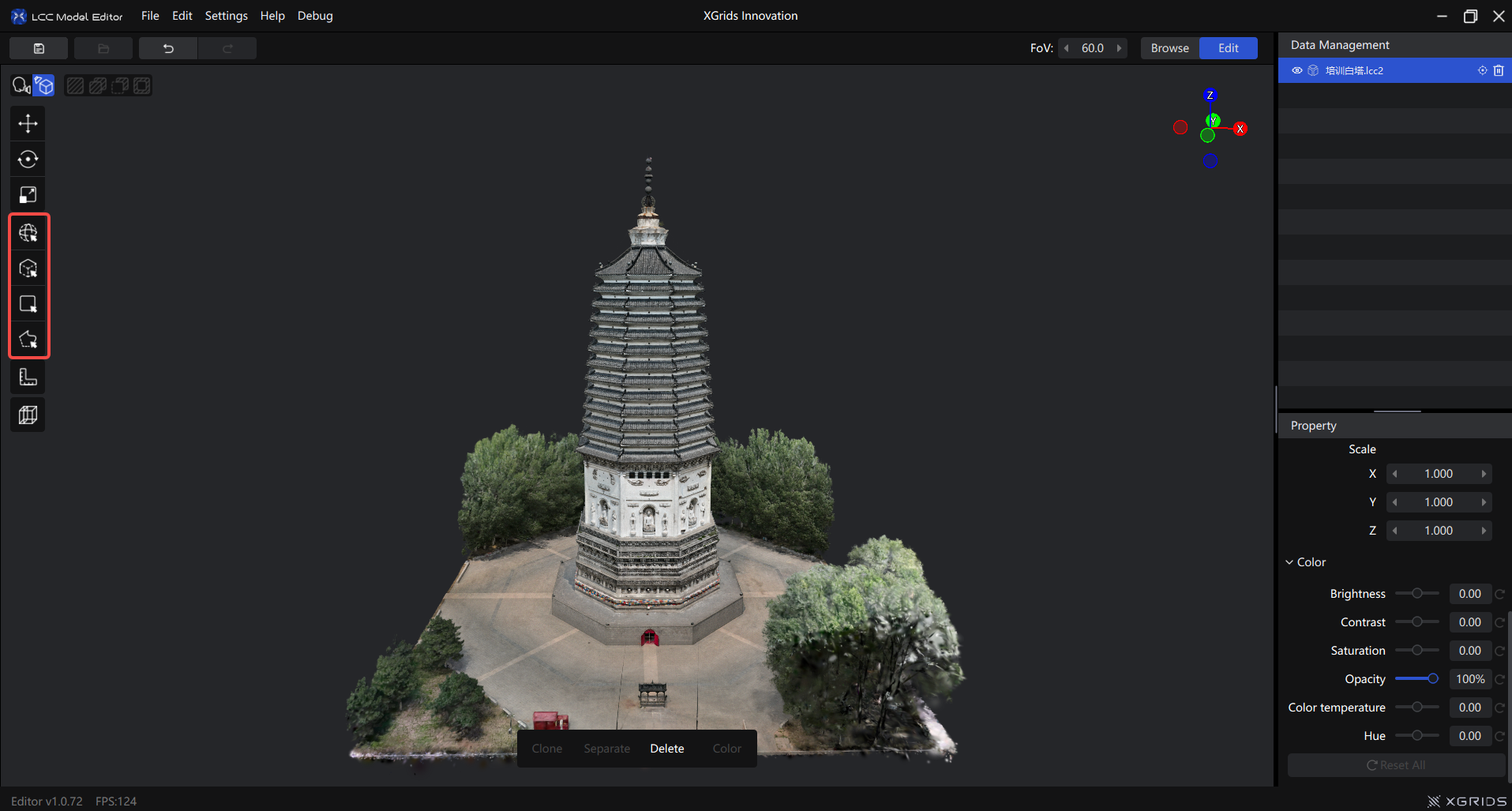
Botones de selector en la barra de herramientas izquierda
Tipos de selector
Selector esférico
Coloca una esfera en el cursor y selecciona el contenido del modelo que queda dentro de su radio. La profundidad de la esfera la define la primera capa del modelo que alcanza la vista.
Cómo se usa: haz clic en «Selector esférico» en la barra de herramientas → mantén pulsado el botón izquierdo para seleccionar
| Acción | Función |
|---|---|
| Clic izquierdo | Seleccionar |
| Mantener pulsado el botón izquierdo y arrastrar | Selección continua (modo pincel) |
Ctrl + rueda | Ajustar el radio de la esfera |
Alt + izquierdo | Rotar la vista |
| Rueda | Acercar o alejar la vista |
| Arrastrar con el botón derecho | Desplazar la vista |
Radio: predeterminado 1,00. Ajústalo con Ctrl + rueda, con un incremento base de 0,01. El desplazamiento continuo de la rueda acelera automáticamente.
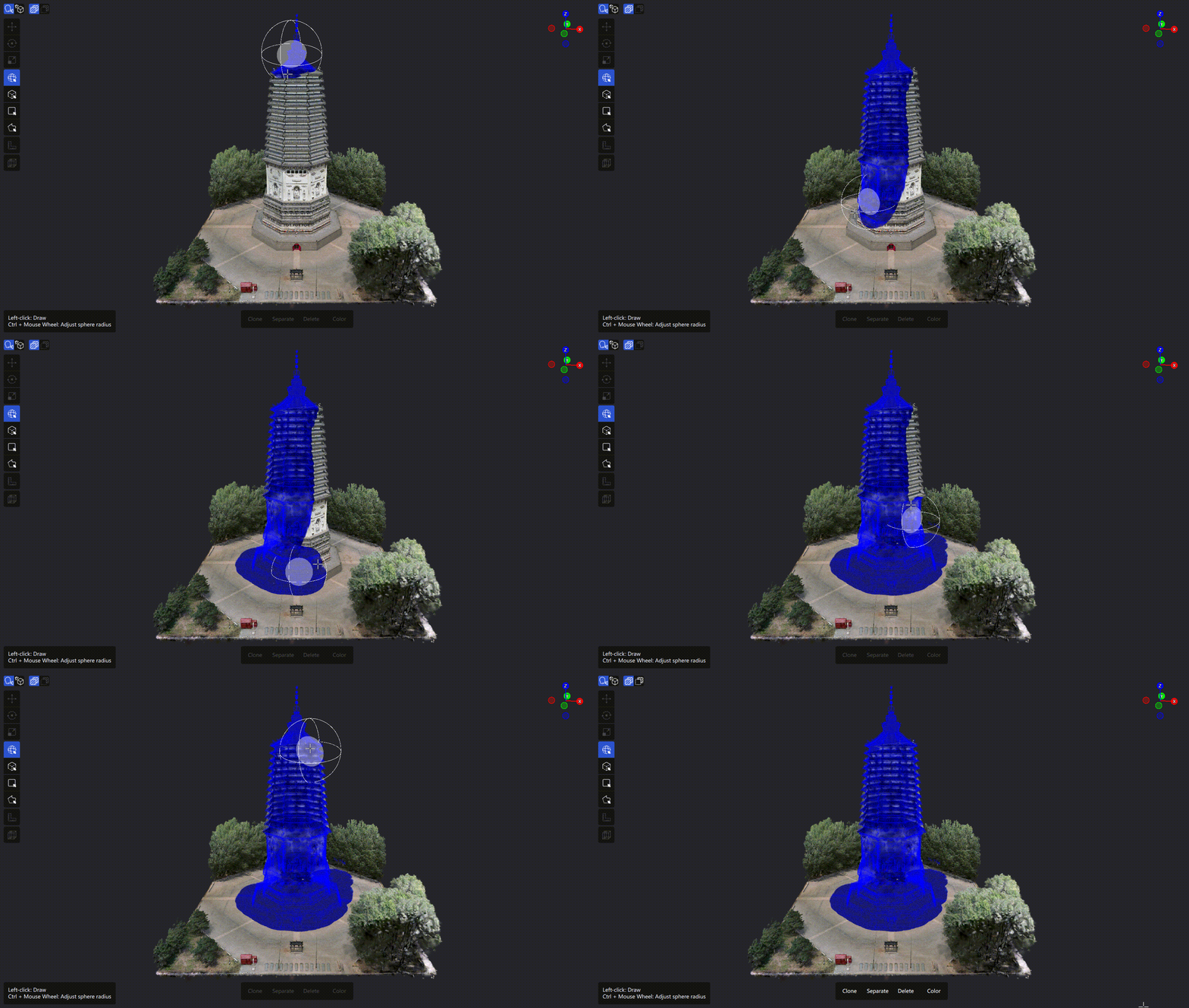
Funcionamiento del selector esférico
Selector de caja
El único método de selección en 3D. Úsalo para encerrar con precisión una región en el espacio 3D.
Cómo se usa:
- Haz clic en «Selector de caja»
- El primer clic fija la primera esquina de la base
- El segundo clic fija la esquina opuesta, formando una base rectangular
- El tercer clic fija la altura (eje Z)
Ajuste: una vez creada, la caja se puede mover, rotar, estirar, restablecer y confirmar.
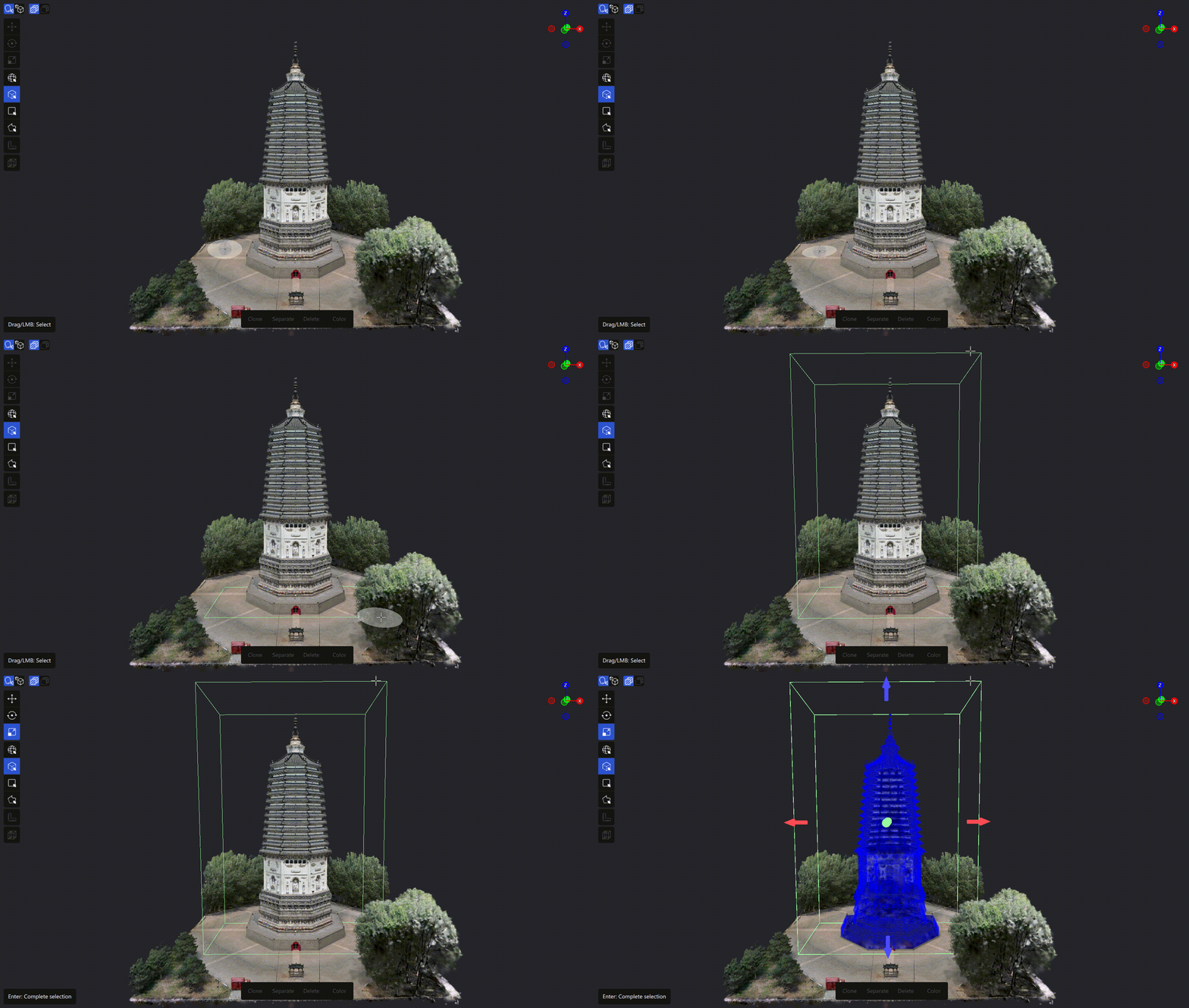
Funcionamiento del selector de caja
Selector rectangular
Selecciona una región por proyección según la vista actual de la cámara.
Cómo se usa: haz clic en «Selector rectangular» → mantén pulsado el botón izquierdo y arrastra para dibujar un recuadro → suelta para completar
También admite la creación por clics: haz clic izquierdo en el punto inicial, mueve el cursor y vuelve a hacer clic para el punto final.
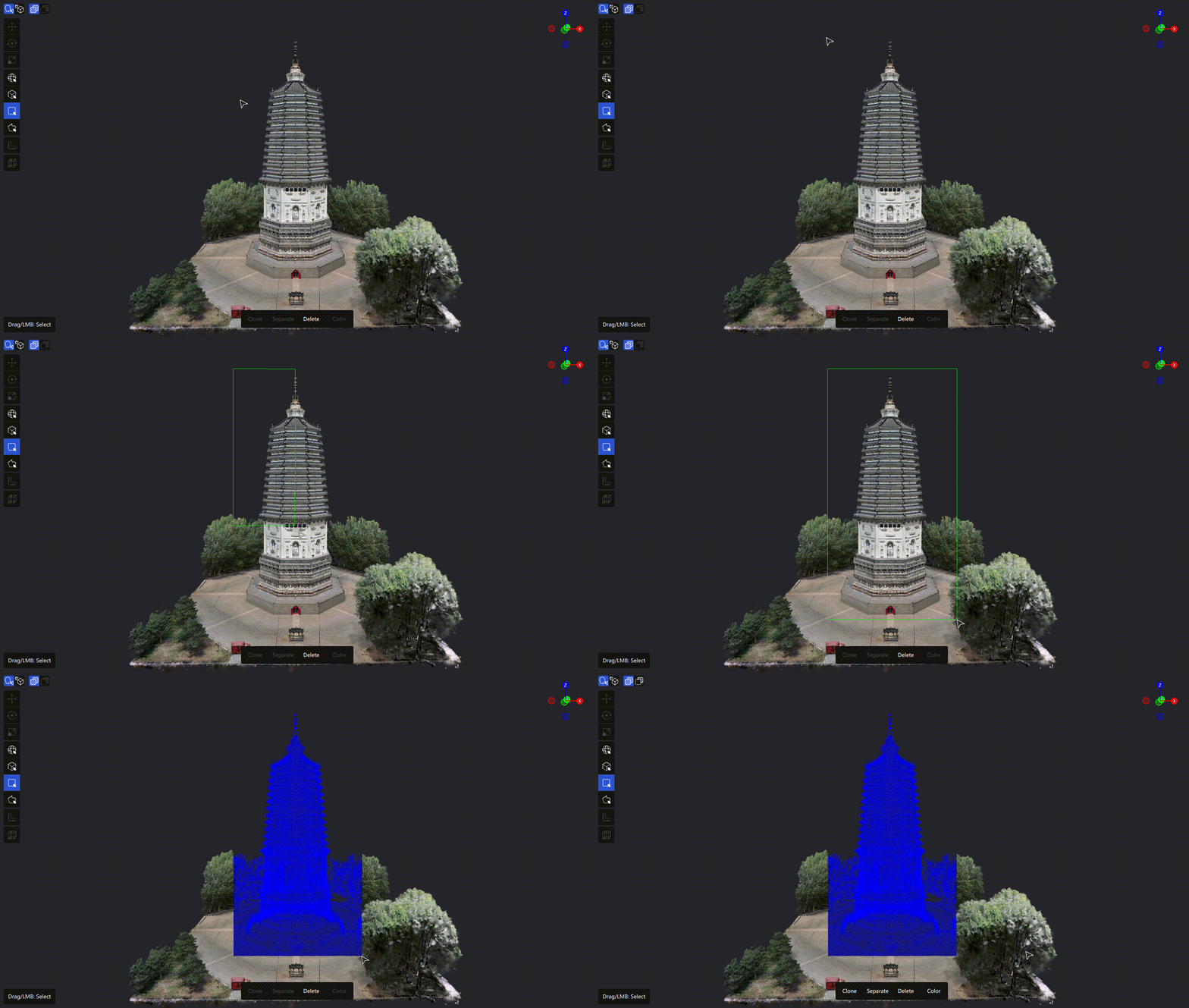
Funcionamiento del selector rectangular
Proyección de la cámara: desde la cámara, un haz de luz apunta hacia la región que has recuadrado, como una linterna; todo lo que el haz toca queda seleccionado.
Selector de lazo mixto
Dibuja un polígono en la pantalla para seleccionar la escena por proyección. Admite el trazado con líneas rectas y con lazo.
Línea recta:
- Haz clic izquierdo para fijar el punto inicial
- Sigue haciendo clic para añadir vértices
- Haz doble clic para finalizar, o haz clic en el punto inicial para cerrar
Lazo:
- Mantén pulsado el botón izquierdo y arrastra para trazar una línea siguiendo el recorrido del cursor
- Suelta y luego continúa dibujando
En cualquiera de los dos métodos: haz clic derecho para deshacer el último punto
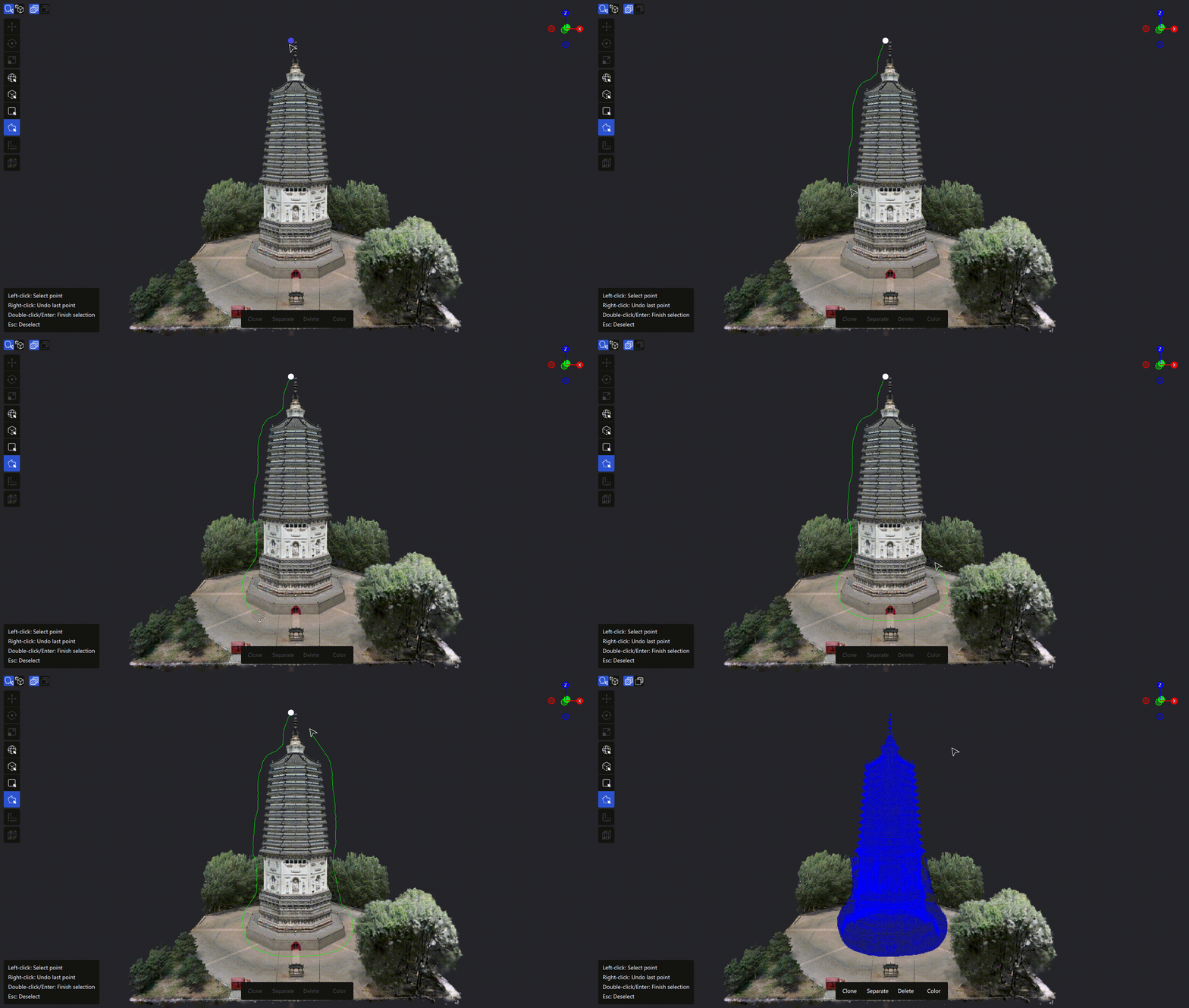
Funcionamiento del selector de lazo mixto
Modos de selección
| Modo | Descripción | Atajo |
|---|---|---|
| Añadir a la selección | Añade a la selección actual | Predeterminado |
| Restar de la selección | Quita de la selección actual | Ctrl |
| Invertir la selección | Selecciona lo no seleccionado y deselecciona lo seleccionado | Ctrl + I |
Nota: mientras añades, mantener
Ctrlcambia al modo restar.
Control de profundidad (selectores 2D)
El selector rectangular y el selector de lazo mixto admiten el control de profundidad, que limita hasta dónde penetra la selección.
- Profundidad predeterminada: 50,00 m
- Ajuste mediante:
Ctrl+ rueda / control deslizante del panel / introducción del valor - Haz clic en «Global» para eliminar el límite de profundidad (seleccionar todas las profundidades)
- Indicador de profundidad: una vez fijada una profundidad, el cursor muestra un indicador del rango de profundidad en la escena
Aviso de límite de hardware
Cuando el volumen de datos del modelo o la selección supera lo que el hardware actual puede procesar, el sistema te pide que guardes las ediciones actuales, evitando la pérdida de datos por exceder la carga del hardware.
Durante la edición, si la selección supera la capacidad del hardware actual, lo mejor es guardar primero las ediciones actuales y luego continuar procesando región por región.
Resumen de consejos
Control de la vista
- Bloqueo de la vista: la cámara se bloquea automáticamente cuando hay un selector activo
- Desbloqueo temporal:
Alt+ arrastrar con el botón izquierdo: rotar la cámara- Arrastrar con el botón derecho: desplazar la vista
- Rueda: acercar o alejar la vista
- Cancelar la selección: pulsa
Esc
Comparación de selectores
| Caso de uso | Recomendado | Por qué |
|---|---|---|
| Seleccionar rápidamente una región más o menos regular | Selector rectangular | Sencillo y eficiente |
| Seleccionar con precisión una región compleja e irregular | Selector de lazo mixto | Preciso y flexible |
| Usuarios nuevos o tareas rápidas | Selector rectangular | Fácil de aprender |
| Alta precisión o control de bordes | Selector de lazo mixto | Selecciones personalizadas más finas |
Referencia de atajos
| Función | Atajo | Descripción |
|---|---|---|
| Recortar la selección | Delete / Backspace | Recorta la selección actual |
| Restar de la selección | Ctrl | Excluye de la selección actual |
| Invertir la selección | Ctrl + I | Alterna entre «dentro de la caja» y «fuera de la caja» |
| Cancelar la selección | Esc | Cancela el trazado de la selección actual |
| Deshacer | Ctrl + Z | Deshace la última acción |
| Rehacer | Ctrl + Shift + Z | Restaura una acción deshecha |
| Desbloquear la vista | Alt (mantener) | Desbloquea temporalmente la cámara |