
Barra degli strumenti globale
La barra degli strumenti globale si trova in alto a destra del viewport 3D e offre accesso rapido alla visualizzazione della scena e alle funzioni più utilizzate.
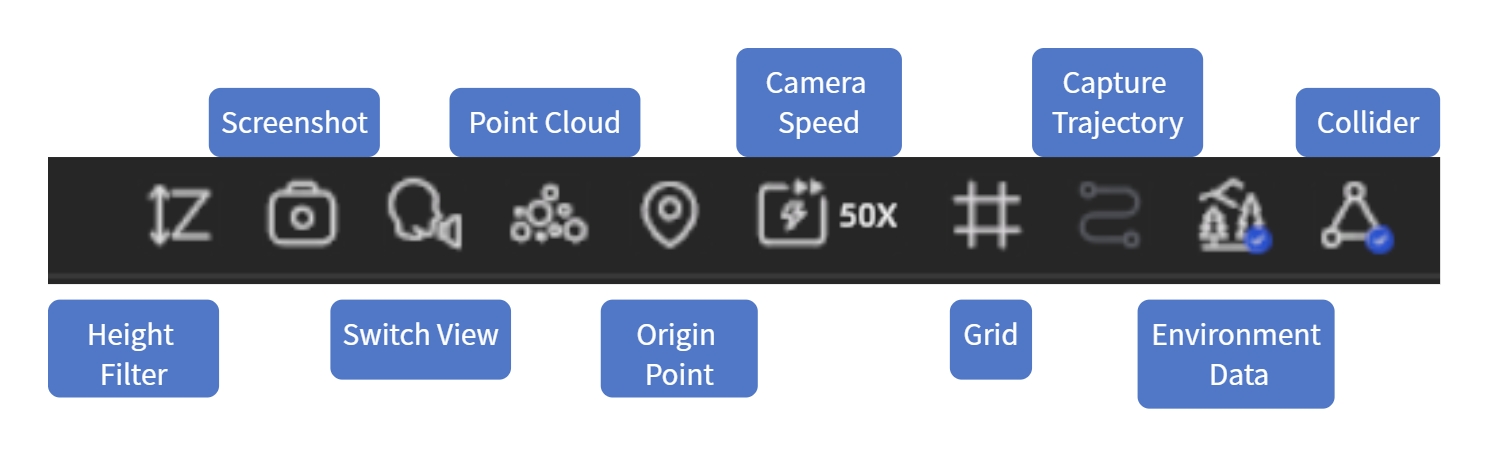
Barra degli strumenti globale
Annulla / Ripeti (novità V2.1)
La barra degli strumenti include ora i pulsanti Annulla e Ripeti, con feedback visivo sullo stato dell'operazione:
- Stato attivo: il pulsante è visualizzato normalmente, cliccabile per eseguire Annulla/Ripeti
- Stato disattivato: nessuna operazione da annullare/ripetere, oppure ci si trova in una modalità che non supporta l'annullamento (modalità anteprima/rendering video ecc.)
Scorciatoie: Ctrl+Z (Annulla), Ctrl+Y / Ctrl+Shift+Z (Ripeti)
Corpo di collisione
Se attivato, durante la navigazione nella scena viene simulata l'esperienza di camminata reale: pareti, pavimenti e altri oggetti bloccano il passaggio, impedendo l'attraversamento. Se disattivato, è possibile attraversare liberamente tutti gli oggetti.
Dati ambientali
Mostra o nasconde le informazioni di illuminazione ambientale integrate nel modello. Se attivato, la scena presenta un effetto luminoso più realistico.
Nota: in una stessa scena è possibile attivare i dati ambientali di un solo modello. Quando si attiva lo Skybox, i dati ambientali vengono disattivati automaticamente.
Percorso Scansione
Mostra o nasconde il percorso di acquisizione del dispositivo di scansione, utile per verificare quali aree sono state coperte dalla scansione.
Griglia
Mostra una griglia di riferimento nella parte inferiore del modello, utile per valutare la posizione e le proporzioni del modello.
Velocità telecamera
Regola la velocità di spostamento nella scena. Per scene grandi è possibile aumentarla, per esaminare i dettagli si può rallentare.
Modalità di regolazione:
- Trascina il cursore velocità sulla barra degli strumenti (1~100)
- Scorciatoia:
Ctrl+ rotella del mouse
Nota: l'impostazione della velocità viene salvata automaticamente e resta invariata alla prossima apertura di qualsiasi progetto.
Punto di nascita
Il Punto di nascita è la posizione iniziale ogni volta che si entra nella scena. Clicca per tornare rapidamente alla posizione del Punto di nascita.
Supporta il reimpostazione del Punto di nascita in qualsiasi momento tramite clic destro nel pannello Risorse:
Procedura:
- In modalità modifica, naviga fino alla posizione e all'orientamento desiderati
- Seleziona nel pannello Risorse → Punto di nascita
- Clic destro → "Imposta Punto di nascita"
- Il sistema imposta la posizione e l'orientamento correnti della telecamera come nuovo Punto di nascita
- Nel viewport 3D viene visualizzato l'indicatore del Punto di nascita
- Ha effetto dopo il salvataggio del progetto; alla riapertura si entrerà dal nuovo Punto di nascita
- Dopo la pubblicazione, anche i visitatori entreranno nella scena dal nuovo Punto di nascita
Note:
- Chiudendo senza salvare, la modifica del Punto di nascita andrà persa
- Se il Punto di nascita è impostato all'esterno del modello, il sistema mostra l'avviso "Il Punto di nascita potrebbe trovarsi all'esterno del modello"
Cambio Nuvola di punti
Passa la scena dalla visualizzazione rendering normale alla modalità Nuvola di punti, utile per verificare la distribuzione dei dati e la densità di scansione del modello. Clicca di nuovo per tornare alla visualizzazione normale.
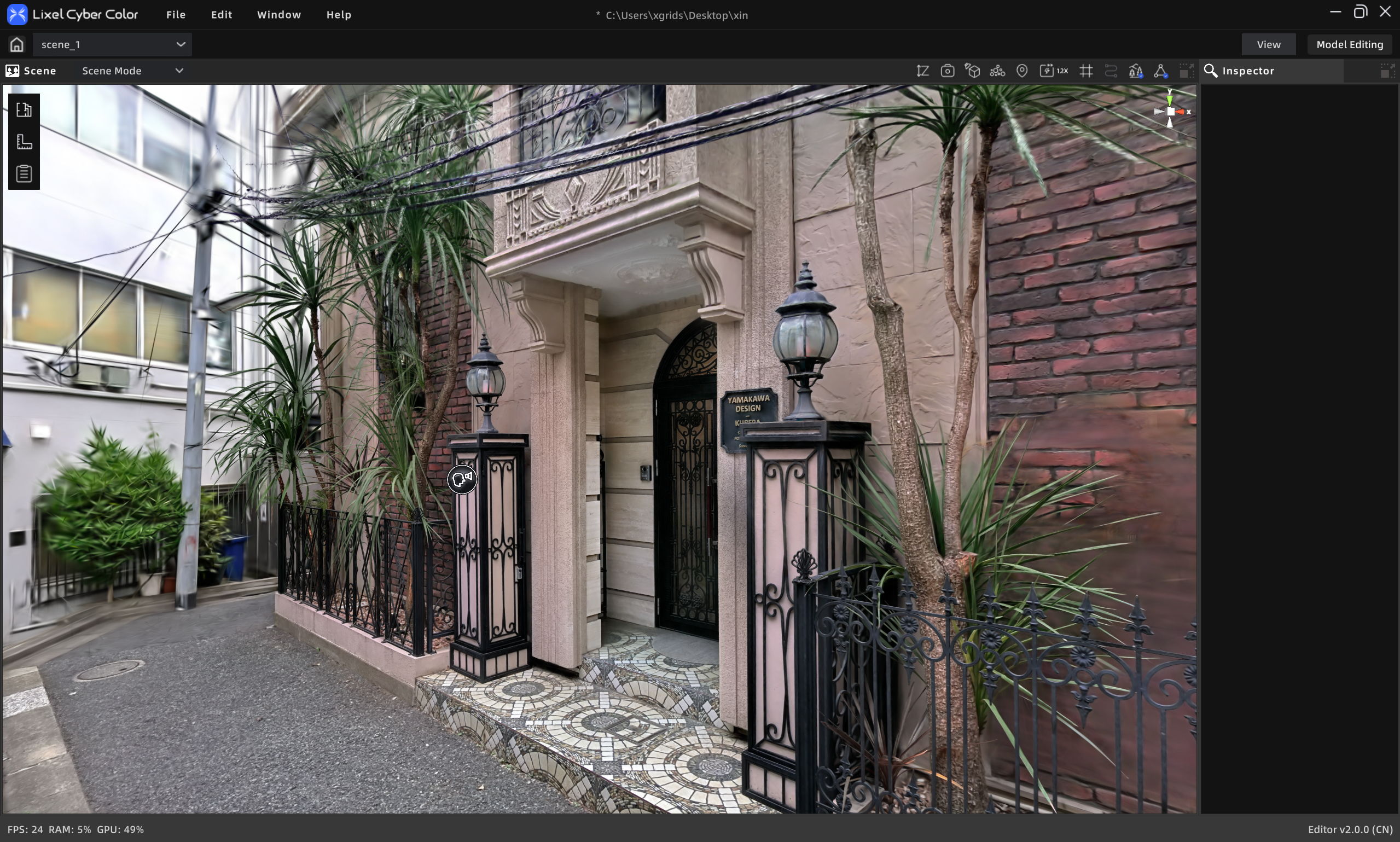
Visualizzazione normale
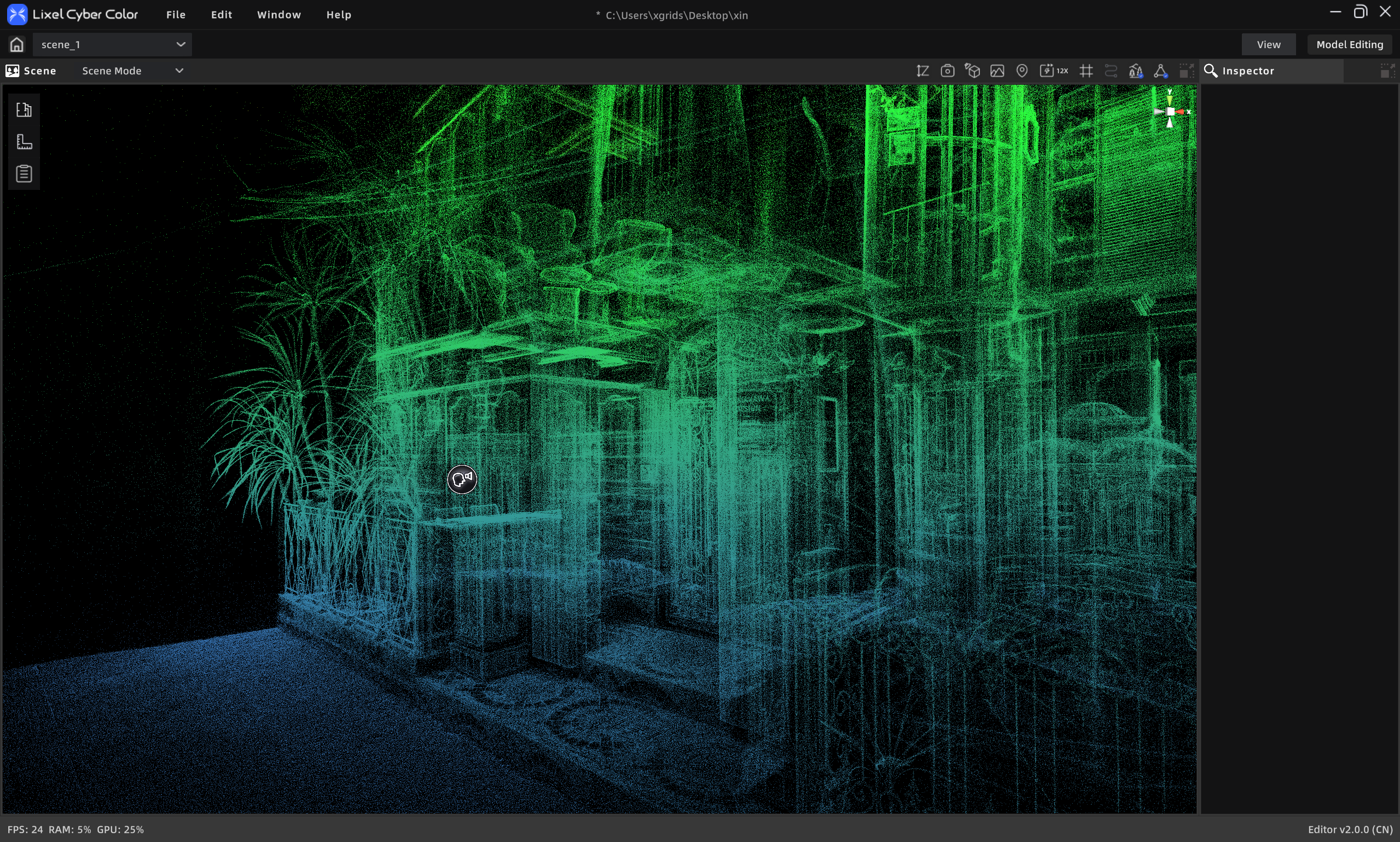
Visualizzazione Nuvola di punti
Cambio visuale
Passa tra le diverse modalità di navigazione della scena:
| Modalità | Scena adatta | Modalità operativa |
|---|---|---|
| Prima persona | Navigazione immersiva, simulazione camminata reale | W A S D per muoversi, mouse per la direzione |
| Modalità Pivot | Osservazione dettagli attorno a un punto | Tasto sinistro rotazione, tasto destro panoramica, rotella zoom |
| Modalità umana digitale | Navigazione con personaggio virtuale | Clic sul pavimento per spostarsi, navigazione automatica |
Foto
Salva l'inquadratura corrente come immagine, utilizzabile per report o condivisione.
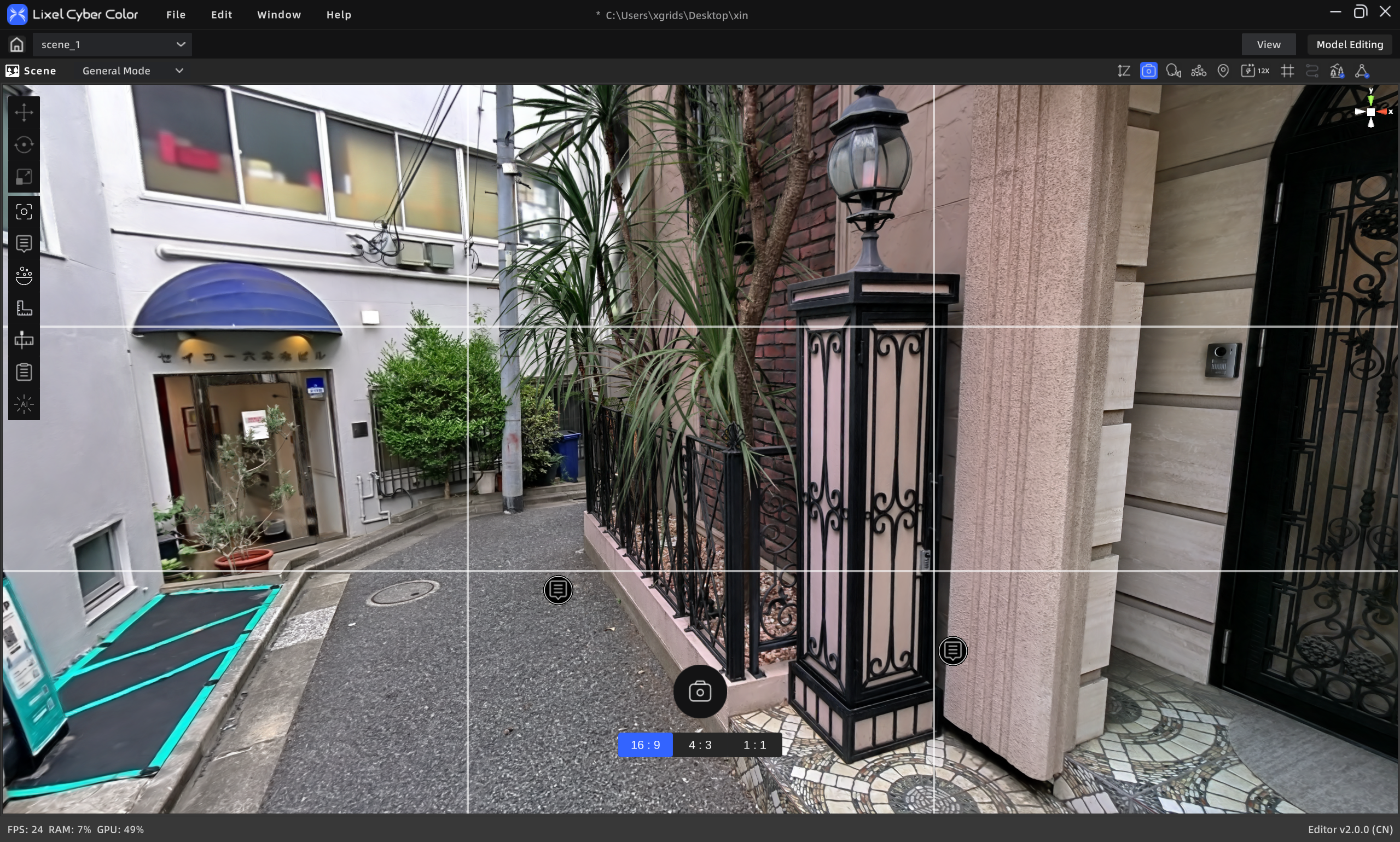
Strumento foto
Procedura:
- Clicca il pulsante foto
- Seleziona il rapporto d'aspetto
- Regola l'angolazione e clicca per scattare
- La foto viene salvata automaticamente nella cartella media dell'elenco risorse; clic destro per esportare
Filtro altezza
Consente di nascondere contenuti a determinate altezze nella scena regolando l'intervallo di altezza, per visualizzare singolarmente un piano o un'area specifica.
Procedura:
- Clicca il pulsante Filtro altezza
- Trascina i cursori superiore/inferiore per regolare l'intervallo di altezza visualizzato
- Clicca di nuovo il pulsante per uscire
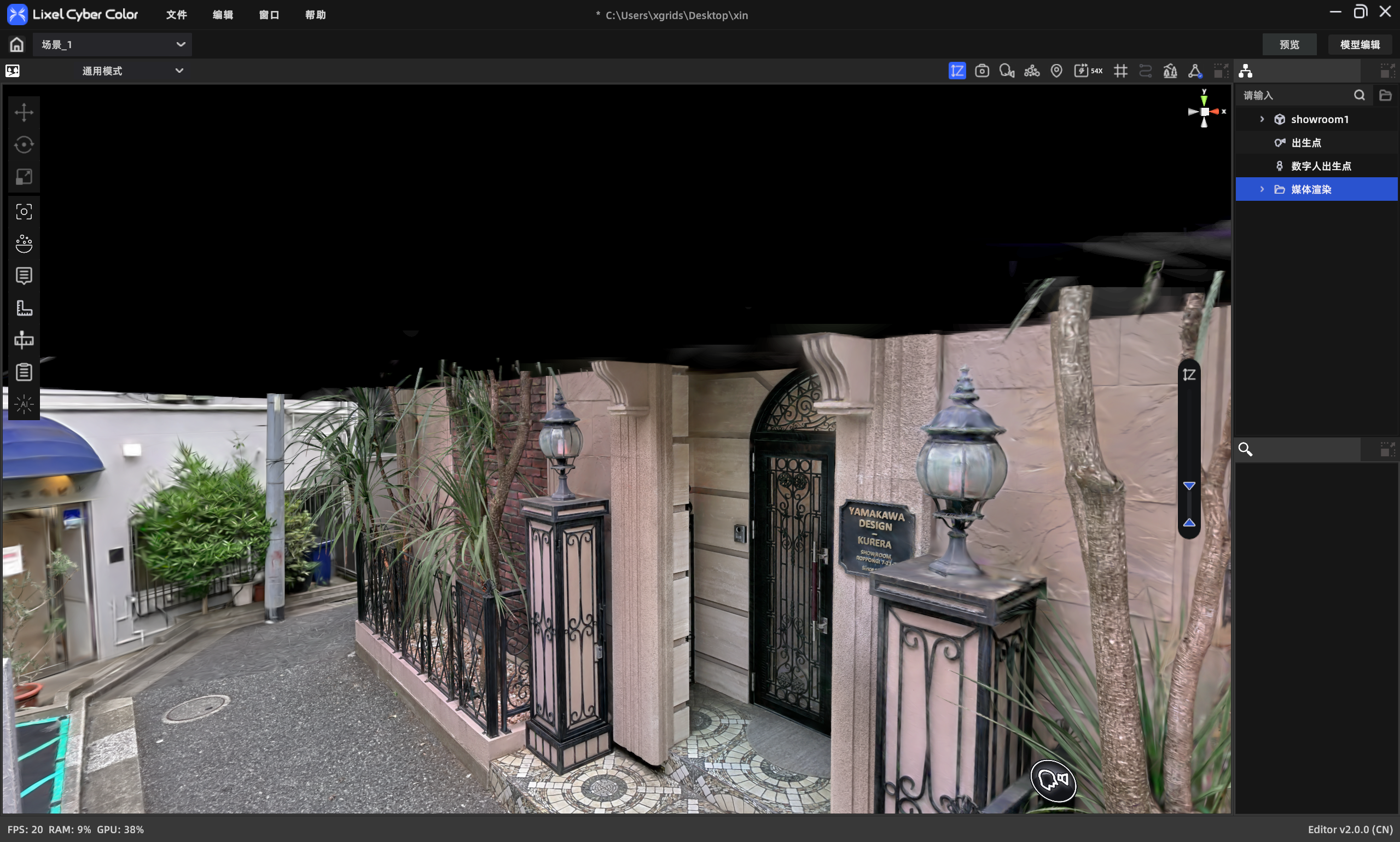
Filtro altezza