XGRIDSDocumentazione
  • 简体中文
  • English
  • 繁體中文
  • 日本語
  • Deutsch
  • Español
  • Italiano
  • 简体中文
  • English
  • 繁體中文
  • 日本語
  • Deutsch
  • Español
  • Italiano
  • PortalCam

    • Panoramica del prodotto
    • Operazioni di base
    • Uso della LCC Scan App
    • Manutenzione e cura
    • FAQ
  • Serie Lixel K

    • Lixel K1

      • Panoramica del prodotto
      • Operazioni di base
      • Attivazione e connessione del dispositivo
      • Flusso di scansione
      • Ottenere una nuvola di punti con coordinate assolute
      • Fusione delle mappe
      • Consigli di pianificazione dei percorsi per scene tipiche
      • Precauzioni
      • FAQ
    • Lixel K2

      • Panoramica del prodotto
      • Operazioni di base
      • Attivazione e connessione
      • Flusso di scansione
      • Acquisire una nuvola di punti con coordinate assolute
      • Fusione mappe
      • Consigli di pianificazione dei percorsi per scene tipiche
      • Precauzioni
      • FAQ
  • Serie Lixel L

    • Lixel L2 Pro

      • Panoramica del prodotto
      • Operazioni di base
      • Attivazione e connessione del dispositivo
      • Flusso di scansione
      • Ottenere una nuvola di punti con coordinate assolute
      • Punto di misura
      • Appendice
      • FAQ
  • Lixel Studio

    • Versione e copyright
    • Installazione e attivazione
    • Interfaccia del software
    • Operazioni sui file
    • Elaborazione del progetto
    • Strumenti
    • Disegno 2D
    • Applicazioni
    • Impostazioni
    • Connessione del dispositivo
    • Domande Frequenti
  • Lixel CyberColor

    • LCC Studio

      • Introduzione
      • Versione e aggiornamenti
      • Download e installazione
      • Panoramica dell'interfaccia e navigazione
      • Operazioni preliminari alla ricostruzione
      • Ricostruzione del modello
      • Ricostruzione modello singolo
      • Fusione delle mappe
      • Fusione aria-terra
      • Ricostruzione aerea
      • I miei modelli
      • Altre funzioni
      • Impostazioni e account
      • Ricostruzione video
      • Domande Frequenti / FAQ
    • LCC Scene Editor

      • Versione e aggiornamenti
      • Account e accesso
      • Panoramica prodotto e pagina principale
      • Interfaccia dell'editor
      • Tre modalità di navigazione nella scena
      • File
      • Impostazioni
      • Modifica
      • Finestra
      • Barra degli strumenti globale
      • Risorse e Proprietà
      • Barra degli strumenti laterale sinistra
      • Punto di vista
      • Skybox
      • Annotazione
      • Misurazione
      • Navigazione scena
      • Rapporto scena
      • Pianta intelligente (3D Layout)
      • Modalità anteprima (Viewer)
      • Aiuto
      • Domande frequenti / FAQ
    • LCC Model Editor

      • Versione e aggiornamenti
      • Guida utente
      • Panoramica e interfaccia
      • Operazioni sui file
      • Selettori
      • Modifica dei modelli
      • Misurazione
      • Correzione colore
      • Gestione degli asset
      • Impostazioni e Aiuto
      • Domande frequenti
    • Cronologia versioni

Altre funzioni

Portal

Portal è una voce di flusso di lavoro legacy per visualizzare e gestire i dati storici "Portal".

Stato della versione corrente

  • A partire dalla v2.0.0, LCC Studio ha rimosso la voce [Portal]. Questa funzione è ora gestita da LCC Scene Editor — fare clic su [Etichetta/Annotazione] → [Impostazioni] → [Portal].
  • A partire dalla v1.12.0, la voce [Portal] è disponibile solo per visualizzare contenuti storici; la creazione o l'importazione di modelli in questa pagina non è più supportata.

Flusso di lavoro alternativo

Per creare o gestire relazioni multi-scena e portal, accedere a [I miei progetti] in Studio e utilizzare il flusso di lavoro "Progetto" per aprire Editor per la modifica della scena e la pubblicazione.

Nota sui contenuti storici

Le scene portal esistenti che mancano dei file di progetto necessari potrebbero non essere visualizzate o aperte nell'elenco. Migrare questi contenuti al nuovo flusso di lavoro del progetto in [I miei progetti] per la manutenzione continuativa.

Visualizzati di recente

Registra tutti i modelli ricostruiti localmente consultati nel software, distinguendo tra formati .lcc e .ply.

Piazza dei modelli

Nell'elenco [Piazza dei modelli], visualizzare una selezione curata di modelli dal team LCC.
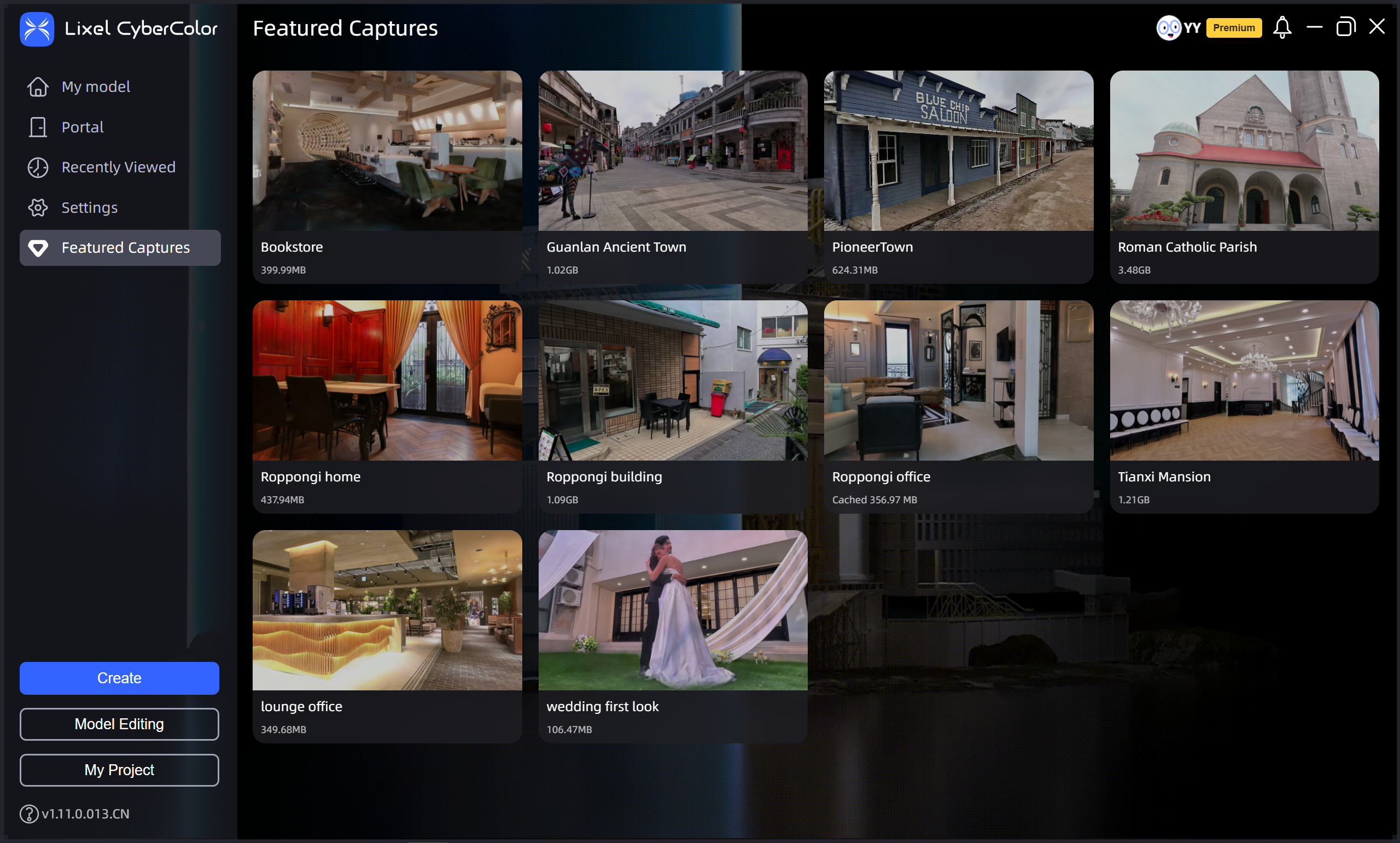
Piazza dei modelli

Piazza dei modelli

I miei progetti

Accedere a LCC Scene Editor da [I miei progetti] per gestire i contenuti di lavoro per file di progetto. I progetti contengono modelli, modelli importati, risorse e dati di modifica per la modifica continua e la manutenzione delle versioni.

A partire dalla v2.0.0:

  • LCC Editor è stato rinominato LCC Scene Editor, con focus sulla costruzione di scene 3DGS e sulle applicazioni con capacità di business ampliate.
  • Aprire LCC Model Editor dall'interno di LCC Scene Editor facendo clic su [Modifica del modello], oppure scaricare LCC Model Editor dal sito web ufficiale per modificare e creare modelli 3DGS.
Precedente
I miei modelli
Successivo
Impostazioni e account