XGRIDSDocumentazione
  • 简体中文
  • English
  • 繁體中文
  • 日本語
  • Deutsch
  • Español
  • Italiano
  • 简体中文
  • English
  • 繁體中文
  • 日本語
  • Deutsch
  • Español
  • Italiano
  • PortalCam

    • Panoramica del prodotto
    • Operazioni di base
    • Uso della LCC Scan App
    • Manutenzione e cura
    • FAQ
  • Serie Lixel K

    • Lixel K1

      • Panoramica del prodotto
      • Operazioni di base
      • Attivazione e connessione del dispositivo
      • Flusso di scansione
      • Ottenere una nuvola di punti con coordinate assolute
      • Fusione delle mappe
      • Consigli di pianificazione dei percorsi per scene tipiche
      • Precauzioni
      • FAQ
    • Lixel K2

      • Panoramica del prodotto
      • Operazioni di base
      • Attivazione e connessione
      • Flusso di scansione
      • Acquisire una nuvola di punti con coordinate assolute
      • Fusione mappe
      • Consigli di pianificazione dei percorsi per scene tipiche
      • Precauzioni
      • FAQ
  • Serie Lixel L

    • Lixel L2 Pro

      • Panoramica del prodotto
      • Operazioni di base
      • Attivazione e connessione del dispositivo
      • Flusso di scansione
      • Ottenere una nuvola di punti con coordinate assolute
      • Punto di misura
      • Appendice
      • FAQ
  • Lixel Studio

    • Versione e copyright
    • Installazione e attivazione
    • Interfaccia del software
    • Operazioni sui file
    • Elaborazione del progetto
    • Strumenti
    • Disegno 2D
    • Applicazioni
    • Impostazioni
    • Connessione del dispositivo
    • Domande Frequenti
  • Lixel CyberColor

    • LCC Studio

      • Introduzione
      • Versione e aggiornamenti
      • Download e installazione
      • Panoramica dell'interfaccia e navigazione
      • Operazioni preliminari alla ricostruzione
      • Ricostruzione del modello
      • Ricostruzione modello singolo
      • Fusione delle mappe
      • Fusione aria-terra
      • Ricostruzione aerea
      • I miei modelli
      • Altre funzioni
      • Impostazioni e account
      • Ricostruzione video
      • Domande Frequenti / FAQ
    • LCC Scene Editor

      • Versione e aggiornamenti
      • Account e accesso
      • Panoramica prodotto e pagina principale
      • Interfaccia dell'editor
      • Tre modalità di navigazione nella scena
      • File
      • Impostazioni
      • Modifica
      • Finestra
      • Barra degli strumenti globale
      • Risorse e Proprietà
      • Barra degli strumenti laterale sinistra
      • Punto di vista
      • Skybox
      • Annotazione
      • Misurazione
      • Navigazione scena
      • Rapporto scena
      • Pianta intelligente (3D Layout)
      • Modalità anteprima (Viewer)
      • Aiuto
      • Domande frequenti / FAQ
    • LCC Model Editor

      • Versione e aggiornamenti
      • Guida utente
      • Panoramica e interfaccia
      • Operazioni sui file
      • Selettori
      • Modifica dei modelli
      • Misurazione
      • Correzione colore
      • Gestione degli asset
      • Impostazioni e Aiuto
      • Domande frequenti
    • Cronologia versioni

Rapporto scena

Il Rapporto scena serve per organizzare la Pianta intelligente e i contenuti di navigazione guidata del progetto corrente secondo un modello e generare un report consultabile e pubblicabile.

  • Supporta l'esportazione in locale nei formati JPEG e PDF
  • Consente di selezionare ed esportare punti di vista e dati di misurazione
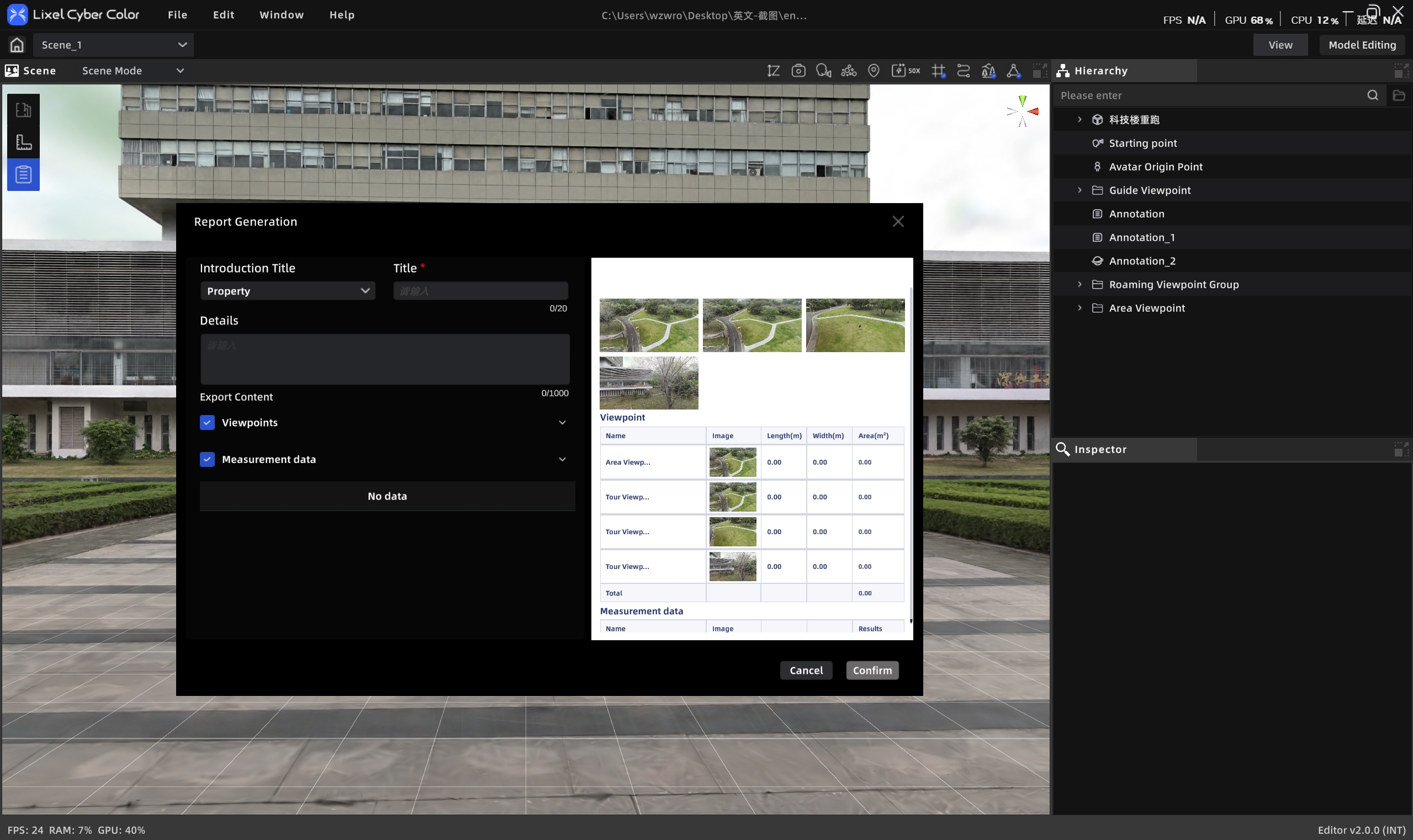
Rapporto scena

Rapporto scena

Procedura operativa

La V2.1 ha ottimizzato il flusso di generazione del Rapporto scena, passando al modello "prima seleziona l'intervallo dati, poi genera", con feedback di avanzamento e aggiornamento istantaneo del testo delle annotazioni al cambio di unità.

Creare un nuovo Rapporto scena

  1. Clicca l'accesso alla funzione "Rapporto scena"
  2. Il sistema mostra l'interfaccia di selezione intervallo dati; seleziona i contenuti da includere nel rapporto:
    • Titolo (obbligatorio, ≤50 caratteri)
    • Dettagli (≤1000 caratteri)
    • Pianta intelligente (3D Layout) (se presente)
    • Dati punti di vista
    • Dati misurazioni
  3. Dopo aver confermato la selezione, clicca "Avvia generazione"
  4. Il sistema mostra l'avanzamento (es. "3/10 punti di vista completati, tempo rimanente stimato 20 secondi")
  5. Al completamento della generazione si accede al pannello di modifica del rapporto

Nota: durante la generazione i pulsanti sono disattivati e non è possibile ripetere l'operazione. Uscendo durante la generazione appare un messaggio di conferma: "Generazione in corso, uscendo verrà annullata".

Gestione del Rapporto scena

  • Visualizza e modifica: clicca la voce Rapporto scena nell'elenco risorse; il pannello proprietà consente l'anteprima e la modifica
  • Esporta: esporta dal pannello proprietà nei formati JPEG e PDF
  • Elimina: seleziona la voce del rapporto nell'elenco risorse, premi Delete o clic destro → Elimina
  • Aggiornamento dopo la pubblicazione: dopo la pubblicazione del progetto, se il rapporto viene modificato, usa "Aggiorna" per sincronizzare il rapporto più recente con la modalità anteprima
Precedente
Navigazione scena
Successivo
Pianta intelligente (3D Layout)