Elaborazione del progetto
Questo capitolo copre il flusso di post-elaborazione dei dati grezzi dello scanner, inclusi elaborazione del progetto, fusione delle mappe e verifica della precisione.
Elaborazione del progetto
L'elaborazione del progetto post-elabora i dati grezzi degli scanner portatili XGRIDS (L2 Pro, K1, K2) per produrre i risultati della nuvola di punti di cui hai bisogno.
Impostazioni del progetto
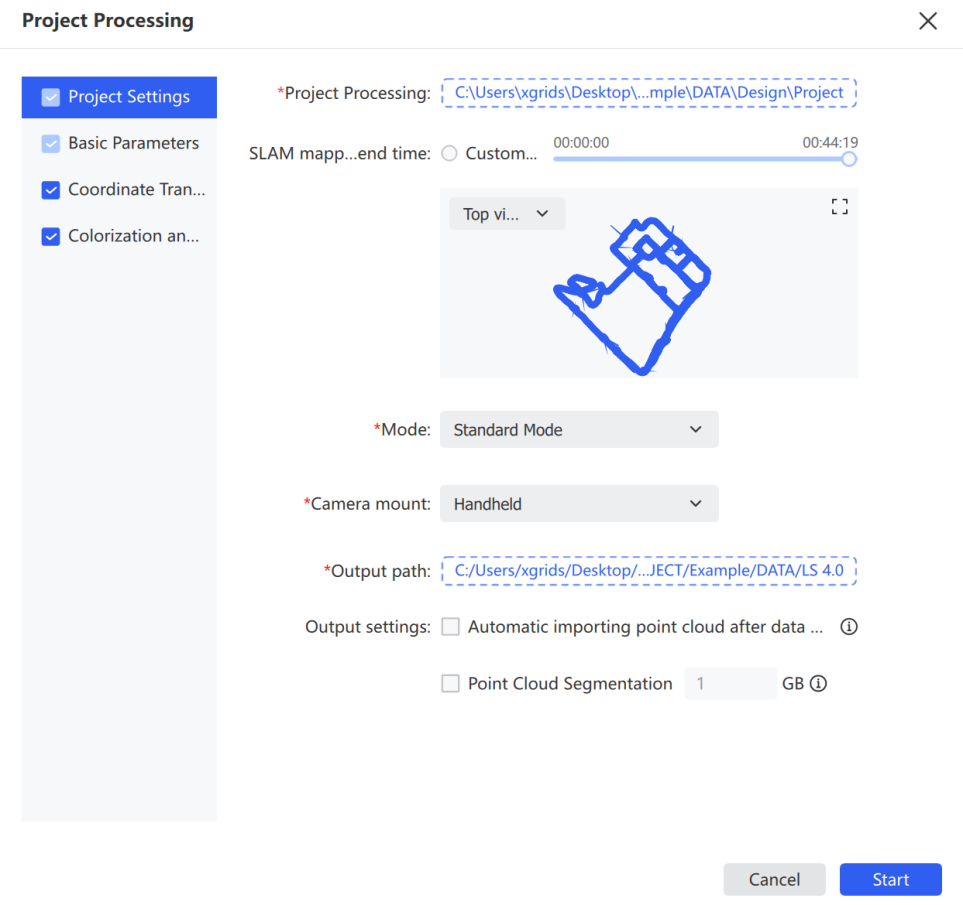
- Fai clic su File e seleziona i dati del progetto da elaborare. Il percorso del progetto deve puntare alla directory del progetto, ovvero la cartella copiata dal dispositivo di scansione.
- In Elaborazione del progetto, conferma il percorso dei dati importati.
- Imposta l'intervallo di tempo di mappatura secondo necessità. Per limitare l'elaborazione a una finestra specifica, trascina la linea temporale o scegli un intervallo di tempo personalizzato.
- Scegli un'angolazione di visualizzazione nell'area di anteprima. Alterna tra le viste Dall'alto, Frontale e Sinistra per esaminare l'intervallo dei dati e la traiettoria.
- L'anteprima supporta zoom e panoramica per esaminare i dettagli del progetto.
- Scegli la modalità corrispondente alla scena del progetto.
- Scegli il metodo di trasporto corrispondente al dispositivo di acquisizione.
- Imposta il percorso di output per i risultati dell'elaborazione.
- Seleziona Carica automaticamente il progetto dopo l'elaborazione per caricare il progetto automaticamente al termine.
- Seleziona Segmentazione della nuvola di punti e imposta il parametro per abilitare la segmentazione.
Nota: l'elaborazione del progetto supporta solo dati dello scanner portatile XGRIDS con firmware 2.4.1 o superiore. I dati con firmware compreso tra 1.4.0 e 2.4.1 richiedono Lixel Studio v3.3.1.2; i dati con firmware precedente a 1.4.0 richiedono Lixel Studio v2.4.2 o precedente. Per i dispositivi L1, il firmware 1.4.0 e superiore richiede Lixel Studio v2.5.2.1.
Opzioni di modalità:
| Modalità | Caso d'uso |
|---|---|
| Standard | Scene generiche |
| Robusta | Scene che richiedono maggiore stabilità di elaborazione |
| Spazio ristretto | Ambienti angusti e strutturalmente vincolati |
| Veicolo | Acquisizione montata su veicolo |
| UAV | Acquisizione con drone |
Metodo di trasporto: portatile, zaino, veicolo, UAV.
Parametri di base
I Parametri di base configurano le opzioni di ottimizzazione della nuvola di punti durante l'elaborazione, inclusi rimozione degli oggetti dinamici, potenziamento del filtro, potenziamento della nuvola di punti e ottimizzazione ad alta precisione, per migliorare la qualità e l'usabilità dei risultati.
- Nella pagina Elaborazione del progetto, seleziona Parametri di base nel pannello di sinistra.
- Regola i parametri secondo necessità.
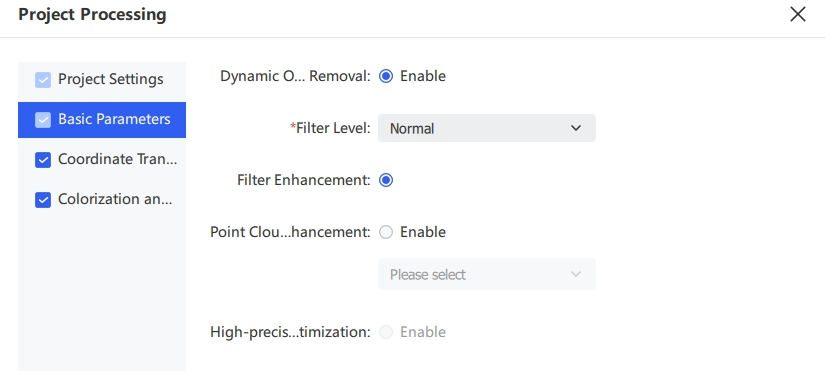
| Parametro | Descrizione |
|---|---|
| Rimozione degli oggetti dinamici | Rimuove gli oggetti in movimento, come pedoni o veicoli, acquisiti durante la scansione, migliorando stabilità e pulizia del risultato |
| Livello del filtro | Imposta l'intensità di rimozione del rumore. Un livello più alto rimuove più rumore, ma anche più dettagli strutturali |
| Potenziamento del filtro | Rafforza ulteriormente il filtraggio per ridurre l'impatto di rumore e valori anomali |
| Potenziamento della nuvola di punti | Produce una nuvola di punti più densa e uniforme, a scapito dell'efficienza di elaborazione |
| Ottimizzazione ad alta precisione | Ottimizza ulteriormente qualità e chiarezza dei dettagli della nuvola di punti. Mutuamente esclusiva con la Trasformazione delle coordinate |
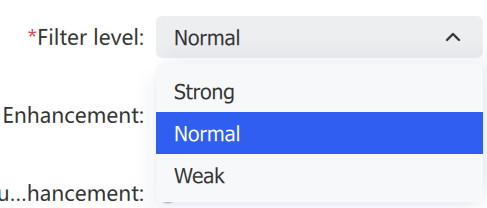
Un livello di eliminazione del rumore più alto rimuove più rumore, ma anche più struttura. Gli esempi seguenti confrontano i livelli del filtro.
Ringhiera 1 (alta densità, scansione completa):
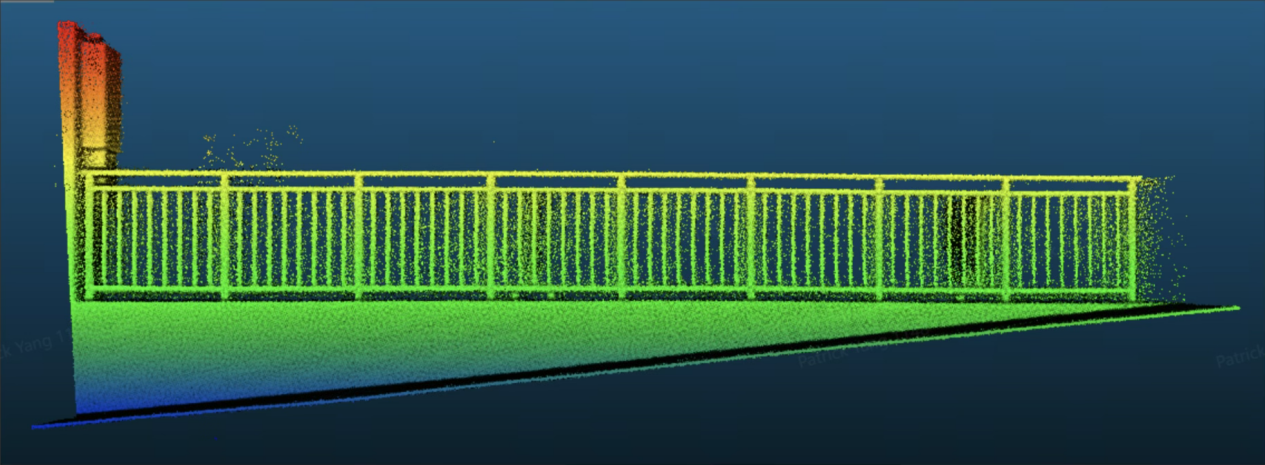
- Forte: maggiore eliminazione del rumore, può rimuovere parte della ringhiera.
- Normale: eliminazione bilanciata, ringhiera più intatta.
- Debole: minore eliminazione, danno minimo alla ringhiera.
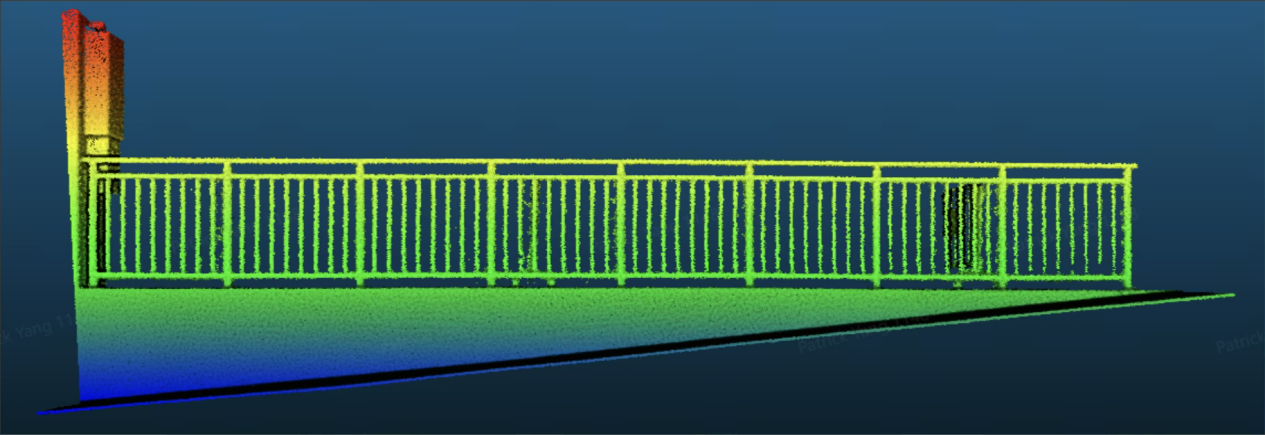
Livello del filtro: Forte
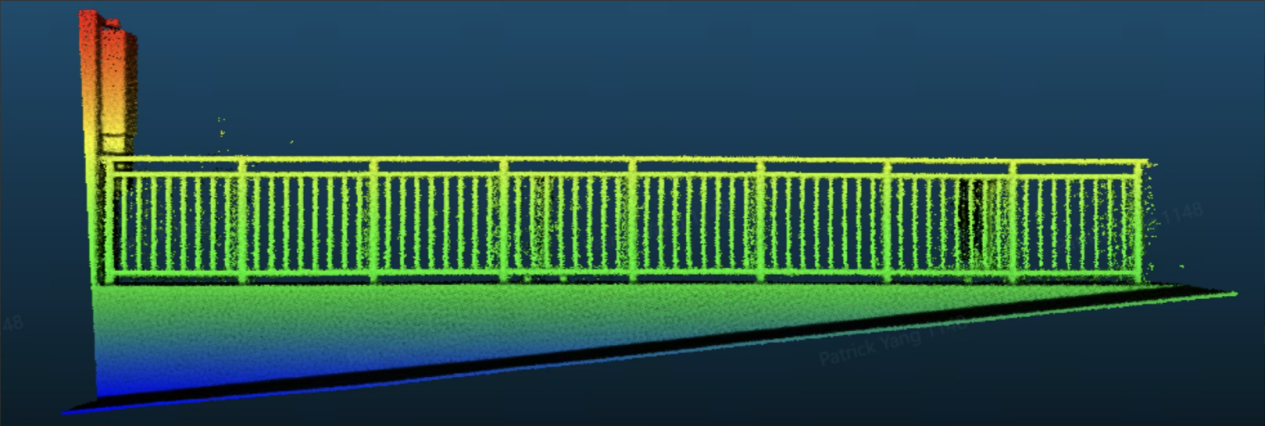
Livello del filtro: Normale
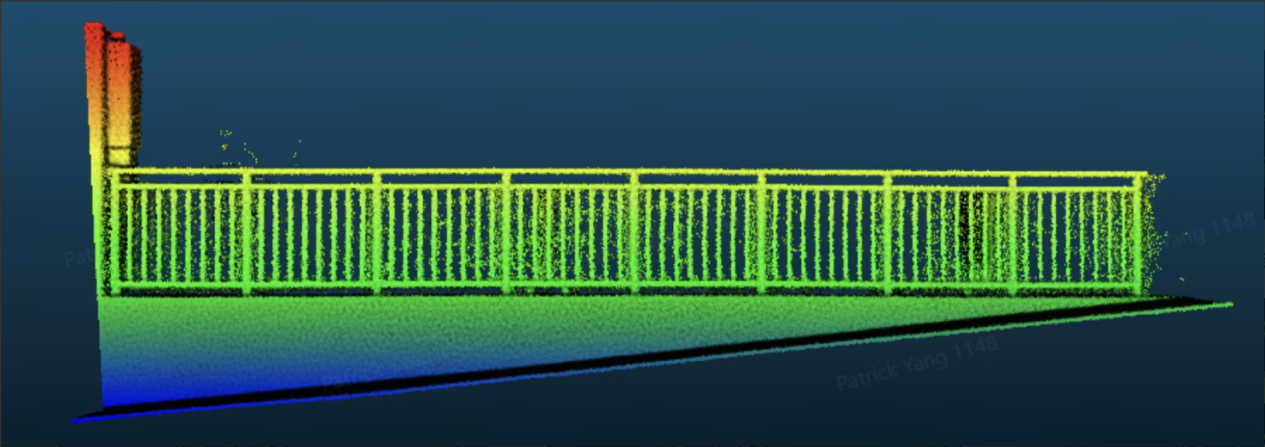
Livello del filtro: Debole
Ringhiera 2 (bassa densità, dettaglio di scansione incompleto):
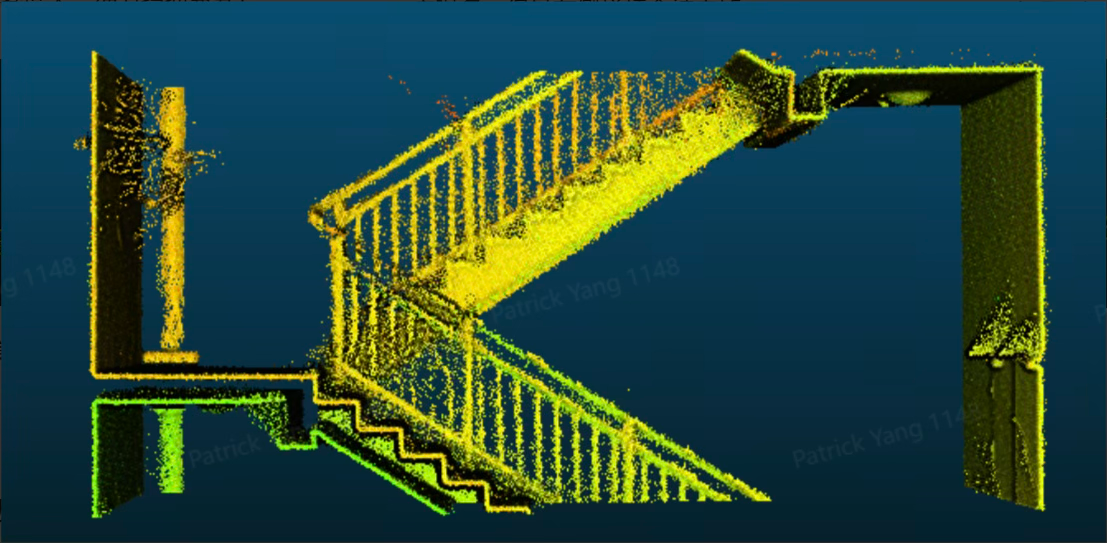
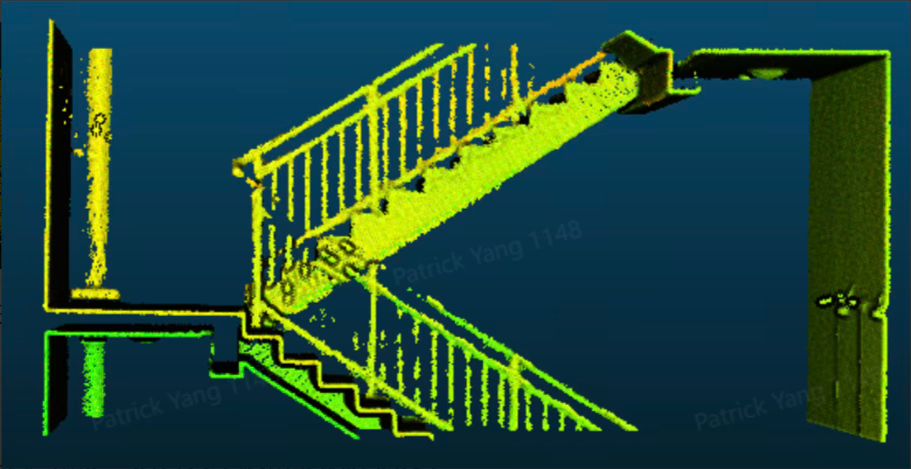
Livello del filtro: Forte
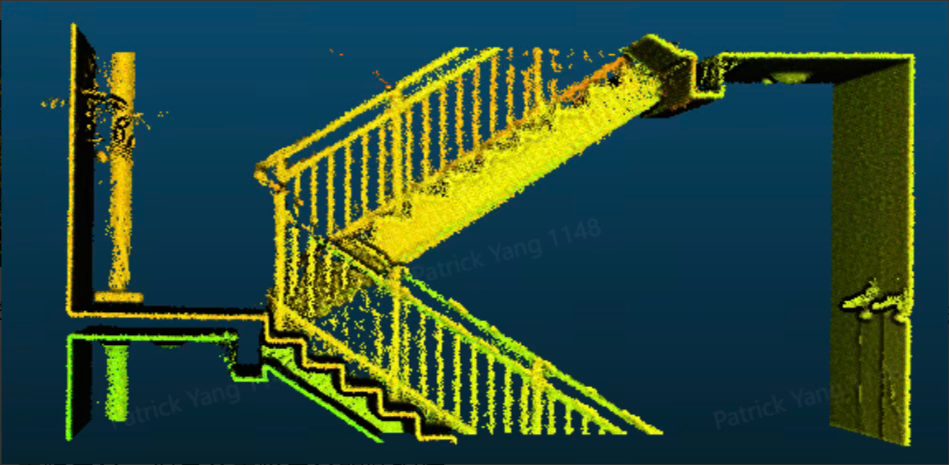
Livello del filtro: Normale
Livello del filtro: Debole
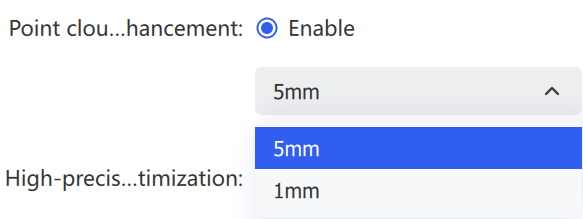
Potenziamento della nuvola di punti: disponibile nelle modalità 5 mm e 1 mm per L2 Pro (spaziatura dei punti ≈ 5 mm o 1 mm rispettivamente); K1 supporta solo 5 mm. L'attivazione riduce l'efficienza di elaborazione e richiede hardware adeguato, in particolare per il potenziamento a 1 mm che necessita di spazio su disco sufficiente.
Trasformazione delle coordinate
Converte le nuvole di punti scansionate dal sistema di coordinate originale a un sistema di coordinate di destinazione. Importa un file di punti di controllo, scegli una sorgente di dati GNSS, imposta i sistemi di origine e di destinazione e completa la trasformazione mediante la corrispondenza dei punti di controllo. Sono supportati sia i sistemi di coordinate preimpostati sia quelli personalizzati.
- Nella pagina Elaborazione del progetto, seleziona Trasformazione delle coordinate nel pannello di sinistra.
- Importa un file di punti di controllo. Configura Salta righe e Delimitatore secondo necessità. Seleziona GNSS per usare i dati GNSS.
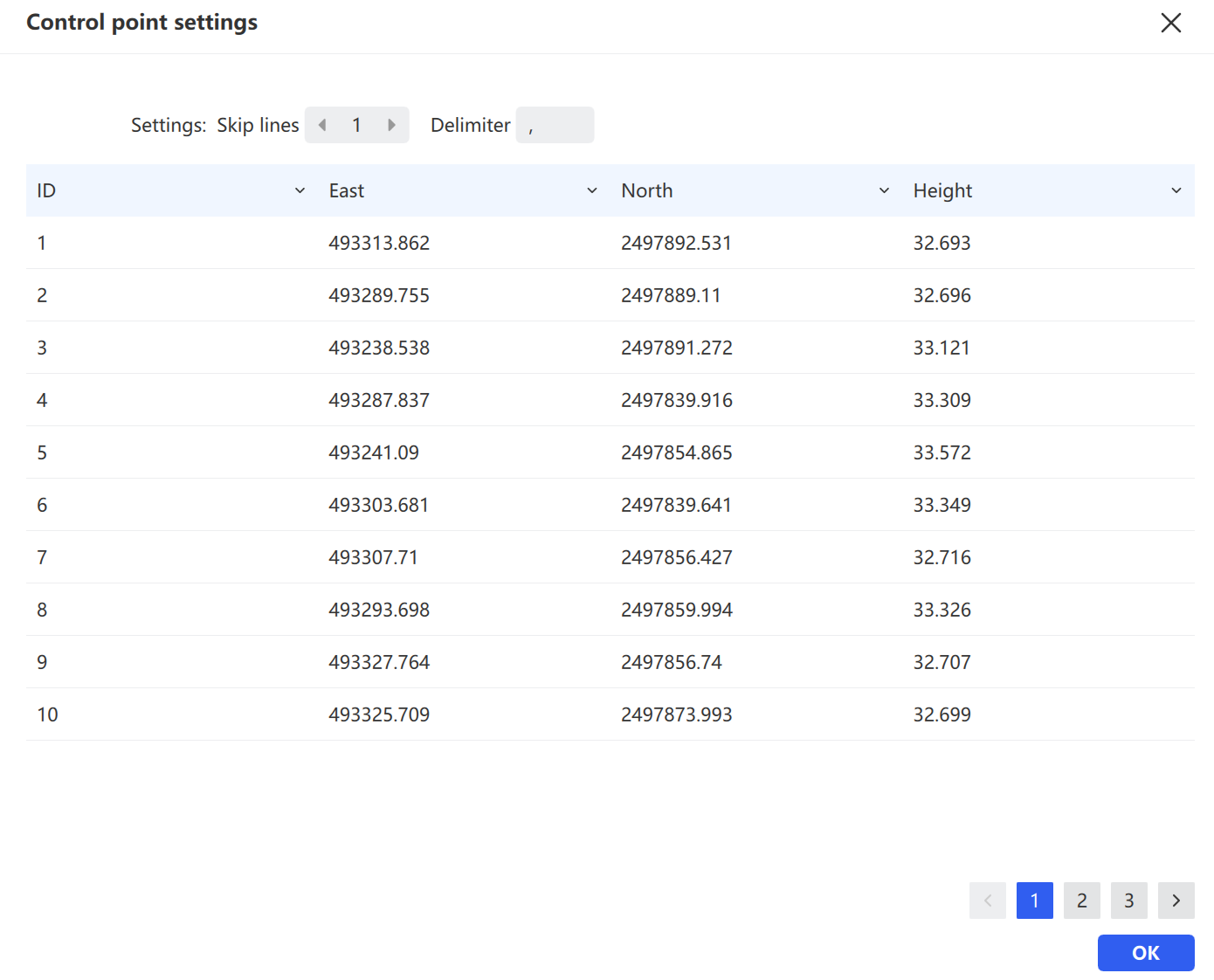
- Scegli la sorgente dei dati GNSS: rilevamento automatico dal modulo RTK o un file GNSS.
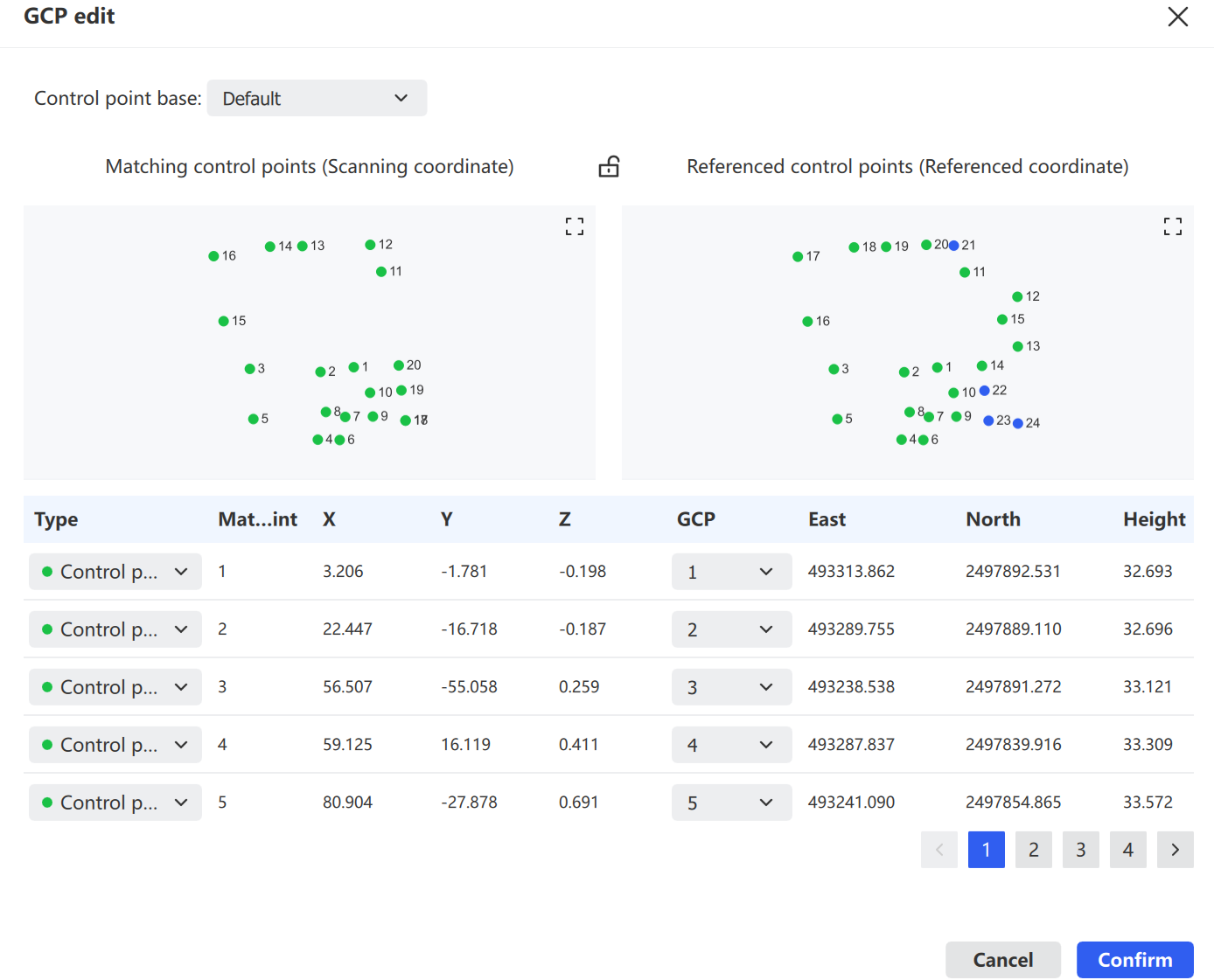
- Per far corrispondere i punti di controllo scansionati con i riferimenti locali, fai clic su Modifica GCP. Nell'editor GCP, il pannello di sinistra mostra i punti di controllo scansionati e quello di destra i punti di riferimento locali. Usa l'elenco in basso per assegnare le corrispondenze, quindi fai clic su Conferma per salvare.
Modulo RTK: imposta Precisione orizzontale, Numero di satelliti e Inclinazione massima e scegli il tipo di montaggio RTK (Predefinito o Personalizzato).
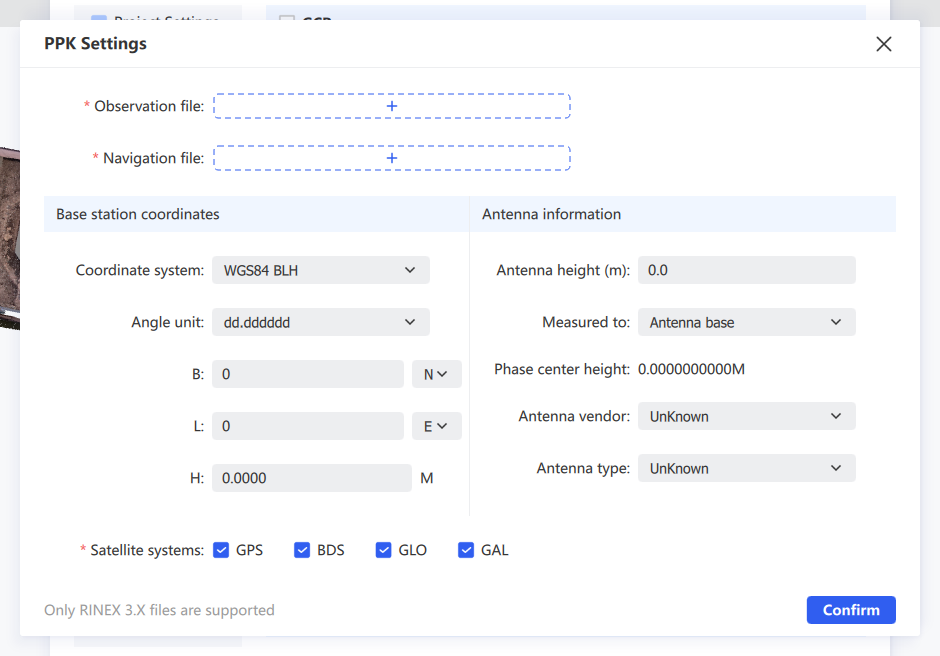
Modulo PPK: usa i risultati PPK per abilitare l'ottimizzazione PPK-SLAM e la trasformazione delle coordinate quando i dati di traiettoria sono validi. Solo RINEX 3.0 e superiore. Per i dati acquisiti in modalità PPK, il modulo GNSS seleziona automaticamente PPK durante la post-elaborazione: fai clic su Impostazioni PPK, carica i file di osservazione e navigazione, regola le informazioni della stazione base, seleziona i sistemi satellitari e fai clic su Calcola.
File GNSS: usa software di terze parti per trasformare le coordinate in un sistema locale di destinazione.
- Copia
gnss.csvdai record del dispositivo del progetto.
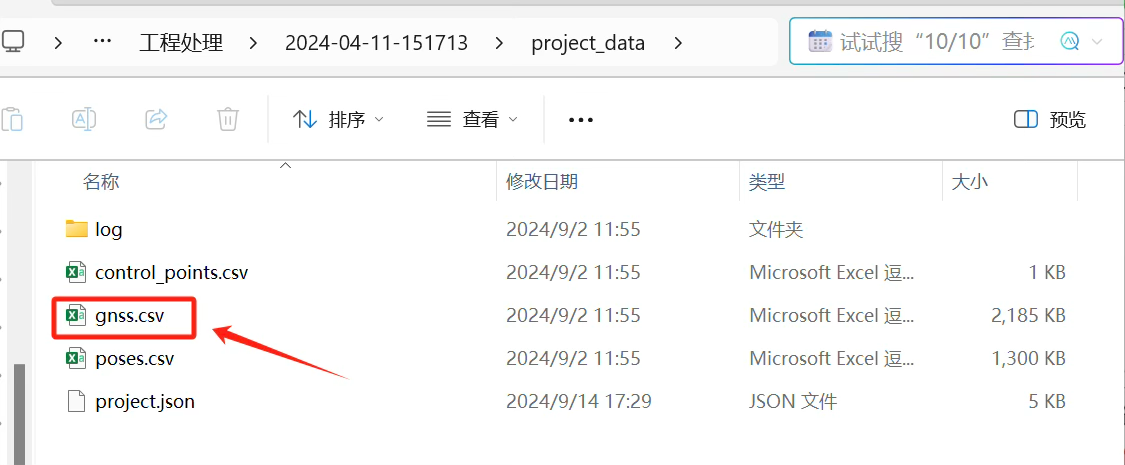
- Trasformalo con software di terze parti, quindi salva il risultato nella cartella
external_datadel progetto.
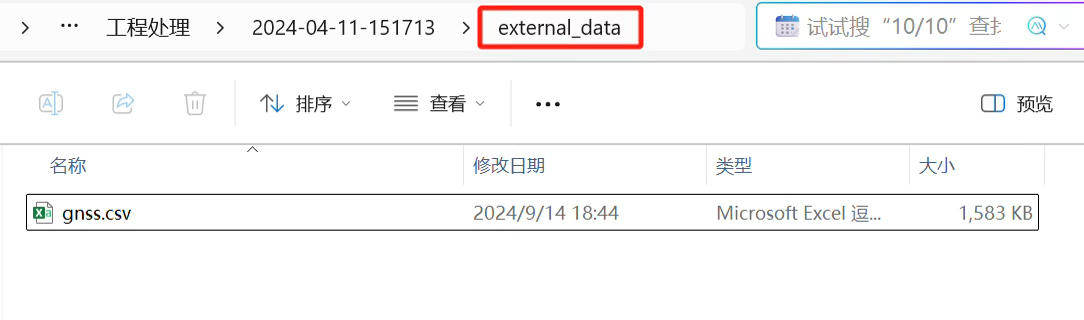
- Seleziona GNSS e scegli File GNSS. Il software legge il file da
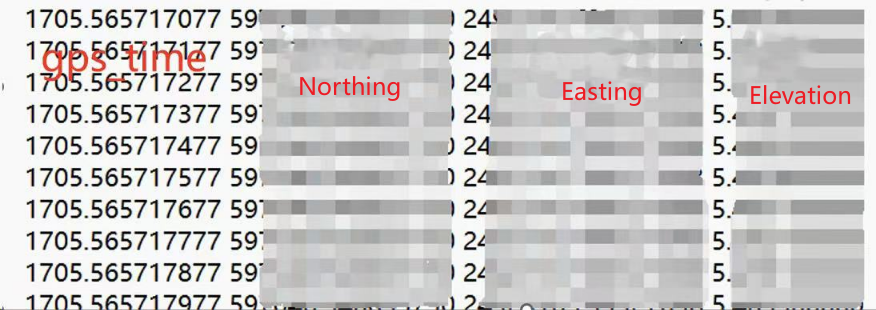
external_data. Il formato richiesto è: gps_time, Northing, Easting, Elevation.
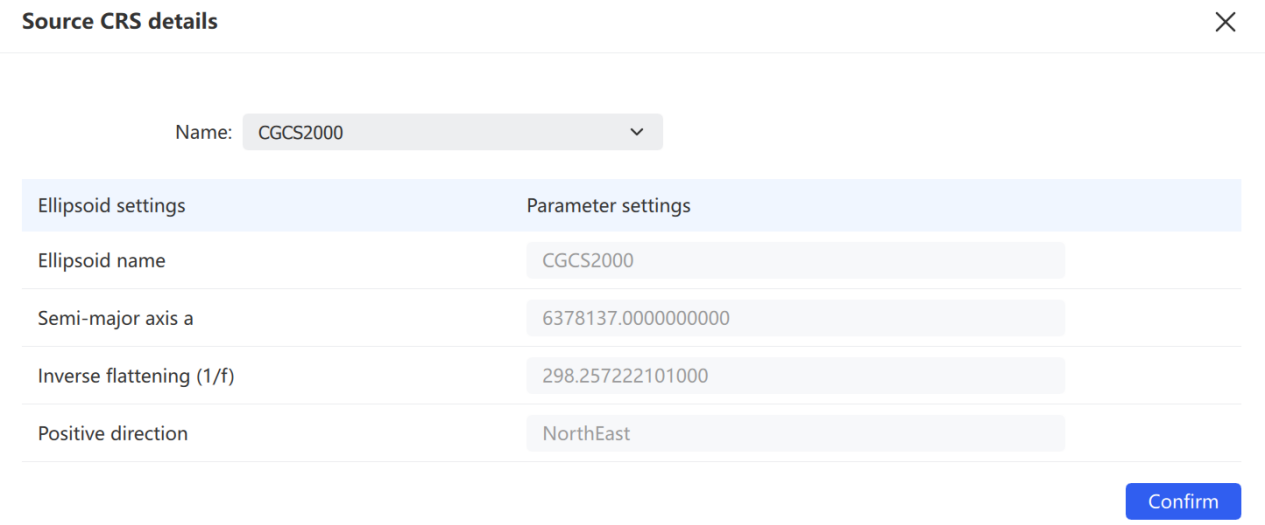
- Rivedi il sistema di coordinate di origine e fai clic su Dettagli per visualizzarne i parametri.
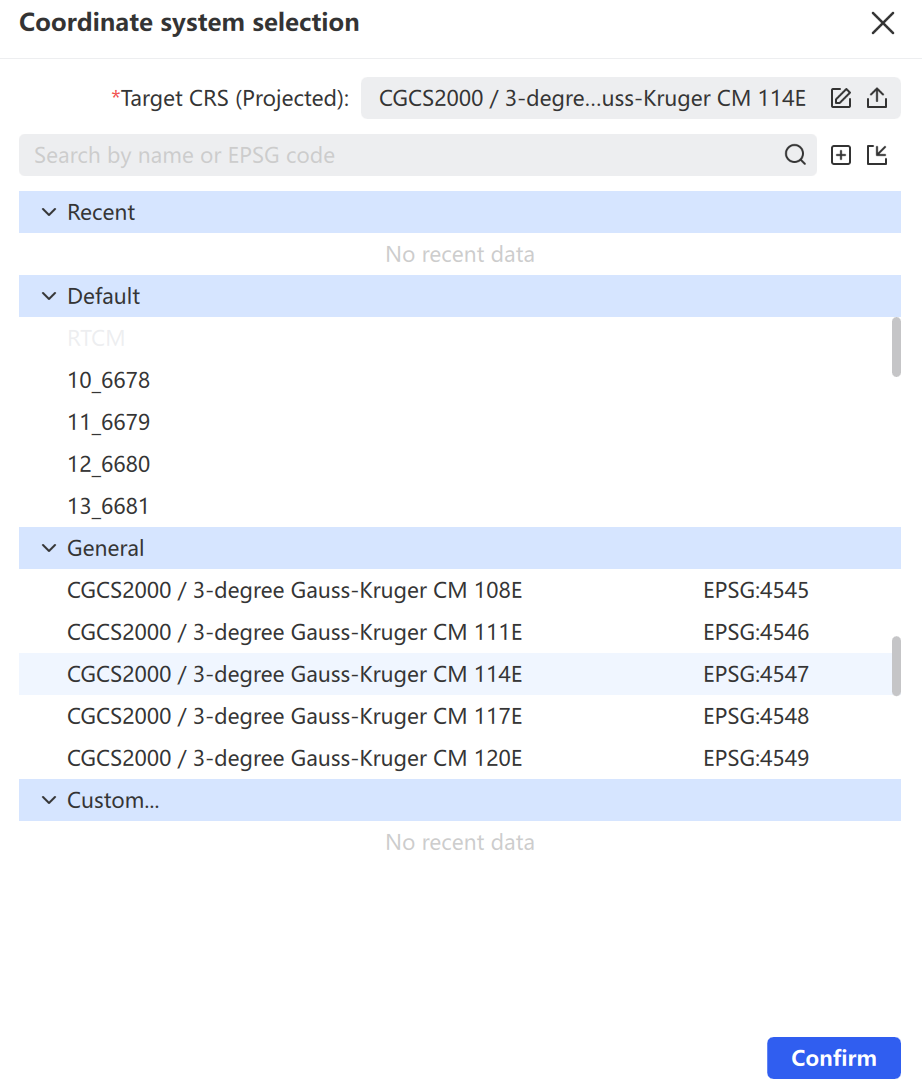
- Fai clic sul sistema di coordinate di destinazione per aprire il selettore. Scegli un preset oppure fai clic su + per definire un sistema personalizzato (ellissoide, proiezione, trasformazione del datum, trasformazione del piano, adattamento dell'elevazione, geoide, griglia verticale, griglia orizzontale).
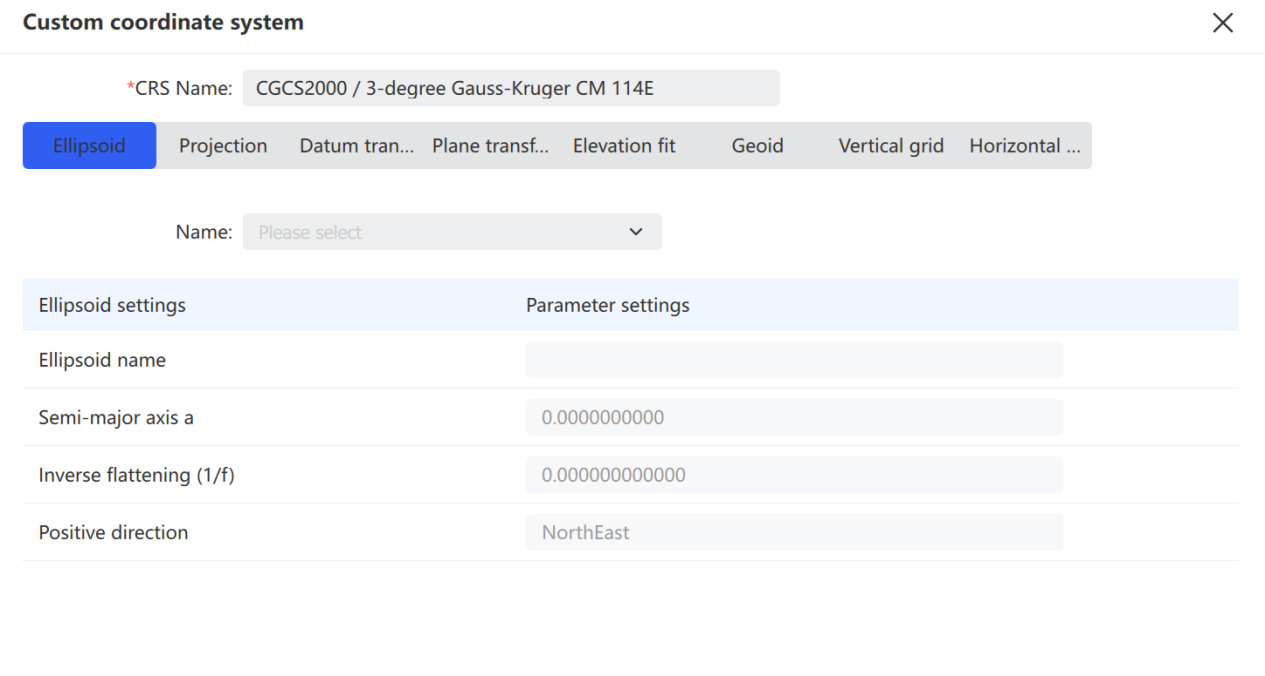
- Per applicare la correzione dell'anomalia di elevazione, seleziona Anomalia di elevazione e inserisci un valore.
- Fai clic su Avvia per eseguire la trasformazione o su Annulla per scartarla.
Colorazione e mesh
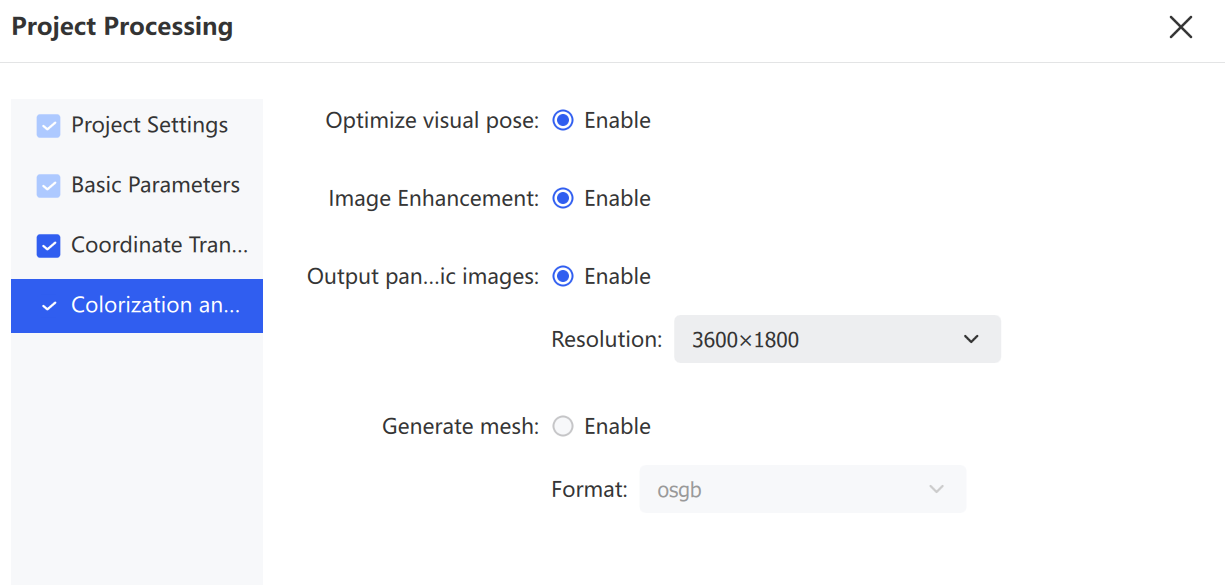
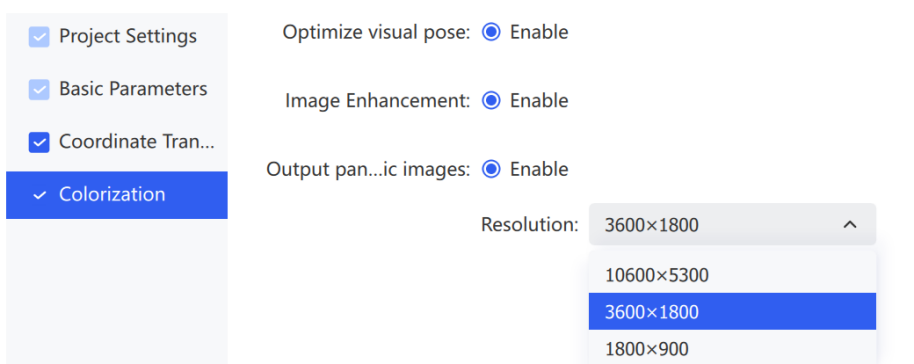
Configura l'output visivo dei risultati dell'elaborazione del progetto, inclusi posa visiva ottimizzata, output di immagini panoramiche e generazione della mesh con la risoluzione e il formato corrispondenti.
| Parametro | Descrizione |
|---|---|
| Ottimizza posa visiva | Migliora la qualità della colorazione nelle aree ricche di texture |
| Output immagini panoramiche | Produce panorami insieme ai risultati dell'elaborazione |
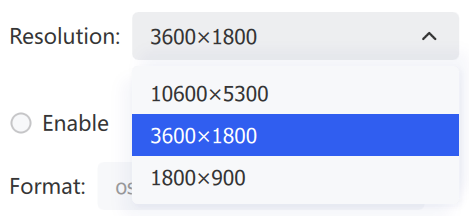
| Risoluzione | Imposta la risoluzione di output del panorama |
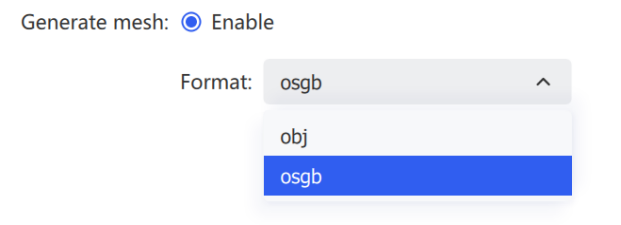
| Genera mesh | Genera un modello mesh, con supporto per i formati .obj e .osgb |
Fusione delle mappe
La Fusione delle mappe unisce più set di dati di nuvole di punti in un'unica mappa.
Per una fusione riuscita, le mappe adiacenti devono avere una connessione valida:
- I progetti adiacenti devono sovrapporsi per almeno 15 m (15–30 m consigliati). Pianifica le sovrapposizioni in scene ricche di caratteristiche ed evita aree aperte, lunghi corridoi e gallerie lisce.
- Per la fusione basata su RTK, i dati RTK devono essere validi per ogni progetto.
- Per la fusione basata su punti di controllo relativi o assoluti, le mappe adiacenti devono condividere almeno un punto di controllo con nome corrispondente nella regione di sovrapposizione e i nomi dei punti di controllo non devono essere duplicati tra i progetti.
Limitazioni della fusione:
- È possibile fondere fino a 10 mappe alla volta e ogni sessione di acquisizione deve durare meno di 20 minuti.
- Le mappe fuse correttamente vengono salvate come sotto-mappe in una cartella dei risultati separata.
- La fusione supporta solo dati provenienti dallo stesso tipo di dispositivo.
- Usa la base per punti di controllo metallica standard XGRIDS quando posizioni i punti di controllo.
Nota: se è richiesta la trasformazione delle coordinate, tutte le mappe devono avere connessioni valide (punti di controllo relativi o scansione continua) e devono esistere almeno 3 punti di controllo assoluti (non collineari) su tutte le mappe.
Impostazioni del progetto
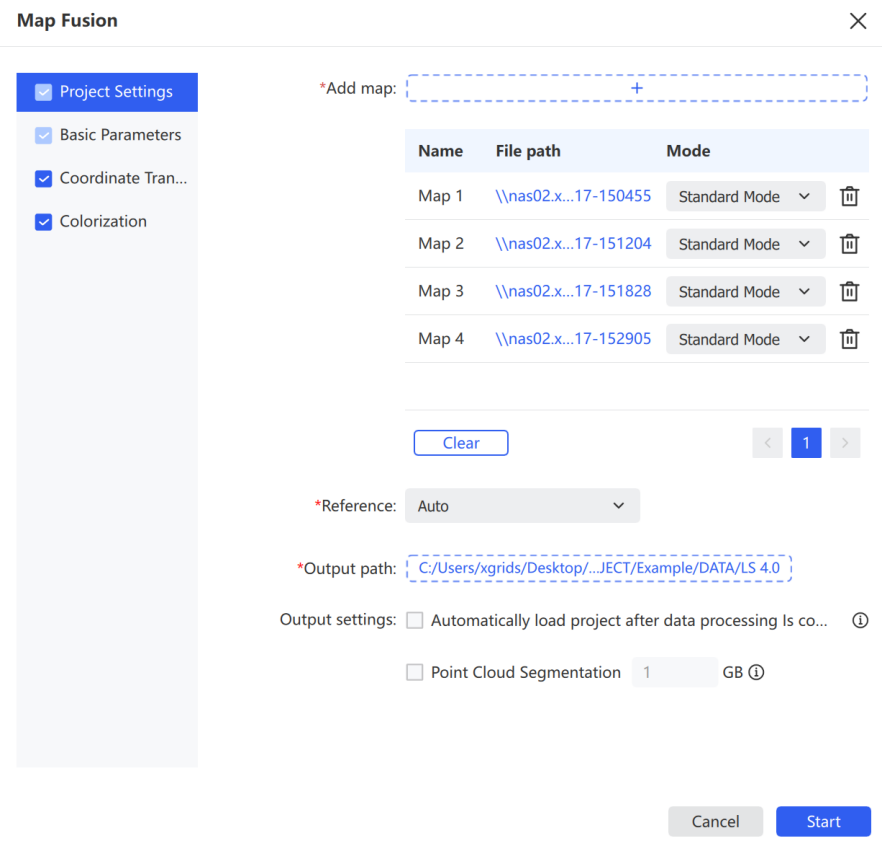
- Fai clic su Aggiungi mappa per importare le mappe da fondere.
- L'elenco mostra il nome del punto, il percorso del file e la modalità di ciascuna mappa.
- Regola l'elaborazione per singola mappa nel menu a discesa Modalità.
- Fai clic sull'icona del cestino per rimuovere una singola mappa o su Cancella per rimuoverle tutte.
- Imposta la mappa di base: scegli Auto o designane una.
- Imposta il percorso di output.
- Facoltativamente seleziona Carica automaticamente il progetto dopo l'elaborazione e Segmentazione della nuvola di punti.
Parametri di base
Come per l'Elaborazione del progetto.
Trasformazione delle coordinate
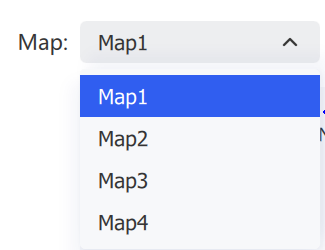
Come per l'Elaborazione del progetto. Alterna tra le mappe per rivederle.
Colorazione
Come per l'Elaborazione del progetto.
Verifica della precisione
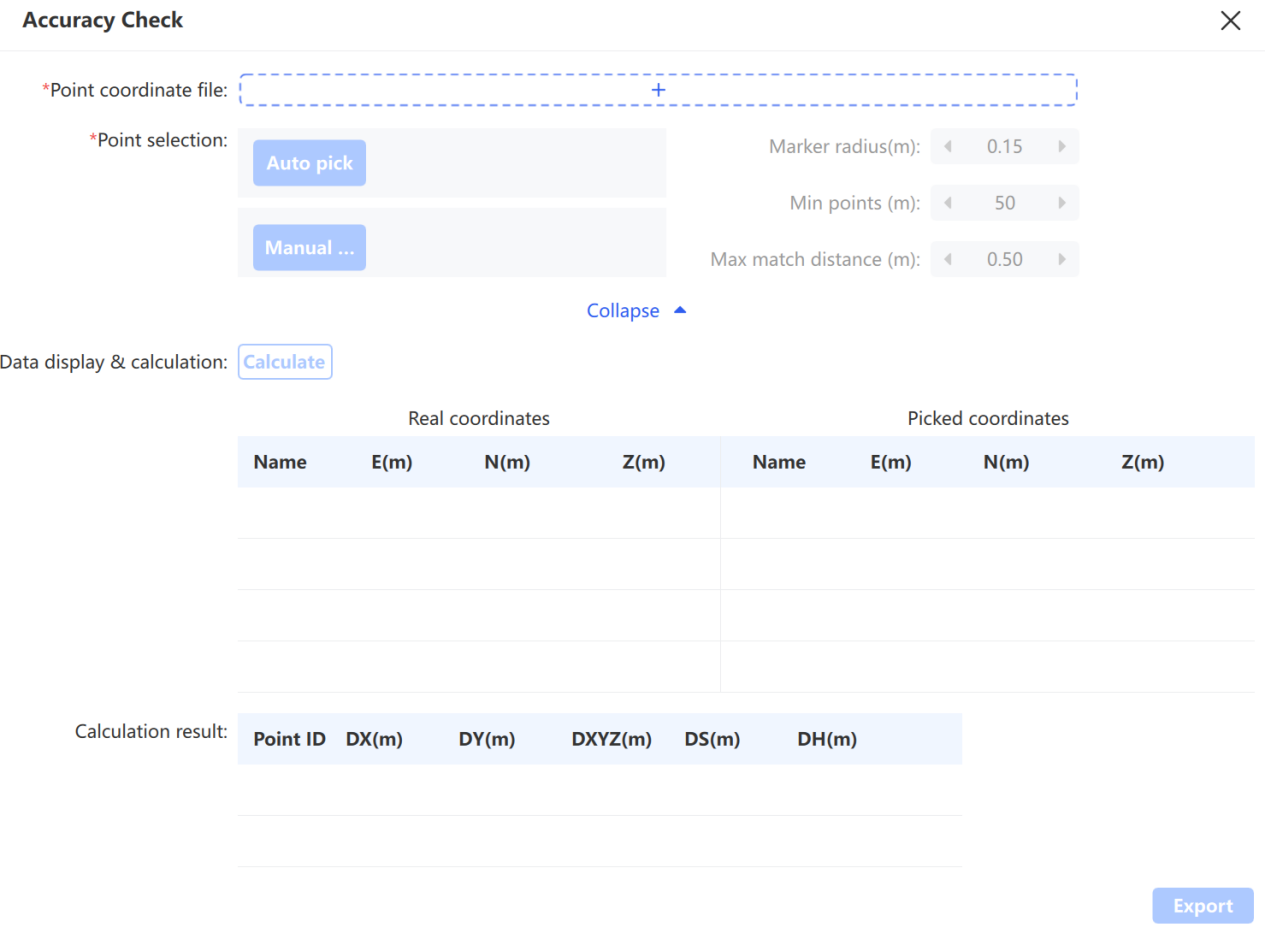
Verifica la precisione dei dati scansionati confrontando le coordinate dei punti di controllo con un insieme di valori reali dopo la trasformazione.
- Seleziona i dati della nuvola di punti da verificare, quindi fai clic su Elaborazione del progetto → Verifica della precisione.
- Seleziona i punti di controllo automaticamente o manualmente.
- Rivedi i punti selezionati automaticamente e premi
Escper uscire dalla selezione una volta confermata la correttezza. - Fai clic su Calcola per completare il calcolo.
Selezione dei punti di controllo nella nuvola di punti
Impostazioni dei parametri:
| Parametro | Descrizione |
|---|---|
| File delle coordinate dei punti | Il file delle coordinate di valore reale per i punti di controllo, in formato .txt o .csv: Nome punto, Easting, Northing, Altezza ellissoidica (o Nome punto, Y, X, Altezza ellissoidica) |
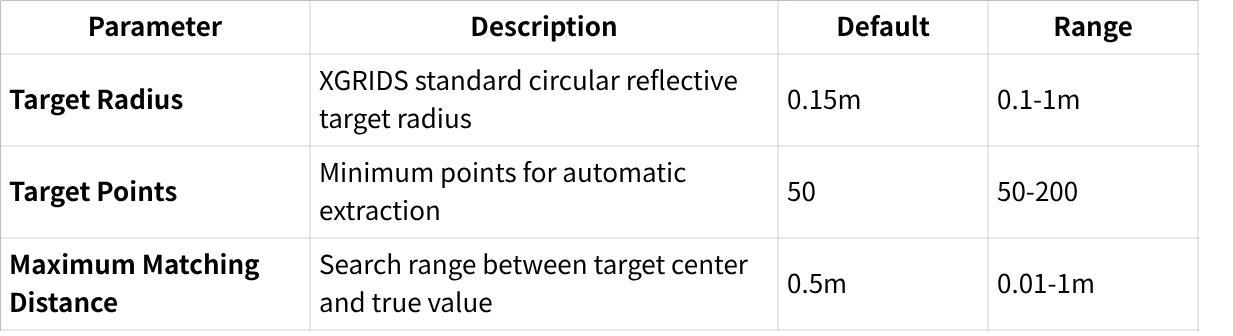
| Raggio del target | Raggio del target riflettente circolare standard, predefinito 0,15 m, intervallo 0,1–1 m |
| Numero di punti del target | Numero minimo di punti richiesti per rilevare un target durante l'estrazione automatica, predefinito 50, intervallo 50–200 |
| Distanza massima di corrispondenza | Raggio di ricerca tra il centro del target e il valore reale, predefinito 0,5 m, intervallo 0,01–1 m |
Nota: la selezione automatica dei punti richiede che durante l'acquisizione siano stati posizionati target riflettenti XGRIDS sui punti di controllo. Fermati brevemente su ciascun target durante la scansione per assicurarti di acquisire abbastanza punti del target.
Selezione manuale dei punti: fai clic con il pulsante sinistro sulle posizioni dei punti di controllo nella nuvola di punti (appare un'etichetta verde). Per sostituire un punto, riselezionalo nelle vicinanze e fai clic su Sì quando richiesto. Dopo aver selezionato almeno 3 punti, premi Esc per confermare e uscire.
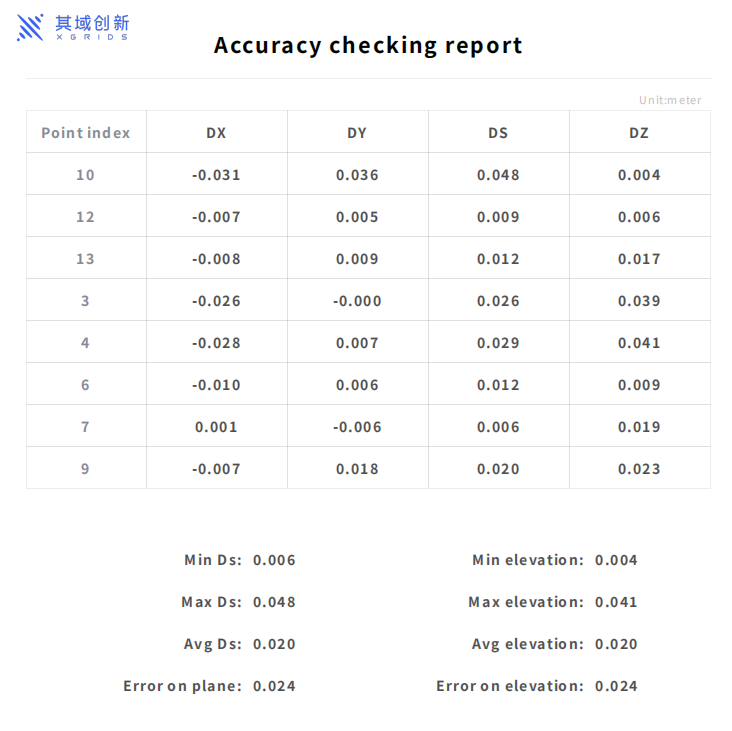
Il software calcola quindi le differenze di coordinate, l'errore planimetrico e l'errore di elevazione (massimo, minimo, medio) per ciascuna coppia di punti, insieme all'errore quadratico medio per piano ed elevazione. Fai clic su Esporta per salvare il report di precisione, che per impostazione predefinita viene salvato nella cartella "Report" della directory del progetto.