
Domande Frequenti
1. Cosa fare se durante la richiesta del codice di attivazione permanente appare "Inserire il SN corretto"?
- Assicurarsi che si tratti del SN di un dispositivo acquistato. I SN dei dispositivi in prestito non possono essere utilizzati per la richiesta; contattare il team vendite per un codice di attivazione di prova.
- Verificare che il codice SN inserito sia completo (controllare il "Codice dispositivo" dopo la connessione con Lixel Go)
- Prestare attenzione alla differenza tra la lettera O e il numero 0, la lettera l e il numero 1. Non inserire spazi aggiuntivi.
- Assicurarsi di utilizzare la versione internazionale di LixelStudio scaricata dal sito web ufficiale XGRIDS. L'utilizzo di un'edizione regionale non corrispondente causera il fallimento dell'attivazione.
- Se non e ancora possibile effettuare la richiesta, contattare il team vendite o il supporto tecnico ufficiale.
2. Cosa fare se l'attivazione di LixelStudio fallisce o appare "Licenza scaduta"?
- Verificare che la versione del software installato e la regione del codice di attivazione corrispondano al SN del dispositivo.
- Non attivare la VPN sul computer.
- Se dopo l'attivazione appare ancora "Licenza scaduta", aprire Impostazioni di sistema - Data e ora - Sincronizza orologio, fare clic su "Sincronizza ora" e riavviare il software.
- Reinstallare il sistema senza migrare la licenza rendera irrecuperabile il codice di attivazione originale.
- Se durante l'importazione del file di licenza offline appare "Licenza non valida", il codice di attivazione sara invalidato. Assicurarsi che il codice di richiesta sia inserito correttamente (inserimento manuale, non utilizzare strumenti di riconoscimento immagini). Si consiglia di contattare il supporto tecnico prima di procedere.
3. Come trasferire la licenza di LixelStudio su un altro computer?
- La migrazione della licenza richiede la versione 3.5.0.0 o superiore. Andare su Impostazioni - Attivazione licenza - Esporta licenza - Genera. Il nuovo codice di attivazione sara salvato in un file txt. Conservarlo in modo sicuro e utilizzarlo tempestivamente.
- Il software attivato prima del rilascio della versione 3.2.0.0 potrebbe fallire durante la migrazione. Contattare il responsabile vendite per un nuovo codice di attivazione.
- La migrazione della licenza non ha limiti di volte e non modifica il periodo di validita della licenza.
- Prima di reinstallare il sistema operativo, assicurarsi di eseguire la migrazione della licenza.
4. Cosa fare se appare "Per eseguire questo software e necessaria una licenza CodeMeter"?
- Questo si verifica con le versioni 2.5.2.1 e precedenti che utilizzano la licenza Ukey. Assicurarsi che CodeMeter sia installato e che l'Ukey sia collegata al computer.
- Download di CodeMeter: https://www.wibu.com/support/user/user-software/file/download/16912.html
5. Cosa fare in caso di errori di attivazione o conflitti di permessi su computer multiutente?
- LixelStudio deve essere installato e aperto con privilegi di amministratore.
- Se precedentemente attivato con un altro account utente, eliminare prima le vecchie informazioni di attivazione:
C:\Users\NomeAccountAdmin\AppData\Local\XGrids\LixelStudio\config, quindi riattivare.
6. LixelStudio puo essere installato su una macchina virtuale o un server virtuale?
- No. Attualmente non sono supportate macchine virtuali (VM), Linux, Mac e sistemi Windows Server.
7. Cosa fare se LixelStudio si chiude inaspettatamente o non risponde all'avvio su un PC con Win11?
- Il sistema non dispone dello strumento WMIC. Aprire Impostazioni - Sistema - Funzionalita facoltative, cercare "WMIC" e installarlo. Riavviare il computer dopo l'installazione.
- Se continua a non rispondere, verificare nelle "Impostazioni regionali" se l'opzione UTF-8 (Beta) e abilitata.
- Le librerie di sistema sono troppo vecchie; fare riferimento al punto 9 di seguito.
8. Cosa fare se dopo l'installazione appare che msvcp140.dll, MSVCP140_1d.dll o combase.dll non e stato trovato?
- Il sistema non dispone dei file di libreria runtime. Questo e comune su computer nuovi o non aggiornati da tempo.
- Scaricare e installare Visual C++ Runtime dal sito Microsoft: https://learn.microsoft.com/zh-cn/cpp/windows/latest-supported-vc-redist
- Se manca combase.dll, aggiornare il sistema all'ultima versione tramite Windows Update.
9. Cosa fare se LixelStudio o LCC mostra una schermata bianca all'apertura o dopo la creazione di un nuovo progetto?
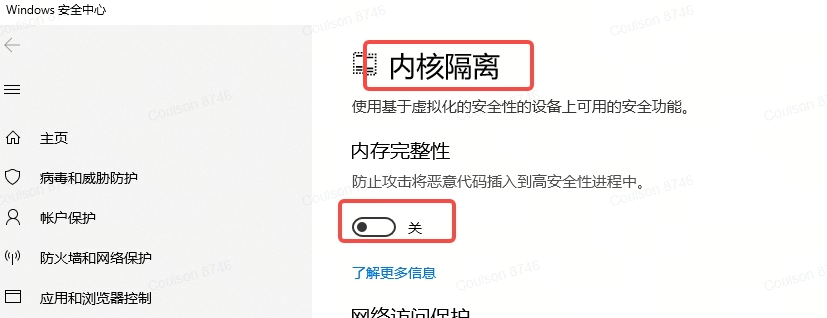
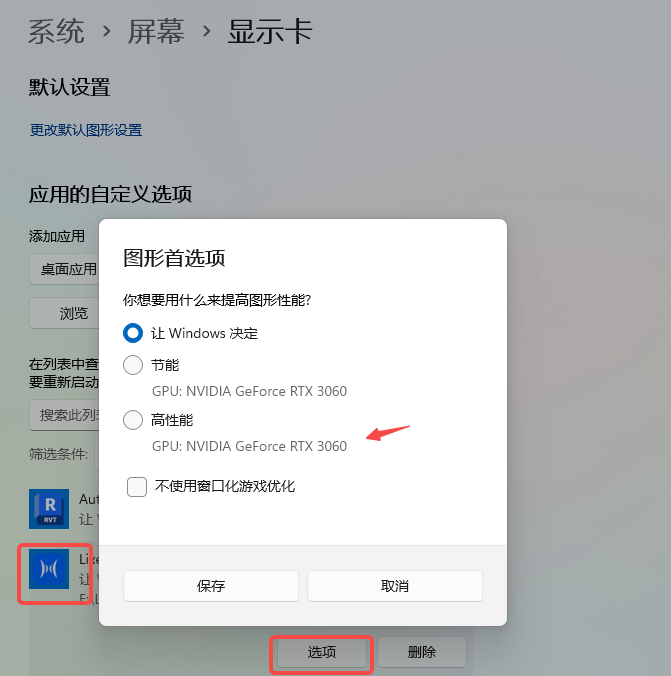
- Questo si verifica quando si accede in remoto a un host senza monitor collegato. Software remoti come Sunlogin o ToDesk richiedono il rendering GPU.
- Provare ad aggiornare i file .dll di sistema: https://learn.microsoft.com/zh-cn/cpp/windows/latest-supported-vc-redist
- Provare ad aggiornare il driver grafico NVIDIA (AMD e Intel non sono supportati): https://www.NVIDIA.cn/drivers/lookup/
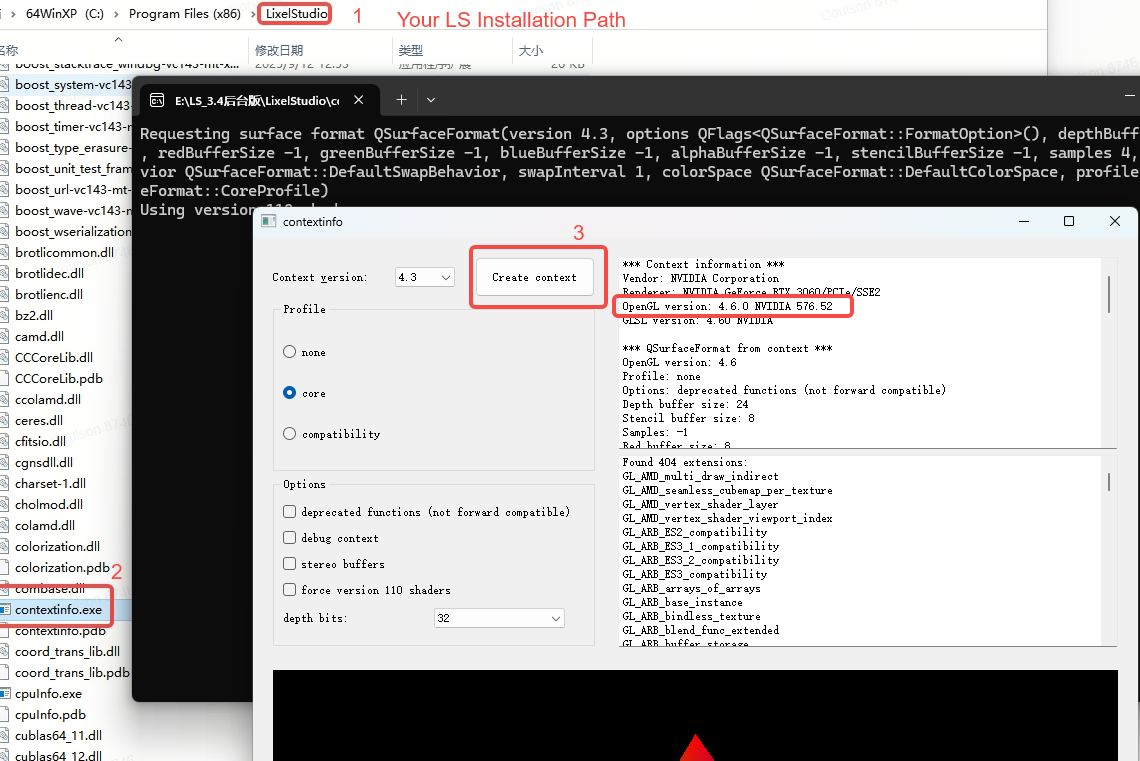
- Fare doppio clic su contextinfo.exe nella directory di installazione e verificare che mostri OpenGL 4 o superiore.
10. Qual e la causa del messaggio "Analisi file HBC/Xbin fallita"?
- Assicurarsi che i dati copiati dal dispositivo siano completi e che non si siano verificati errori durante la copia.
- I dati originali potrebbero essersi corrotti o risultare incompleti durante il caricamento/scaricamento su cloud storage.
- La registrazione e stata interrotta inaspettatamente durante l'acquisizione o il dispositivo si e arrestato automaticamente.
- Il dispositivo e stato spento senza salvare la registrazione.
- Con firmware L1/L2 vecchio (1.3.2 e precedenti), i dati dell'APP erano in ritardo durante l'acquisizione e la registrazione e stata terminata prima che la traiettoria tornasse alla posizione reale.
- Incompatibilita di versione: i dati acquisiti con firmware L1/L2-1.4 o superiore non possono essere elaborati in LS 2.4.5 o versioni precedenti.
11. Cosa fare se appare "Troppo pochi punti validi o deriva della traiettoria, provare la modalita robusta"?
Attivare "Modalita robusta" nell'elaborazione del progetto e rielaborare. Cause comuni:
- Scene aperte o degradate che causano la deriva della nuvola di punti.
- Il dispositivo non e stato mantenuto rigorosamente fermo durante l'inizializzazione.
- Durante l'inizializzazione, il campo visivo del LiDAR era bloccato o c'erano troppi oggetti dinamici davanti.
- Il dispositivo e stato inclinato eccessivamente per un periodo prolungato (ad esempio, oltre 30 gradi in modo continuativo).
- Cambi di direzione bruschi nell'attraversare spazi stretti.
- Il campo visivo del LiDAR era orientato verso molti oggetti in movimento per un tempo prolungato (ad esempio, zone ad alta densita pedonale).
- Nota: per scene strette come tunnel, si consiglia di utilizzare la "Modalita scena stretta" invece della modalita robusta.
12. Cosa fare se appare "Mappatura nuvola di punti - Avvio fallito"?
- Assicurarsi di utilizzare LixelStudio 3.0.2.1 o superiore.
- Evitare di inserire dati originali nell'unita C o di creare progetti nell'unita C.
- Provare a disconnettersi o pulire i processi in background per liberare risorse. Avviare il software con privilegi di amministratore.
- Lo strumento WMIC manca: aprire Impostazioni - Sistema - Funzionalita facoltative, installare WMIC e riavviare.
- Dopo un aggiornamento di Win11, le impostazioni UTF-8 potrebbero essere cambiate. Cercare "Impostazioni regionali" e attivare l'opzione UTF-8.
13. Cosa fare se appare "Versione non applicabile" nell'elaborazione del progetto?
Riferimento versioni APP, firmware e software di post-elaborazione per dispositivi precedenti:
| L1 | L2 | L2 Pro | K1 | |
|---|---|---|---|---|
| Firmware | 1.4.3 | 1.4.3/1.4.5 | 3.2.1 | 3.2.1 |
| APP | 1.1.9 | 1.1.9 | Ultima versione dal sito web | Ultima versione dal sito web |
| LS | 2.5.2.1 | 3.2.0.0 | Ultima versione dal sito web | Ultima versione dal sito web |
| LCC | 1.8.0 | 1.8.1 | Ultima versione dal sito web | Ultima versione dal sito web |
Per i dispositivi L2 Pro, K1, K2 e PortalCam, utilizzare sempre l'ultima versione dal sito web ufficiale.
14. Cosa fare se il rapporto indica un errore per memoria RAM insufficiente?
La RAM del computer attuale e insufficiente, generalmente perche i dati originali sono troppo grandi.
- Chiudere i programmi in background che consumano molta memoria e riprovare.
- Si consiglia di utilizzare un computer con piu RAM.
15. Quali sono le cause comuni e le soluzioni per i messaggi di "Crash" nelle fasi di mappatura/ottimizzazione globale/filtraggio/rimozione oggetti dinamici?
- CPU di 13a/14a generazione senza BIOS della scheda madre aggiornato (installare la patch microcode 0x12B). Contattare il produttore della scheda madre per l'aggiornamento.
- Il computer esegue contemporaneamente piu programmi, RAM disponibile insufficiente. Chiudere gli altri programmi.
- La directory del progetto e nell'unita C con permessi di accesso limitati. Spostare su un disco con piu spazio.
- Conflitto temporaneo del sistema che causa un crash improvviso. Provare a riavviare il computer.
- La directory del progetto e su un percorso server o disco esterno con connessione instabile.
- Memoria virtuale di Windows insufficiente: se la memoria virtuale e configurata sull'unita C e lo spazio libero e insufficiente, puo causare crash durante l'elaborazione. Configurare la memoria virtuale in Proprieta del sistema - Avanzate - Impostazioni prestazioni su un disco non di sistema con spazio sufficiente.
- I laptop sotto carico elevato prolungato possono arrestarsi per raffreddamento insufficiente. Si consiglia di utilizzare un desktop per dati di grandi dimensioni.
16. Quali sono i tipi comuni di errore nell'ottimizzazione globale e come risolverli?
- "Ottimizzazione fallita - Anomalia corrispondenza punti di controllo": verificare che le coordinate dei punti di controllo siano corrette e che il sistema di coordinate corrisponda all'RTK.
- "Ottimizzazione fallita - Rilevamento loop fallito": confermare che la sovrapposizione inizio-fine sia sufficiente (consigliato >=15m) e che l'area di sovrapposizione abbia caratteristiche sufficienti.
- "Ottimizzazione fallita - Dati RTK anomali": verificare i parametri di configurazione RTK e che la durata della soluzione fissa soddisfi i requisiti.
- "Ottimizzazione fallita - Memoria insufficiente": chiudere i programmi in background o utilizzare un computer con 64GB+ di RAM.
- "Ottimizzazione fallita - File progetto danneggiato": reimportare i dati originali e creare un nuovo progetto.
- "Timeout ottimizzazione": verificare che le impostazioni di alimentazione siano su "Mai in sospensione" e chiudere i processi in background che consumano risorse.
17. Perche la nuvola di punti diventa sfocata dopo la trasformazione Bursa a 7 parametri?
- Verificare il formato e le unita dei sette parametri. L'unita del parametro di scala in LixelStudio e ppm.
- Se l'unita del parametro di scala ottenuto e k, deve essere convertita in ppm:
ppm = (k - 1) * 1000000
18. Cosa sono pose.csv e pose_no_offset.csv?
- pose.csv e il file di traiettoria in coordinate relative.
- pose_no_offset.csv e il file di traiettoria in coordinate assolute (generato solo dopo l'ottimizzazione del progetto quando esistono coordinate assolute).
19. Quali coordinate vengono registrate quando si seleziona "Other" come ellissoide sorgente nella configurazione RTK dell'APP?
- Selezionando Other, il sistema di coordinate nel file gnss.csv viene registrato come "platform", e LixelStudio lo riconosce per impostazione predefinita come WGS84. Se la porta CORS configurata corrisponde a un altro ellissoide sorgente, e necessario modificare manualmente l'ellissoide sorgente durante la post-elaborazione.
20. Cosa fare se durante l'acquisizione il LED verde RTK mostra soluzione fissa, ma LS mostra "RTK non valido" durante l'elaborazione?
Il software filtra ulteriormente i dati RTK durante l'elaborazione. Assicurarsi che:
- Il numero di satelliti nell'APP Lixel Go sia superiore a 10.
- Quando lo stato RTK mostra "Fixed", lo spostamento rettilineo superi i 10m.
- L'antenna RTK non sia inclinata piu di 15 gradi quando si tiene il dispositivo in mano.
- Seguire la guida di acquisizione del dispositivo.
21. Quali sono i requisiti di formato per i file di punti di controllo esterni?
- Assicurarsi che il software sia aggiornato all'ultima versione.
- Scaricare e compilare il modello nell'interfaccia di elaborazione del progetto. Se non disponibile, richiederlo al supporto tecnico ufficiale.
- Si consiglia di inserire nell'ordine: nome punto, coordinata Est, coordinata Nord, quota.
- Non e necessario un'intestazione dei campi; la prima riga e il primo GCP utilizzabile.
22. Cosa significa il valore di anomalia altimetrica?
- Il valore di anomalia altimetrica e la differenza tra l'altezza ellissoidica e l'altezza normale di un punto a terra.
- La superficie di riferimento dell'altezza ellissoidica e l'ellissoide di riferimento; la superficie di riferimento dell'altezza normale e il quasi-geoide.
23. Come eseguire la chiusura del loop inizio-fine sul campo?
- Tornare entro 1m dal punto di partenza e considerato chiusura del loop inizio-fine.
- Nell'elaborazione del progetto e possibile attivare "Chiusura inizio-fine".
- Nota: attivare questa opzione senza un'effettiva chiusura del loop puo causare separazione degli strati.
24. Lo stesso punto di controllo puo essere acquisito piu volte?
- Si. Lo stesso punto di controllo puo essere acquisito piu volte al passaggio, inserendo lo stesso nome punto. Questo migliora la precisione del vincolo della nuvola di punti nella post-elaborazione.
- Nota: le coordinate dei punti di controllo con lo stesso nome devono essere esattamente uguali. Durante l'acquisizione, mirare al centro del target e restare fermi. Si consiglia di mantenere lo stesso orientamento ogni volta.
25. Cosa fare in caso di crash durante la colorizzazione nella post-elaborazione?
Quando si verifica un crash nella fase di colorizzazione, e possibile verificare i seguenti aspetti:
- Verifica della versione software
- Dispositivo L1: se si verifica ripetutamente con LixelStudio 2.5, considerare l'aggiornamento alla versione 3.0 o 3.1.
- Dispositivo L2: utilizzare LixelStudio 3.2 (versioni superiori non sono supportate).
- Dispositivi K1 / L2 Pro: utilizzare l'ultima versione disponibile sul sito web ufficiale.
- Norme di registrazione con fotocamera esterna L1/L2
- Quando si utilizza la fotocamera panoramica Insta360 Studio, utilizzare la modalita time-lapse.
- Assicurarsi che la durata di acquisizione sia di almeno 2 minuti per evitare anomalie di elaborazione per dati insufficienti.
- Verifica delle prestazioni e dell'ambiente del computer
- Assicurarsi che il disco di post-elaborazione abbia spazio di archiviazione sufficiente.
- Impostare l'alimentazione del sistema su "Alte prestazioni", evitando modalita di sospensione o risparmio energetico.
- Evitare di eseguire software di grandi dimensioni simultaneamente durante l'elaborazione.
- Requisiti scheda grafica:
- Supportate solo schede NVIDIA, serie RTX 20 e superiore, versione driver 580 e superiore.
- Le schede AMD e Intel non sono supportate. Se tutti i controlli non mostrano anomalie, contattare il supporto tecnico ufficiale per ulteriore assistenza.
26. Perche la nuvola di punti appare blu-verde dopo la colorizzazione del corpo del L2?
- La pellicola protettiva della lente del dispositivo non e stata rimossa. Verificare se c'e una pellicola protettiva sulla lente della fotocamera.
27. Quali sono i requisiti di sovrapposizione delle traiettorie per la fusione mappe?
- Si consiglia che la lunghezza del percorso sovrapposto tra due mappe adiacenti sia > 15m (consigliato 15-30m).
- L'area di sovrapposizione dovrebbe preferibilmente trovarsi in scene ricche di caratteristiche.
- Evitare sovrapposizioni in scene aperte, corridoi lunghi o tunnel lisci (scene degradate).
28. Quali metodi sono disponibili per la fusione mappe?
- Metodo 1: Acquisizione RTK (soluzione fissa sufficiente per tutto il percorso)
- Metodo 2: Punti di controllo con coordinate assolute (almeno 3 per mappa)
- Metodo 3: Punti di connessione con coordinate relative (almeno un punto con lo stesso nome nell'area di sovrapposizione)
- Metodo 4: Scansione di continuazione dopo interruzione (solo dispositivi L1/L2, non supportato in condizioni di luce debole)
- Limitazioni: massimo 10 mappe, ciascuna <=20min, sovrapposizione >=15m.
29. I dati acquisiti con dispositivi diversi possono essere fusi?
- No. La fusione mappe richiede lo stesso modello di dispositivo. L2Pro 16/120 e 32/120 non sono lo stesso modello.
30. Come verificare il modello radar della serie L (linee/portata)?
- Aprire il file
project.jsonnella directory del progetto e verificare il campoLidarType. - Questo campo indica il numero di linee del radar e le informazioni sulla portata.
31. Perche la conversione LAS in RCP/E57 fallisce, si blocca o si chiude?
- Il nome del file LAS e troppo lungo. Si consiglia di abbreviarlo a 20 caratteri o meno.
- Se il LAS contiene coordinate assolute, durante la conversione in E57 il file pose deve essere selezionato come "pose_no_offset.csv".
32. Come rimuovere i punti di rumore in eccesso dalla nuvola di punti dopo l'elaborazione del progetto?
- Utilizzare la funzione di ritaglio negli strumenti per eliminare manualmente.
- Oppure utilizzare la funzione "Rimozione rumore + Levigatura nuvola di punti". Parametri di riferimento: raggio di ricerca 0.30, valore di vicinato 6 (i punti isolati con meno di 6 punti in un raggio di 30cm verranno rimossi).
33. I risultati della post-elaborazione della nuvola di punti possono essere importati direttamente in AutoCAD/3ds Max?
- No. Il formato LAS deve essere prima esportato in file RCP tramite la funzione di conversione dati.
- I risultati della conversione supportano AutoCAD, 3ds Max e Recap 2022 e versioni successive.
34. Cosa significa l'indicazione di "offset" durante l'importazione dei dati della nuvola di punti?
- Quando si carica una nuvola di punti con coordinate assolute viene mostrato un offset delle coordinate. Questo modifica solo la posizione di visualizzazione nel software, non le coordinate o la precisione dei dati stessi. Fare clic su conferma.
35. Come esportare una pianta della nuvola di punti con il software di post-elaborazione?
- Utilizzare la funzione "Ritaglio 3D" negli strumenti, trascinando le frecce superiore/inferiore per realizzare il taglio.
- Si consiglia di eseguire prima l'elaborazione del progetto e attivare "Rimozione ombre umane" prima dell'operazione.
36. K1 e L2 Pro supportano la generazione di Mesh in LixelStudio?
- LixelStudio versione 3.0.2 e superiore lo supporta. L'elaborazione del progetto deve essere eseguita in quella versione e durante la colorizzazione deve essere attivata l'"Uscita foto panoramica".
37. Cosa fare se durante la generazione Mesh appare "Impossibile trovare file immagine e posizione"?
- Selezionare la directory corrispondente nella cartella dei risultati dell'elaborazione del progetto.
- Assicurarsi di utilizzare la stessa versione di post-elaborazione per la colorizzazione.
- Per K1/L2 Pro, deve essere attivata l'"Uscita foto panoramica" durante la colorizzazione.
- La colorizzazione del L2 con fotocamera interna non puo essere utilizzata per generare Mesh.
38. La fusione mappe puo generare un risultato Mesh combinato?
- Non supportato. Mesh attualmente supporta solo mappe singole.
39. E possibile generare Mesh dopo aver ridotto la densita del LAS colorizzato?
- Si. Ma il file LAS deve essere sottoposto a "Ricampionamento" all'interno di LixelStudio, non in altro software. Dopo la riduzione, sostituire il LAS risultante originale mantenendo lo stesso nome.
40. L'output in formato OBJ supporta l'unione dei blocchi?
- Non supportato. L'output OBJ e in file a blocchi e non puo essere unito in un singolo file all'interno del software.
- Se necessario, utilizzare software di modellazione 3D di terze parti (come Blender, MeshLab) per l'operazione manuale.
41. I dati a blocchi con sovracampionamento del L2 Pro possono generare Mesh?
- Non supportato. I dati a blocchi dopo il sovracampionamento non possono essere utilizzati direttamente per la generazione di Mesh.
- Se necessario il Mesh, utilizzare i risultati di colorizzazione originali senza sovracampionamento.
42. Cos'e la funzione di miglioramento della nuvola di punti? Quali sono i requisiti hardware?
- Il miglioramento della nuvola di punti (sovracampionamento) aumenta la densita della nuvola di punti per una distribuzione piu uniforme e una colorizzazione migliore, ma aumenta significativamente il volume dei dati e il tempo di elaborazione.
- Requisiti di spazio su disco: 5mm richiede almeno 25 volte la dimensione originale di map.las; 1mm richiede almeno 465 volte.
- I dispositivi K1 supportano solo 5mm.
- Tempi di elaborazione di riferimento (RTX 4090 + 64GB RAM): interno piccolo 5mm ~1:2, 1mm ~1:8; esterno grande 5mm ~1:5, 1mm ~1:41.
43. Qual e la configurazione PC consigliata?
- Processore: Intel i7 11a generazione ~ i9 12a generazione (consigliato); Intel 13a/14a generazione richiede aggiornamento del BIOS per risolvere problemi di stabilita.
- Memoria: 64GB o superiore (per grandi aree o acquisizioni prolungate e necessario 64GB+)
- Disco: 1TB+ SSD, prevedere spazio di elaborazione sufficiente.
- Scheda grafica: solo NVIDIA (CUDA 11.6+), AMD e Intel non sono compatibili. Evitare schede obsolete serie 10.
- Sistema: Windows 10/11 64-bit (VM/Linux/Mac/Server non supportati)
- Si consiglia di utilizzare un desktop per dati di grandi dimensioni. I laptop possono arrestarsi per problemi termici sotto carico elevato prolungato.
44. Quali sono i requisiti di spazio su disco per la post-elaborazione?
- Si consiglia di utilizzare un disco SSD.
- Elaborazione progetto normale: riservare almeno 5 volte la dimensione della cartella del progetto originale come spazio libero.
- L2 Pro miglioramento nuvola 5mm: riservare almeno 25 volte la dimensione di map.las.
- L2 Pro miglioramento nuvola 1mm: riservare almeno 465 volte la dimensione di map.las.
45. I dati del progetto possono essere elaborati su un disco esterno?
- No. I dischi esterni possono causare crash nella post-elaborazione. L'elaborazione deve essere eseguita sul disco locale del computer. Evitare anche chiavette USB o percorsi di rete locale.
46. Cosa fare se LixelStudio mostra "Timeout" in varie fasi dell'elaborazione?
- Verificare nelle impostazioni di sistema - Alimentazione - Schermo e sospensione che sia impostato su "Mai".
- Nel Task Manager, terminare altri processi in background che consumano molte risorse.
- Se installato nell'unita C, confermare che l'utente corrente ha privilegi di amministratore, oppure installare il software in una directory diversa dall'unita C.
47. LixelStudio supporta l'elaborazione parallela multi-GPU?
- Non supportato. Il software seleziona automaticamente una GPU per l'esecuzione.
48. Quando si usa la "Modalita scena stretta"? Quali precauzioni ci sono?
- Adatta per tunnel, condotte, miniere e altri ambienti stretti con larghezza inferiore a 3m.
- La modalita scena stretta ha priorita sulla modalita robusta e offre maggiore precisione.
- Requisiti per i punti di controllo: si consiglia di posizionare un punto di controllo ogni 20-30m, con punti aggiuntivi nelle curve.
- Mantenere una velocita costante durante l'acquisizione ed evitare cambi di direzione bruschi.
49. La funzione di misurazione cumuli puo calcolare il peso?
- Si. Inserire il valore di densita del materiale nel risultato della misurazione cumuli, e il software calcolera automaticamente il peso (volume x densita).
- L'unita di densita deve corrispondere all'unita di volume.
50. Cosa fare se un file LAS non si apre o si chiude all'apertura?
- Verificare se il percorso del file e troppo lungo (si consiglia che il percorso totale non superi i 200 caratteri). Spostare il file in una directory con un percorso piu breve.
- Verificare se il bounding box del file LAS e anomalo (valori di coordinate fuori dall'intervallo ragionevole). E possibile utilizzare strumenti come CloudCompare per riesportare e verificare.
51. Cosa fare se un file LAS non viene visualizzato completamente dopo il caricamento?
- LixelStudio puo caricare un massimo di ~4,3 miliardi di punti per caricamento.
- Per dati molto grandi, si consiglia di elaborarli a blocchi o utilizzare software di terze parti (come CloudCompare) per ridurre la densita dei punti prima del caricamento.
52. Cosa fare se il software indica un errore di connessione di rete?
- Verificare se la connessione di rete del computer e stabile. Provare a passare dal WiFi a una connessione cablata.
- Confermare che il firewall o l'antivirus non stia bloccando l'accesso di rete di LixelStudio.
- Se si utilizza la versione offline e la configurazione della licenza locale e completa, alcuni messaggi di rilevamento della rete possono essere ignorati.
53. Perche la pagina mappa GNSS mostra "Non disponibile"?
- La causa piu comune e che lo stato RTK Fixed (soluzione fissa) non e stato mantenuto per una distanza rettilinea di almeno 10 metri, che e il requisito minimo per generare la trasformazione delle coordinate GNSS.
- Verificare se l'ambiente di acquisizione presenta ostacoli come edifici alti o alberi fitti che influenzano la qualita del segnale RTK. Si consiglia di acquisire segmenti di dati con RTK in aree aperte.
- Se e possibile ottenere solo soluzioni Float o Single a lungo termine, si consiglia di passare al metodo di trasformazione delle coordinate tramite punti di controllo a terra (GCP).