XGRIDSドキュメント
  • 简体中文
  • English
  • 繁體中文
  • 日本語
  • Deutsch
  • Español
  • Italiano
  • 简体中文
  • English
  • 繁體中文
  • 日本語
  • Deutsch
  • Español
  • Italiano
  • PortalCam

    • 製品概要
    • デバイスの基本操作
    • LCC Scan App の使用
    • メンテナンスとお手入れ
    • FAQ
  • Lixel K シリーズ

    • Lixel K1

      • 製品概要
      • デバイスの基本操作
      • デバイスのアクティベーションと接続
      • デバイス収集
      • 絶対座標のポイントクラウドデータを取得する
      • マップフュージョン
      • 典型的なシーンにおける経路計画の推奨
      • 注意事項
      • FAQ
    • Lixel K2

      • 製品概要
      • デバイスの基本操作
      • デバイスのアクティベーションと接続
      • デバイス収集
      • 絶対座標のポイントクラウドデータを取得
      • マップフュージョン
      • 典型的なシーンにおける経路計画の推奨
      • 注意事項
      • FAQ
  • Lixel L シリーズ

    • Lixel L2 Pro

      • 製品概要
      • デバイスの基本操作
      • デバイスのアクティベーションと接続
      • デバイス収集
      • 絶対座標のポイントクラウドデータを取得する
      • 実時計測機能
      • 付録
      • FAQ
  • Lixel Studio

    • バージョンと著作権
    • インストールとアクティベーション
    • ソフトウェアインターフェース
    • ファイル操作
    • プロジェクト処理
    • ツール
    • 2D 作図
    • 業界応用
    • 設定
    • デバイス接続
    • よくある質問
  • Lixel CyberColor

    • LCC Studio

      • はじめに
      • バージョンと更新
      • ダウンロードとインストール
      • インターフェース概要
      • 再構築前の準備
      • モデル再構築
      • 単一モデル再構築
      • 地図合成
      • 空地融合
      • 航空撮影再構築
      • マイモデル
      • その他の機能
      • 設定とアカウント
      • 動画再構築
      • よくある質問 / FAQ
    • LCC Scene Editor

      • バージョンと更新
      • アカウントとログイン
      • 製品概要とホームページ
      • エディター画面の紹介
      • 3つのシーンナビゲーション操作
      • ファイル
      • 設定
      • 編集操作
      • ウィンドウ
      • グローバルツールバー
      • アセットとプロパティ
      • 左側ツールバー
      • ビューポイント
      • スカイボックス
      • 注釈
      • 測定
      • シーンローミング
      • シーンレポート
      • インテリジェント間取り図(3D Layout)
      • プレビューモード(Viewer)
      • ヘルプ
      • よくある質問 / FAQ
    • LCC Model Editor

      • バージョンと更新
      • ユーザーガイド
      • 概要とインターフェース
      • ファイル操作
      • セレクター
      • モデルの編集
      • 測定
      • カラーグレーディング
      • アセット管理
      • 設定とヘルプ
      • よくある質問
    • バージョン履歴

編集操作

入口:メニューバー → 編集

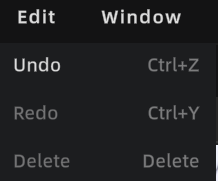
編集操作メニュー

編集操作メニュー

取り消し

操作方法:Ctrl + Z を押すか、ツールバーの取り消しボタンをクリックして、直近の1ステップの操作を元に戻します。

統一された Undo/Redo メカニズムにより、取り消しの対応範囲が大幅に拡張されました:

操作タイプ取り消し対応
3D オブジェクトの変換(移動/回転/スケール)✅
ビューポイント操作(追加/移動/削除)✅
注釈操作(追加/移動/削除)✅
スカイボックス操作(切替/有効化/無効化)✅
測定操作(追加/削除)✅
シーンレポートの編集❌ 一時停止(ボタンがグレーアウト)
動画レンダリング中❌ 一時停止(ボタンがグレーアウト)
プレビューモード❌ 一時停止(ボタンがグレーアウト)

履歴上限: 100ステップ。上限を超えると最も古い記録が自動的に破棄されます。プロジェクトを閉じると取り消し履歴はクリアされます。

インテリジェント間取り図の独立取り消しスタック:

  • インテリジェント間取り図モジュールに入ると、独立した 2D 取り消しスタックに切り替わります
  • 間取り図内で実行した操作は、Ctrl+Z で 2D 操作のみ取り消します
  • 間取り図を終了すると、2D 取り消しスタックはクリアされ、3D グローバル取り消しスタックが復元されます

やり直し

操作方法:Ctrl + Y を押すか、ツールバーのやり直しボタンをクリックして、取り消した操作を復元します。

注:新しい操作を実行すると、やり直し履歴は直ちにクリアされます。

削除

Delete キーを押して、現在選択されているオブジェクトまたは要素を削除します。

前へ
設定
次へ
ウィンドウ