XGRIDSドキュメント
  • 简体中文
  • English
  • 繁體中文
  • 日本語
  • Deutsch
  • Español
  • Italiano
  • 简体中文
  • English
  • 繁體中文
  • 日本語
  • Deutsch
  • Español
  • Italiano
  • PortalCam

    • 製品概要
    • デバイスの基本操作
    • LCC Scan App の使用
    • メンテナンスとお手入れ
    • FAQ
  • Lixel K シリーズ

    • Lixel K1

      • 製品概要
      • デバイスの基本操作
      • デバイスのアクティベーションと接続
      • デバイス収集
      • 絶対座標のポイントクラウドデータを取得する
      • マップフュージョン
      • 典型的なシーンにおける経路計画の推奨
      • 注意事項
      • FAQ
    • Lixel K2

      • 製品概要
      • デバイスの基本操作
      • デバイスのアクティベーションと接続
      • デバイス収集
      • 絶対座標のポイントクラウドデータを取得
      • マップフュージョン
      • 典型的なシーンにおける経路計画の推奨
      • 注意事項
      • FAQ
  • Lixel L シリーズ

    • Lixel L2 Pro

      • 製品概要
      • デバイスの基本操作
      • デバイスのアクティベーションと接続
      • デバイス収集
      • 絶対座標のポイントクラウドデータを取得する
      • 実時計測機能
      • 付録
      • FAQ
  • Lixel Studio

    • バージョンと著作権
    • インストールとアクティベーション
    • ソフトウェアインターフェース
    • ファイル操作
    • プロジェクト処理
    • ツール
    • 2D 作図
    • 業界応用
    • 設定
    • デバイス接続
    • よくある質問
  • Lixel CyberColor

    • LCC Studio

      • はじめに
      • バージョンと更新
      • ダウンロードとインストール
      • インターフェース概要
      • 再構築前の準備
      • モデル再構築
      • 単一モデル再構築
      • 地図合成
      • 空地融合
      • 航空撮影再構築
      • マイモデル
      • その他の機能
      • 設定とアカウント
      • 動画再構築
      • よくある質問 / FAQ
    • LCC Scene Editor

      • バージョンと更新
      • アカウントとログイン
      • 製品概要とホームページ
      • エディター画面の紹介
      • 3つのシーンナビゲーション操作
      • ファイル
      • 設定
      • 編集操作
      • ウィンドウ
      • グローバルツールバー
      • アセットとプロパティ
      • 左側ツールバー
      • ビューポイント
      • スカイボックス
      • 注釈
      • 測定
      • シーンローミング
      • シーンレポート
      • インテリジェント間取り図(3D Layout)
      • プレビューモード(Viewer)
      • ヘルプ
      • よくある質問 / FAQ
    • LCC Model Editor

      • バージョンと更新
      • ユーザーガイド
      • 概要とインターフェース
      • ファイル操作
      • セレクター
      • モデルの編集
      • 測定
      • カラーグレーディング
      • アセット管理
      • 設定とヘルプ
      • よくある質問
    • バージョン履歴

エディター画面の紹介

パネルは自由にドラッグ、ドッキング、フローティングが可能で、使用習慣に合わせてレイアウトを調整できます。
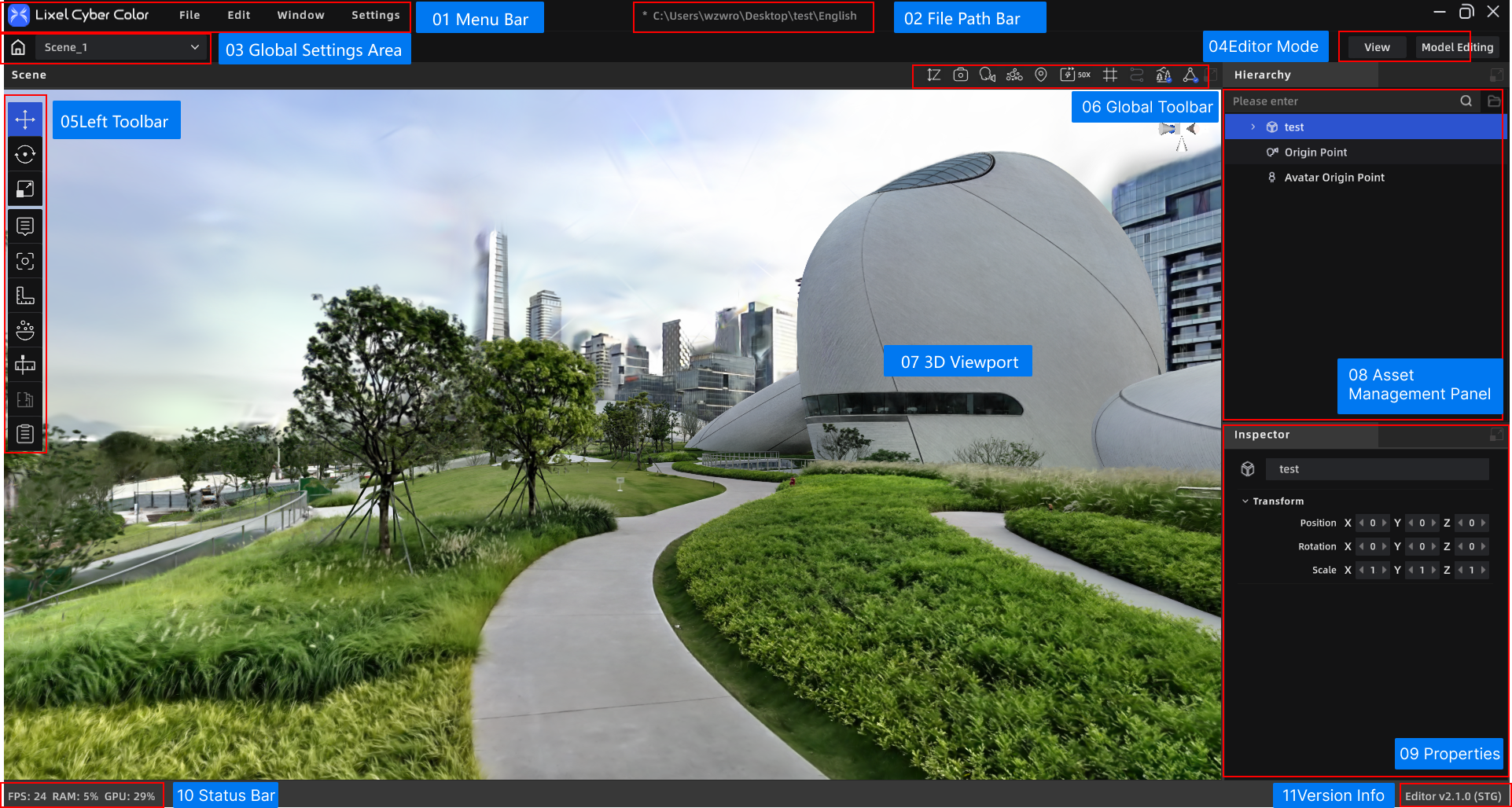
LCC Scene Editor レイアウト

LCC Scene Editor レイアウト

デフォルトレイアウト:

  1. メニューバー:ファイル、編集、設定、ヘルプ
  2. ファイルパス表示バー:ファイルの場所を表示/コピー
  3. グローバル設定エリア:ホームページに戻る、異なるシーンの切り替え
  4. 編集モード:編集/プレビューモードの切り替え
  5. 左側ツールバー:編集ツールの集合
  6. ビューツールバー:グローバルショートカット操作(取り消し/やり直しボタンを含む)
  7. 3D ビューポート:シーンの編集とプレビュー領域
  8. アセット管理パネル:現在のプロジェクト内のアセット管理
  9. プロパティパネル:選択したアセットのパラメータ編集
  10. ステータスバー:バージョン番号、フレームレート、メモリ使用量など
  11. バージョン情報:バージョン番号、バージョンリージョン

メニューバー

上部の左端に位置し、ファイル、編集、設定、ヘルプの4つのメニュー入口を提供します。

ファイルパス表示バー

現在開いているプロジェクトのファイルパスを表示し、クリックでパスをコピーできます。

グローバル設定エリア

上部ツールバーの左側に位置し、シーンレベルのショートカット操作を提供します。

操作説明
ホームアイコンをクリックホームページ(プロジェクトリスト)に戻る
シーン選択ドロップダウン現在のプロジェクト内の複数シーン間を切り替え

編集モード

上部ツールバーに位置し、現在の作業モードを切り替えます。

モード説明
編集デフォルトモード、シーンに注釈、ビューポイント、測定などの編集操作を行う
プレビュー公開後にエンドユーザーが見る効果をプレビュー

左側ツールバー

編集ツールの集合を提供し、ビューポイント、注釈、測定、スカイボックス、シーンレポートなどの機能入口を含みます。

3D ビューポート

シーンの編集とプレビューの主要エリアで、自由なローミング、アセットの選択、ドラッグ配置などの操作をサポートします。

アセット管理パネル

現在のプロジェクト内のすべてのアセットを表示し、シーン内のモデル、注釈、ビューポイント、測定などの要素リストを含み、表示/非表示の制御と選択による位置特定をサポートします。

プロパティパネル

アセットを選択すると、このパネルで名前、位置座標、ジャンプ設定などの詳細パラメータを編集できます。

ステータスバー

下部に位置し、現在のフレームレート、メモリ使用量などの実行状態情報を表示します。

バージョン情報

現在のソフトウェアバージョン番号とバージョンリージョンを表示します。

前へ
製品概要とホームページ
次へ
3つのシーンナビゲーション操作