
FAQ
1. K1 のファームウェアをアップグレードする方法は?
デバイスのバッテリー残量が 70% 以上であることを確認してください。このアップグレード手順はすべての K1 ファームウェアバージョンに適用されます。古いファームウェアバージョン(1.2.3 以下)は複数回の順次アップグレードが必要です:1.2.4 未満→1.2.4→2.4.1→3.0.2→3.1.1→3.2.1……バージョンのスキップはサポートされていません。
- 公式サイトからパソコンに K1 ファームウェアファイルをダウンロードしてください。ダウンロード後、ファームウェアファイルを解凍しないでください。
- デバイスの電源を入れ、スマートフォン(Lixel GO)に接続されていることを確認します。設定で「USB Mode」を有効にしてください。
- USB ケーブルを使用してデバイスをパソコンに接続します。ファイルマネージャーで USB ドライブのルートディレクトリを見つけ、ファームウェアファイル(圧縮パッケージのまま)をルートディレクトリに直接ドラッグしてください。
- パソコンから USB デバイスを安全に取り外すか、Lixel GO の設定で「USB Mode」を無効にしてください。
- デバイスの電源を切り、再起動してください。デバイスはファームウェアアップグレードモードに入り、赤と緑のライトが交互に点滅します。
- アップグレードが完了するまでお待ちください。成功すると、インジケーターライトが緑の常時点灯に変わります。アップグレード中はデバイスの電源を切ったり、バッテリーを取り外したりしないでください。
- アプリを使用してデバイスに接続し、ファームウェアバージョンを確認してください。
2. K1 が再起動後に赤緑交互点滅にならない、またはアップデート後にファームウェアバージョンが変わらない場合は?
考えられる原因:
- アップグレード前のバージョン番号とデバイス SN を確認してください。バージョンスキップアップグレードが行われていないことを確認してください。K1 の 1.2.4 未満のバージョンはまず 1.2.4 に更新する必要があり、その後 1.2.4→2.4.1→3.0.2→3.1.1→3.2.1……バージョンのスキップはサポートされていません。
- ファームウェアパッケージが解凍、名前変更されたか、システムが自動的に「(1)」などの文字をファイル名に追加した場合。公式サイトからダウンロード後、一切変更しないでください。
- USB Mode を有効にする必要があります(アプリを使用するか、電源ボタンを一度押して白色ライトにし、もう一度押してください)。ファームウェアはモデルフォルダーと同じ階層に配置し、フォルダーの中ではなく外に配置してください。
- バッテリーは 70% 以上必要です。バッテリーボタンのインジケーターは少なくとも 4 つの緑バーを表示する必要があります。
- USB-TypeC ケーブルが破損している場合、コピーされたファームウェアパッケージのサイズが小さくなることがあります。別のケーブルをお試しください。
問題が解決しない場合は、公式テクニカルサポートにお問い合わせください。
3. K1 で正しくスキャンする方法は?
公式サイトのダウンロードページにある該当製品の「収集ガイドライン」ドキュメントを参照してください。要点は以下の通りです:
初期化フェーズ:
- デバイスを振らないでください。平らな面に置き、静止した状態で起動してください。スマートフォン画面にポイントクラウドが表示されてから少なくとも 10 秒待ってからデバイスを持ち上げてください。
- 初期化中、操作者は LiDAR を遮らないようにしてください。デバイスの LiDAR は特徴が豊富なエリアに向けてください。
スキャンプロセス:
- 通常の歩行速度で歩き、大きく速い回転や急停止を避けてください。
- より完全な視野を得るため、デバイスを前方に約 15 度傾けてください。通常、20 度を超えて傾けないでください。
- スキャン対象から少なくとも 0.5m の距離を維持してください。
- 屋外で歩行者や車両の交通量が多い場所をスキャンする場合、LiDAR を動的物体に長時間向けることを避けてください。
- 屋内で複数の部屋や階をスキャンする場合、事前にすべてのドアを開けてください。ドアをゆっくり通過し、ドア口でしばらく停止してください。
4. K1 はスキャンのブレイクポイントからの再開をサポートしていますか?
いいえ、サポートしていません。
5. LixelStudio の精度検証に使用する反射ターゲットペーパーを別の形状やサイズに交換できますか?
いいえ。デバイスケースに付属の円形反射ターゲットペーパー(元のサイズは 4cm)を使用する必要があります。それ以外の場合、ソフトウェアの精度検証機能は自動認識を実行できません。
6. K1 の LiDAR のほこりを掃除する方法は?
デバイスケースに付属の不織布を使用し、一方向に優しく拭いてください。
7. K1 ハンドルバッテリーの保管に関する注意事項は?
- 日常使用後は、速やかにバッテリーをフル充電してください。
- フル充電のまま長期間使用しないバッテリーは、少なくとも 3 ヶ月に 1 回は再充電する必要があります。
- バッテリー残量が非常に少ない、または完全に放電したバッテリーは、3 日以内に再充電する必要があります。
上記の要件に従わないことによるバッテリー損傷は修理できず、保証の対象外となります。
8. K1 ハンドルバッテリーの寿命は?
300〜500 回の充放電サイクル後、バッテリー容量は初期値の 70%〜80% に低下し、その時点でバッテリーは寿命に達したとみなされます。使用後は毎回フル充電し、涼しく乾燥した環境で保管し、長期間使用しない場合は定期的に再充電してください。
9. K1 の IP54 保護等級とは?
IP54 は、固体物と水に対するデバイス筐体の保護を示します:
- 最初の数字 5:有害な粉塵の蓄積に対する保護を提供しますが、粉塵の侵入を完全に防ぐことはできません。粉塵が侵入する可能性がありますが、デバイスの正常な動作には影響しません。
- 2 番目の数字 4:あらゆる方向からの水しぶきに対する保護を提供します。
したがって、K1 はさまざまな屋内環境および上記の条件が発生する可能性のある一部の屋外環境に適しています。
10. XGRIDS RTK は 1+1 モードをサポートしていますか?
いいえ、サポートしていません。
11. K1 は RTK の詳細設定を有効にする必要がありますか?
K1 は RTK の詳細設定を変更する必要はありません。デフォルトの無効状態を維持してください。
12. アプリの RTK インジケーターライトの異常をトラブルシューティングする方法は?
アプリの RTK と NTRIP のインジケーターライトの状態に基づいてトラブルシューティングしてください:
RTK と NTRIP が両方とも赤:RTK モジュールがデバイスに正しく接続されていません。電源を切り、RTK モジュールを取り外して再接続し、デバイスを再起動することをお勧めします。
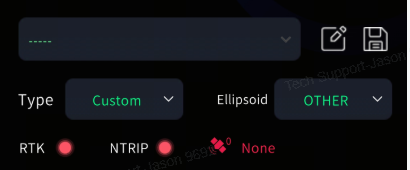
RTK 赤、NTRIP 緑:デバイスがクイック接続モードで、RTK モジュールが正しく接続されていません。上記と同じ手順に従ってください。
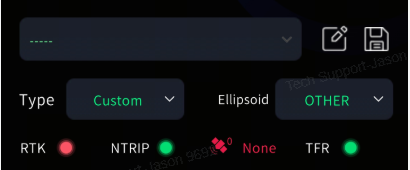
RTK 緑、NTRIP 赤:NTRIP ネットワークが接続されていません。スマートフォンにインターネット接続があるか確認するか、別の CORS アカウントに切り替えてみてください。
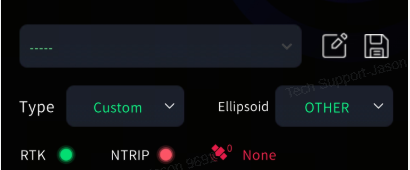
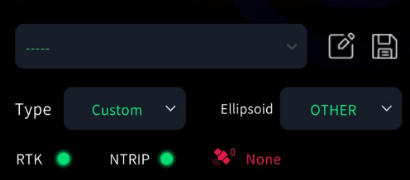
RTK と NTRIP が両方緑だが、衛星数が 0:RTK ハードウェア故障。電源を切り、RTK モジュールがしっかり取り付けられていることを確認してから再試行してください。別の RTK モジュールがある場合は、クロステストで工場修理が必要かどうかを判断してください。
13. K1 傾斜 RTK ブラケットの使い方は?
K1 傾斜 RTK ブラケットはファームウェアバージョン 1.2.3 以降に対応しています。最新のブラケットを受け取っていない場合は、地域の営業担当者にお問い合わせください。
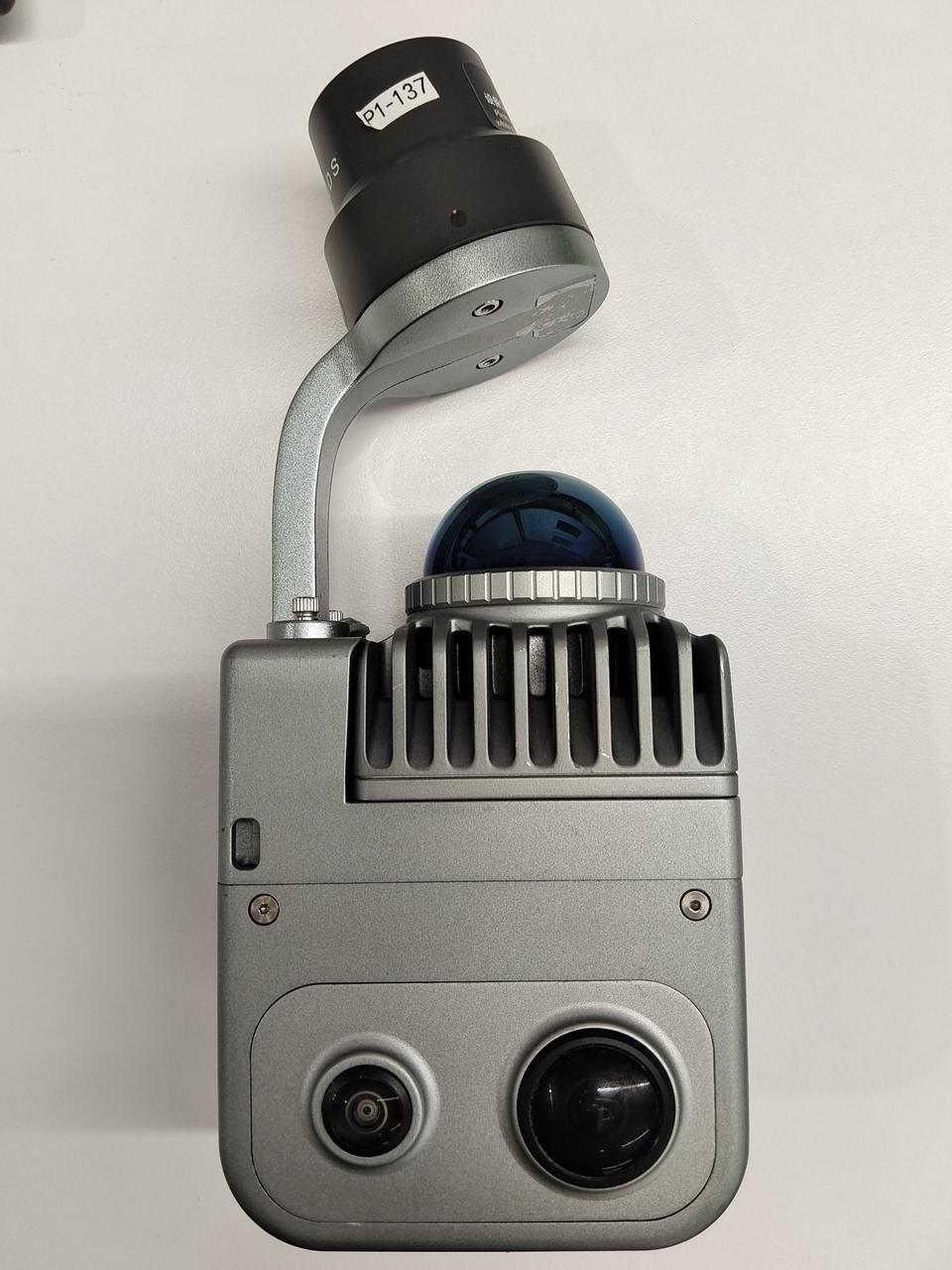
14. K1 でカラーリングと Mesh 用のパノラマ写真を出力する方法は?
LixelStudio でプロジェクト処理を実行する際、「パノラマ写真出力」オプションをチェックしてください。処理が完了すると、写真は出力ディレクトリに保存されます。カラーリングと Mesh の両方の機能でこのオプションを有効にする必要があります。
15. 良好なカラーリング結果を得るために、K1 データ収集はどのくらいの時間が必要ですか?
スキャンセッションは少なくとも 2 分間続ける必要があり、収集中は常に移動し続ける必要があります。スキャナーを一か所に静止させないでください。デバイスの持ち方に注意し、パノラマカメラを遮ったり、カメラの片側または両側に物体が長時間存在したりすることを避けてください。
16. K1 のメモリカードを別のものに交換できますか?
いいえ、交換できません。
17. K1 のデータ転送速度は?
最大転送速度は 75MB/s です。
18. K1 のスキャン距離「0.1m〜40m@10%、70m@80%」とは?
これは、異なる反射率条件下での K1 の有効測距距離を示します:
- 0.1m〜40m@10%:対象物の反射率が 10% の場合、有効スキャン距離は 0.1〜40 メートルです。
- 70m@80%:対象物の反射率が 80% の場合、有効スキャン距離は 70 メートルです。
19. K1 内蔵カメラからビデオをエクスポートできますか?
いいえ、ビデオのエクスポートはサポートされていません。LixelStudio でプロジェクト処理を行い、「パノラマ写真出力」オプションをチェックする必要があります。
20. K1 の動作温度範囲は?
動作温度範囲は -20〜50°C です。この範囲を超えると、デバイスの正常な動作に影響を与える可能性があります。周囲温度が 50°C を超えると、デバイスの性能と信頼性に影響を与え、デバイスの故障を引き起こす可能性があります。
21. K1 のバッテリーが残量わずかになった場合はどうなりますか?
バッテリー残量が 10% になるとポップアップ警告が表示されます。この時点で、データを保存しスキャンを停止して、データが適切に保存される前にデバイスが自動シャットダウンすることを防いでください。警告を無視してスキャンを続行することは不適切な操作とみなされ、その後データが完全に保存または正しく処理される保証はありません。
22. K1 プロジェクトフォルダーの日付が実際のスキャン時間と一致しない場合は?
- デバイスの SN 番号をテクニカルサポートに提供し、デバイスに充電式 RTC バージョンが搭載されているか確認してください。
- 充電式バージョンの場合、ハンドルバッテリーを接続して RTC バッテリーを充電してください。フル充電には連続待機または累計 10 時間以上の使用が必要です。RTC がフル充電されると、約 100 日間の待機が可能です。長期間デバイスを使用しない場合は、2 週間ごとに少なくとも 1 時間半、定期的に電源を入れることをお勧めします。
- 公式サイトの最新バージョンにファームウェアをアップグレードしてください。アプリバージョン 1.1.1 以上を使用し、デバイスをスマートフォンに再接続して時刻を自動同期してください。
23. K1 GNSS ファイルの測位ステータス値の意味は?
- 0:無効な測位(インジケーターライト赤)。
- 1:単独測位(インジケーターライト青)。
- 4:固定解(インジケーターライト緑)。
- 5:フロート解(インジケーターライト青)。
24. K1 は防爆対応していますか?
現在、デバイスは防爆対応していません。